

功能介绍
与其他的虚拟仿真软件一样,PDPS软件自身也具有仿真视频输出功能。PDPS软件仿真视频输出是通过Process Simulate软件中的视频录像机(Movie Recorder)来完成的,视频录像机能够捕捉软件工作区的仿真动画,并将其生成常见格式的视频文件。
另外,Process Simulate软件中的视频录像机不仅可以录制软件自身的仿真视频,还可以录制与计算机相连接的任何一台显示器上显示的应用程序的运行视频。
打开视频录像机
视频录像机内置于Process Simulate软件中,使用视频录像机就可以直接录制机器人仿真动画视频,并将录制好的视频按照指定的视频格式,输出到指定的文件夹。要想录制机器人虚拟仿真动画视频,就必须先打开视频录像机。
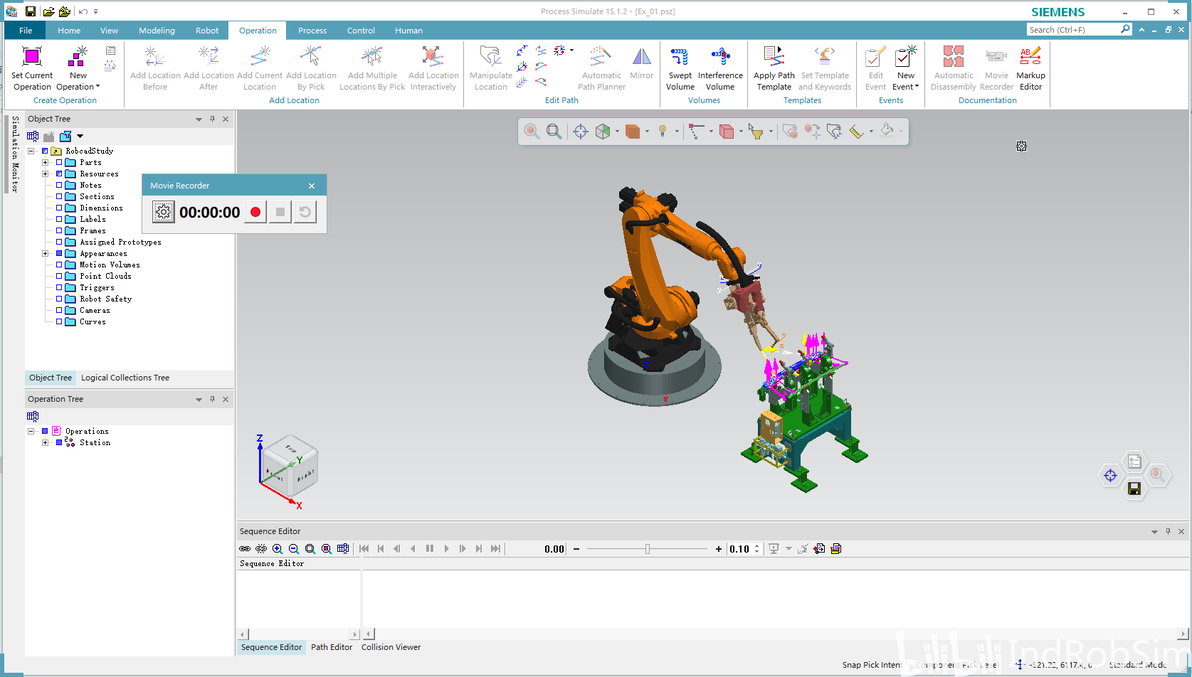
软件“Operation”菜单栏下的“Documentation”命令组中,点击“Movie Recorder”命令按钮,弹出Movie Recorder对话框,这样视频录像机就被打开了。
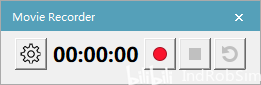
Movie Recorder对话框中包含了录制机器人仿真动画视频的所有操作按钮与状态显示工具,对这些按钮、工具进行操作能够实现以下功能:
“Settings”按钮:打开Movie Recorder Settings对话框,在此对话框中可以设置视频录制参数。
“H:M:S”:视频录制计时器,记录并显示视频录制过程的时间。
“Record”按钮:开始录制。
“Pause” 按钮:暂停录制。
“Stop” 按钮:停止当前录制,并将录制的视频数据保存到指定的文件夹中。
“Reset” 按钮:从内存中删除录制的视频数据,并将视频录制计时器重置为零。
在弹出Movie Recorder对话框时,软件工作区也会出现视频录制准备就绪的一些标记符号,不同的标记符号代表不同的含义,每种标记符号的具体含义如下:
当选择录制软件工作区(Graphic Viewer)时,红色的“REC”符号在软件工作区的左上角显示,并带有闪烁的红点,表示系统已准备开始视频录制。录制开始后,红点会保持常亮,而不再闪烁。
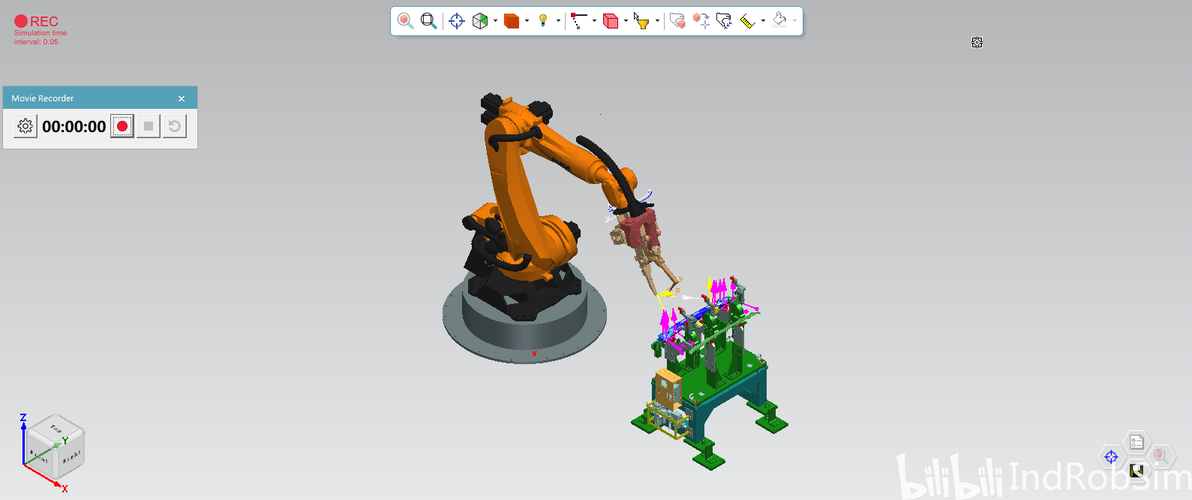
在录制软件工作区时,REC符号的红点下方数据显示区域也会根据用户在Movie Recorder Settings对话框中“Movie time based on”选项设定的参数值而显示对应的“Simulation time”或“Real time”字样。对于选择“Simulation time”时,还会在Simulation time的下方显示录制时间间隔数据,即“Interval time”。
当选择录制屏幕(Screen capture)时,在要录制屏幕的四个对角点位置处显示闪烁的直角标记符号。启动录制后,这些直角标记符号会变为常亮状态。
录制参数设置
在录制机器人虚拟仿真动画视频之前,先要对视频录像机的功能参数进行设置,以达到最佳的视频录制效果。
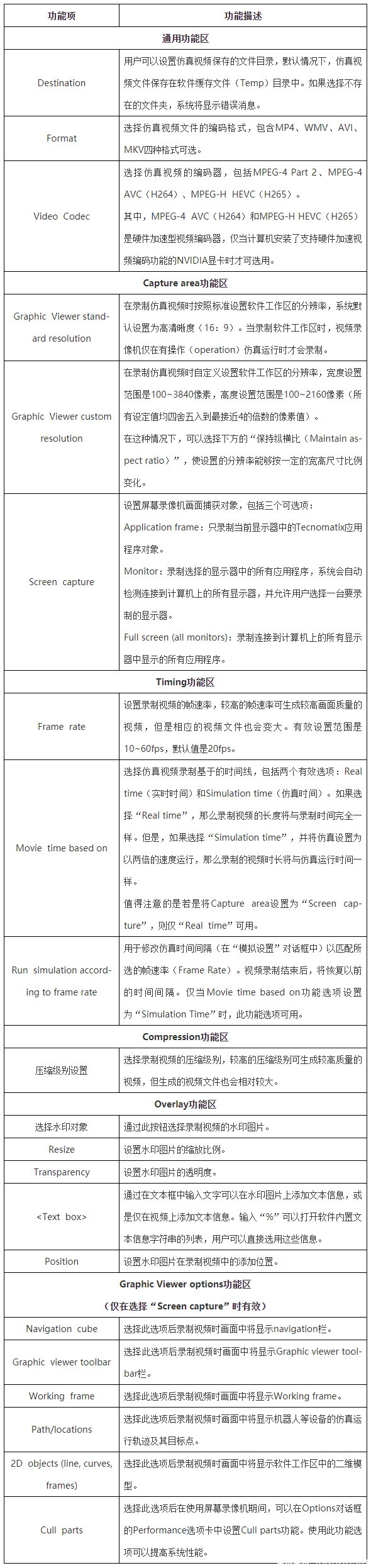
在Movie Recorder对话框中点击“Settings”按钮,弹出Movie Recorder Settings对话框,在此对话框中可以设置视频录像机的通用、捕捉区域、时间线、压缩效果、水印图片、软件工作区显示内容等相关功能参数。
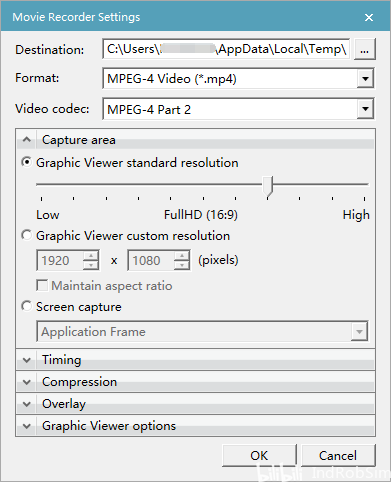
详细功能参数及其选项描述如下表所示。
视频录制操作
在软件工作区通过旋转、平移、缩放等操作,调整机器人工作站或生产线模型至合适的视点,并隐藏一些非必要录制的模型,以提高视频录制速度。
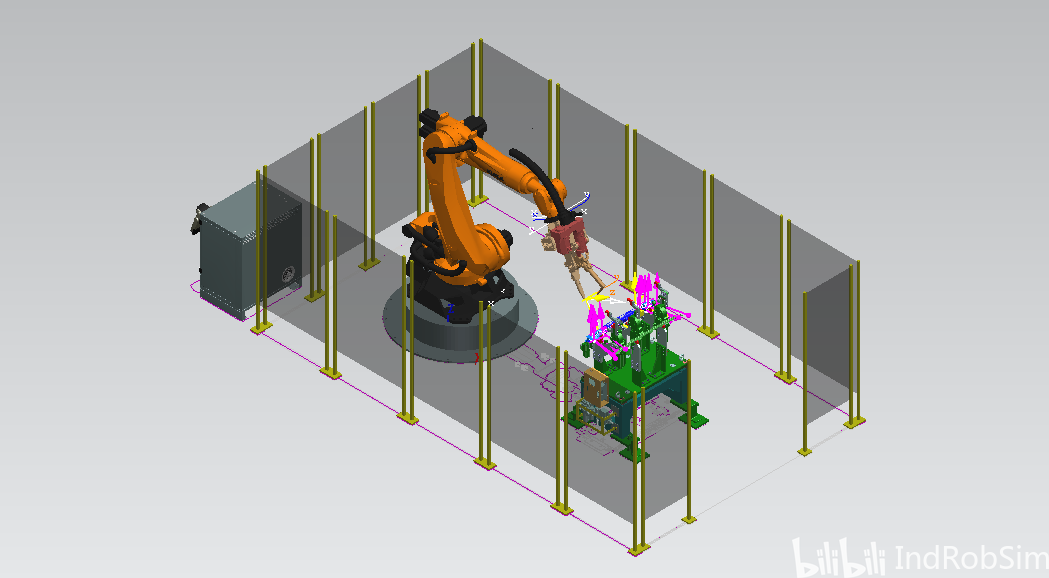
左侧的操作浏览树Operation Tree中激活需要运行的机器人操作,当然,也可以是其他任何需要仿真运行的操作。
Movie Recorder对话框中点击“Record”按钮,弹出视频录制倒计时对话框,倒计时结束后视频录像机自动启动,并开始录制视频。
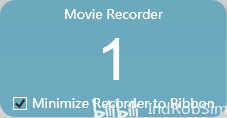
倒计时过程中,如果将鼠标指针悬停在倒计时对话框上,那么倒计时计数就会暂停,同时当前计数数值开始闪烁;将鼠标指针移开后,倒计时计数恢复。
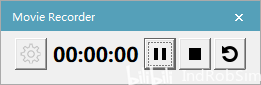
若是在倒计时期间,勾选了“Minimize Recorder to Ribbon”功能选项,则在视频录制过程中,Movie Recorder对话框将会最小化,并且对话框显示在右上角靠近“Search”输入框的左侧位置处。

否则,Movie Recorder对话框还是会单独显示,但是其中的各个按钮、工具图标将更改为下图所示状态。
机器人仿真视频录制过程中,用户可以对软件工作区视点进行旋转、平移、缩放等手动操作,这些手动操作也会作为仿真动画的一部分被视频录像机录制,并在输出的视频文件中再现。
如果用户对当前的视频录制效果不满意,可以在Movie Recorder对话框中随时点击“Reset”按钮,然后对仿真资源或视频录制参数进行必要的调整后,再重新开始录制。
当机器人仿真运行停止后,点击“Stop”按钮,视频录像机停止视频录制。同时弹出Movie Recorder信息提示框,提示用户“仿真视频已成功录制,是否想要打开视频保存的文件夹?”。
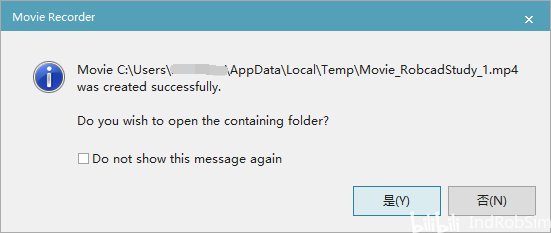
若是点击“是”按钮,则会打开视频文件夹;若是点击“否”按钮,则不打开视频文件夹。
视频查看方法
在电脑或手机上,使用任意一款集成了MP4、WMV、AVI、MKV格式数据解码器的视频播放软件都可以打开输出的机器人仿真视频文件,并查看仿真运行视频。
The End
