
系统:Windows Server 2012 R2
配置:CPU双核,内存4G,带宽6Mbps
服务器选购方面,目前最划算的应该是这一篇专栏(https://www.bilibili.com/read/cv9785845)里提到的腾讯云轻量应用服务器学生机2年+免费升配。购买和升配流程可以直接按照这篇专栏操作,选择系统时选windows server就行
1.安全组放行
服务器初始化完成后
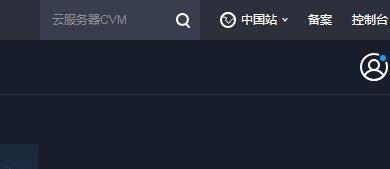
点击腾讯云网页右上角控制台
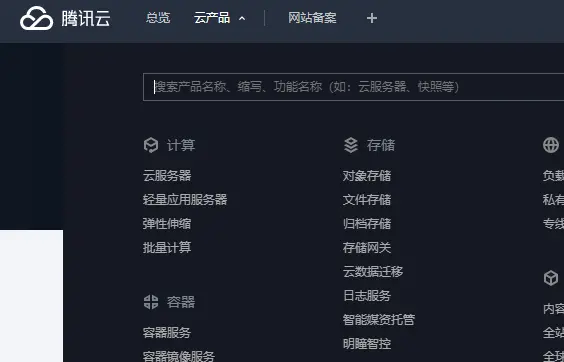
点击左上角云产品,选择轻量应用服务器
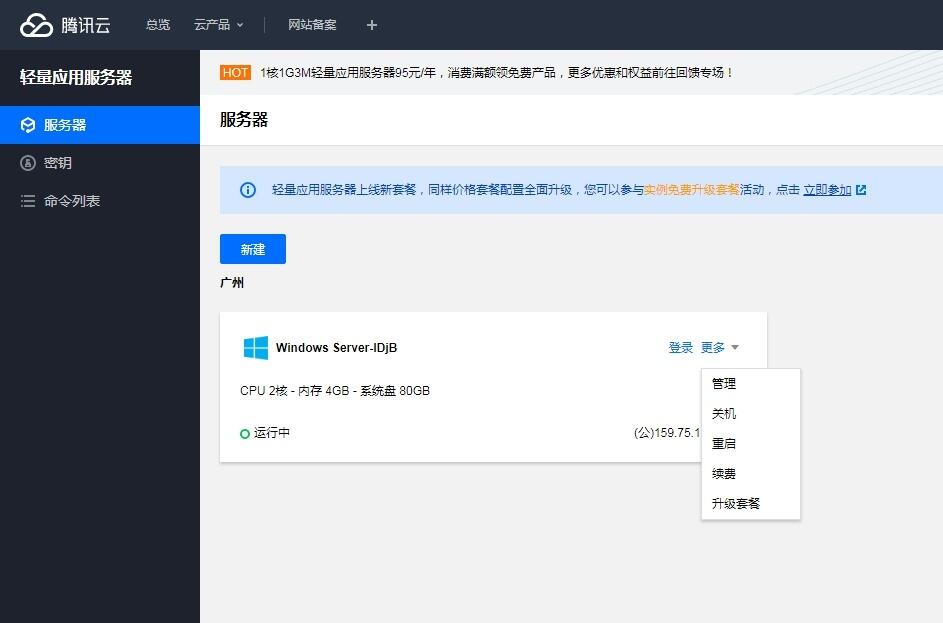
点击管理,进入服务器管理界面
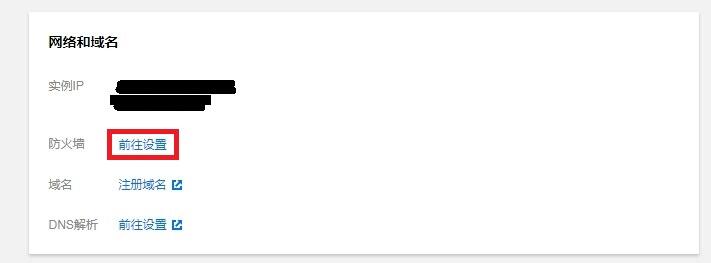
底下网络和域名一栏,点击前往设置
点击添加规则
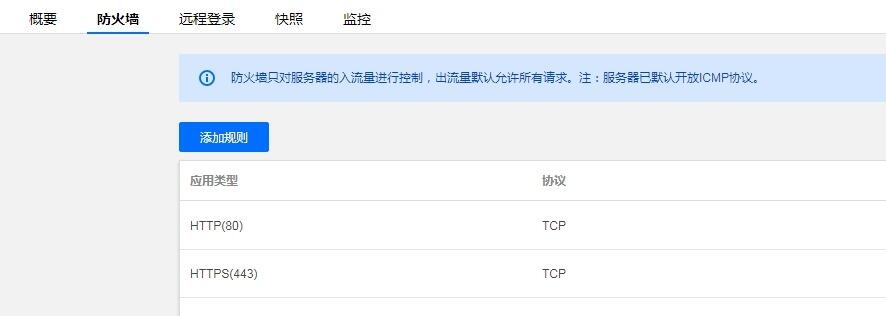
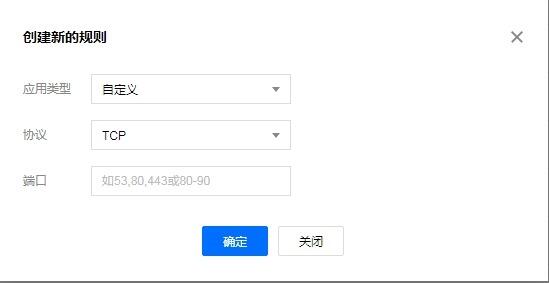
应用类型选择全部TCP,点击确定;然后再来一遍,应用类型选全部UDP
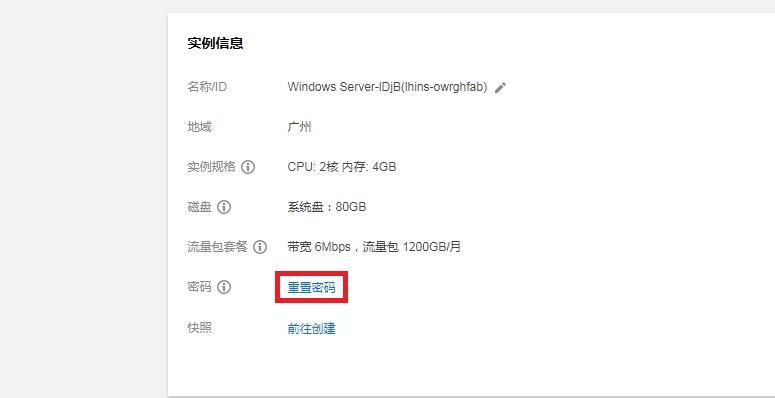
回到服务器管理界面,点击重置密码
默认的用户名都是Administrator,后面用远程桌面连接时要用到这里设置的用户名和密码
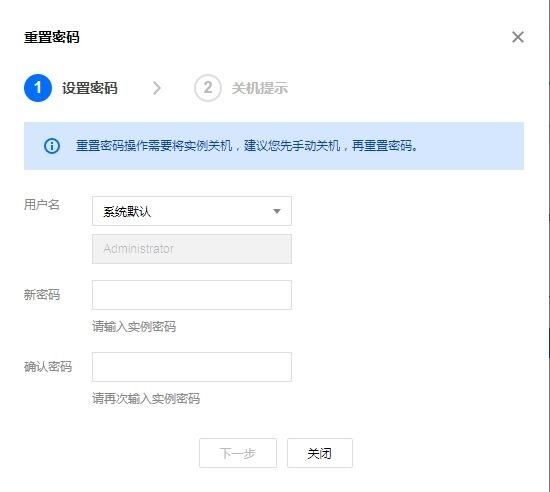
重置密码后,等待机器重新启动
2.连接服务器
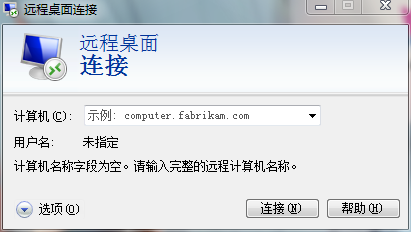
机器启动后,用windows自带的远程桌面连接服务器,在计算机一栏中输入你购买的服务器的公网ip
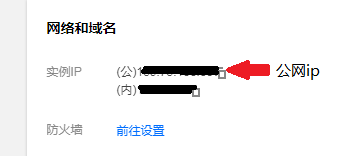
你的公网ip
点击连接,输入之前设置好的用户名和密码并确定,网络没有问题就可以连接成功了
3.安装steamcmd
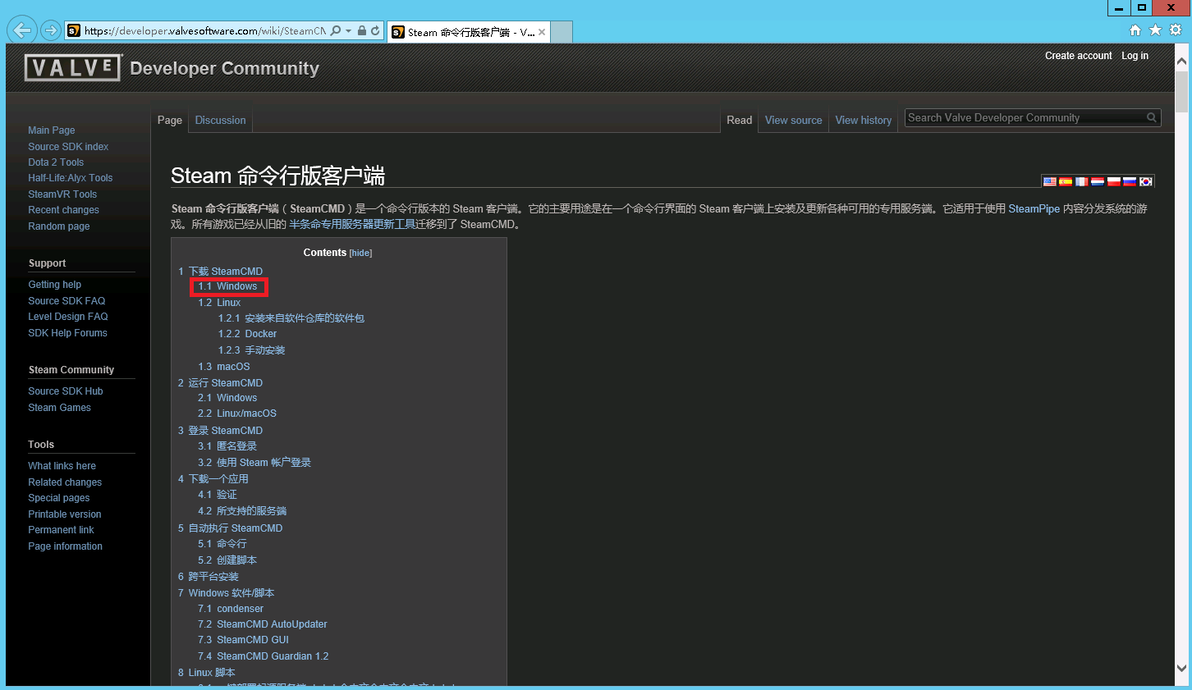
连接成功后用服务器自带的ie浏览器进入
https://developer.valvesoftware.com/wiki/SteamCMD:zh-cn
按照官方给的说明完成操作
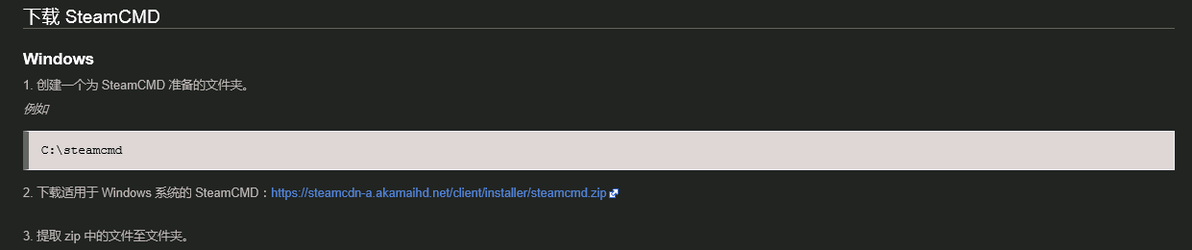
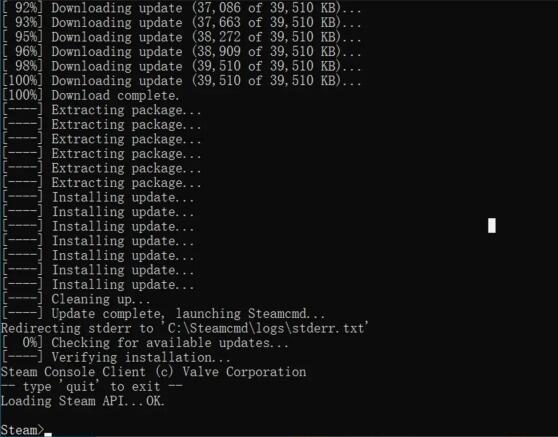
在服务器的文件管理中进入刚刚新建的文件夹,双击steamcmd运行,会自动进入命令行模式开始下载,当出现下图,命令行以steam>开头,即安装完毕
4.安装游戏服务端
1、输入login anonymous

2、创建游戏的文件夹
输入force_install_dir C:\valheim\
3、安装或更新游戏
输入app_update 896660
安装完成后会出现“Success! App '896660' fully installed.”
然后就可以关闭steamcmd界面
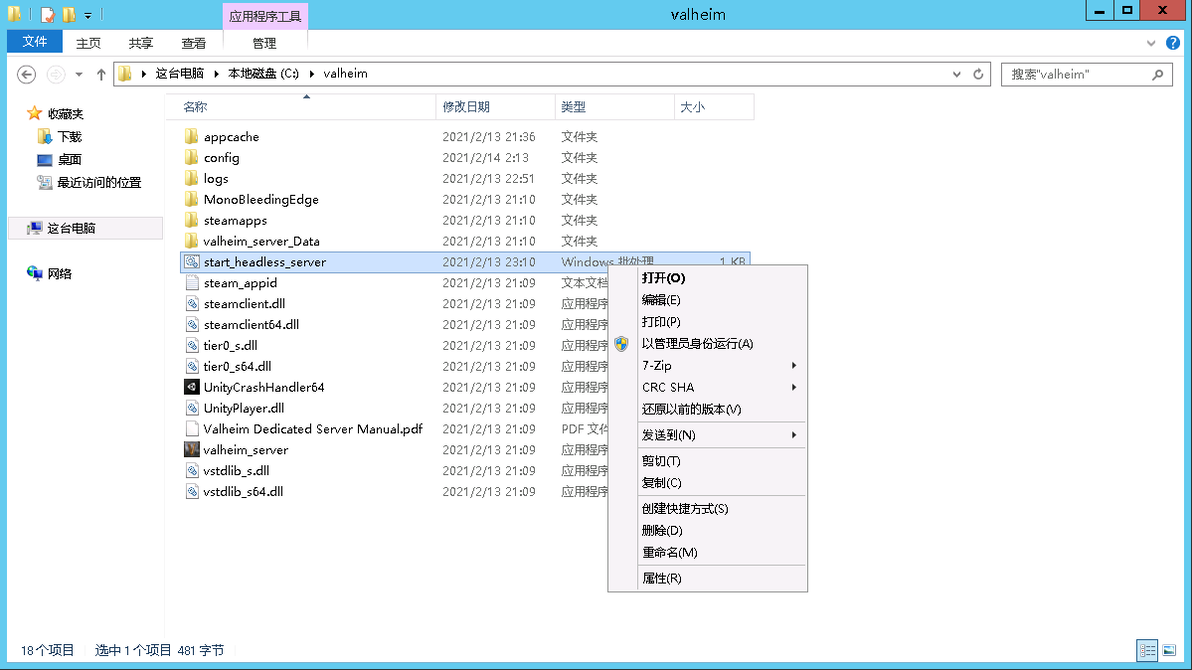
进入C盘valheim文件夹,右键start_headless_server选择编辑
修改你的服务器名称以及密码
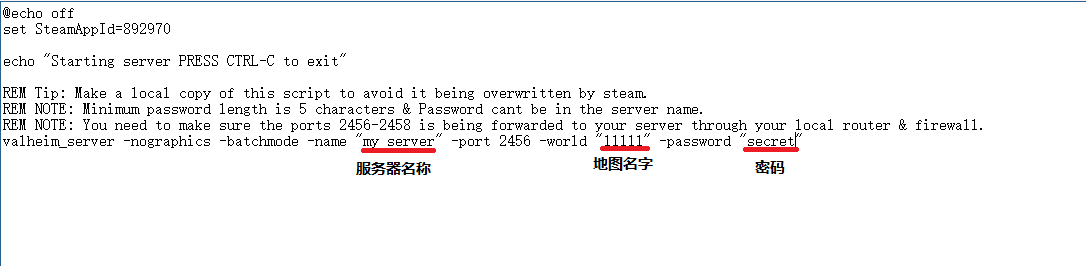
修改好后保存,然后运行这个文件
等待一段时间,看到以下类似的字样则启动成功
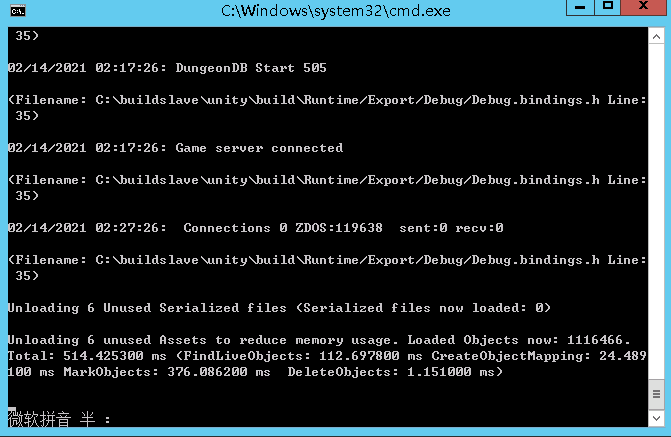
不要关闭上图的界面,直接退出远程桌面
5.玩游戏
打开游戏,选择社区服务器
输入你设置的服务器名称进行搜索
搜索的过程比较慢可以稍微等一下
搜到后加入游戏,然后会提示输入密码,就是之前修改的文件里的
最后
要愉快地进行游戏,你还得有几个朋友
