我知道这个教程咕了很久,但是首先在这里让大家了解一下这个渲染编辑工具到底是做什么用的,其实它在很多地方都能够看的到,比如以下这些渲染
YYB 10th Miku的自带渲染
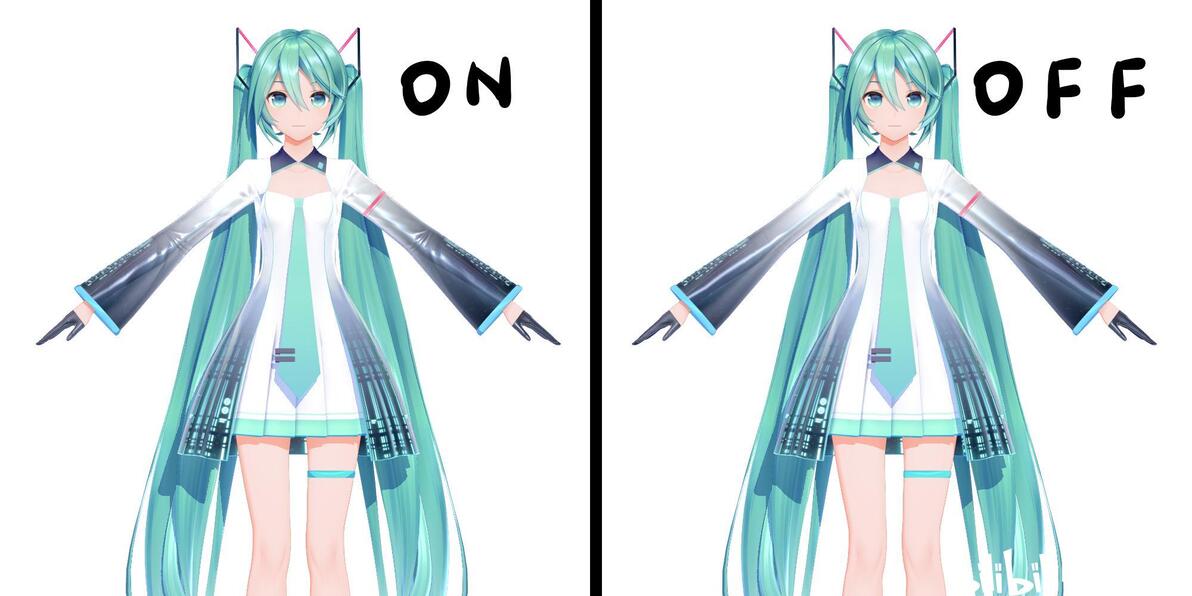
大家很推荐的A-Toon系列
winglayer大大的SimpleToonShader
以上这些都是用这个渲染编辑工具做成的! 大概了解了作用以后,开始说说怎么用它来制作属于自己的渲染包吧,这篇文章大部分参考作者的介绍文我会放在评论区,不过在此之前,我需要提醒一下,这个渲染需要搭配其他特效的使用才会更加的完善!
下载、内容说明
这个渲染的位置会在评论区,下载完之后,来说说这里面到底是什么内容吧!
shading_hint_XX.png - 影子样式贴图
追加モーフ.csv - 给模型追加AlternativeFull渲染的控制表情
AlternativeFullFrontend.exe - 主要使用的编辑工具
DropHair - 头发在脸上的落影(新版本的发落影需要修改一下语法,下面会提到)
ExcellentShadow2 - 阴影柔化以及假影的功能
omake - 一些参考用的法线贴图
下面就开始讲使用的方法及里面标签页的说明。
シェーディング1
打开AlternativeFullFrontend.exe,在这个地方放入影子样式贴图(可使用拖曳)之后,按下fx出力就可以初次存档,下面两张给的是贴图带来的影子风格变化及质感,请善用检视图片看到完整大小!
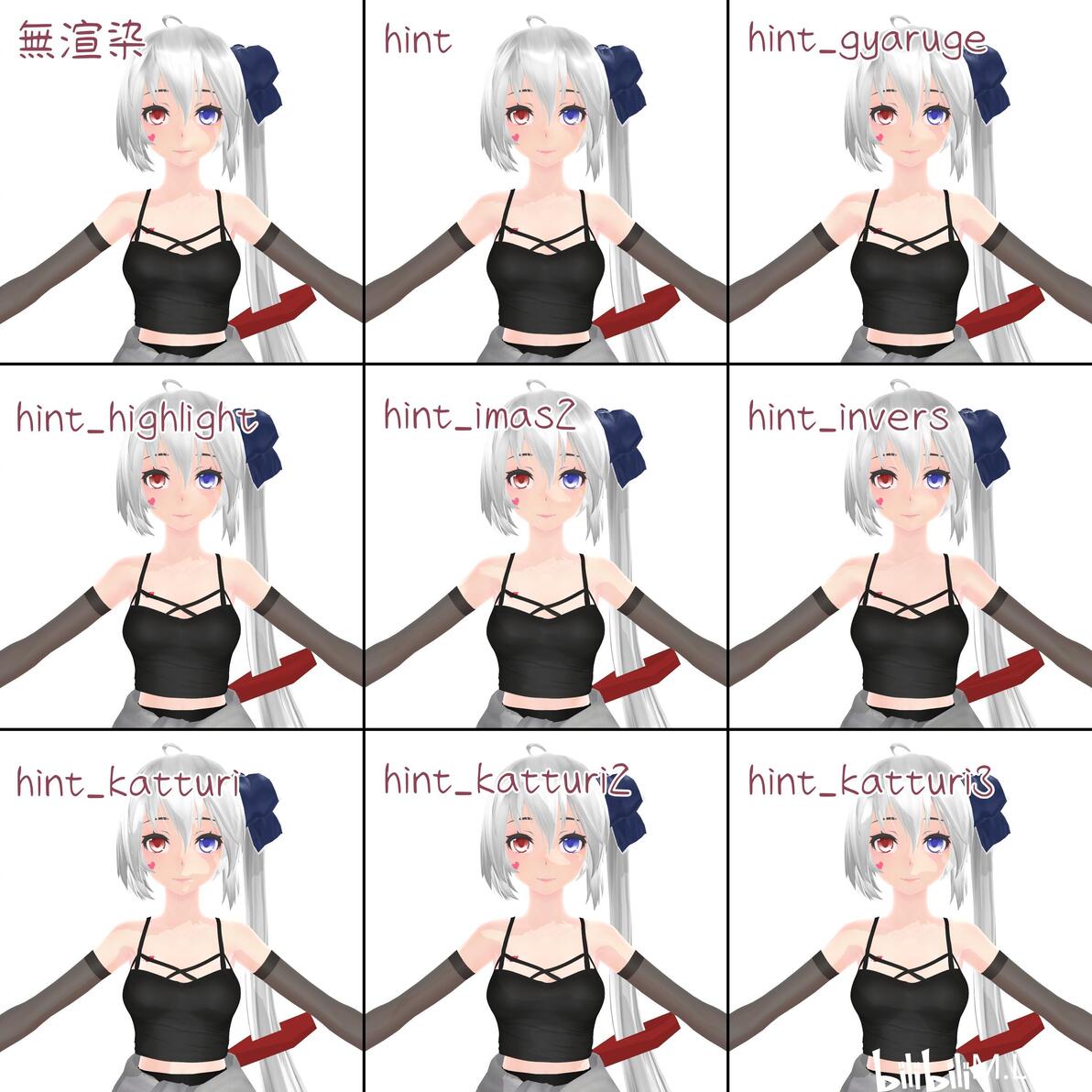
无添加影子柔化功能
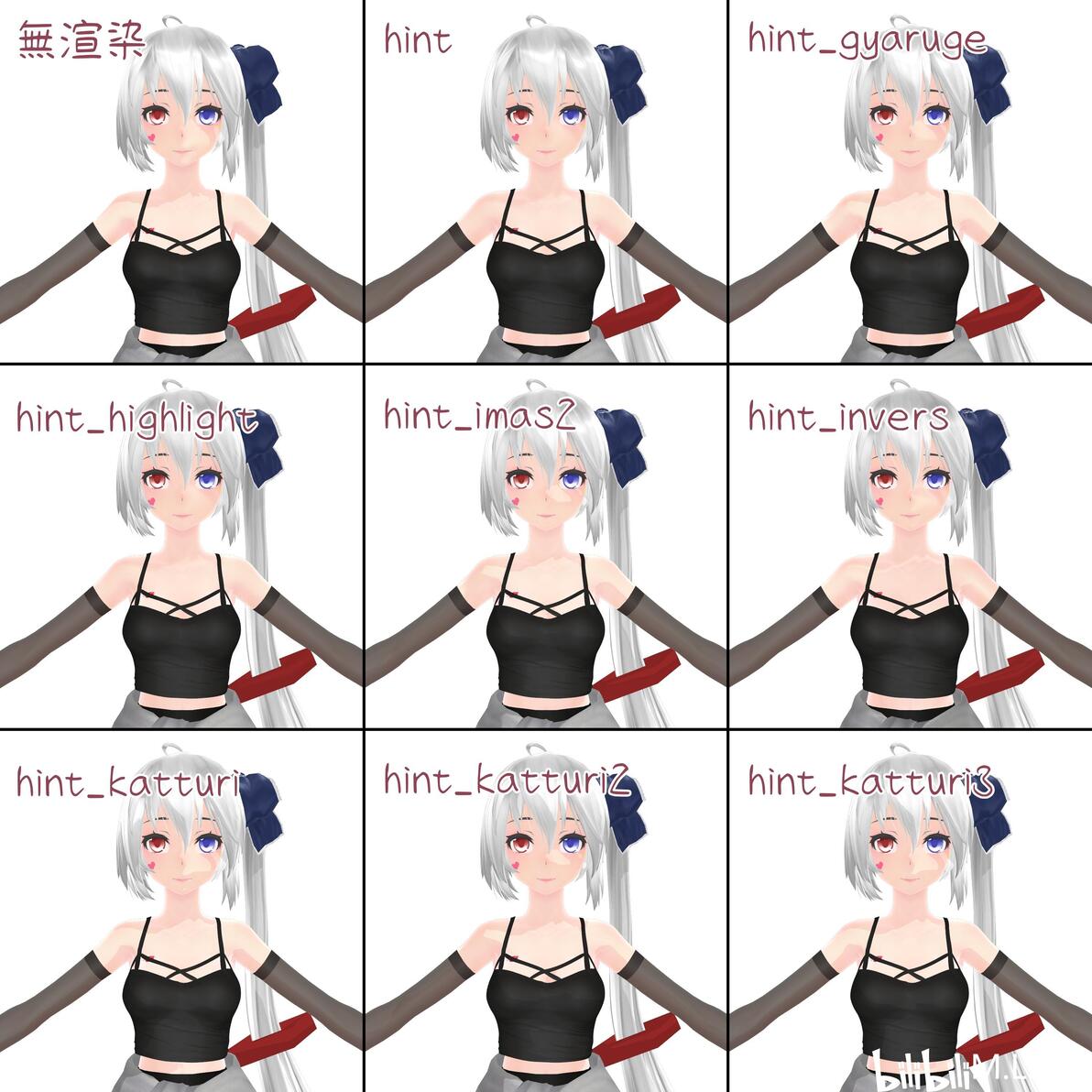
添加影子柔化功能(ExcellentShadow)
katturi系列用于2D(Toon)风格,差别在于影子的覆盖范围。
imas2及invers的差别在于边缘颜色的差异,前者在边缘的地方颜色较深,适合特殊风格的皮肤,invers则是更浅,看起来很像多了一个高光的感觉较适合使用在服装。
剩下的三个就是光照的层次差异,个人较常使用的是gyaruge。
シェーディング2
来到了阴影设定的第二页,这里可以设定的东西就多了很多! ハイライトを强调する 高光增强,在这里除了有强度可以调整以外,还有风格可以选择,并且可以和AutoLuminous(AL)一起使用,要注意的是,这里的高光和模型的高光贴图无关!
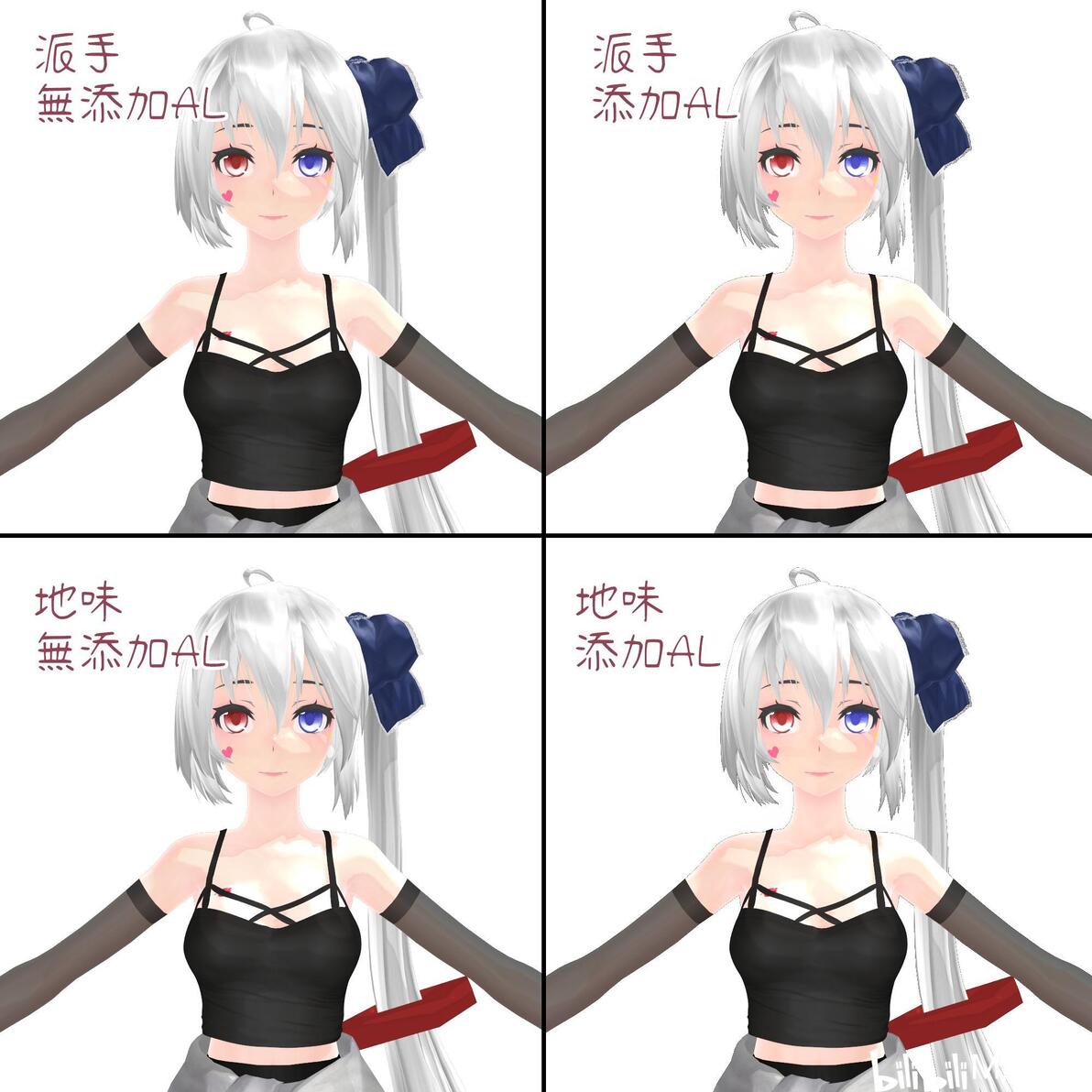
使用imas2(添加了影子柔化),两个高光风格的强度都为5,AL参数无调整。
影の色に材质の自己乘算结果を利用する 影子颜色和材质贴图一起乘算的结果,可以调整强度。
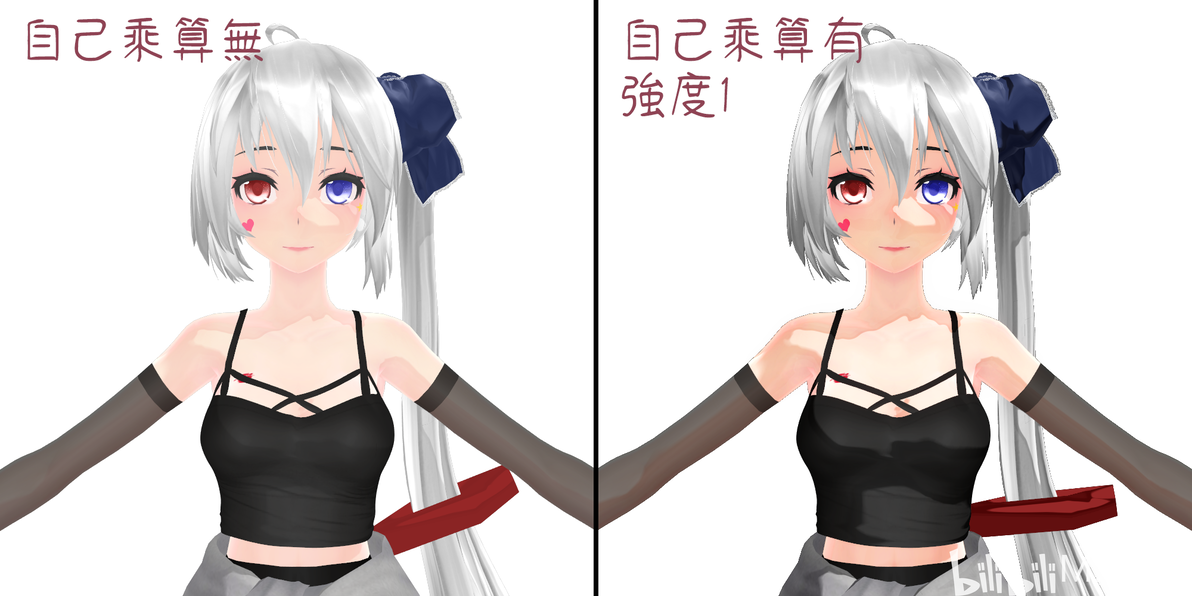
影色と乘算しない(只有自己乘算,没有和倾向色一起乘算,也就是倾向色为纯白) 影の倾向色(下图范例,影子倾向的颜色)
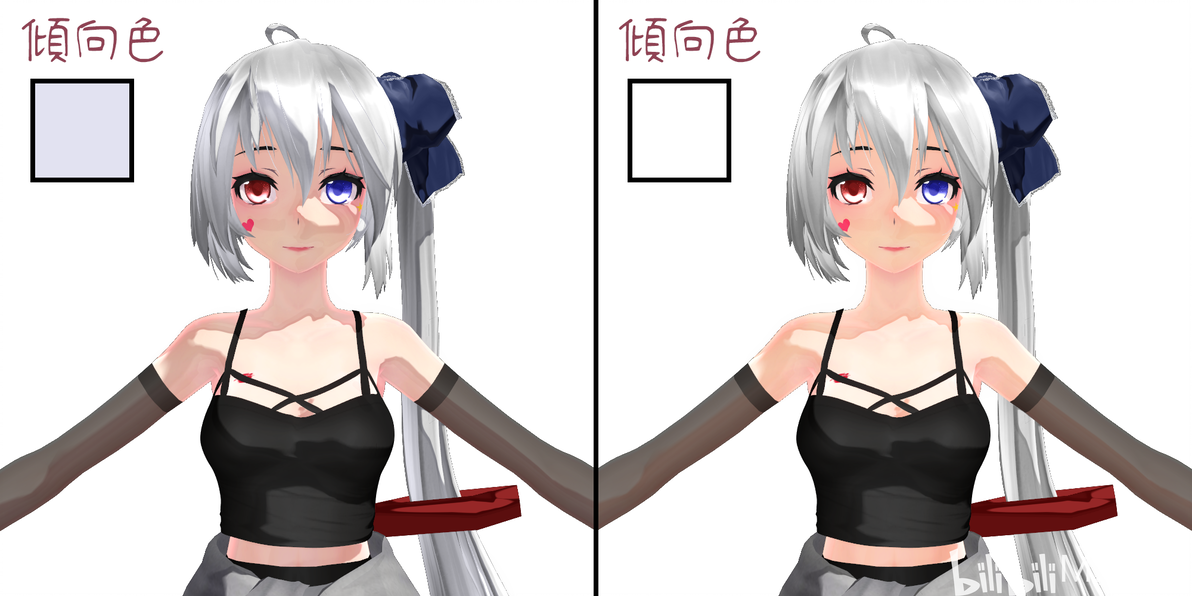
AutoLuminousに反応させない 模型材质的反射强度超过100(即AL自发光标准)无效。 反射の种类 有分为普通反射及金属反射。 モデルのスペキュラ情报を利用する 模型的反射色强度。 モデルのスフィア情报を利用する 模型的高光贴图强度,建议不要使用于乘算方式的高光贴图。
シェーディング3
シャドウテクスチャ 影子贴图,影子强度全开时的颜色纹理(以贴图方式使用),此部分如果需要使用,即不可以使用自己乘算(倾向色可),并且放入和材质UV相同,涂色后的贴图,比如下图这样。
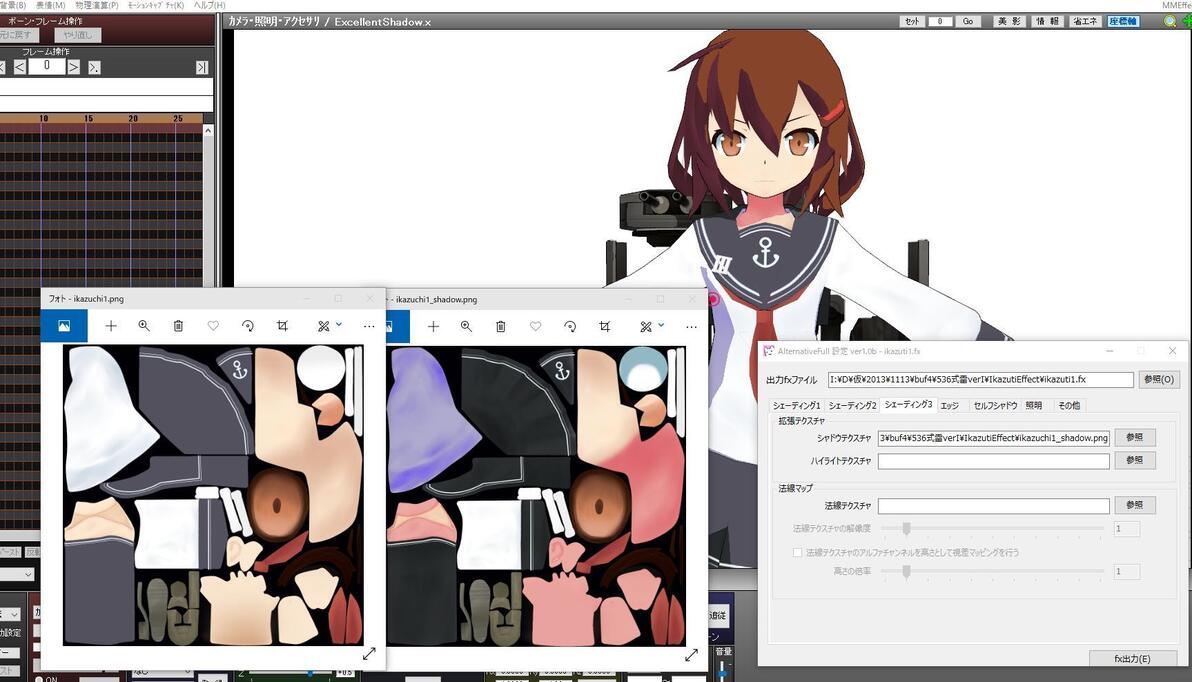
图片来自BeamManP的推特
ハイライトテクスチャ 高光贴图,和上者差不多,不过这一块是高光贴图。 影倾向テクスチャ 影倾向贴图,按照使用的贴图亮度决定影子产生的范围,白色为强制无影,黑色为强制有影,灰色(50%)即和原本一样(可被光照影响影子移动),可使用自己乘算和倾向色,范例如下图。
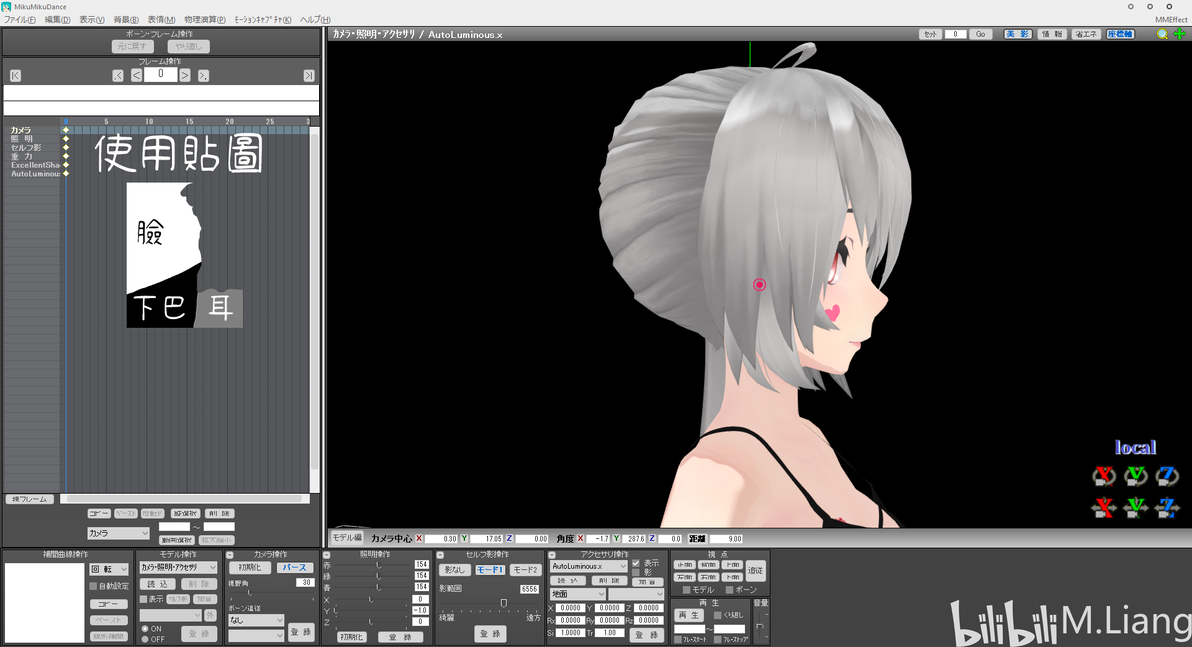
原贴图是TDA脸部
可使用名字为影倾向强さ的表情控制强度(包含在追加モーフ.csv里面)
法线テクスチャ
法线贴图。
法线テクスチャの解像度
法线贴图的loop次数,如使用通用型法线贴图可提高
法线テクスチャのアルファチャンネルを高さとして视差マッピングを行う
将法线贴图的alpha通道作为高度映射
高さの倍率
高度的倍率
エッジを独自描画する
即是这个渲染编辑工具的轮廓线,启用以后不会使用模型自身的轮廓线,颜色会自己适应材质边缘色。
エッジカラーテクスチャ
轮廓线的颜色贴图,如果不需要多种颜色(须按照uv涂),可以直接使用纯色贴图!
エッジ太さテクスチャ
边缘线的厚度贴图,和影倾向贴图有点类似的地方,黑色即为较细的轮廓线,白色为较粗的轮廓线,且完全黑就是没有轮廓线。
太さ(轮廓线的厚度)
スケール(上面的厚度贴图以及ExShadowSSAO一起融合的厚度)
色の浓さ(轮廓线与材质边缘色自己乘算的程度)
色の暗さ(轮廓线颜色深度)
セルフシャドウ
本影的相关设定。 セルフシャドウの种类 本影的种类。
MMD标准のシャドウ(MMD基本阴影,即mmd内不加任何影子柔化特效的影子,可有效减少资源消耗)
AbsoluteShadow(ExcellentShadow的前代,会有换距离时闪烁等等的问题,且影子范围不广)
ExcellentShadow(修复了各种AbsoluteShadow的问题,资源吃的比较重)
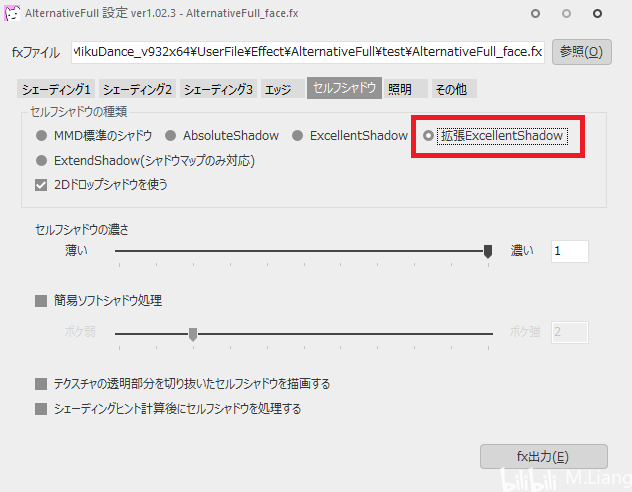
拡张ExcellentShadow(AlternativeFull作者改写部分之后,可制作假影的版本)
ExtendShadow(相对轻量化的ExcellentShadow)
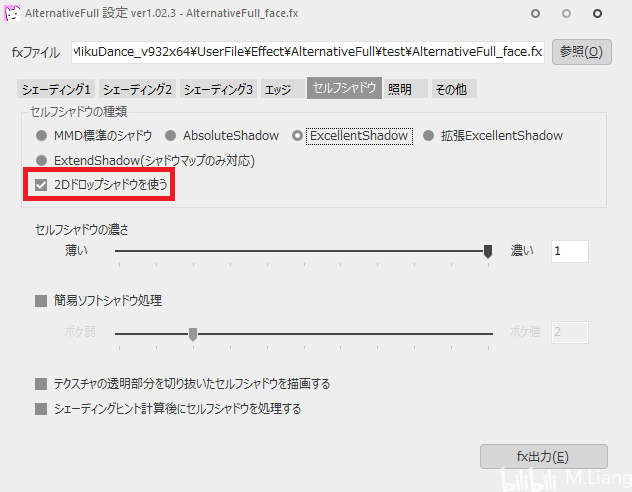
2Dドロップシャドウを使う 即是可以接收DropHair的影子,后面会提到使用方式。 セルフシャドウの浓さ 本影浓度,一般维持1即可。
简易ソフトシャドウ处理 简易的影子柔化,即在不启用影子柔化附件的情况底下,做出影子柔化的效果,若以启用柔化附件,则资源会吃的很重。
其他设定
テクスチャの透明部分を切り抜いたセルフシャドウを描画する
此部分仅对使用MMD基本阴影时有效,由于MMD的基本阴影只要是模型材质面就有阴影,而不考虑透明度,启用选项可以让它在完全透明的部分没有阴影,如已启用柔化则不必理会
シェーディングヒント计算后にセルフシャドウを处理する
在计算影子样式贴图后处理本影
照明
照明の种类 分成MMD的一般照明以及朗伯反射率(理想的漫反射),只有在选择朗伯反射率时才可以调整系数,0为完全无影、1为完整影,启用光と反対の面まで谐调を拡张する(将颜色扩张到被光面)这个选项会柔和一点,不会让背光面的阴影完全是平的!
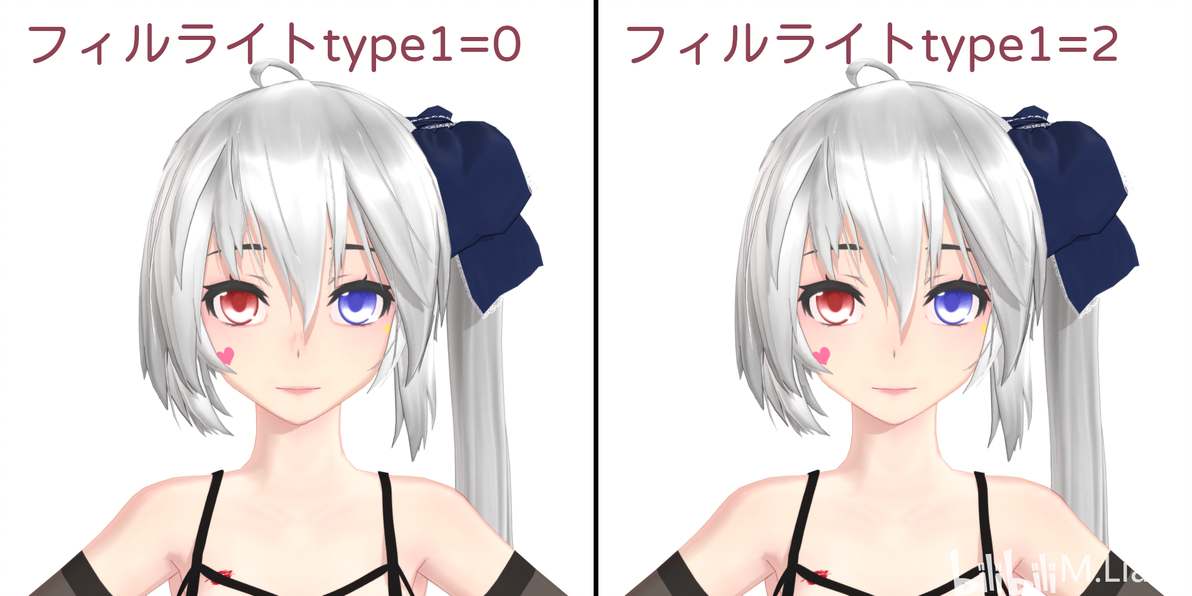
フィルライト type 1 这个光照会增强主光源的照射面积,下图范例只使用于脸部。
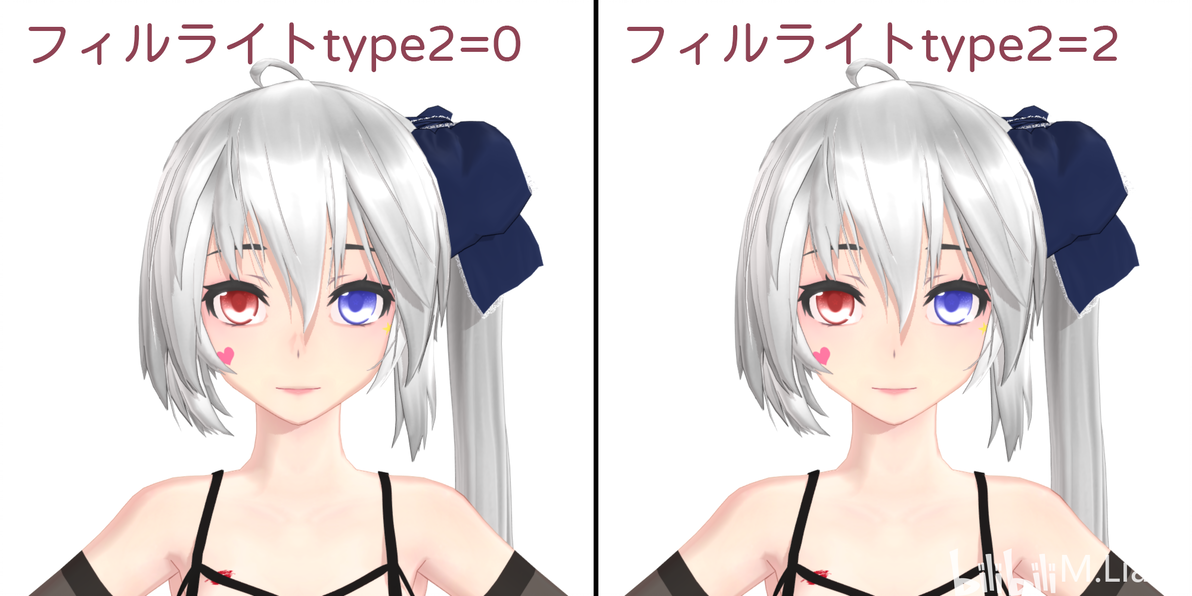
フィルライト type 2 会有一个反向的光源打上来(比如主光从上面往下打,它即是由下往上)
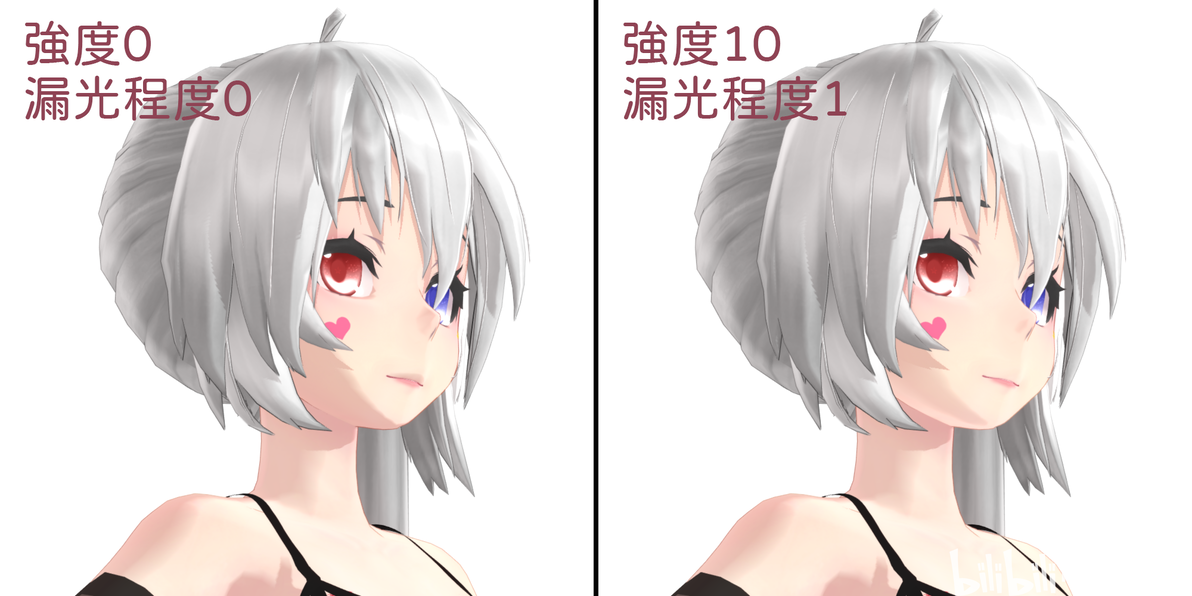
リムライト 边缘照明,可以调整强度(越大越强),及漏出光的程度(越大越弱),下图范例同样只有脸部。
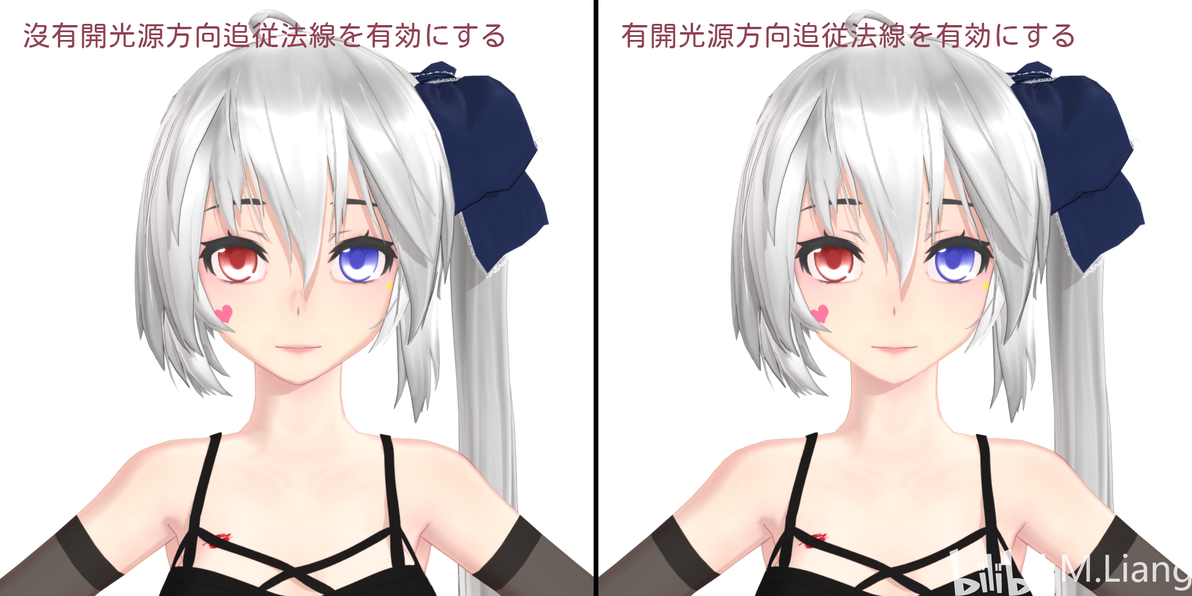
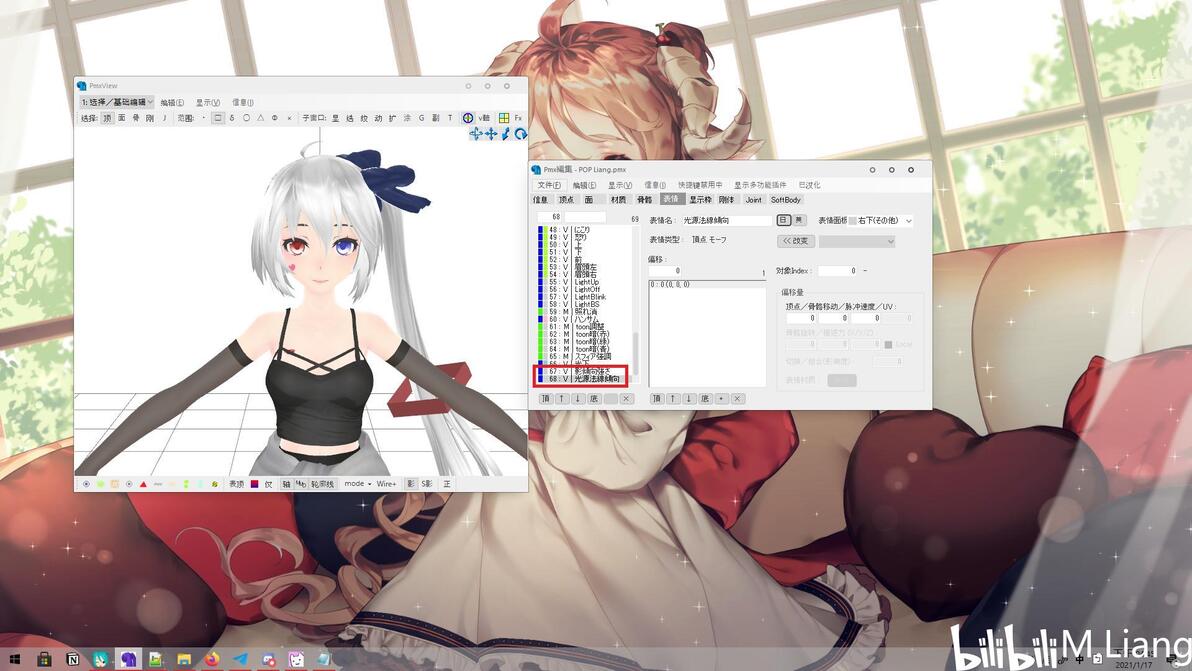
光源方向追従法线を有效にする 启用以后,模型内需有一个光源法线倾向表情,启用以后且表情设置为1,法线会永远面向光源,用在脸部的话,可以有平面化的效果。
その他
其他设定。
モデルのテクスチャにシェーダーで异方性フィルタリング处理をする
将模型贴图做非等向过滤的处理,会让贴图看起来清楚一点,但很吃资源
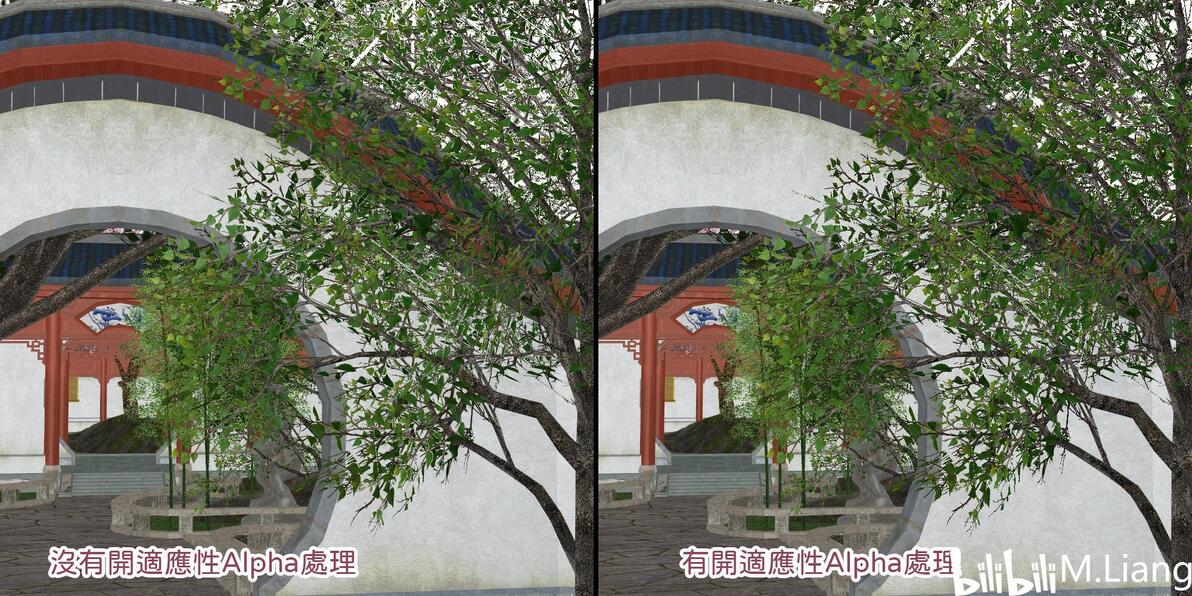
适応型テクスチャフィルタリング处理をする
适应性Alpha频道处理,适用叶子、花草等等直接使用含完全透明的材质贴图,可将白边消除
ウインドウを常に最前面に表示する
此渲染编辑工具显示在最前面,适用于一边改参数、一边看效果。
値が変更されたら自动的に出力する
修改参数后自动导出fx,这部分还没实现
テクスチャファイルを.fxファイルと同じ场所にコピーする
将此工具内所有使用的贴图放在同一个地方,此为预设选项,取消后可自由放在任何地方。
シェーダーの说明
fx内开头显示的说明
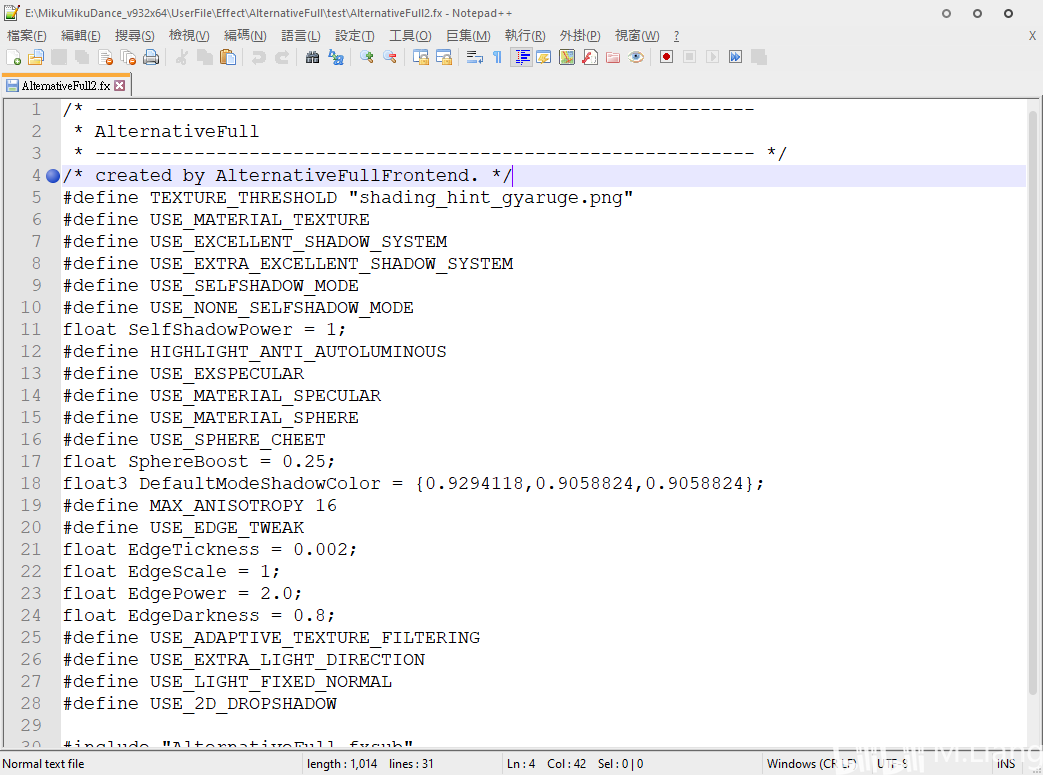
扩充说明
表情添加
开头的地方有讲到这个渲染可以使用它自己独有的表情控制效果,以下就讲一下怎么添加! 1. 打开PmxEditor导入想使用的模型,并且打开表情标签
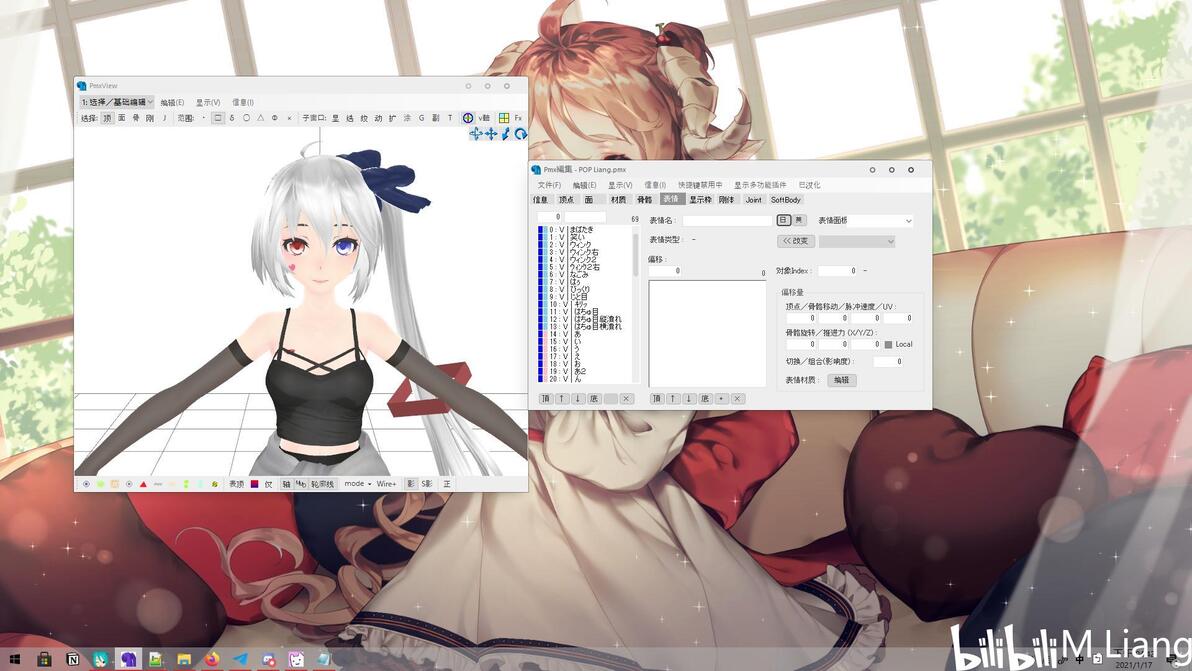
2. 在表情列表内任意位置按右键,从csv追加/更新,然后找到渲染编辑工具的根目录
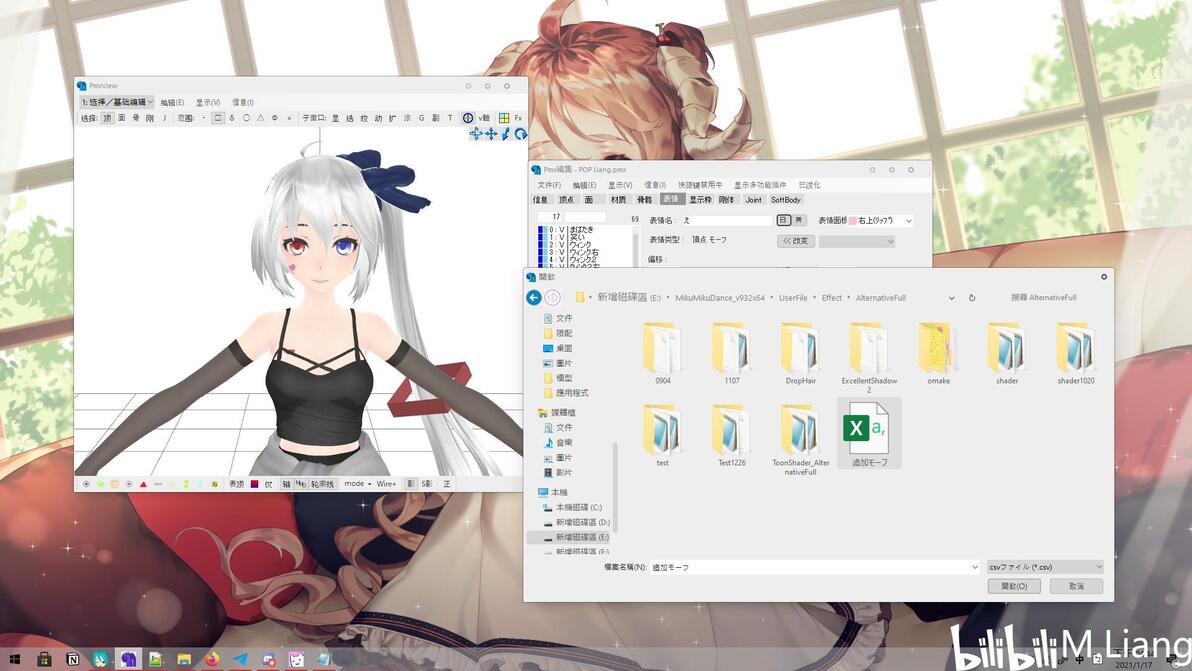
3. 点选那个csv之后,按下开启,表情出现在列表内即可存档。
发落影
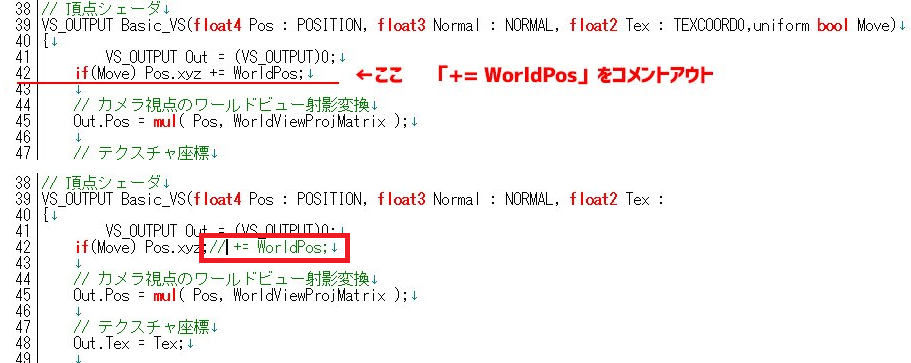
在这里我们先修改一下DropHair的语法,因为它的影子出了点问题,使用文本编辑器打开BlackMask.fx以后按照下图修改
接着,要制作发落影的简单步骤如下: 1. 将脸部材质的fx启用这个选项
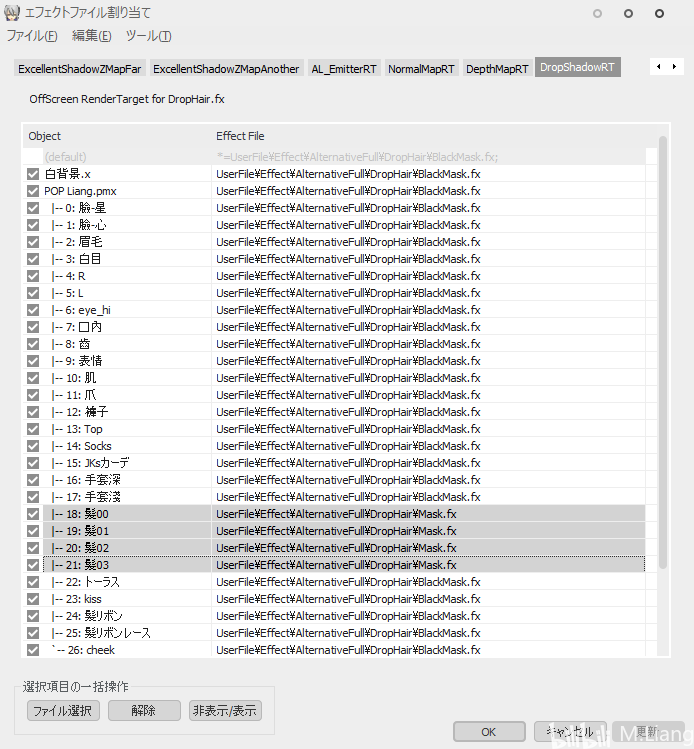
2. 导入DropHair.x到MMD 3. 在MME分配窗中找到DropShadowRT,并将DropHair文件夹内的Mask.fx分配给头发。
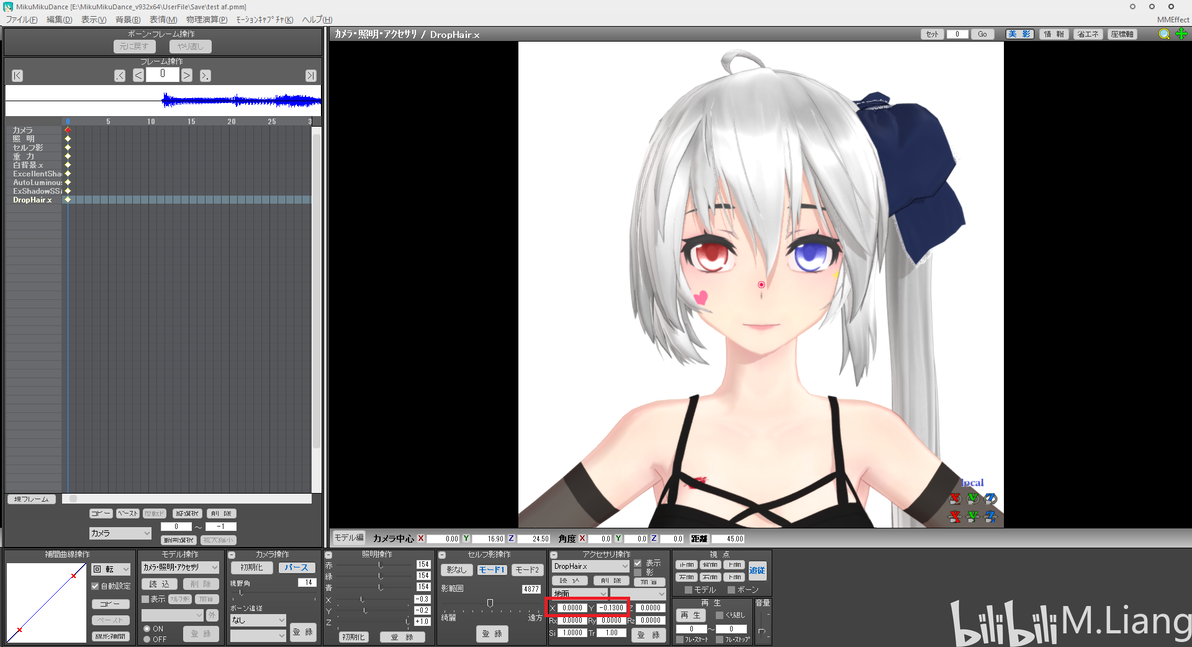
4. 调整DropHair附件的X轴(左右)及Y轴(上下)移动,按下注册之后就完成了。
假影 这部分用的是渲染编辑工具内的ExcellentShadow2(ExcellentShadow.x),原作者的附件是做不到的,以下范例是使用脸部材质: 1. 脸部材质启用这个选项
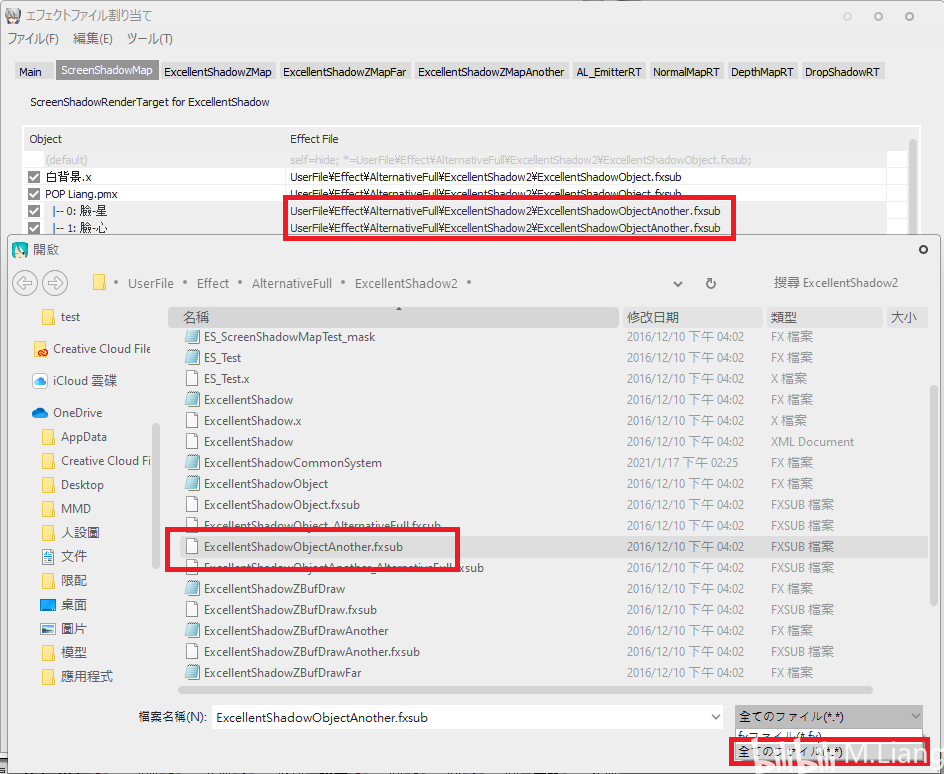
2. 在MME分配窗中找到ScreenShadowMap这个标签,并且将ExcellentShadowObjectAnother.fxsub分配给脸部。
3. 到ExcellentShadowZMapAnother这个标签,将脸部以外的材质都取消分配的特效及显示。
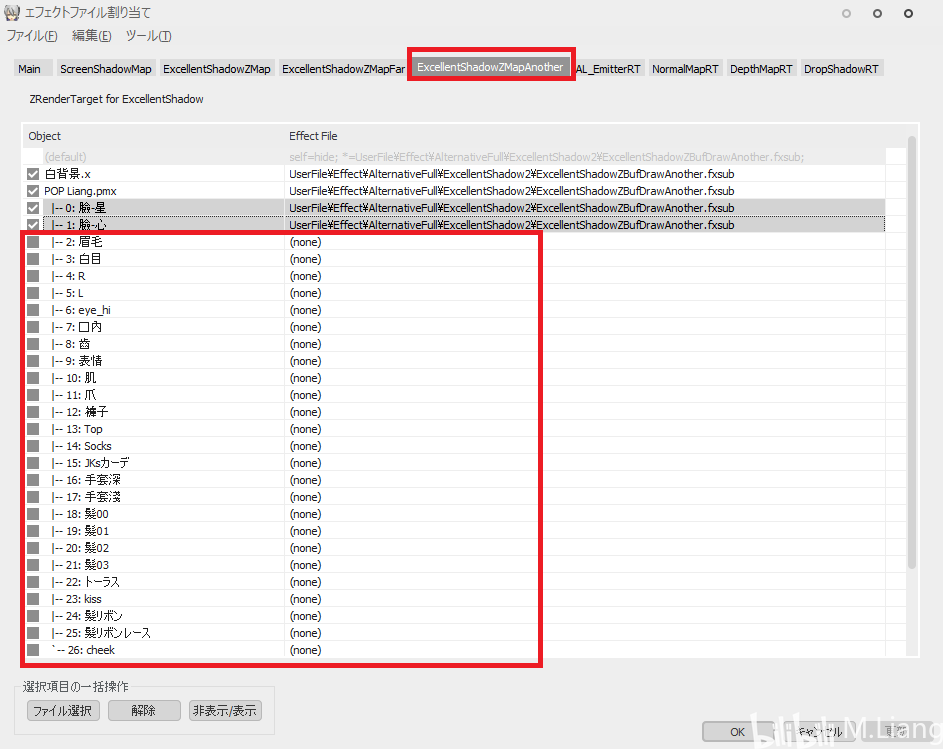
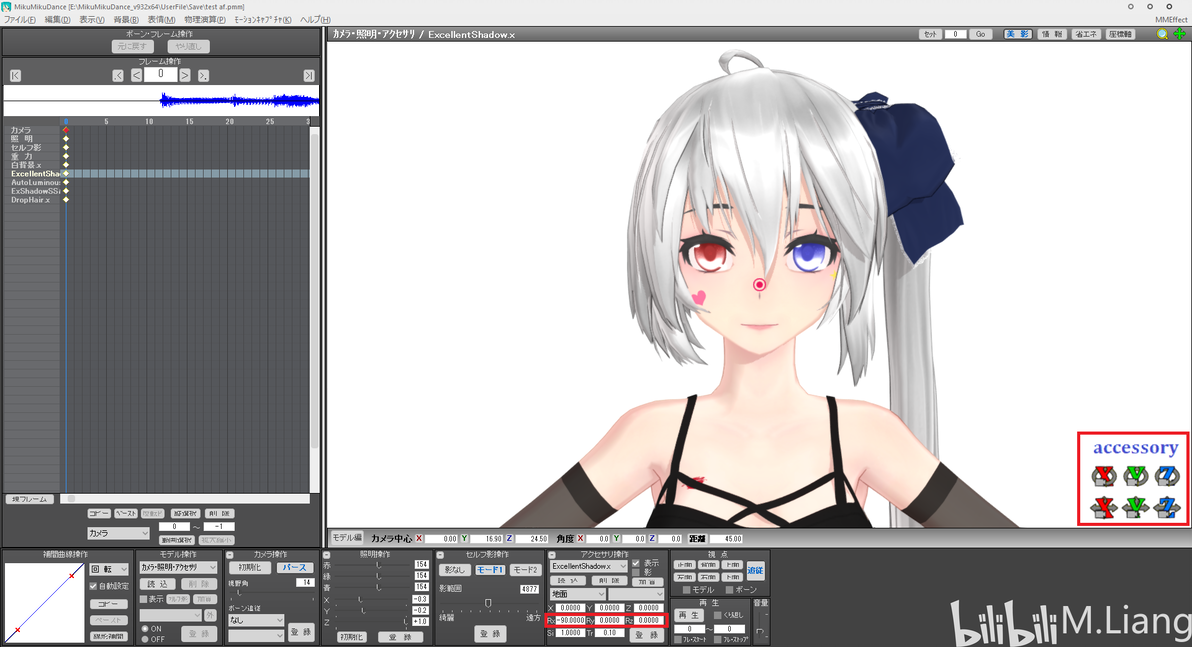
4. 最后调整ExcellentShadow.x的旋转,Rx-90可以转到完全正面,如果想手动调整,建议使用预览窗右下角带有XYZ三轴的工具(点蓝字两下切换到accessory即可改变附件参数)