

下面的文档为上面的视频笔记;可以配合视频教程使用。 建议查看个人博客中的笔记,更加清晰,持续更新 https://blog.lupf.cn/articles/2020/11/29/1606664585380.html
教程介绍
个人博客
个人博客:https://lupf.cn
CSDN : https://lupengfei.blog.csdn.net/
为什么要有自己的博客?
记录学习、开发心得;解决的问题、学习的知识;写出来和单纯装在脑子里是完全不一样的;记录一遍,影响更加深刻;
分享精神(开源精神),帮助其他人解决相同的问题,分享有趣的知识;
提升自身的level,扩大自己的影响力,结识更多的朋友;
云服务降低了门槛;不需要自己搞机器、办固定IP;入门级别的阿里云、腾讯云几百块钱一年;成本很低,但是足够个人博客的使用了。
审核机制的问题;某一些特殊的笔记,没办法发到共有的博客环境,那我们就可以放在主机的博客下面;
面试、找工作的加分项
搭建面临的问题
问题太多带来的恐惧搭建的过程中不可避免的会出现问题,很多时候因为这些问题得不到有效的解决而被迫放弃;我想说的是,不要畏惧,直面问题刚一波,其实很多时候往往就是坚持一下,下一秒可能就找到解决方案了。
了解的知识面不够全面麻雀虽小,五脏俱全;一个博客平台,虽然支持的功能就那么多,但是包含了一整套业务流程;数据库、前端、后台都有,然而并不是所有开发人员这些都是了解的;因此,因为一些不会的因素,给整个搭建带来了一些障碍。
教程的目的
本教程的最终目的,就是带大家解决搭建过程中的会遇到的问题;从0开始的一步步去构建;详细的讲解每一个步骤的创建过程。不管你是在校大学生、前端开发、后端开发。都可以轻松的将个人博客搭建起来。
为什么选SOLO
gitbub地址:https://github.com/88250/solo
docker仓库地址: https://hub.docker.com/r/b3log/solo
solo是一个很轻量级的博客框架,搭建起来容易,一个服务,一个mysql就够了;
个人用了一年多,使用起来也比较的方便;
项目从10年开源,且作者对外宣称的是永久免费维护下去。所以也不用担心,用着用着,项目死了。
笔记
本教程所有的笔记,我会在个人博客里面整理成一篇文章;大家通过: https://lupf.cn 进入到博客;搜索 “ solo ”关键词即可看到;下面涉及到的每行指令;都会整理进去,方便大家自行搭建的时候使用。
教程的几个简单的章节
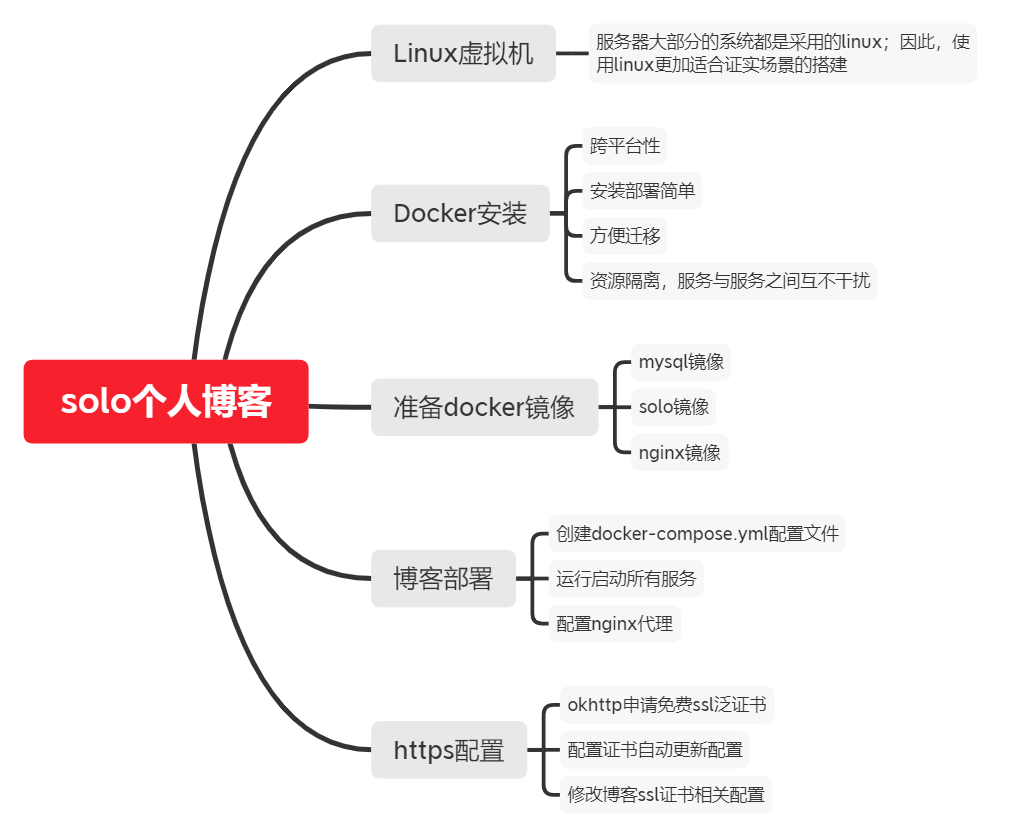
Linux虚拟机搭建
本章面向的人群
没有云服务器
没有linux系统的物理机
单纯想测试一下整个教程的可行性
搭建过程
详细教程: https://lupf.cn/articles/2020/04/04/1586001434581.html
创建虚拟机
配置网络
测试外网
关闭防火墙
修改主机名称
安裝vim
修改时间
Docker安装
为什么要用Docker
跨平台性
安装部署简单
方便迁移
资源隔离,服务与服务之间互不干扰
安装
详细教程: https://lupf.cn/articles/2019/11/23/1574503815568.html
安装docker
安装docker-compose
基础的镜像准备
mysql
创建目录mkdir -p /opt/docker/mysql
下载镜像docker pull mysql:5.7.13
solo
创建目录mkdir -p /opt/docker/solo
下载镜像docker pull b3log/solo
nginx
由于后面配置ssl证书的时候需要使用到一个朋友定制增强的一个nginx 所以这里一并给下载下来
创建目录mkdir -p /opt/docker/nginx/conf/conf.d mkdir -p /opt/docker/nginx/html mkdir -p /opt/docker/nginx/logs mkdir -p /opt/docker/ohttps-nginx/conf/conf.d mkdir -p /opt/docker/ohttps-nginx/html mkdir -p /opt/docker/ohttps-nginx/logs
下载镜像docker pull nginx docker pull ohttps/ohttps-nginx
查看下载的镜像docker images
博客部署
运行服务
准备nginx的默认配置docker run --name my-nginx -p 80:80 -d nginx docker ps docker cp f79:/etc/nginx/nginx.conf /opt/docker/nginx/conf/nginx.conf docker cp f79:/etc/nginx/conf.d /opt/docker/nginx/conf docker cp f79:/usr/share/nginx/html /opt/docker/nginx docker cp f79:/etc/nginx/nginx.conf /opt/docker/ohttps-nginx/conf/nginx.conf docker cp f79:/etc/nginx/conf.d /opt/docker/ohttps-nginx/conf docker cp f79:/usr/share/nginx/html /opt/docker/ohttps-nginx docker stop f79 docker rm f79
准备docker-compose.ymlversion: "2" services: mysql: container_name: solo-mysql image: mysql:5.7.13 restart: always volumes: - /opt/docker/solo/mysql/data:/var/lib/mysql - /opt/docker/solo/mysql/logs:/logs - /opt/docker/solo/mysql/conf:/etc/mysql/conf.d - /etc/localtime:/etc/localtime:ro ports: - "3306:3306" environment: MYSQL_ROOT_PASSWORD: "123456" TZ: "Asia/Shanghai" command: --max_allowed_packet=32505856 solo: container_name: solo image: b3log/solo:latest restart: always ports: - "8080:8080" environment: RUNTIME_DB: "MYSQL" JDBC_USERNAME: "root" JDBC_PASSWORD: "123456" JDBC_DRIVER: "com.mysql.jdbc.Driver" JDBC_URL: "jdbc:mysql://solo-mysql:3306/solo?useUnicode=yes&characterEncoding=UTF-8&useSSL=false&serverTimezone=UTC" command: --listen_port=8080 --server_port= --server_scheme=http --server_host=192.168.1.232 nginx: container_name: solo-nginx image: nginx:latest restart: always ports: - "80:80" - "443:443" volumes: - /opt/docker/nginx/conf/nginx.conf:/etc/nginx/nginx.conf - /opt/docker/nginx/conf/conf.d:/etc/nginx/conf.d - /opt/docker/nginx/html:/usr/share/nginx/html - /opt/docker/nginx/logs:/var/log/nginx
启动服务此时的启动肯定会报错因为数据库还没有,还没有创建docker-compose -f docker-compose.yml up
创建数据库docker ps | grep mysql docker exec -it 容器id /bin/bash mysql -uroot -p create database solo default character set utf8mb4 collate utf8mb4_general_ci; create user 'root'@'127.0.0.1' identified by '123456'; grant all privileges on *.* to 'root'@'127.0.0.1'; flush privileges;
调整服务为后台进程docker-compose -f docker-compose.yml up -d
停止并关闭服务docker-compose -f docker-compose.yml down
测试本地方位http://192.168.1.231:8080
配置nginx
上面运行的服务通过自身监听的端口已经可以访问了;由于默认是监听的8080端口;通常情况下我们是希望通过80或者443端口进行访问的;因此,在这里就部署一个nginx,并监听80或者443端口;然后通过反向代理代理到solo服务去;
进入配置文件目录cd /opt/docker/nginx/conf/conf.d
添加配置文件vim default.conf location / { proxy_set_header X-Real-IP $remote_addr; proxy_set_header Host $http_host; proxy_pass http://solo:8080; }
https证书的配置
详细的教程:https://lupf.cn/articles/2020/11/21/1605963949092.html
注册账号官网地址:https://www.ohttps.com?invitationCode=dyq1zry5ew07lgn6
添加chame记录参考视频
生成证书
配置域名解析参考视频// 刷新dns指令 ipconfig /flushdns
添加部署节点(nginx)
调整docker-compose第一处修改 solo服务,--server_scheme修改为https;--server_host=blog.writee.cn第二处修改;nginx的镜像修改为ohttps/ohttps-nginx第三处修改;设置nginx自动更新证书的id和token;上面步骤申请到的第四处修改;修改持久化文件映射的路径version: "2" services: mysql: container_name: solo-mysql image: mysql:5.7.13 restart: always volumes: - /opt/docker/solo/mysql/data:/var/lib/mysql - /opt/docker/solo/mysql/logs:/logs - /opt/docker/solo/mysql/conf:/etc/mysql/conf.d - /etc/localtime:/etc/localtime:ro ports: - "3306:3306" environment: MYSQL_ROOT_PASSWORD: "123456" TZ: "Asia/Shanghai" command: --max_allowed_packet=32505856 solo: container_name: solo image: b3log/solo:latest restart: always ports: - "8080:8080" environment: RUNTIME_DB: "MYSQL" JDBC_USERNAME: "root" JDBC_PASSWORD: "123456" JDBC_DRIVER: "com.mysql.jdbc.Driver" JDBC_URL: "jdbc:mysql://solo-mysql:3306/solo?useUnicode=yes&characterEncoding=UTF-8&useSSL=false&serverTimezone=UTC" command: --listen_port=8080 --server_port= --server_scheme=https --server_host=blog.writee.cn nginx: container_name: solo-nginx image: ohttps/ohttps-nginx restart: always ports: - "80:80" - "443:443" environment: PUSH_NODE_ID: "push-1xlpm40g5p85n9gz" PUSH_NODE_TOKEN: "16d2e1584b25bf22888586a51ff86dcf" volumes: - /opt/docker/ohttps-nginx/conf/nginx.conf:/etc/nginx/nginx.conf - /opt/docker/ohttps-nginx/conf/conf.d:/etc/nginx/conf.d - /opt/docker/ohttps-nginx/html:/usr/share/nginx/html - /opt/docker/ohttps-nginx/logs:/var/log/nginx
重启服务docker exec -t 容器id nginx -t docker exec -t 容器id nginx -s reload
查看证书docker ps | grep nginx docker exec -it 容器id /bin/bash cd /etc/nginx/certificates ls
nginx配置域名及证书vim blog.confserver { listen 80; server_name blog.write.cn; return 301 https://$server_name$request_uri; } server { server_name blog.write.cn; listen 443 ssl http2; ssl_stapling on; ssl_stapling_verify on; ssl_certificate_key /etc/nginx/certificates/cert-9dxel0446w04j7o1/cert.key; ssl_certificate /etc/nginx/certificates/cert-9dxel0446w04j7o1/fullchain.cer; ssl_session_timeout 5m; ssl_protocols TLSv1.1 TLSv1.2; ssl_prefer_server_ciphers on; ssl_ciphers "EECDH+CHACHA20:EECDH+CHACHA20-draft:EECDH+AES128:RSA+AES128:EECDH+AES256:RSA+AES256:EECDH+3DES:RSA+3DES:!MD5"; ssl_session_cache builtin:1000 shared:SSL:10m; location / { proxy_set_header X-Real-IP $remote_addr; proxy_set_header Host $http_host; proxy_pass http://solo:8080; } }
- END -
