

本篇教程为ikeno在7月12日配布的MME: ikAudioSpectrum的推广向教程。相信本MME在还有更多值得深挖探究的可能性,相较于我也会有更有能力的MMD制作者使用这个MME,故本教程仅作抛砖引玉的效果,若有不专业或不到位的讲解还请各位谅解。教程内容有问题请提出,一定虚心接受并加以改进。我的专业知识并不充分,如果有任何用词不当之处也请向我指出。
好严肃噢。做这个教程其实就是想向大家推荐一下ikeno桑的神仙MME,简直救(不会后期的)我于水火之中……如果得到充分的运用的话,相信最终的效果是会很不错的。这篇说是教程不如说是readme的中文翻译(……)所以希望各位有能力的MMDer以此出发,用这个MME研究出更多新奇有趣的效果啦。
感谢你耐心地读到这里,那我们就开始吧^ ^
* 全篇多张gif图片出没,请注意流量
§ MME介绍:ikAudioSpectrum
Ikeno桑的MME配布地址:https://ux.getuploader.com/ikeno
本MME由日本MME作者ikeno(@ikeno_mmd)制作,能够通过显示出音频文件中音调的频率达到音频可视化的效果,这样的效果在很多MMD作品的后期中十分常见,而通过这个MME可以直接在MMD中完成。
MME按照形状分为AudioSpectrumLine及AudioSpectrumRing两种,顾名思义,分别能够将音频文件转化为直线状与圆环状的图案,效果如下:
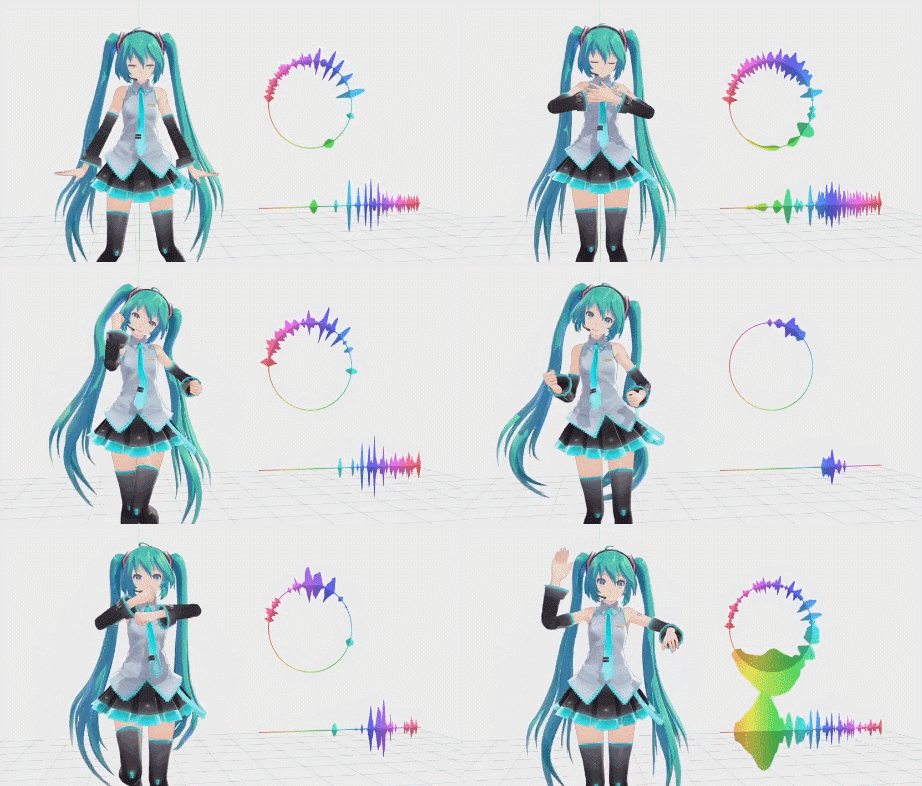
截取自ikeno桑的效果展示视频
适当组合和调试之后也能够有这样的效果:

截取自ikeno桑的效果展示视频
……当然,要看个人的功底和创意啦。Orz
§ 前期准备
为了使用这个MME,需要先将你的音频进行特殊处理:
1. 准备你即将使用的音频文件(废话)。
2. 将其转换为wav格式。
3. 打开ikAudioSpectrum文件夹中的wav2png文件夹。
4. 将wav格式音频文件拖至Convert.bat文件上,将自动开始转换。

转换wav文件
* 转换过程需要一定时间,请耐心等待(教程中使用音频长度近9分钟,用时1分半左右完成转换)
5. 看到DOS窗口(转换开始时弹出的黑底白字的窗口)显示Press any key to continue…(敲击任意键以继续)就表示转换已经完成,这时文件夹中会多出一个名为“wave.png”的图像文件,这就是处理后的音频文件了。

文件夹中生成了wave.png

图像文件内容
§ 正式使用
1. 将转换后的png图像文件放到与AudioSpectrumLine.fx / AudioSpectrumRing.fx文件同一目录(ikAudioSpectrum文件夹中)下,原本文件夹中留有的wave.png文件是ikeno桑准备的demo文件(由歌曲: Galaxis! 生成的文件),可选择覆盖或更改文件名称。

我将上一步生成的png文件更名为"For Tutorial.png"
2. 选择想要使用的形状(Line/Ring),用笔记本程序(为了避免乱码,在此推荐使用notepad++打开,应该也有其他类似软件,本教程中截图均为notepad++界面)打开其对应的fx文件(这里以AudioSpectrumRing.fx作为示范)。
3. 找到#define IKAS_TEX_NAME一行,并将引号中的文件名替换为处理后的图像文件名,记得加上.png后缀。

修改后的fx文件内容
4. 基础设置完毕,将pmx文件载入MMD即可(在MMEffect主板检查pmx文件是否加载了同名的fx文件,如没有则需要手动载入),可点击播放查看效果。接下来就是对表情的调整了。
§表情参数
接下来我将简单介绍一下两种pmx文件里的各个表情及其对最终效果产生的影响。
对readme内容进行简单翻译
注:本教程中将附件整体称作“附件”,将根据音高频率发生变化的线条称作“波形”,请注意区分。为了演示图布局方便,所有演示图的波形“高さ”表情项一律设定为0.4(除演示高さ时数值进行了调整)。
· “目”表情栏
① 開始ノート:决定从音阶的何处开始显示。0:低音 - 1:高音
② 終了ノート:决定从音阶的何处停止显示。0:高音 - 1:低音
* 这两个表情用来控制表现出的音域范围,可以根据需要的效果自行进行调节。
两个表情数值越接近,则显示出的音域范围越窄。

从左至右分别为:无调整,開始ノート0.3,終了ノート0.3,開始+終了0.3,可以看到波形在音域上发生了一定变化
③ 左右対称:数值调整为0.5+时,附件呈现对称状态,即显示开始音→结束音→开始音。

环形左右/线型上下分别为:无调整&开启左右对称
④ ノート補間:数值调整为0.5-时,会对附件显示的音高进行补间操作。补间效果在显示的音高较少的时候更加明显,可适当调整開始ノート/終了ノート两个表情参数。

进行补间 / 不进行补间
⑤ 移動ノート:结合下一个表情使用。通过调整这一表情的参数指定一个音高,使附件能够根据这个音的音压前后移动。建议多次调试以找到最合适的音高。
⑥ 移動量:结合上一个表情使用。决定附件的移动量,设置为0时即不移动。

环形左右/线性上下分别为:无调整&移動ノート0.4,移動量1
· “リップ”表情栏
① 向き:调整附件显示的朝向。

分为两边,上方(外侧),下方(内侧)3种
② スタイル:改变附件显示的风格。

共5种
③ サイズ:控制附件的整体大小。
④ 高さ:控制显示波形的高度。
⑤ 太さ:控制显示线条的粗细,根据风格的不同会出现无效的情况。

从左至右分别为:无调整(高さ初始设定为0.4),サイズ0.3,高さ0.8,太さ0.8
⑥ 間隔:控制显示线条间间隔的大小,根据风格的不同会出现无效的情况。

⑦ 回転+:控制附件进行顺时针旋转(根据附件的不同形状效果有所不同)。数值越大则旋转速度越快。

⑧ 回転-:与前一个表情相反,控制附件进行逆时针旋转。
· “まゆ”表情栏
① 色:改变附件的色相。0:红 – 0.3:绿 – 0.6:青
② 白:改变附件的彩度。0:白色 – 1:原色
* 想要调节附件的颜色,请记得先将附件的彩度调至1。
③ 透過:改变附件的透明度。
④ 明るさ:改变附件的亮度。

· “その他”表情栏
① 減衰速度:调整波形衰减的速度。数值越大则波形波动越慢、持续时间越长。

从左至右分别为:无调整,減衰速度0.3,減衰速度1
② やわらかさ:调整波形的平滑度。数值越大则波形形状越平滑。

从左到右分别为:无调整,やわらかさ0.4,やわらかさ0.8
③ ディレイ:调整数值使附件迟于音频显示,产生延迟的效果。最长能够产生1秒的延迟。
④ チャンネル:决定附件显示左右哪一个声道的音高。分L+R/L/R三种效果。
§fx文件内的调整
- 第12,13行 IKAS_OUTPUT_TEX_WIDTH、IKAS_OUTPUT_TEX_HEIGHT: 输出时使用的贴图大小,越大则图案越清晰(内存也越吃紧orz)
- 第14行 IKAS_ENABLE_MIPMAP: 是否使用Mipmap。1 – 使用,0 – 不使用。
* (个人理解,如有误请指出)Mipmap使用与否一定程度上影响了某几个风格中由点组成的附件的清晰度与圆滑度,可根据个人喜好好选择使用与否。使用时小点周围有轻微模糊的效果,而不使用时附件在缩小后会变得不太平滑。
§其它调整
· 模型本身
用其它贴图替换掉tex/grad.png文件或在PMXeditor等改模软件中改变pmx文件本身的贴图可以改变附件本体的颜色。Tex文件夹里有惊喜噢_(:з」∠)_

· wav文件转化后的png文件
可以使用GIMP等软件进行调整,R通道中的音高能够被识别为左声道的音,而G通道则为右声道。
教程至此就告一段落了。ikeno桑在7月16日又上传了一个audiospectrum的supplement补充文件,是与AudioSpectrumRing合用的显示圆环轮廓的附件(个人理解为增添圆环样式用),操作起来跟之前提到的表情调整没有太大的区别,在此就不做赘述了。
希望通过这个教程能够使大家认识到这个功能强大的MME,也希望各位在读完教程后能够使用这个MME做出更精彩的效果。制作MMD是一个需要积累的过程,愿各位在不断的学习中磨练自己,最终在创作中找到属于自己的风格与道路。
以上。感谢你的阅读。
卷儿/JuanP
2018年8月
