


往期文章目录
👍AD画图不求人1 | AD20软件安装视频教程 | 含软件安装包
👍AD画图不求人4 | 双击设计文件无法启动AltiumDesigner
👍AD画图不求人5 | 提高AD20启动速度的方法1关闭相关启动项
👍AD画图不求人6 | 提高AD20启动速度的方法2关闭重新加载修改的文件
👍AD画图不求人7 | 提高AD20启动速度的方法3关闭软件与官网的链接
👍AD画图不求人8 | 提高AD20启动速度的方法4取消部分关联文件
👍AD画图不求人9 | 提高AD20启动速度的方法5取消检查安装新版本
👍AD画图不求人10 | 提高AD20启动速度的方法6取消加入产品改善计划
👍AD画图不求人11 | 提高AD20启动速度的方法7选择手动释放工程
很多芯粉都遇到的问题就是AD20启动时间长,需要感觉N久的时间才能启动起来,今天为大家介绍可以提高AD20启动时间的方法八。
取消自动 备份。很多时候会出现软件闪退等异常情况,但是我们设计好的图纸忘记保存,很多人会依赖自动保存,但是这不能解决这个问题,因为软件都出现闪退异常情况,它本身的自动保存会正常工作吗?所以大家要养成良好的手动保存习惯,时刻进行对工程项目的保存。
视频教程

操作步骤
打开Altium Designer,点击右上角小齿轮,进入Preferences。

在Preferences属性窗口中,选择Data Management下的Backup,在Auto Save中取消Auto save every。
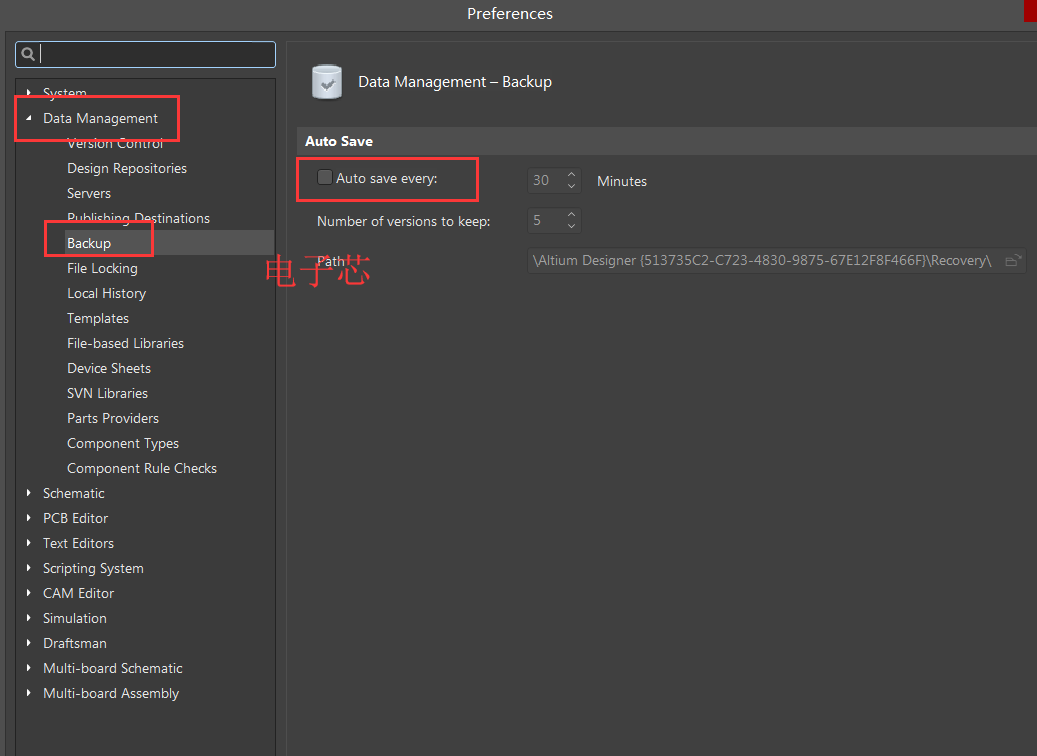
大家可以自己选择需要启动或者关闭的设置。
大家在使用AltiumDesigner任何版本的软件过程中有任何问题,都可以评论区留言,我下一期为大家进行解答。
软件安装包
下载链接:
链接:https://pan.baidu.com/s/1SnFxOZi2__iQfIZQO3fe2w
提取码:sc62
