
1 准备工作
1.1 测试视频

【HDR测试视频】
此视频P1(即正片)的所有清晰度都是免费的,可以随意测试,注意P2(即第二集幕后揭秘)不支持HDR,不要用它进行测试HDR。

【8K测试视频】
此视频所有清晰度免费,可随意测试。
启用HDR、8K需要一定的硬件基础,硬件条件不满足可能仍然无法启用。1080P的屏也可能成功启用,但效果大打折扣,只能脑补。以下方法我只在自己的的设备上测试成功,也没有4K屏、8K屏。
1.2 测试环境
硬件:
i7-7700HQ,GTX1050,1920*1080,60Hz。软件:
Windows11,Edge Dev 100.0.1163.1,Edge设置中启用硬件加速;

NVIDIA控制面板→管理3D设置→Edge→首选图形处理器→NVIDIA;

系统设置→系统→显示→HDR→显示功能,播放流式传输HDR视频:受支持的,使用HDR:不支持;
播放流式传输HDR视频:开。1.3 整体思路
启用HDR:安装HEVC解码器、更改Edge的UA为Windows下旧版Edge最后一版、重启Edge

启用8K:安装HEVC解码器、更改Edge的UA为MacOS下Safari最新版、重启Edge

解决卡顿:在Edge的flags中启用 Media Foundation playback for Windows 2 具体步骤
2.1 区分新旧Edge
旧版Edge浏览器基于EdgeHTML内核,新版Edge浏览器基于Chromium内核,新旧Edge都可以启用这两个特性。那么如何区分新旧呢?直接从图标入手:旧版的图标就是单纯的一个白色字母e,背景色为深蓝色,出厂自带;新版的图标更为圆润鲜艳,从Windows10 20H2 (2009) 开始全面预装并替换旧版Edge。下载官网:
https://www.microsoft.com/zh-cn/edge/关于新版Edge的更多使用技巧可以参阅我的博客文章《Edge使用文档》:https://www.chirmyram.top/archives/edgedoc
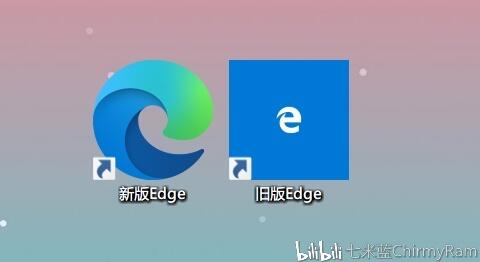
新旧图标
2.2 安装HEVC解码器
新旧Edge浏览器都需要用到HEVC解码器,部分设备上可能自带名为来自设备制造商的HEVC视频扩展。若没有自带那么从网页点进去获取时提示要兑换代码,这个一般都没有所以没法直接安装。可以通过工具将它的安装包提取出来。复制它的官网地址:
https://www.microsoft.com/zh-cn/p/hevc-video-extensions-from-device-manufacturer/9n4wgh0z6vhq打开rg-adguard:
https://store.rg-adguard.net这是专门提取UWP软件的网站,此网站为国外网站访问速度较慢,可能需要一个速度快的代理软件。将复制的链接粘贴到输入框中,点击后面的✔即可提取出安装包,选择第四个,适用于amd的64位的Appx安装包,下载后直接双击安装。
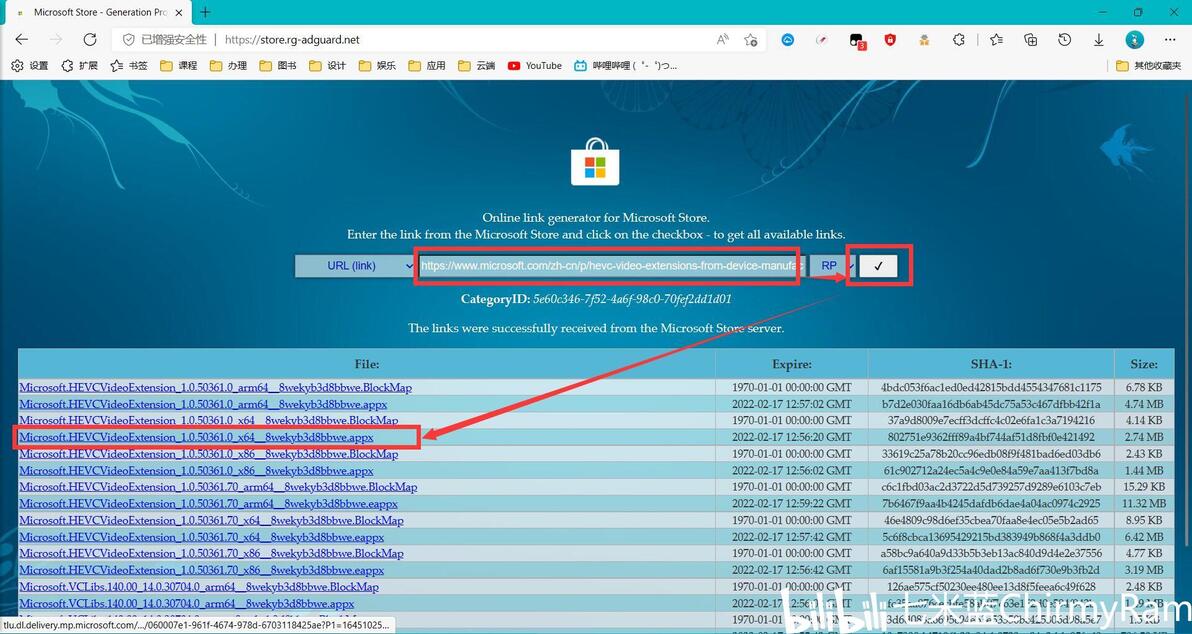
提取HEVC解码器安装包
安装后为确保生效应当彻底重启新旧浏览器,且多刷新几次网页。为什么特别强调彻底?因为新版Edge浏览器存在后台运行的情况,留意屏幕右下角托盘中是否有Edge的图标,如果有就在图标上单击右键彻底关闭浏览器再启动。
部分设备使用最新版来自设备制造商的HEVC视频扩展可能还会出现问题,需要安装低版本1.0.31823, 点击以下链接直接下载安装,注意在微软商店的设置里面关掉自动更新,否则更新后造成失效。
https://www.free-codecs.com/hevc_video_extension_download.htm另外,在微软商店中还能直接搜索出来的名为HEVC视频扩展的解码器,收费7元,但实际并不起作用,即便在B站HTML播放器中将播放策略设为HEVC也无济于事。若有兴趣可同样按照上述方法提取安装包:
https://www.microsoft.com/zh-cn/p/hevc-video-extensions/9nmzlz57r3t7HEVC解码器属于UWP软件,可以使用Geek Uninstaller很方便地卸载UWP软件,同时清理注册表,免费版功能足够使用,下载地址:
https://geekuninstaller.com/download点击顶栏查看→Windows Store Apps即可显示UWP软件,右键或双击卸载。
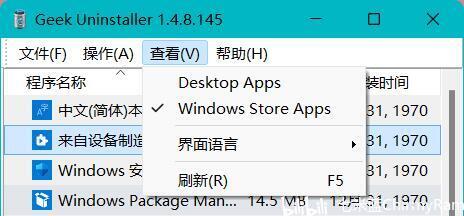
卸载
同理也可以提取UWP版office安装包:https://www.chirmyram.top/archives/UWPoffice
2.3 更改UA
我们要模拟Windows下旧版Edge最后一版的UA来启用HDR,通过安装扩展User-Agent Switcher and Manager来实现:
https://microsoftedge.microsoft.com/addons/detail/cnjkedgepfdpdbnepgmajmmjdjkjnifa将UA设定为Windows下的Edge 18.19041,在这个扩展中新旧Edge的UA整合到一起了,所以会看到UA版本号大幅跨越。
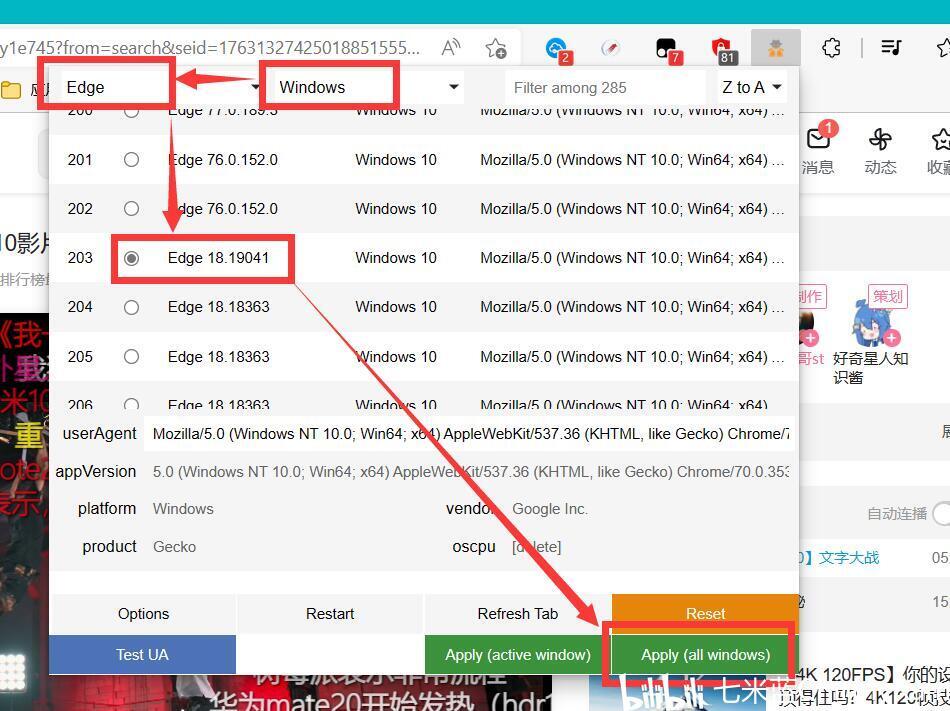
HDR UA
同理播放8K视频时,模拟MacOS下Safari最新版,将UA设定为MacOS下的Safari 14.1。
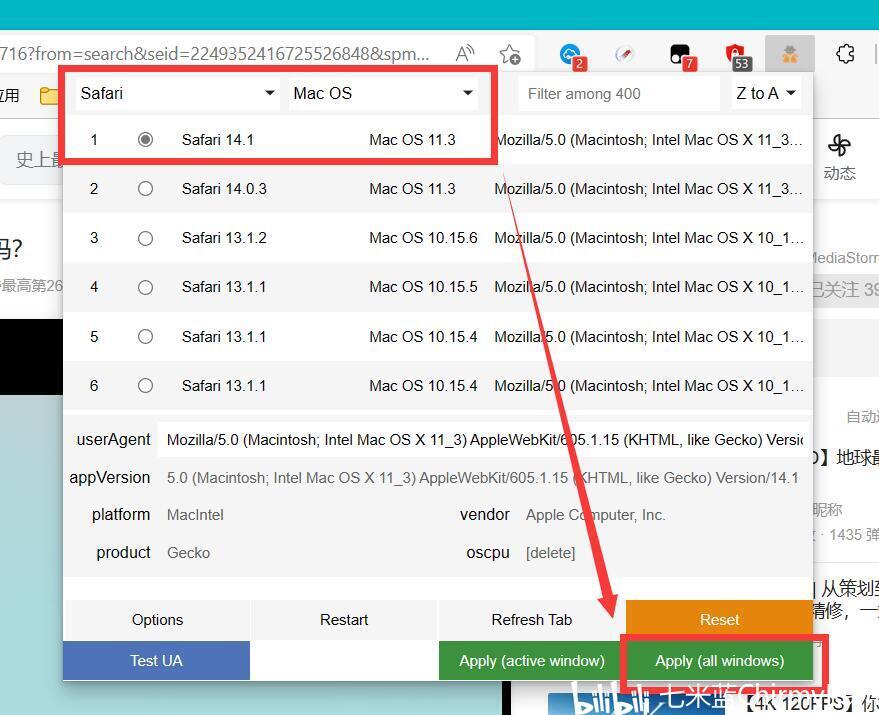
8K UA
2.4 播放视频
刷新网页,分别在不同的UA下打开不同的测试视频。
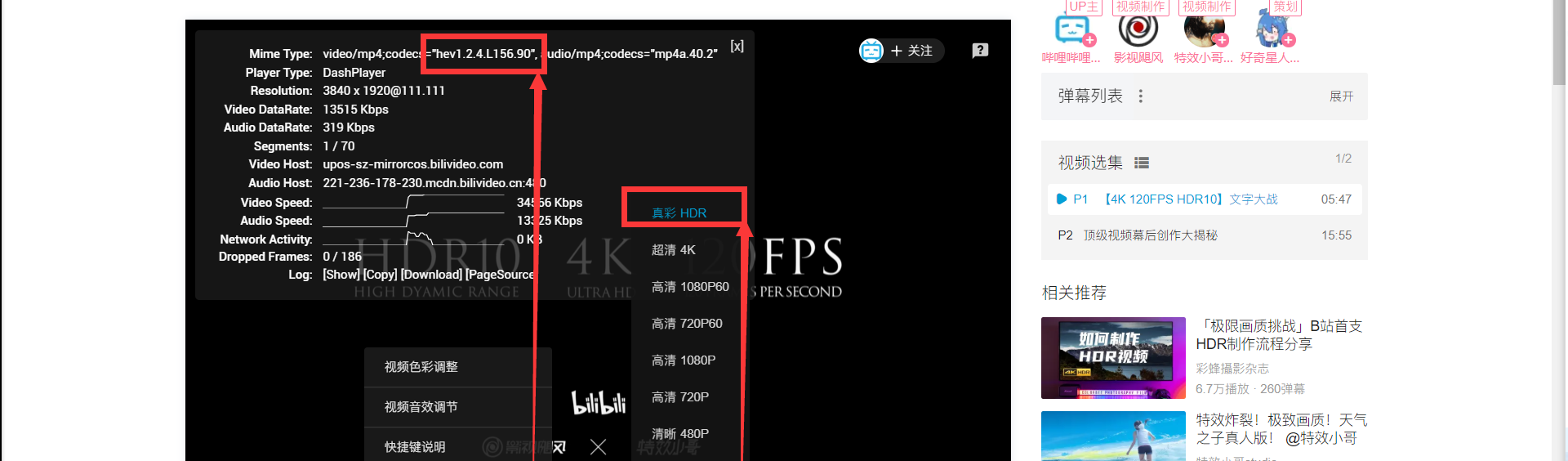
HDR测试视频的画质选项中有真彩 HDR,播放器上右键打开视频统计信息可以看到HEVC编码状态,播放时屏幕亮度会自动提升。
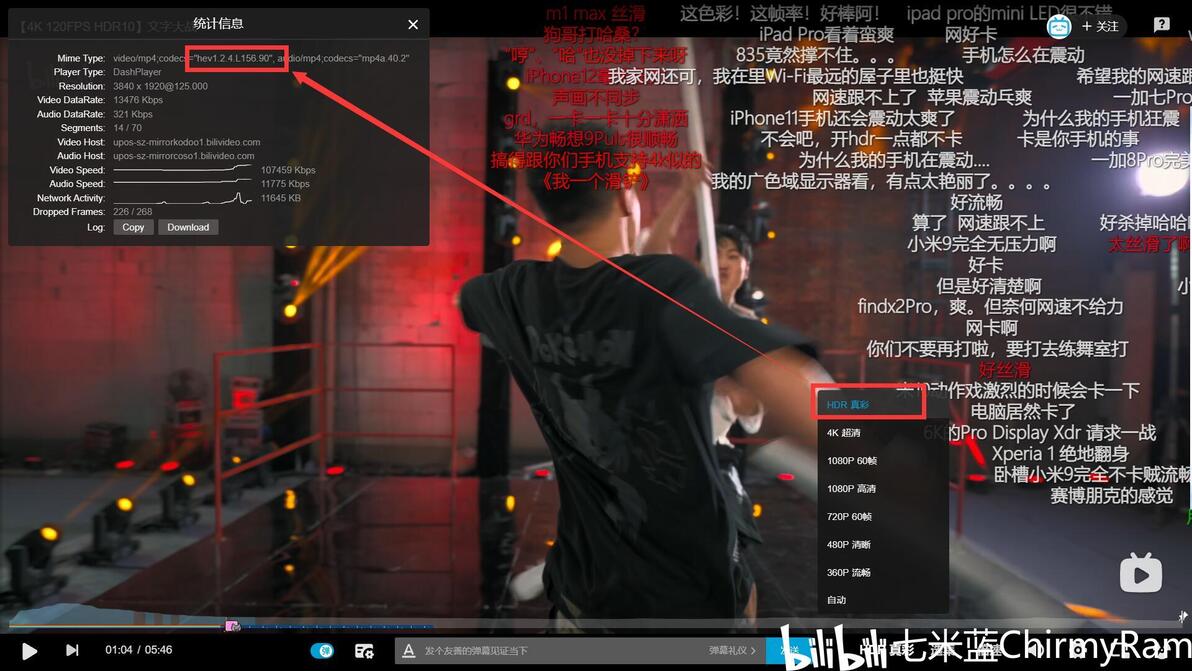
HDR & HEVC
8K测试视频的画质选项中有8K。注意这两种视频要在不同的UA下播放。
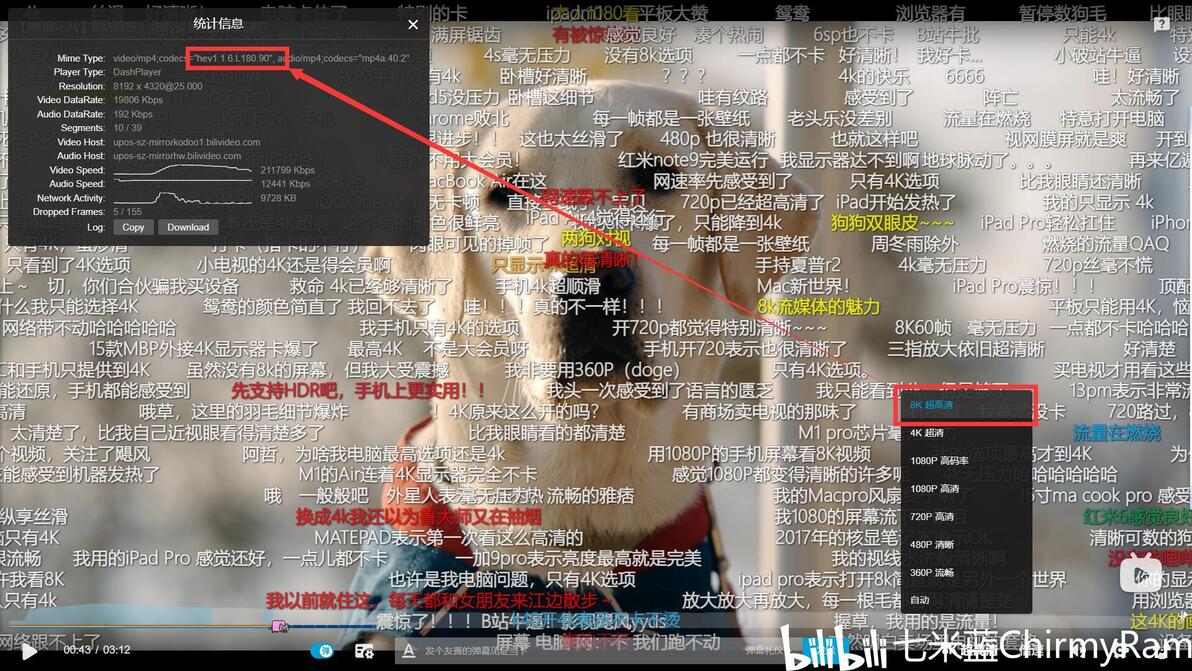
8K & HEVC
播放时可能会遇到画面不断抖动卡顿的问题,在Edge地址栏输入 edge://flags ,回车访问,搜索:
Media Foundation playback for Windows选择Enabled并重启,再次播放视频。

flags
感谢评论区各位以及这篇文章提供的思路:

延伸阅读:

本文同步发布到我的博客:https://www.chirmyram.top/archives/bilihdrhevc
由于B站文章修改次数有限,若后续有变,将修改博客文章。
