
前言
up主计算机水平一般,观看up主悟空的日常的视频入手了软路由主机,在安装使用软路由的过程中,结合网上大神的教程,在此作出总结。
本文适用于双网口的主机在Windows 10下使用Hyper-V安装软路由并拨号。
参考并感谢
https://blog.skk.moe/post/hyper-v-win10-lede/
https://blog.csdn.net/engineerlzk/article/details/88766766
https://www.ruin-of-future.online/0xa8/%E5%B0%86vmdk%E8%BD%AC%E6%8D%A2%E4%B8%BAvhd-vhdx%E4%BB%A5%E8%BF%81%E7%A7%BB%E5%88%B0hyper-v/
https://koolshare.cn/
配置要求
Windows 10 专业版/企业版 64位;
CPU支持VT-x并在BIOS中开启;
4GB内存及以上;
光猫设置为桥接模式,关闭DHCP功能,更改IP地址为192.168.1.10;
无线AP/路由器提前设置好LAN接口IP为192.168.1.100,避免与软路由IP冲突。
启用Hyper-V
在控制面板中点击程序-程序与功能,点击左侧启用或关闭Windows功能,勾选Hyper-V管理工具,Hyper-V平台。点击确定后,系统自动下载所需文件,完成后重启即开启了Hyper-V功能。
设置虚拟交换机
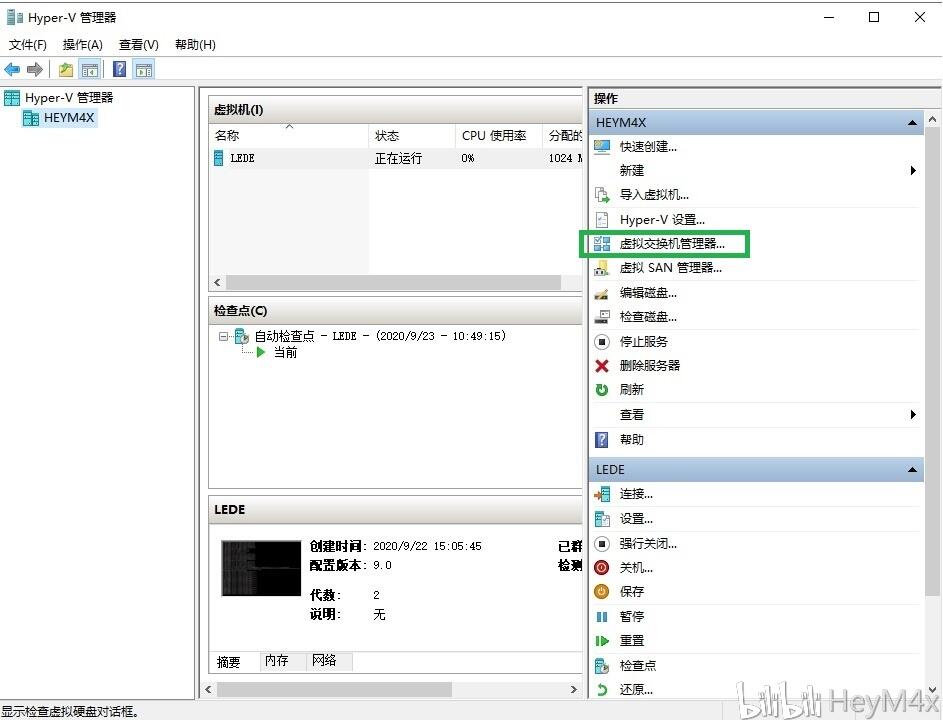
在开始-Windows管理工具中打开Hyper-V,点击右侧虚拟交换机管理器。
点击新建虚拟网络交换机,选择外部,点击创建,更改名称为WAN,在外部网络中选择连接至光猫的接口,并取消勾选允许管理操作系统共享此网络配置器。
同理,建立名称为LAN的网络,并在外部网络中选择连接至无线APLAN的接口,并取消勾选允许管理操作系统共享此网络配置器。
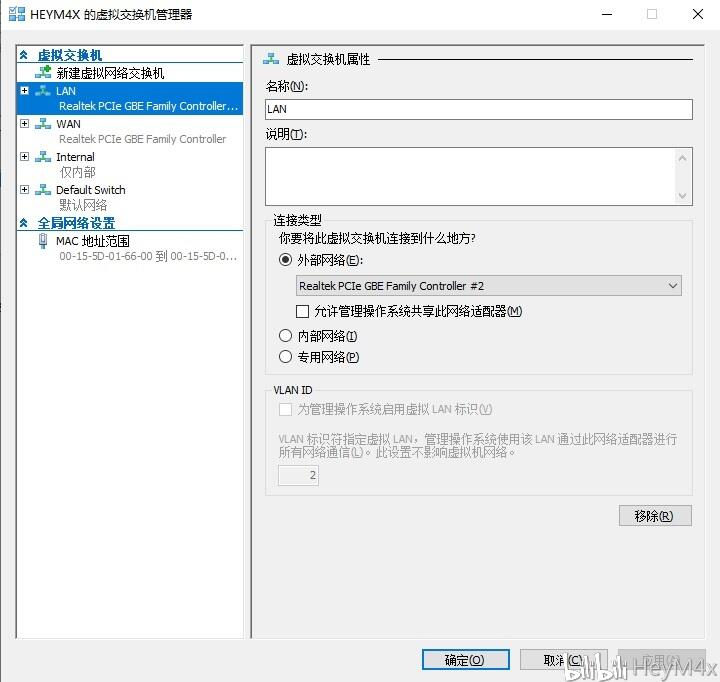
再点击新建虚拟网络交换机,选择内部,创建名称为Internal的内部网络。
下载并转换固件
在https://firmware.koolshare.cn/中下载/LEDE_X64_fw867/虚拟机转盘或PE下写盘专用下的最新的以-generic-squashfs-combined-efi.vmdk结尾的固件。
利用StarWind Software V2V Image Converter或Microsoft Virtual Machine Converter转换下载好的vmdk格式固件至vhdx。
up主使用StarWind Software V2V Image Converter时没有成功,在此介绍Microsoft Virtual Machine Converter的操作方法。
下载并安装好后,以管理员身份进入Windows PowerShell,执行以下命令
Import-Module 'C:\Program Files\Microsoft Virtual Machine Converter\MvmcCmdlet.psd1'
复制以下命令至文档
ConvertTo-MvmcVirtualHardDisk -SourceLiteralPath "Path_to_source" -DestinationLiteralPath "Path_to_destination" -VhdType DynamicHardDisk -VhdFormat Vhdx
将其中Path_to_source更改为下载好的vmdk文件路径,如D:\Downloads\openwrt-koolshare-mod-v2.36-r14941-67f6fa0a30-x86-64-generic-squashfs-combined-efi.vmdk;将Path_to_destination更改为转换后的vhdx文件路径,如D:\Hyper-V。之后复制进PowerShell并执行命令。
创建虚拟机
在Hyper-V管理器中点击右边新建-虚拟机。
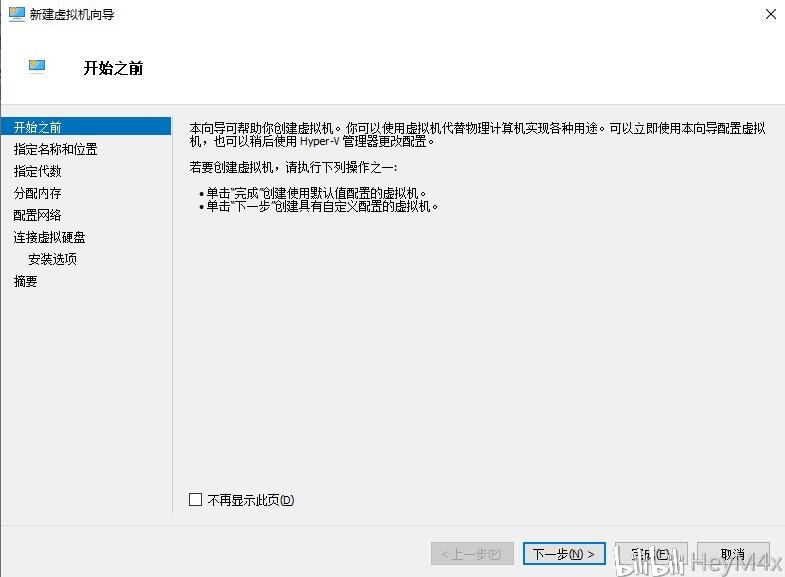
点击下一步。

输入你喜欢的名称,点击下一步。
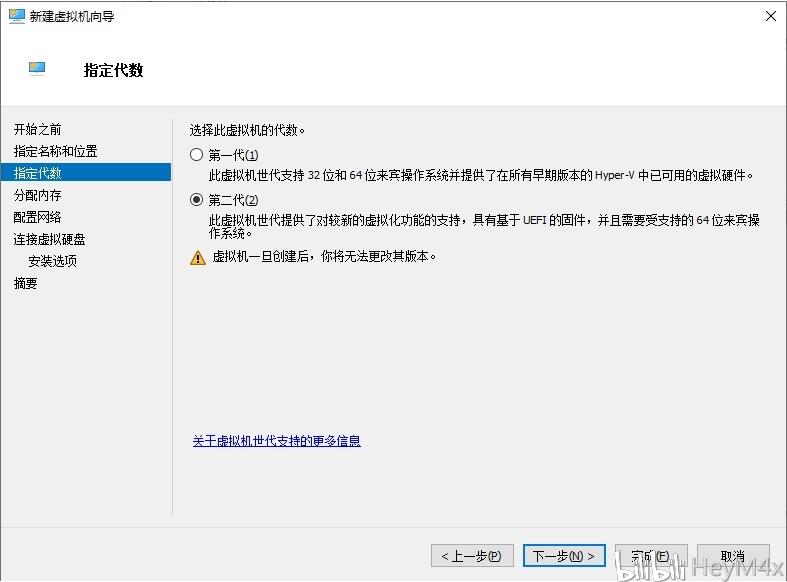
由于我们之前下载的是带有efi的固件,我们在此选择第二代,并点击下一步。

启动内存指定1024MB就足够了,在此取消勾选为此虚拟机使用动态内存,点击下一步。
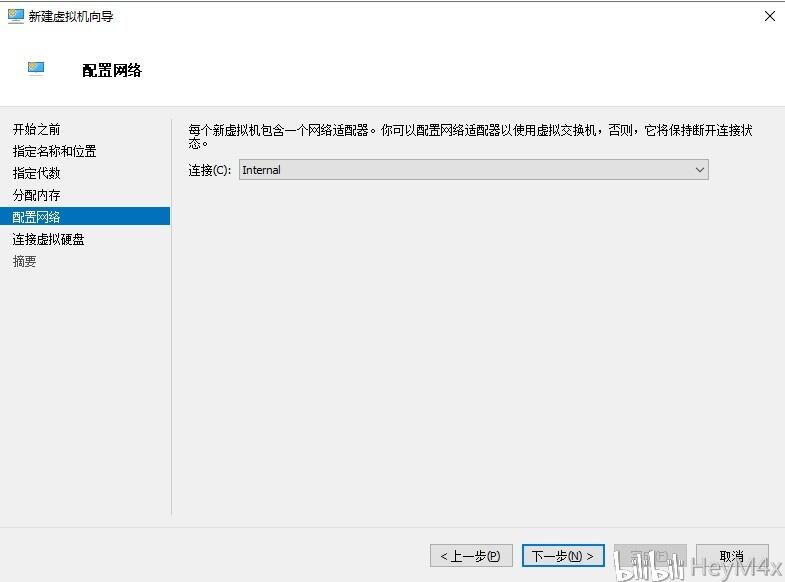
配置连接使用Internal,保证在创建虚拟机后电脑能够连接至虚拟机,点击下一步。

选择使用现有虚拟硬盘,点击浏览,选择之前转换好的vhdx文件,点击下一步,点击完成。
设置并连接虚拟机
点击Hyper-V管理器中刚创建的虚拟机,点击右侧设置。
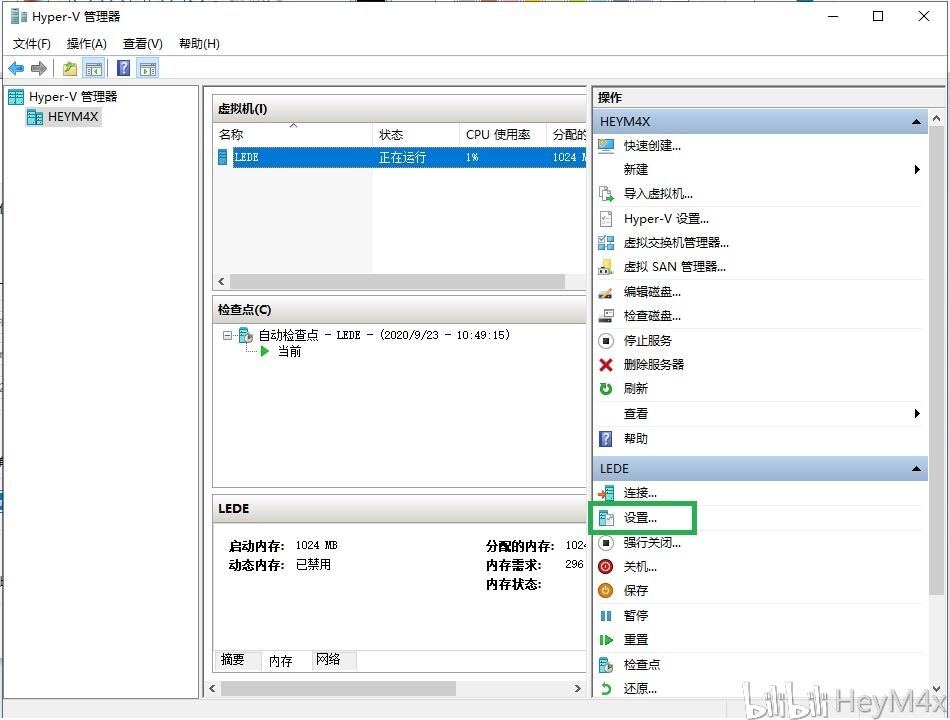
点击添加硬件-网络适配器-添加。
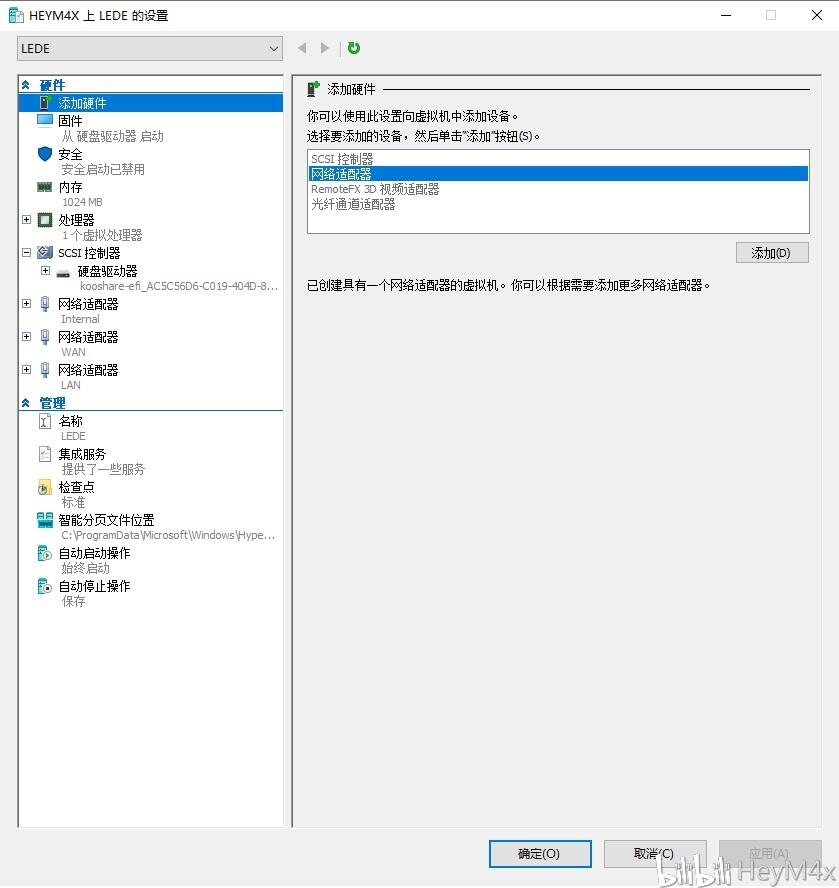
在刚添加的网络适配器中选择虚拟交换机为WAN。
照此方法再添加虚拟交换机为LAN。
这里添加的顺序很重要,包括创建时添加的网络适配器,按照添加的顺序分别为eth0,eth1,和eth2。

点击三个网络适配器左侧的+,选择高级功能,在右侧MAC地址中勾选启用MAC地址欺骗。

点击左侧安全,在右侧取消勾选启用安全启动。

点击左侧自动启动操作,在右侧选择始终自动启动此虚拟机,即可在开机时自动启动。

点击确定完成设置。
回到Hyper-V管理器,点击右侧启动,点击连接。
待出现hv_balloon:Max. dynamic memory size: 1024 MB并不再滚动后,按回车键出现OpenWRT版本信息。
打开设置-网络和Internet-状态-更改适配器选项,右键点击vEthernet (Internal),点击属性。点击Internet 协议版本 4(TCP/IPv4),点击属性,按照图中配置。

在浏览器中输入192.168.1.1,打开配置界面。输入默认密码为koolshare。

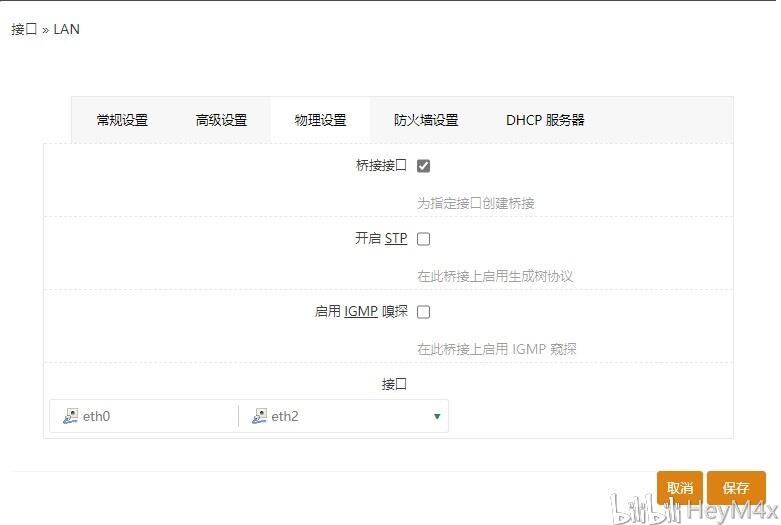
点击左侧网络-接口,删除名称为WAN6的接口,点击保存并应用,在LAN中点击编辑-物理设置,勾选桥接接口,在接口中勾选以太网适配器:"eth0"和以太网适配器:"eth2",点击保存,保存并应用。
在WAN中点击编辑,切换协议为PPPoE,输入账户和密码,点击保存。

至此全部设置完毕。
LEDE系统插件的安装使用请参考其他文章,就不在此赘述了。
后记
这次安装软路由系统的过程中,遇到了很多问题,但是在参阅众多大神的文章后,结合自己的摸索,都一一解决了。希望大家积极学习,保持一个钻研的心态,实现自己的目的。
由于up主技术尚浅,文章中难免有瑕疵和错误,欢迎大家批评指导。
