
这个方案和之前酷安上很火的0JCXG0低成本Windows Hello类似,同样是使用Dell Alienware系列笔记本上的模块,模块代号是0XCMKD,而且这个模块同时也支持Windows Hello人脸解锁!
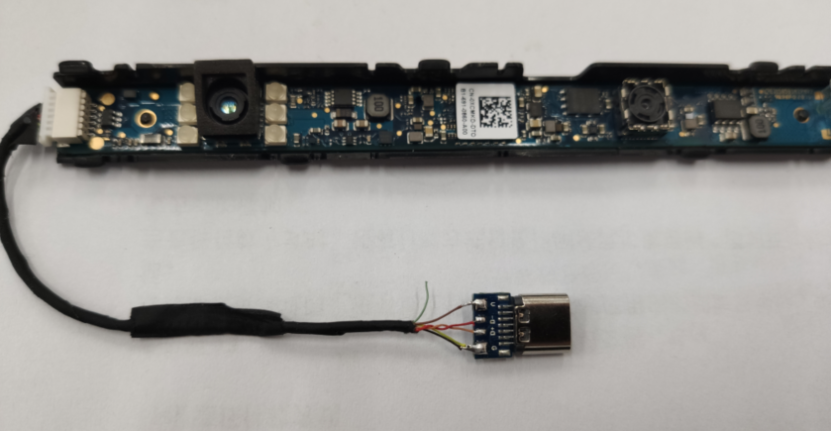
实物
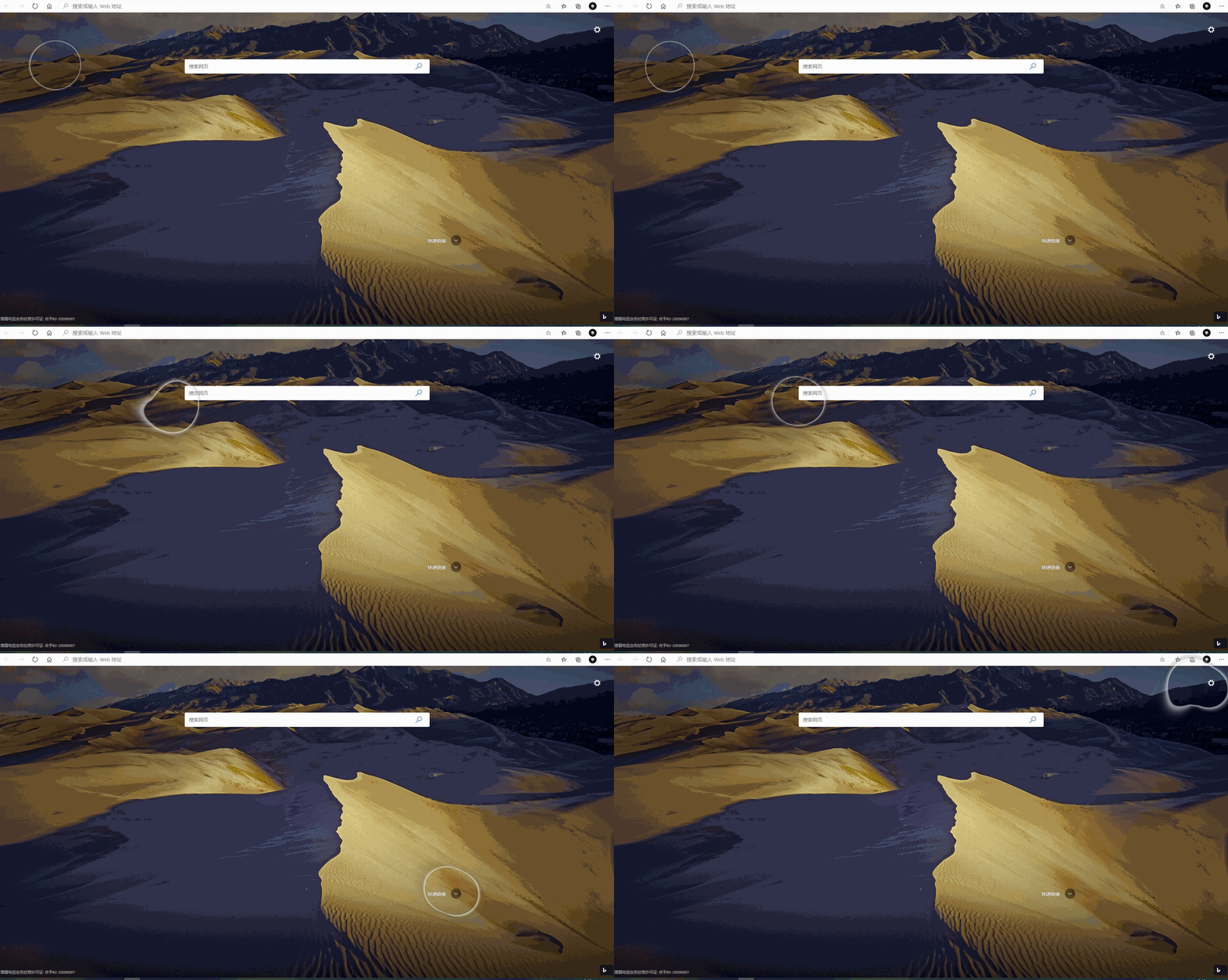
眼球追踪效果

Windows Hello
关于Tobii眼动仪的介绍大家可以自行搜索了解,我这里就不多说了。购买一套Tobii价格都在上千元。
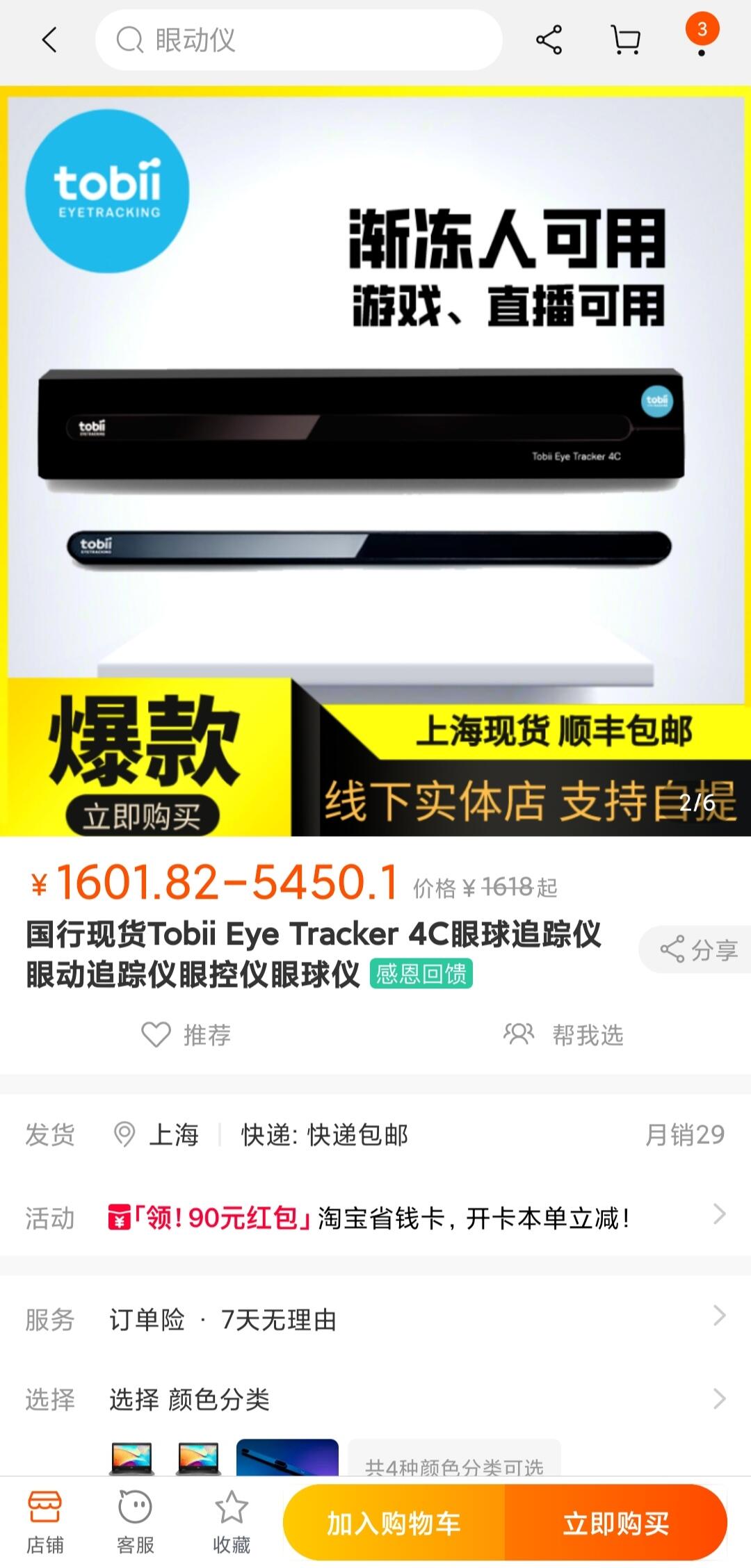
Tobii眼动仪
因为只是想体验一下,所以没必要花这么多钱买一套,在折腾完0JCXG0摄像头后,发现这个Tobii模块也是USB通信,理论上这个眼动仪模块也可以接上USB正常使用。
模块用的是Dell Alienware 17 R7上的0XCMKD,这个模块价格普遍在200元左右,比起一千多还是很低了。
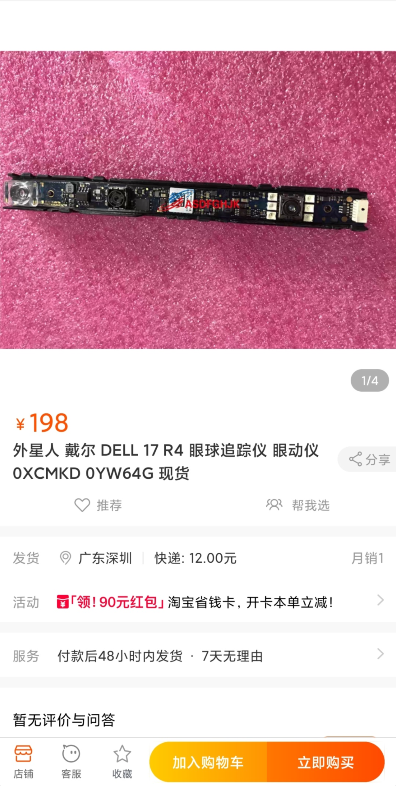
淘宝上价格200元左右的模块
排线可以选择Dell原装的0KRHCC剪掉一端后焊到Type-C转接板上。
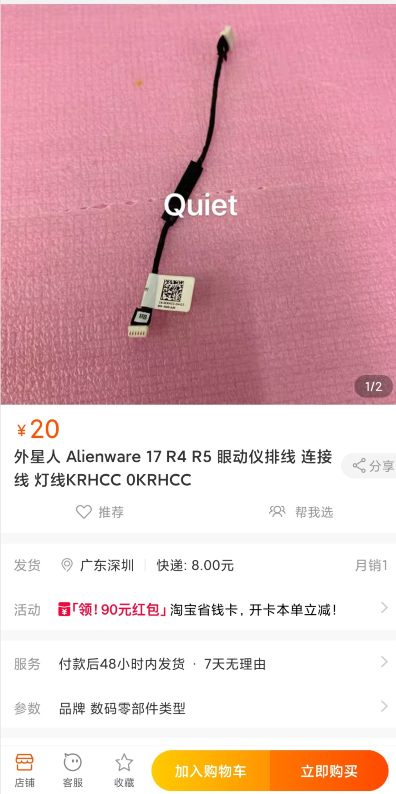
排线
但是原装排线太贵,买回来之后发现原装排线与模块相连一端用的是SH1.0 6P连接端子,所以可以用这个连接线代替原装排线降低成本,而且还容易焊接。
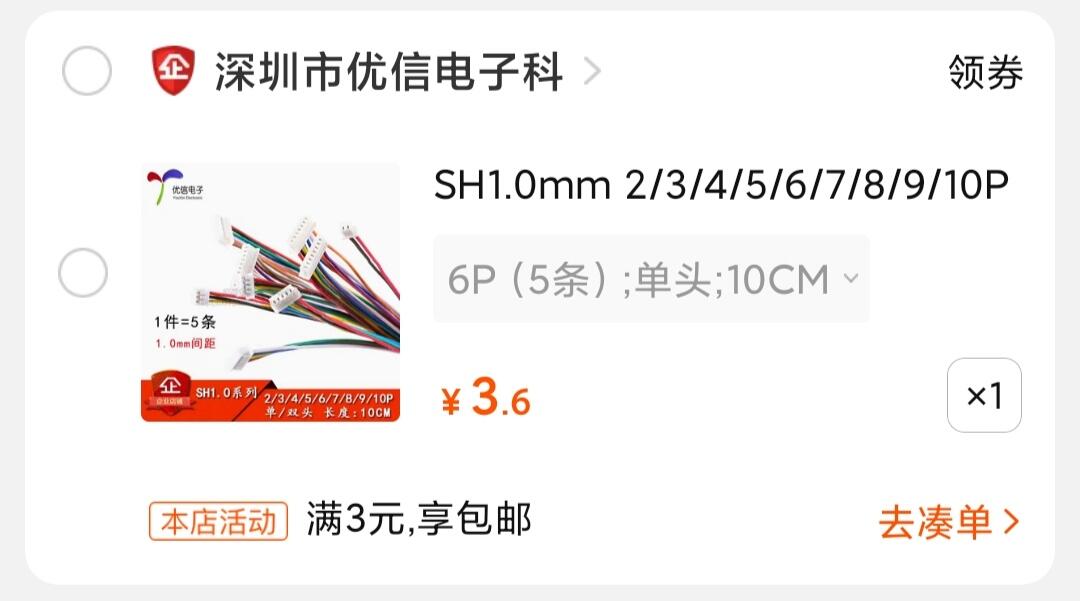
SH1.0 6P连接线
USB连接用一个Type-C转接板就行了
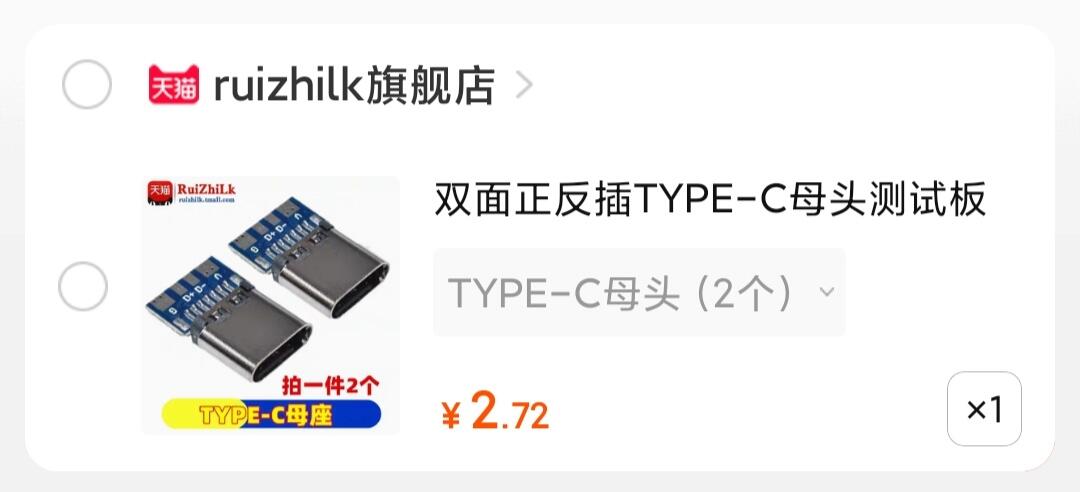
Type-C转接板
材料准备好后,来研究一下怎么接线,在外星人主板原理图中可以找到TOBII模块排线接口定义
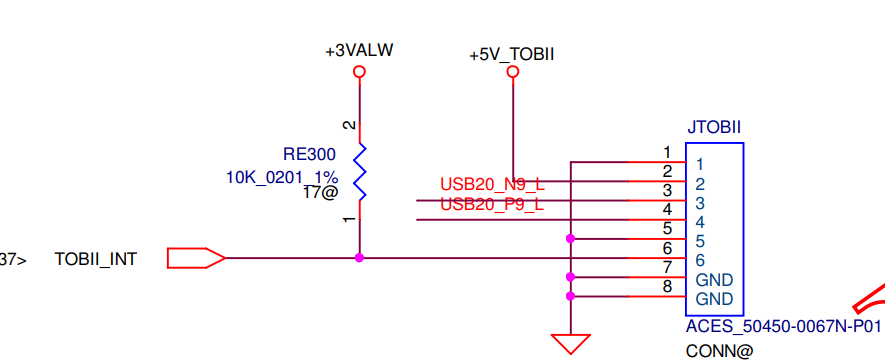
接口定义
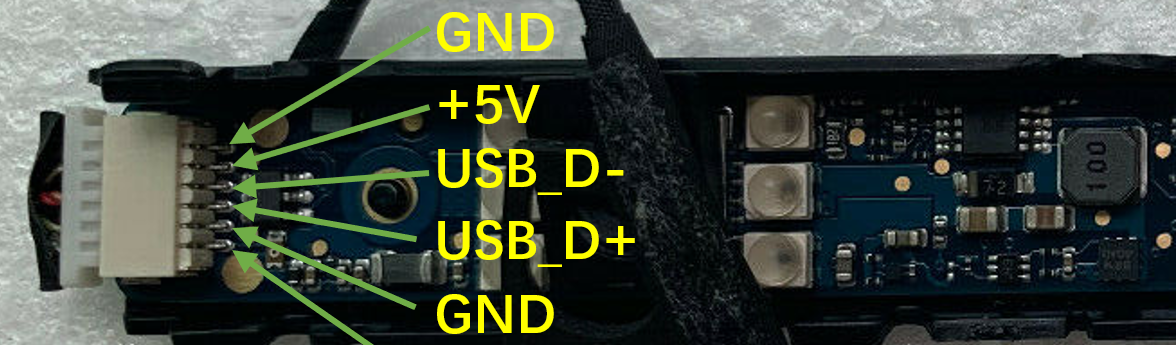
对应模块的接口定义如下图,最后一根线TOBII_INT在原理图里接到了一个单片机上由系统进行控制,经过测试不连接这个也可以正常使用。
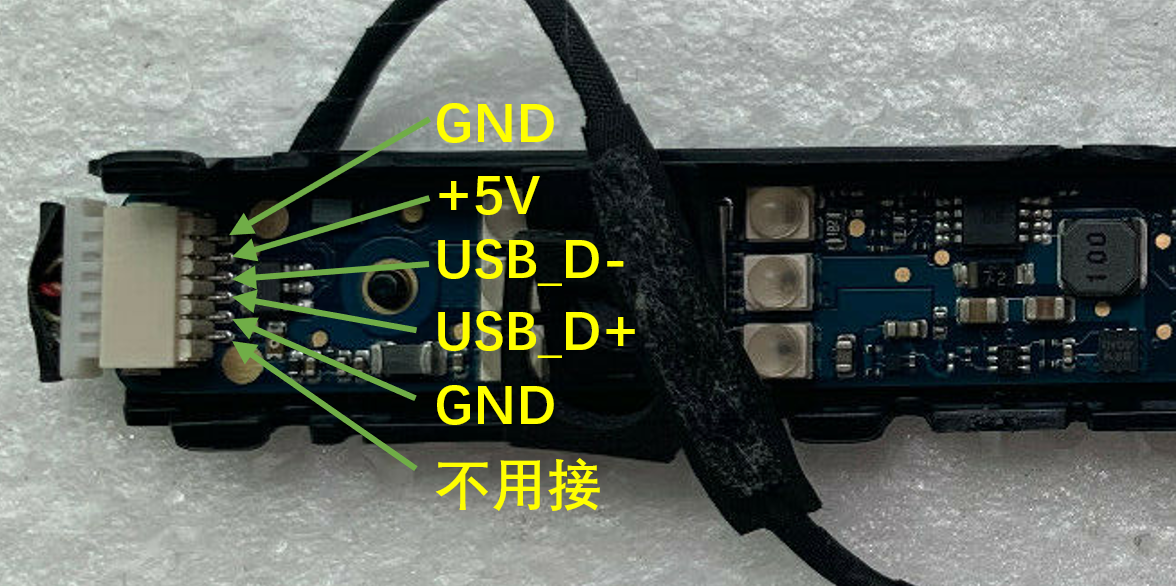
接口定义
这个模块设计电压也是用的5V所以不用接降压模块,用万用表测量出线的对应顺序,直接焊接到USB转接板上就行了,非常简单(我这里用的是原装排线,如果换成SH1.0 6P连接线也一样)
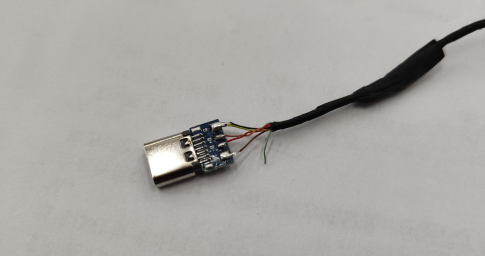
连接Type-C转接板
最终效果设这样的
最终效果
准备好硬件之后就可以安装软件了,到tobii下载官网(https://gaming.tobii.com/zh/getstarted/),按照图上所示下载后运行安装。
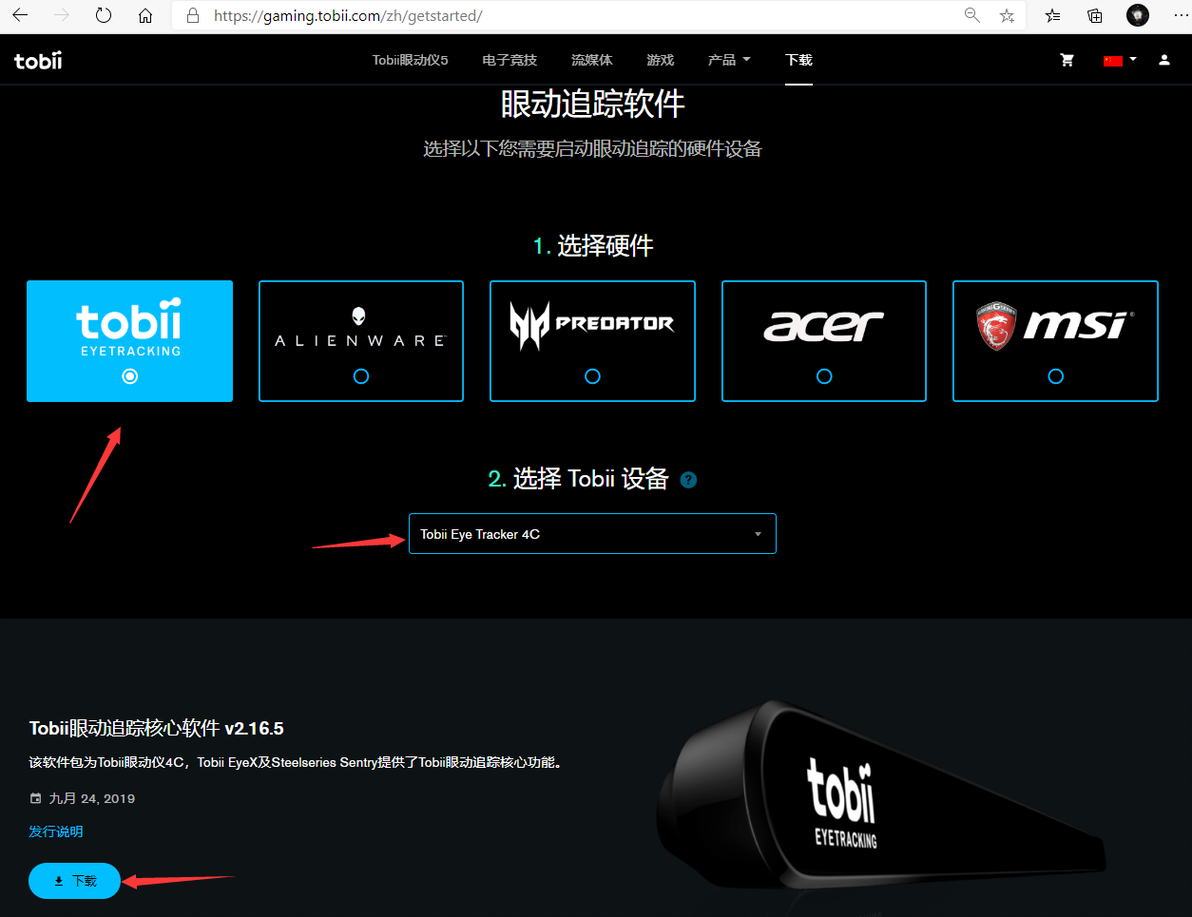
配套软件下载
注意:刚开始我下载的第二个Alienware版本的驱动,但是一直安装失败,最后在安装日志里发现Alienware版本的驱动会检查机器型号,不是指定机型就不会安装成功,这里直接选择Tobii Eye Trackers 4C的驱动安装就可以使用。
软件安装好启动之后,把改装好的设备放在屏幕下方合适的位置,让摄像头向上偏一点对着人脸。
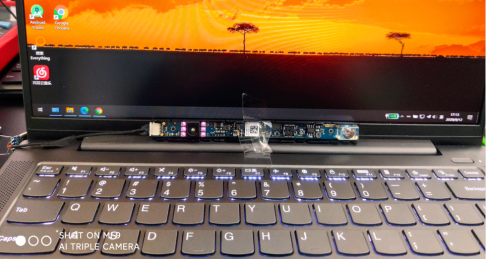
安放
再根据软件提示创建一个配置文件,配置好后开启Gaze Trace就可以看到追踪视线的那个圈圈了!
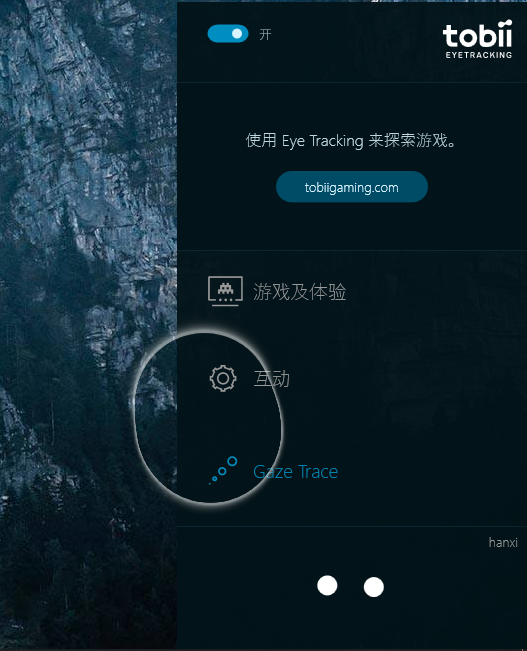
眼睛看到哪儿,圈圈就跟到哪儿
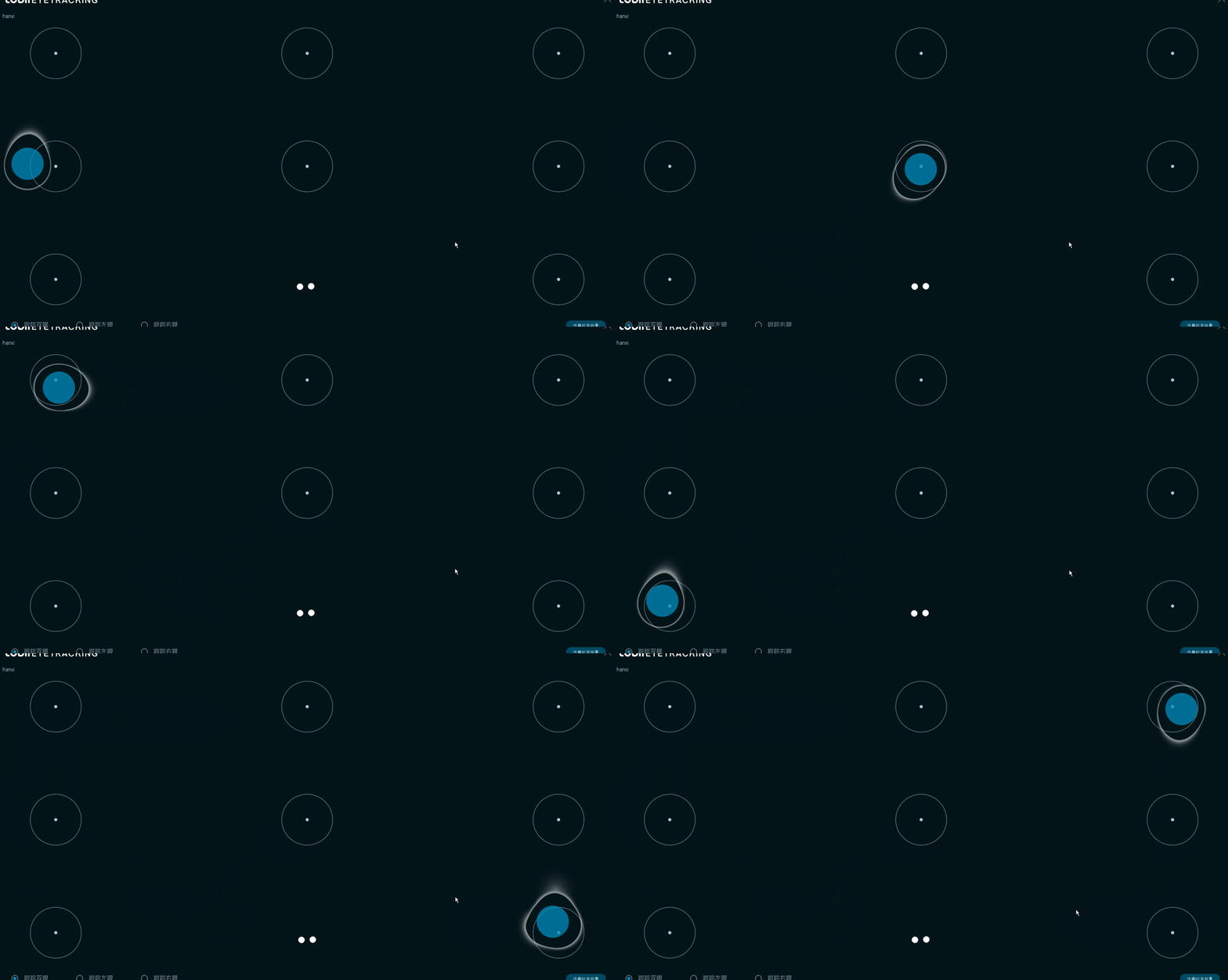
使用效果
经过适当调整模块摆放位置,定位效果还是非常好。
安装好之后Windows Hello人脸也可以使用了
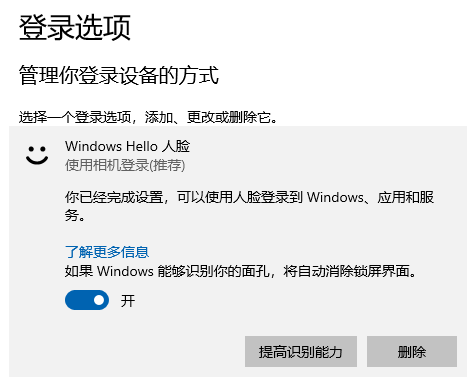
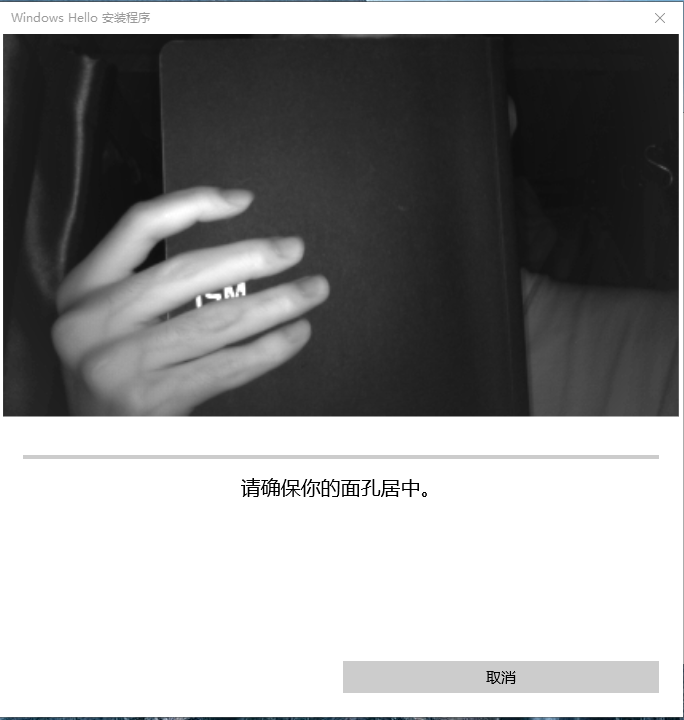
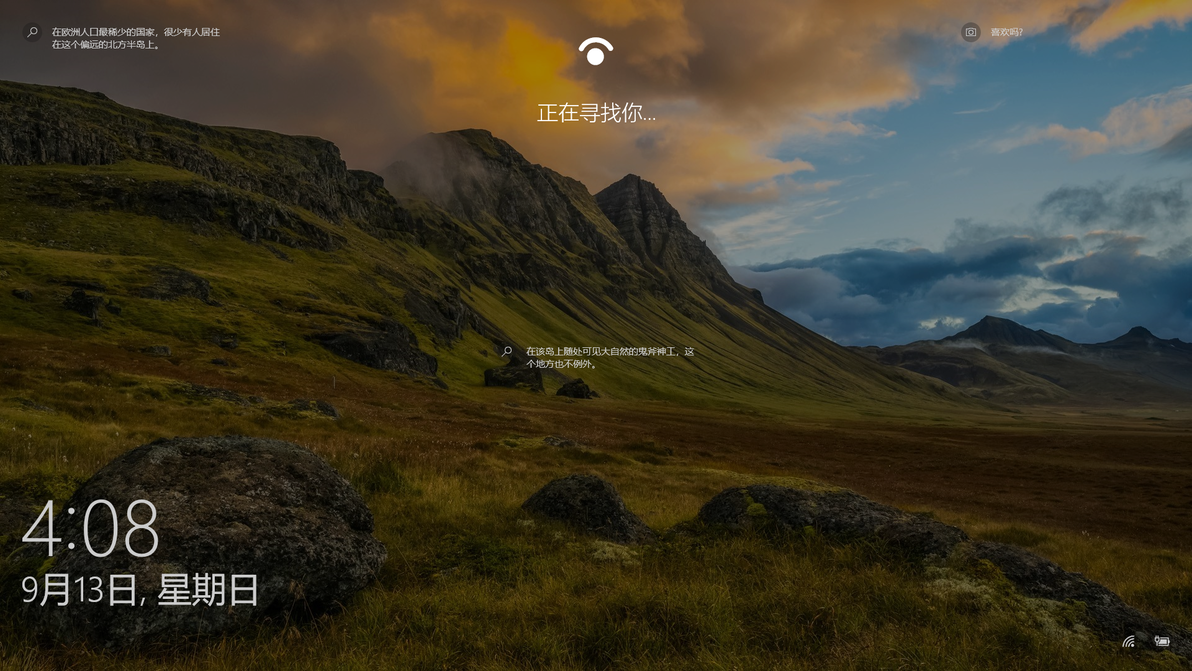
Windows Hello
问题汇总:
在一台14寸和两台15.6寸的笔记本上测试可以正常使用,但是台式机软件好像对屏幕尺寸之类的有要求,我换了好几个屏幕都没有成功,如果有哪位大神知道怎么解决的话可以指导一下;
不用下载Alienware版本的驱动,直接选择Tobii Eye Trackers 4C的驱动安装即可;
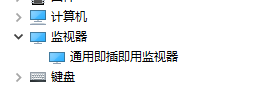
如果使用过TeamViewer或者向日葵等远程控制软件的黑屏模式,也会导致无法使用Tobii!手动关闭或者到设备管理器中卸载掉黑屏驱动即可
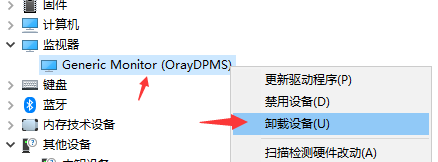
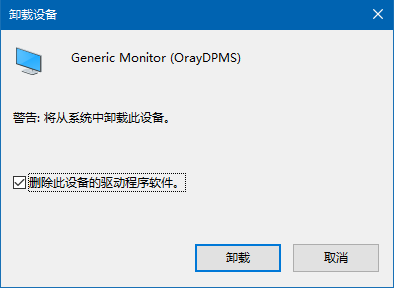
卸载右键后点击“扫描检测驱动改动”后显示如下图即可

本文同时在酷安由用户hanxiaohu发布。
