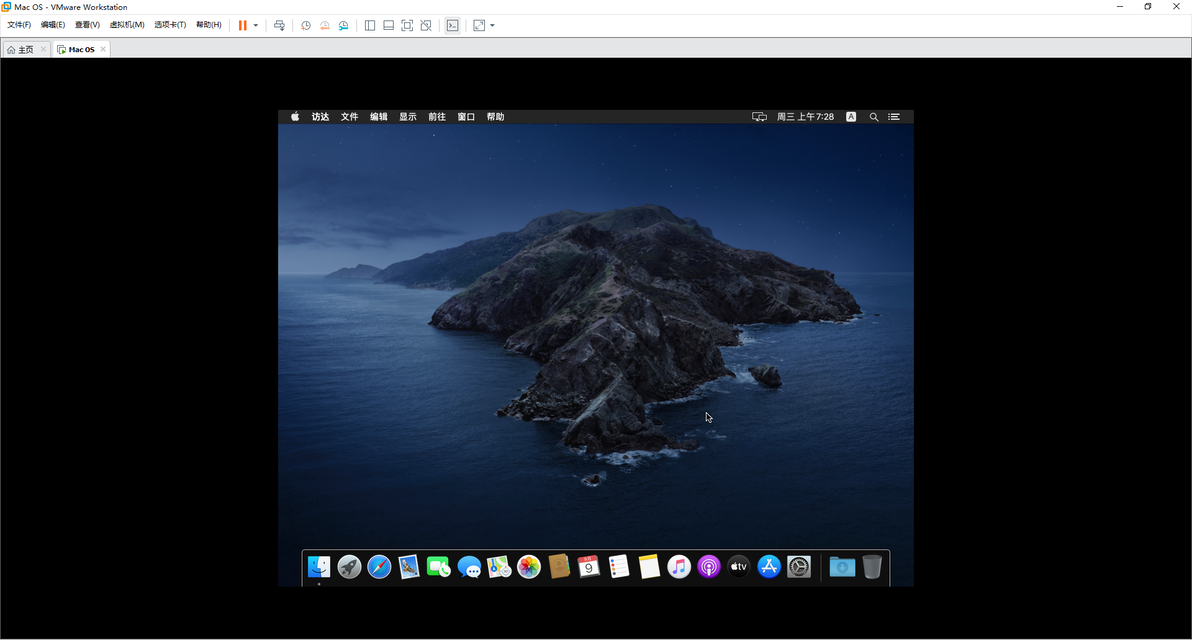
我觉得应该适用于多数AMD,或许只是安装过程的方式不同。
链接:https://pan.baidu.com/s/1VnNNffN7UTiSSfK0iJ3kEA
提取码:meng
你需要安装Python环境、Unlocker解锁器、VM虚拟机。关于Python安装,搜索 Python3.8.5安装教程,会有很多。
安装环境:(节约用字,多图引导)
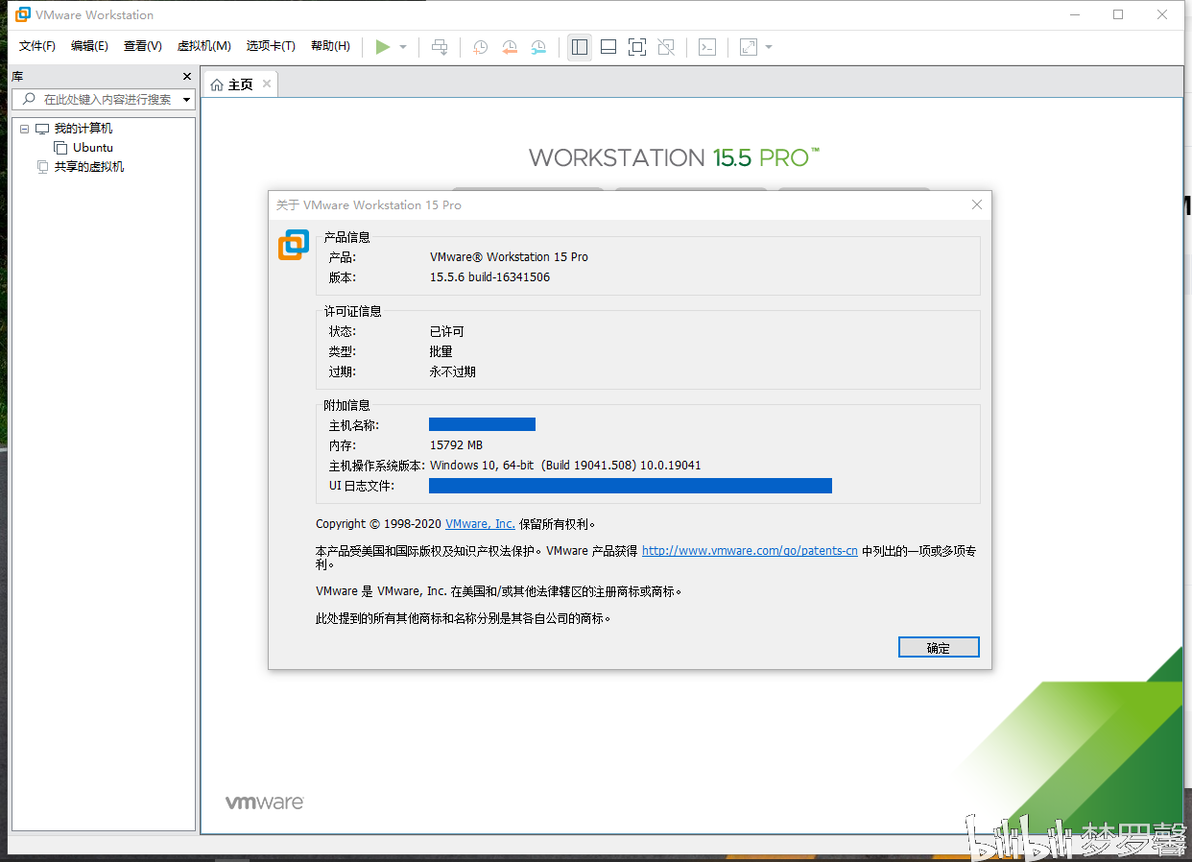
VM版本信息
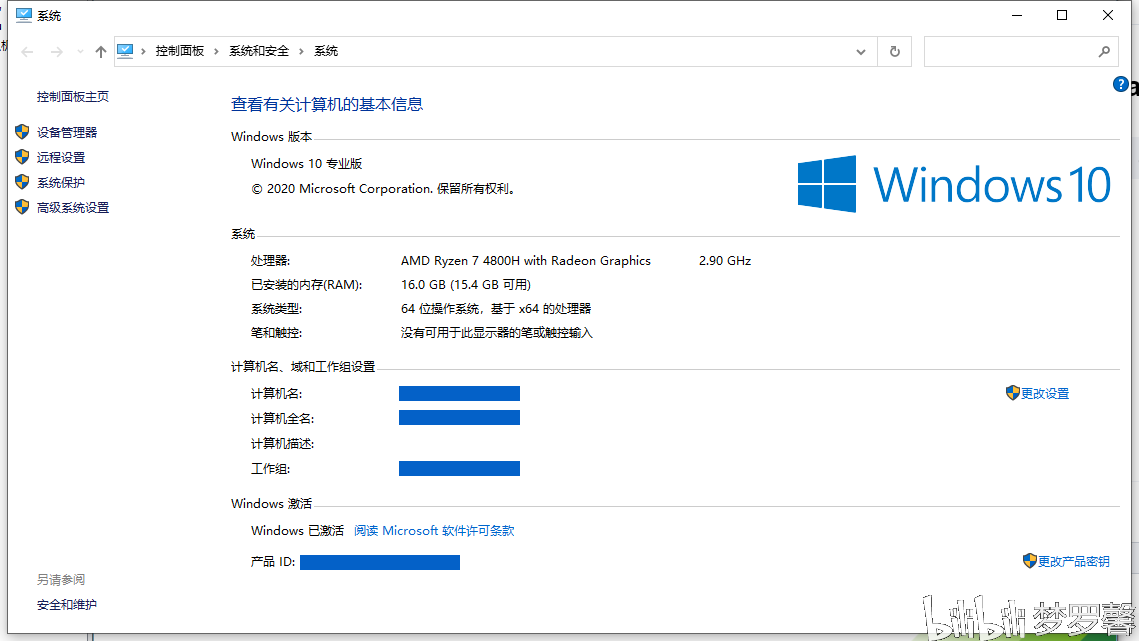
笔记本配置
第一步:安装Unlocker
在安装Unlocker之前关闭VM的服务。windows键 + R 运行窗口输入" services.msc "找到VM的服务并关闭运行.
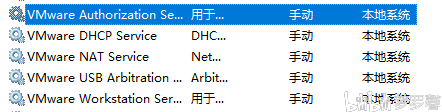
VM服务
然后运行Unlocker解锁器 " win-install.cmd "(不需要的时候点击下方的" win-uninstal.cmd "卸载)安装过程他会下载文件,可能在700M左右,下载完后会自动关闭窗口。然后打开VM服务。
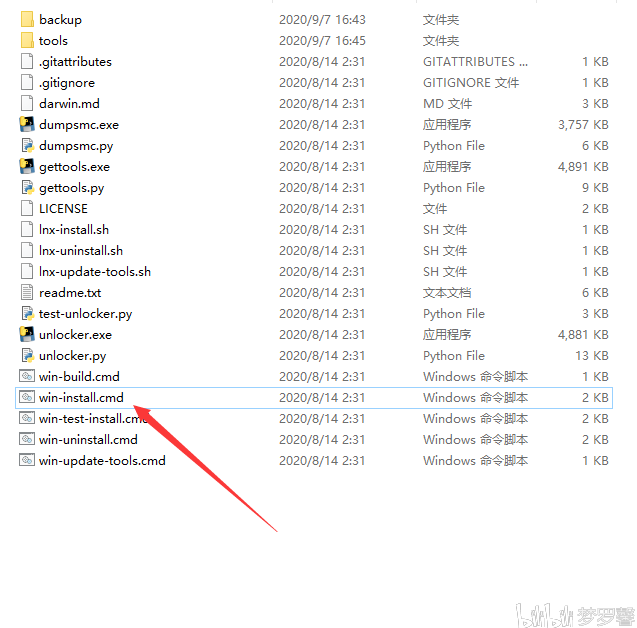
Unlocker解锁器
第二步:建立Mac OS虚拟机
创建新的虚拟机 → 典型安装 → 稍后安装操作系统 → 版本选择10.15.....看图
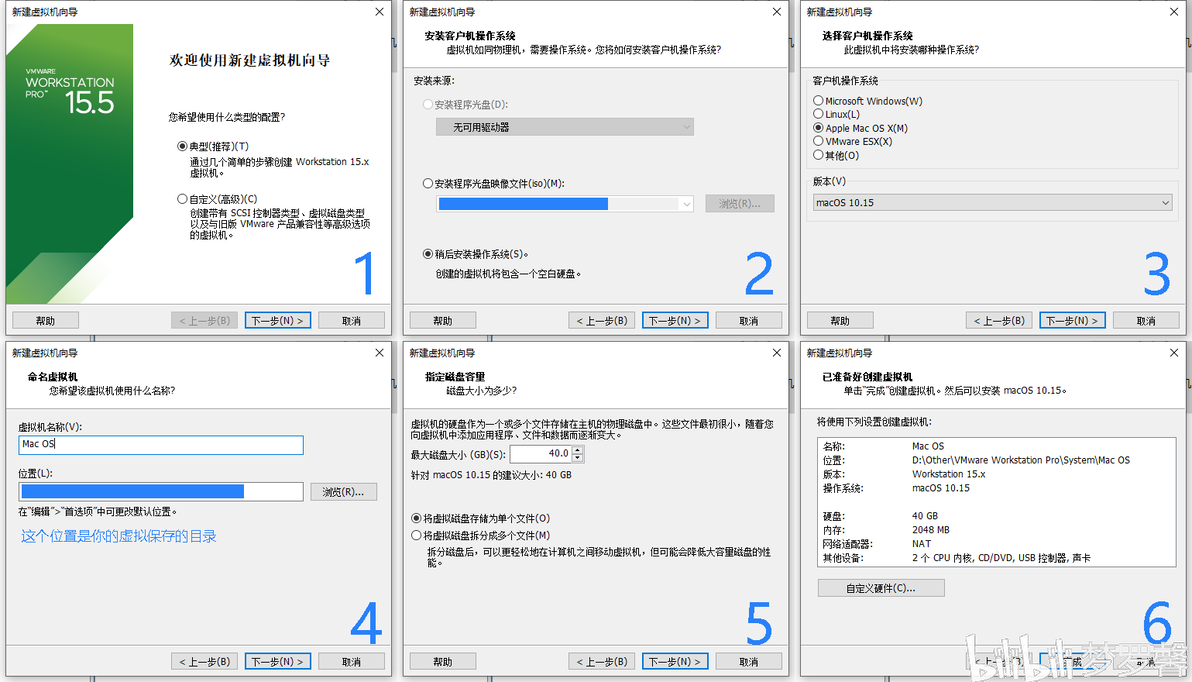
建立虚拟机
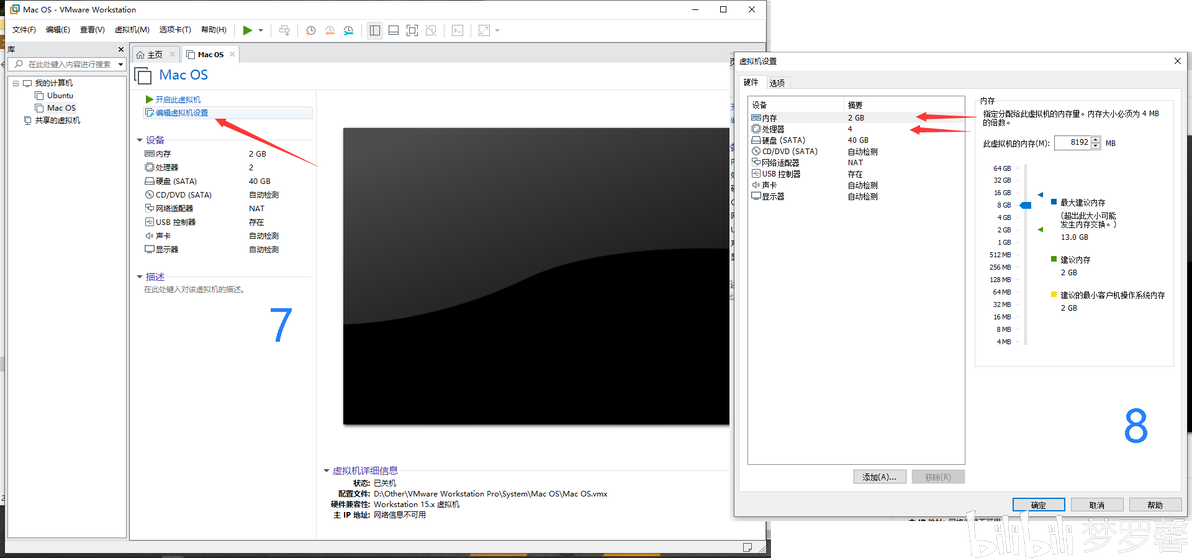
配置完下一步配置虚拟机,编辑虚拟机设置 → 内存和处理器自由调整。
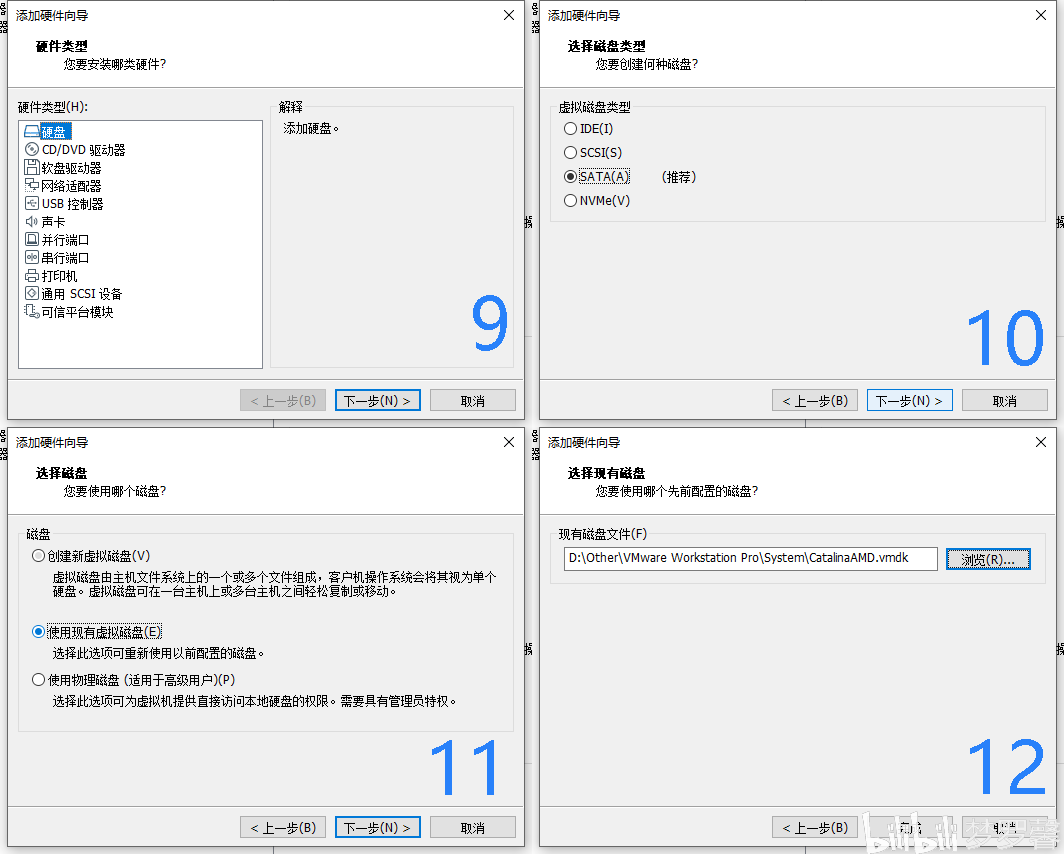
点击左下角的" 添加 " ,选择硬盘 → SATA → 使用现有虚拟磁盘 → 选中下好的 CatalinaAMD.vmdk → 完成
接下来找到你的Mac OS安装目录,也就是第4步。单击 Mac OS.vmx 以记事本方式打开,在最下行添加代码:bios.bootDelay = "2000" CTRL + S 保存
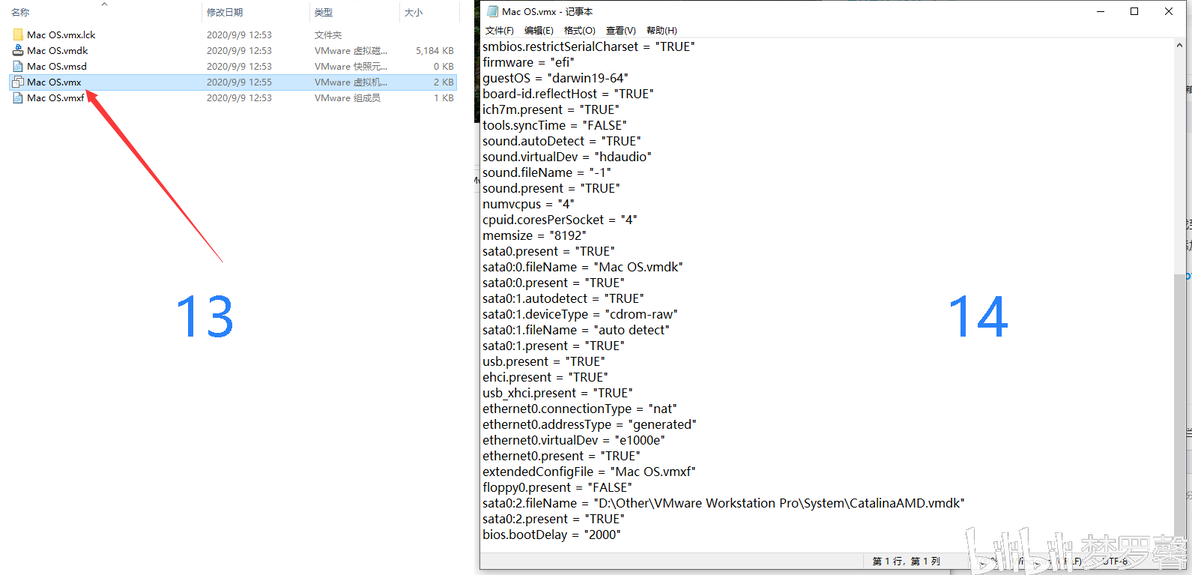
添加代码
开启虚拟机,弹出无法连接虚拟设备点 否 ,然后按Del键,进bios界面通过上下键选中第二行的2.0回车。等待进入Mac安装界面
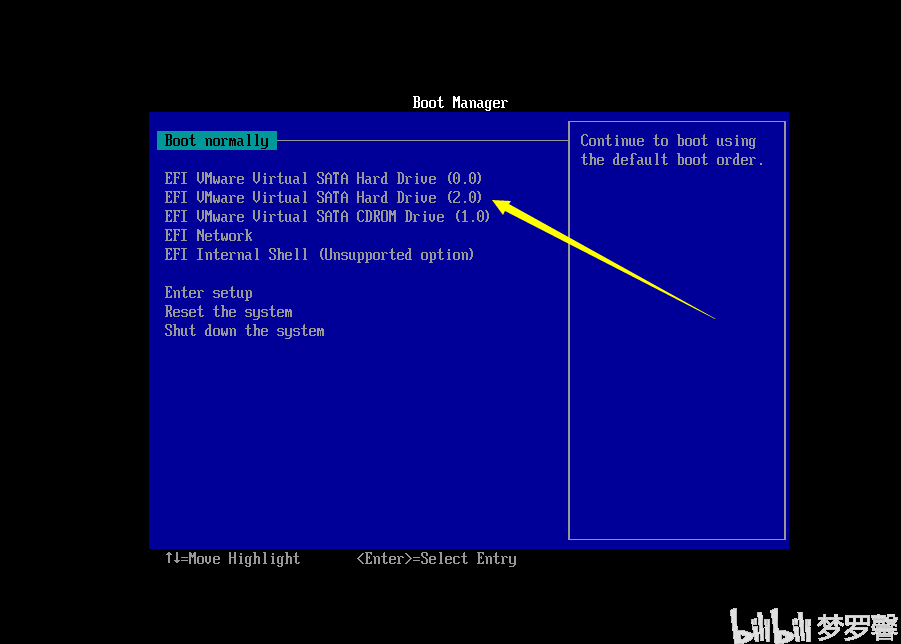
第一次BIOS引导
第三步:Mac安装
完成以下步骤之后等待重启,他会提示客户端禁用CPU,关闭它,重新启动客户机。
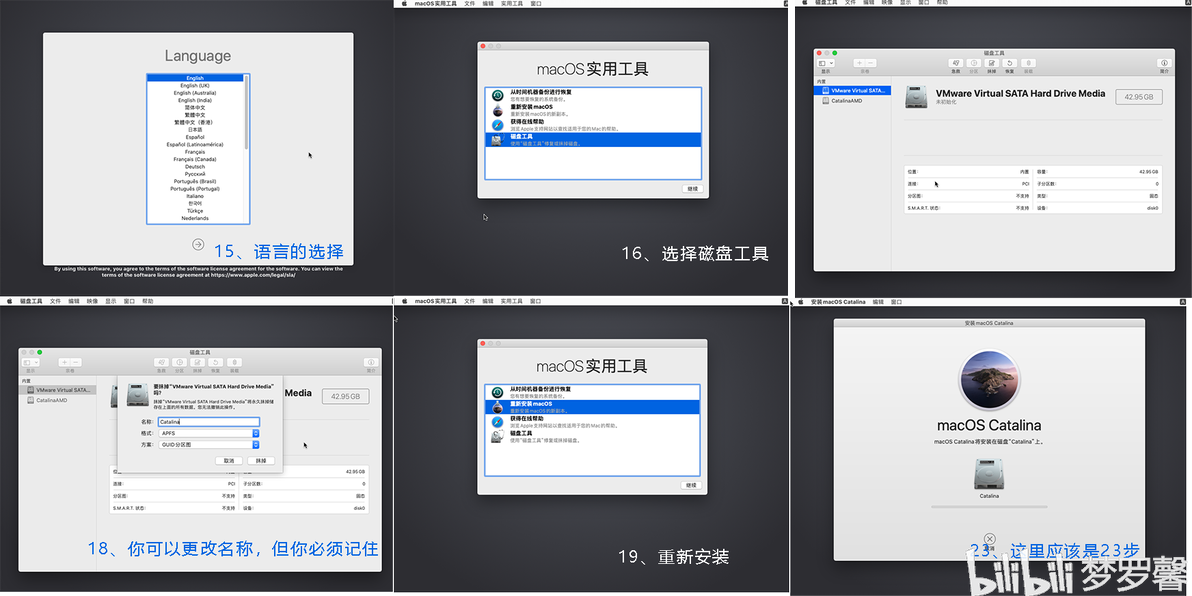
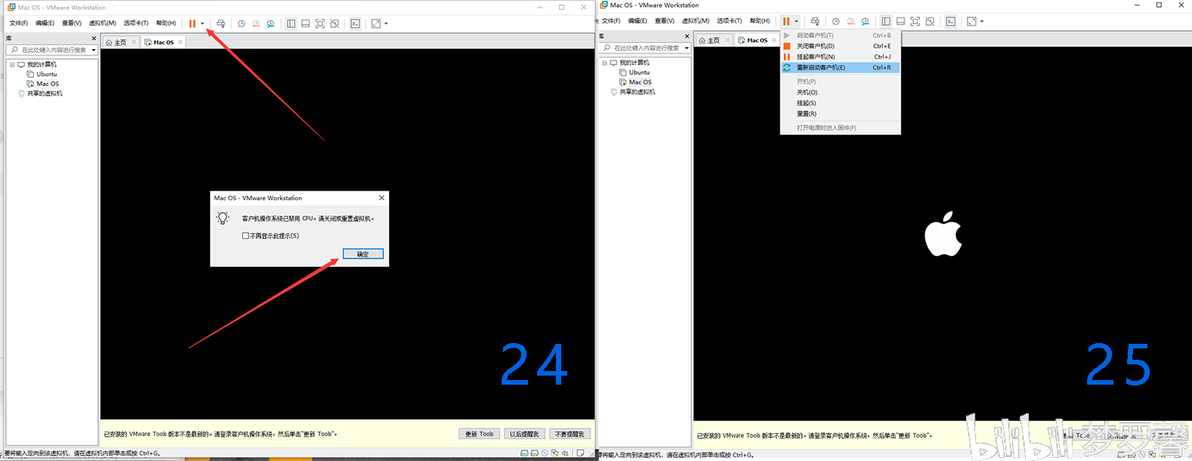
重启按DEL进入BIOS界面再进入Mac, 随后打开终端输入代码:
cp -rf /Volumes/CatalinaAMD/System/Library/PrelinkedKernels/prelinkedkernel /Volumes/Catalina/"macOS Install Data"/"Locked Files"/"Boot Files"/
有更改过磁盘命名的,记得修改代码中的名称!
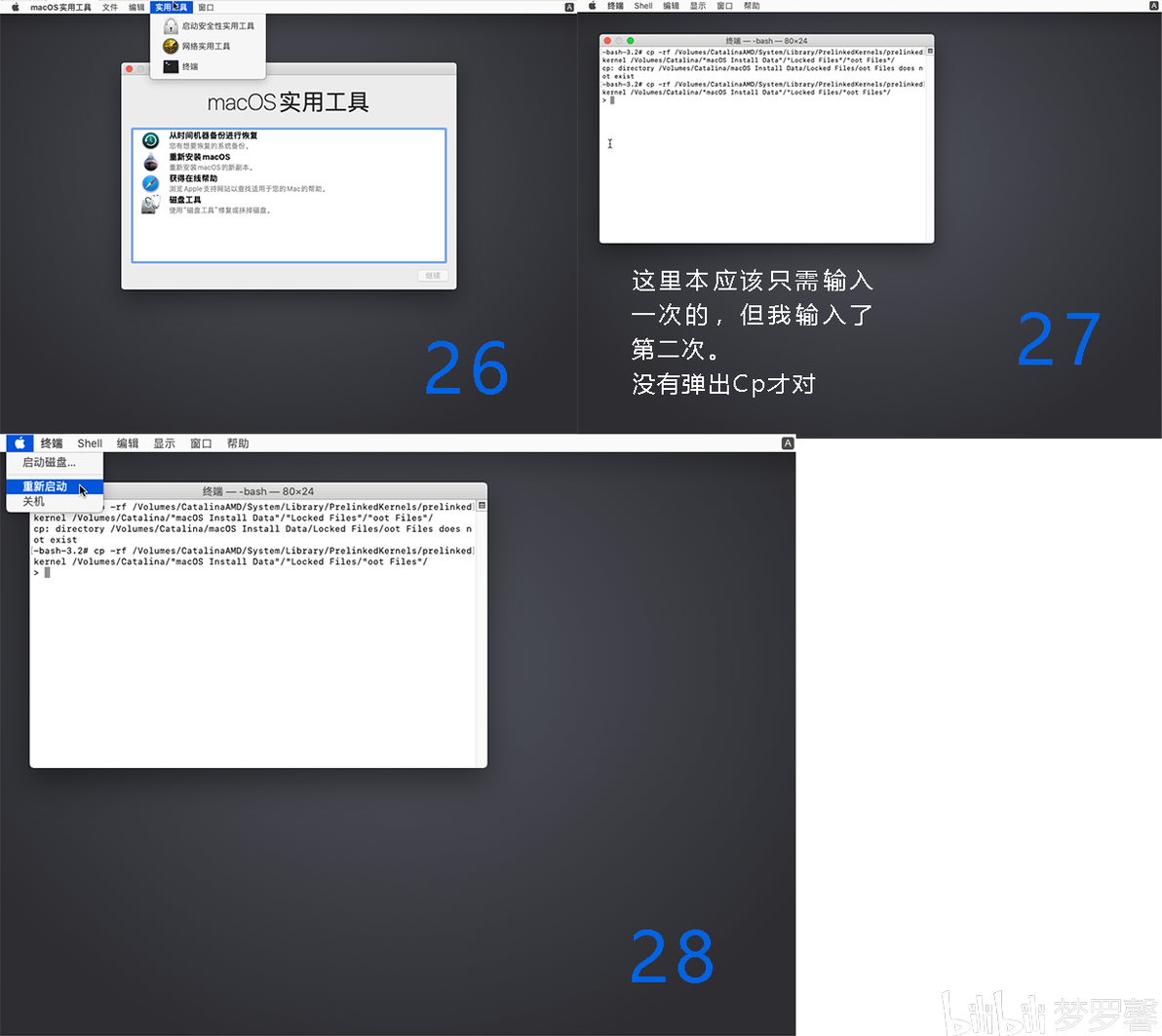
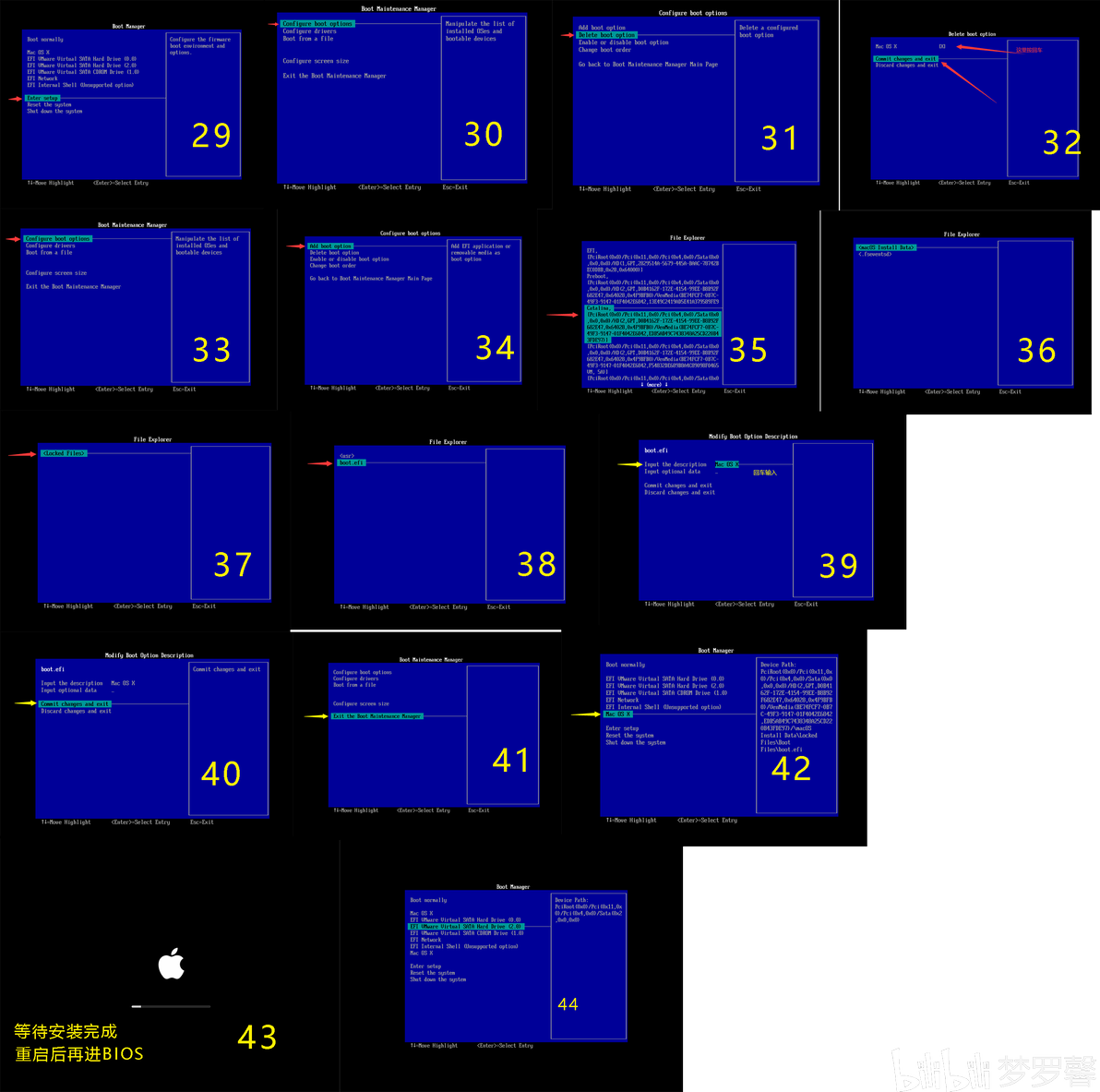
图片可能缩放可能看不起,看这个顺序:
Enter setup → Configure boot options → Delete boot option
→ Mac OS X (在{}回车会出现X) → Commit changes and exit
→ Configure boot options → Add boot option
→ 在File Explorer界面选中 Catalina (第三行) → <macOS Install Data>
→ <Locked Files> → boot.efi
→ 在第一行 Input the description 回车输入 Mac OS X → Commit changes and exit
→ Exit the Boot Maintenance Manager → Mac OS X
等待安装完成之后再次进入BIOS,通过EFI进入MAC
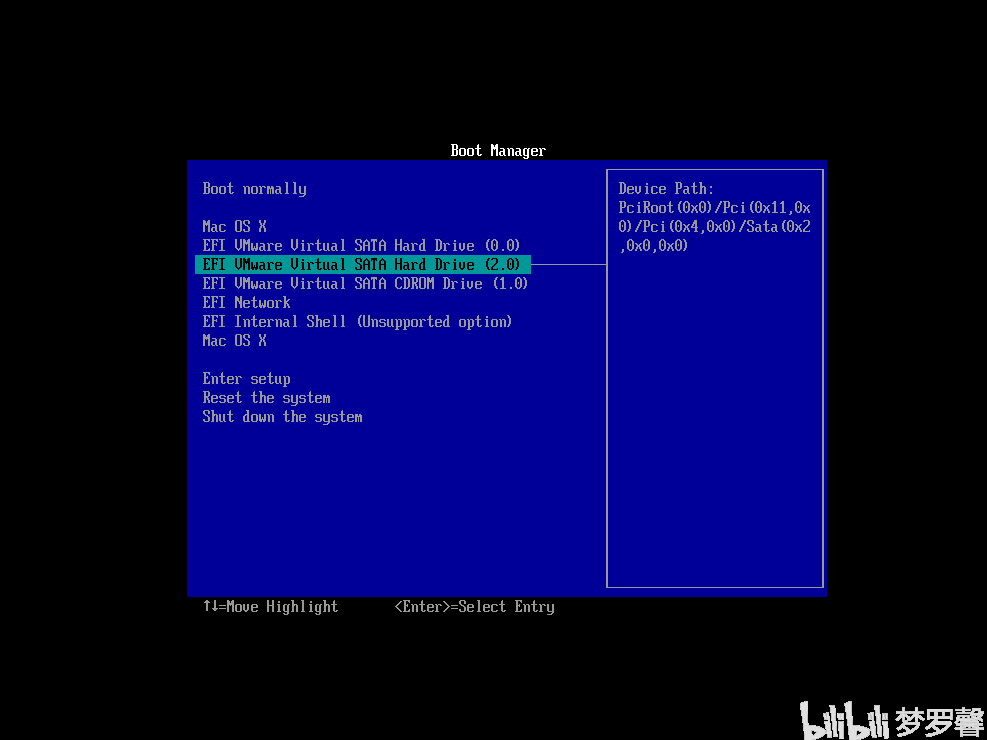
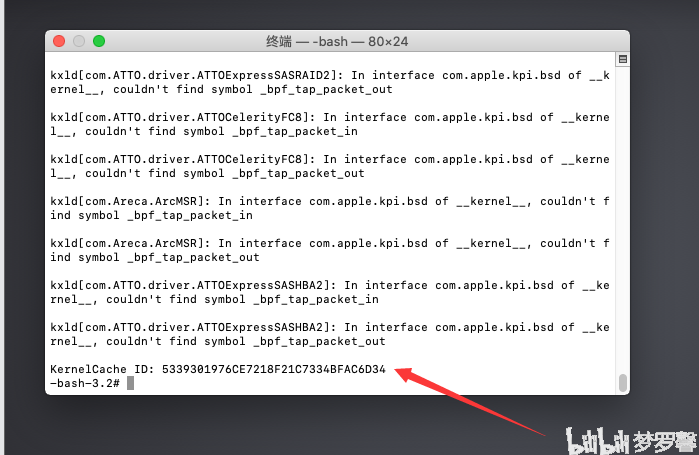
打开终端输入代码:
cp -rf /Volumes/CatalinaAMD/System/Library/Kernels/kernel /Volumes/Catalina/System/Library/Kernels/
rm -rf /Volumes/Catalina/System/Library/PrelinkedKernels/prelinkedkernel
kextcache -u /Volumes/Catalina/
输入三行代码后等待终端拿到ID,如果你没拿到ID或者输入第三行代码时出现错误。重启客户机通过BIOS进入重新再输入一次。
拿到ID退出终端,通过Apple图标重新启动。
Welcome to Mac