只是想在沙发上躺着看电影....
最初的最初拿着MP4看电影追番剧是娱乐的好手段之一,现在还记得当初去下载40Mb+的名侦探柯南时候的样子,在6寸大小的屏幕上看的也是津津有味。后来装备升级到了笔记本电脑上,15.6寸大大提高了私人观影体验(比起6寸)什么比特彗星,迅雷,百度离线,115轮番着来,而随着观影量上的提高,渐渐就围绕观影产生了许多个性化的需求,这也是日后挖坑的重要来源之一
影片管理
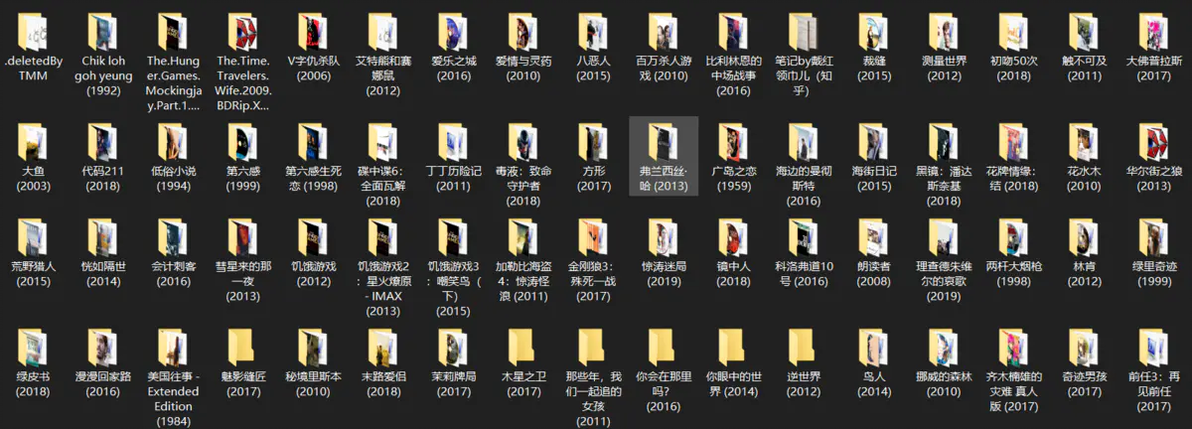
首先就是用各种软件下载,一下就是一堆,此时影片的管理就是个大问题,笔者有存一堆再看的习惯,经常趁着休息日或者晚上挂机下载,这么下来数量也是很客观的,下载了电影如果立刻观看了,一般也就删除腾空间,但是随着年龄的增长,虽然电影是越下越多了,看电影的时间却越来越少了,而之前下载的电影又舍不得删除,几个月甚至一二年放在硬盘里,久而久之硬盘数量慢慢的涨上去了,实际观看的每月大概也就10多部甚至更少,许多电影当时可能被别人推荐,或者偶然在bilibili或者youtube上看到一些精彩片段就像看看全篇,一时兴起想随后看看,但是可能有别的事忙起来就忘记了当初为什么想看这部电影,在文件管理器里对着一串各类的文件名一脸无奈,删除?or 存档?点开看看再做决定?太不直观了吧,虽然可以调整视图可以看到缩略图,但是一来几百部电影的缩略图对于我这个机器负担还是挺重的,二是它也只是截取了一个关键帧然后显示出来,还是不太方便。这时就看文章提到了tinyMediaManger它可以从themoviedb或者imdb上刮削影片的信息,而大部分影片在themoviedb上也都有并且可以设置语言中文显示,这就大大提升了管理分类的效率了,设置目录,启动刮削,修改文件一气呵成,全部在本地保存,比如海报,banner等信息。这款软件可以说是解决了关于管理的大部分问题,剩下一个小问题就是如何生成影片的预览图呢?经常逛论坛也经常可以看到网友贴着宫格的预览图,查询得知是potplayer通过快捷键Alt+N可以生成宫格视频预览图,虽然这里面又有一些小坑,不过还是成功的生成了预览图了。至于这里面的坑就是后续文章的事情了