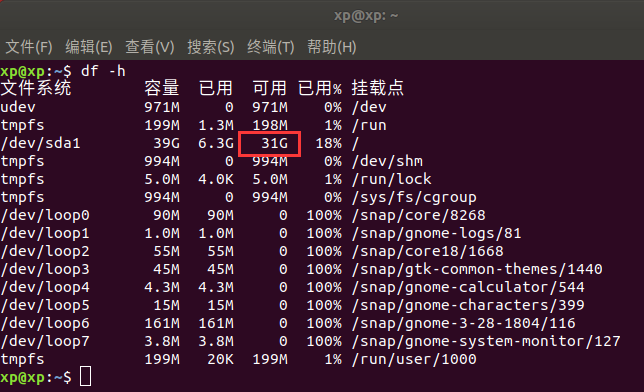
首先庆祝看到这篇文章的小伙伴,因为其实一开始在虚拟机中装系统只要分配足够大的硬盘空间就不会有以下问题(推荐大小60G以上)。因为我在装系统时选择了默认10G,后续在使用中发现不够大,需要扩容。
其实如果嫌麻烦的话也可以重新安装系统,但由于装了一些软件最终还是选择了扩容,接下来进行扩容操作,首先关闭虚拟机。
说明下,我的VirtualBox安装目录为:D:\Program Files\Oracle\VirtualBox
虚拟机磁盘vdi所在目录为: D:\virtualbox\xp\xp.vdi
在win系统下,打开命令行,在DOS命令下进入VirtualBox安装目录,如下图。在正常情况下使用 cd *** 命令即可,但是大家在下图中发现好像没有进入。
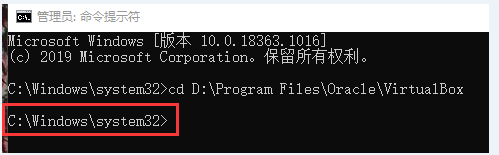
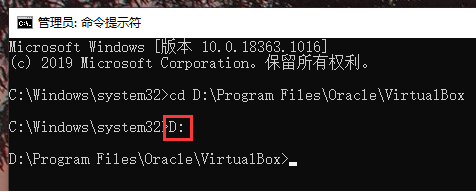
如果出现类似情况的小伙伴,直接在提示框输入 D:,如下图,通过此方式进入VirtualBox安装目录。
输入命令:
VBoxManage.exe modifyhd "D:\virtualbox\xp\xp.vdi" --resize 60000
这里的60000指的是扩容到60G,大家可以根据实际需要即可,如下图操作。

接下来还需要使用GParted来调整虚拟机的分区。
下载GParted,下载地址:http://gparted.sourceforge.net/download.php
因为我的电脑是64位,选择gparted-live-1.0.0-5-amd64.iso下载。下载完成后,打开虚拟机设置,将gparted-live-1.0.0-5-amd64.iso作为光驱添加到存储中,接下来进行实际操作。
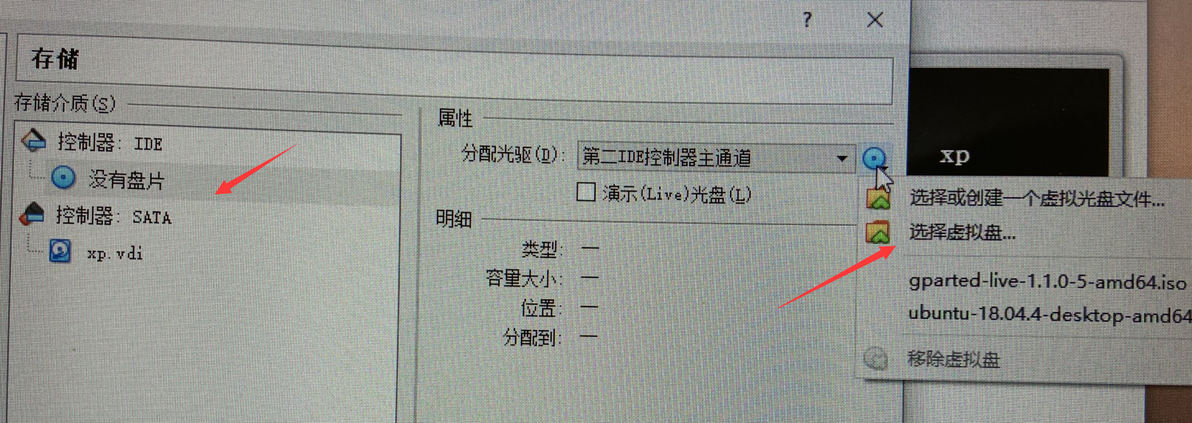
这边需要注意的是,网上很多是将gparted-live-1.0.0-5-amd64.iso加载到下图红色箭头位置,即“控制器:SATA”下,但是我一直没有成功。
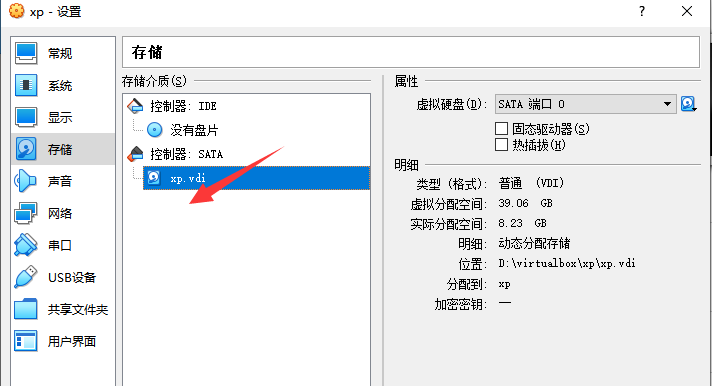
我就加载到了即“控制器:IDE”下,如下图,具体操作过程:选中左侧的“没有盘片”,再在右侧选择“选择虚拟盘”,即可加载下载的gparted-live-1.0.0-5-amd64.iso。
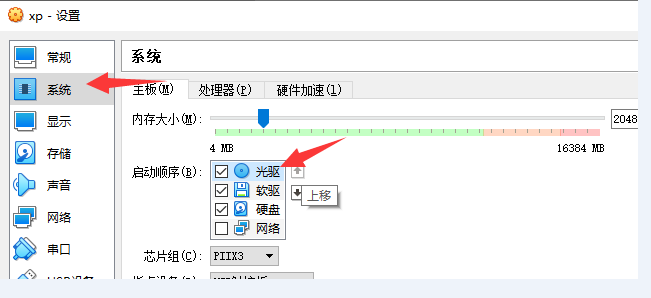
在“系统”下,调整启动顺序,将“光驱”置顶,那么系统启动后会运行gparted-live-1.0.0-5-amd64.iso。
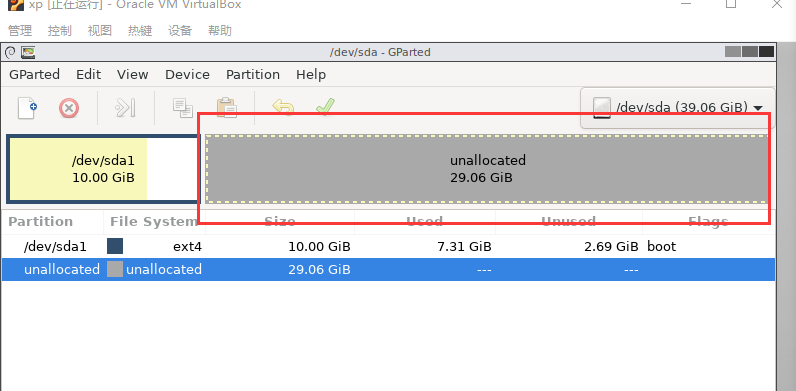
重启系统后,进行简单操作,出现如下界面,红色框里内容(29G)未被真正加载进去。这里有个小疑问,分配的是60,现在显示的10+29=39G。先不管,反正扩容了!
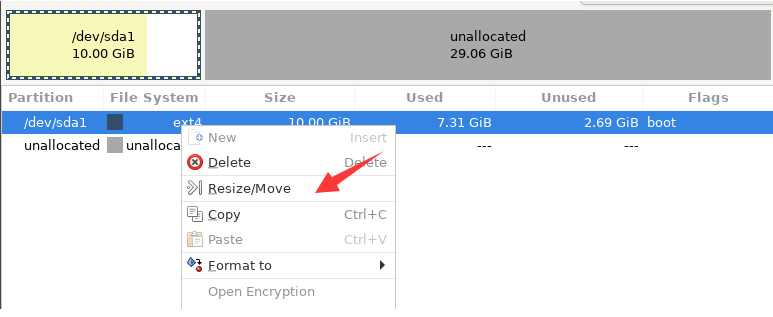
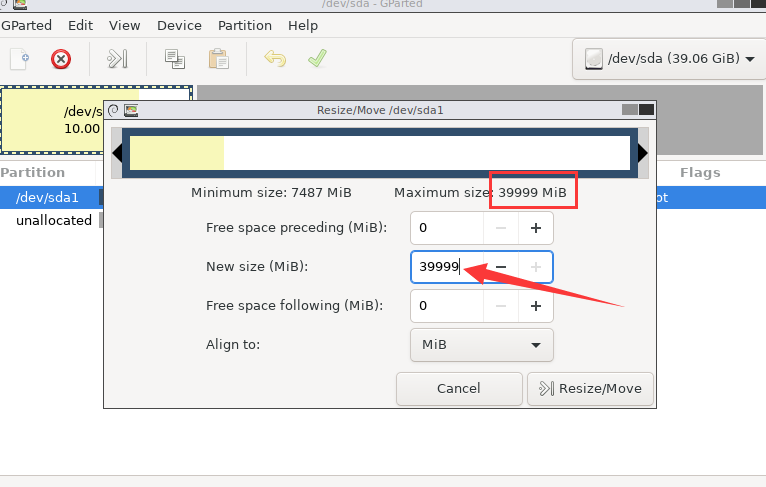
选中第一行,即需要扩容的磁盘,如下图,右键->Resize/Move,调整磁盘空间。
在箭头所指处输入39999,注意,输入的最大值是根据下图的“Maximum size”。
最后选中“√”。
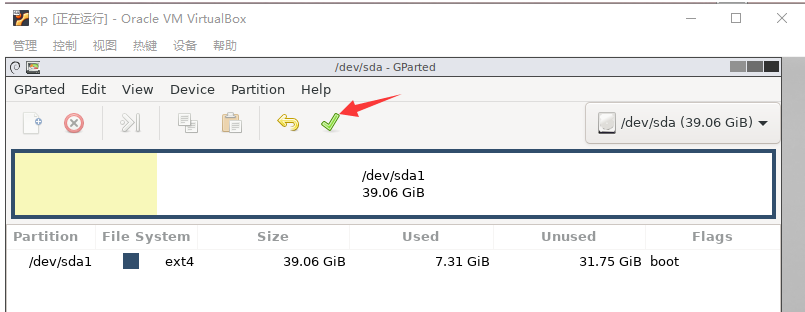
关闭虚拟机,在虚拟机设置删除gparted-live-1.0.0-5-amd64.iso,重新启动虚拟机,查看磁盘情况,使用的命令是:df -h。完成扩容。