

本文首发于我的博客,传送门:https://baoshuo.blog/post/FYt7XcPaa/
前言
看到 macOS 11 Big Sur 出来了,作为一个系统折腾狂魔爱好者,肯定要安装试试的呀,不然对不起我这名声。
准备
文件:BigSur.cdr
文件:unlocker.zip
软件:VMware Workstation Pro 15
文末会给出上述工具/文件的下载地址。
安装 VMware
安装步骤这里不再细说。
不过这里来说下 以后 VMware 和 微软的新动作: 和 可以共存了~[1][2]
*注:需 Windows 10 2004 以上版本的系统
只需要在安装时勾选下图所示的选项即可:
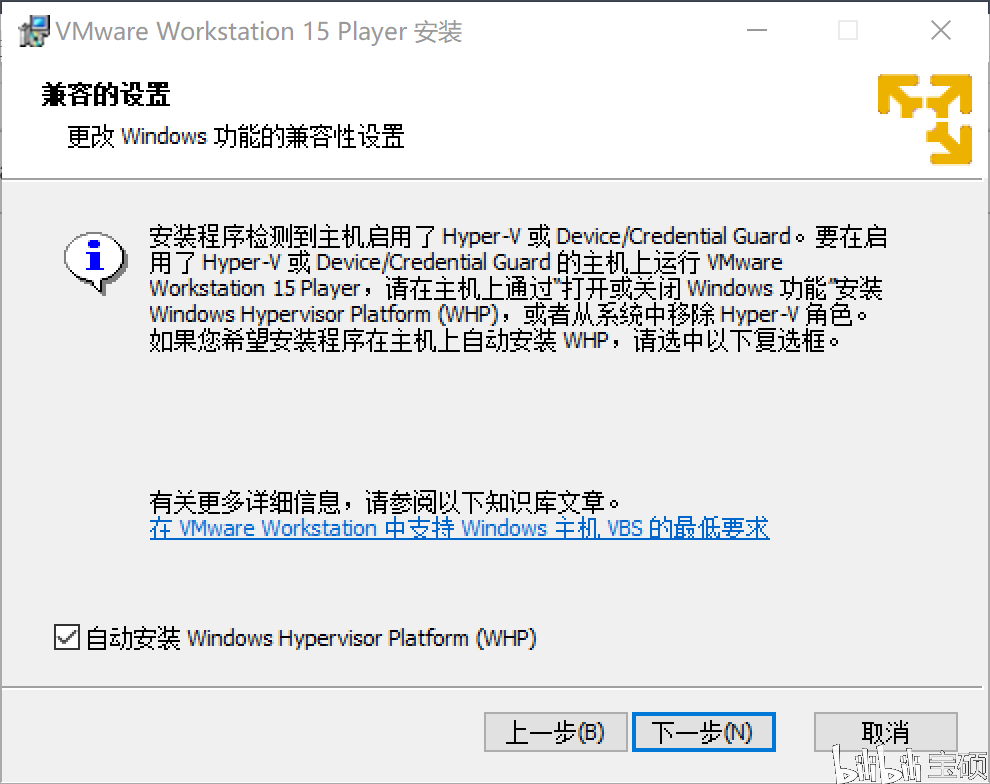
开启 WHP 功能
注:不过这样也有一点好处,就是我的 Docker Desktop 和 VMware 可以共存辣,好耶~
解锁 VMware
条件:先关闭 VMware 的所有进程。
Windows
解压 Unlocker.zip 内的所有文件到一个文件夹中,右键 ,选择“以管理员身份运行”,等待运行完毕即可。
Linux
使用以下命令解锁 VMware :
unzip unlocker.zip
chmod +x lnx-install.sh
sudo bash lnx-install.sh
检验方法:创建虚拟机时是否可以选择 macOS 系统。
创建虚拟机
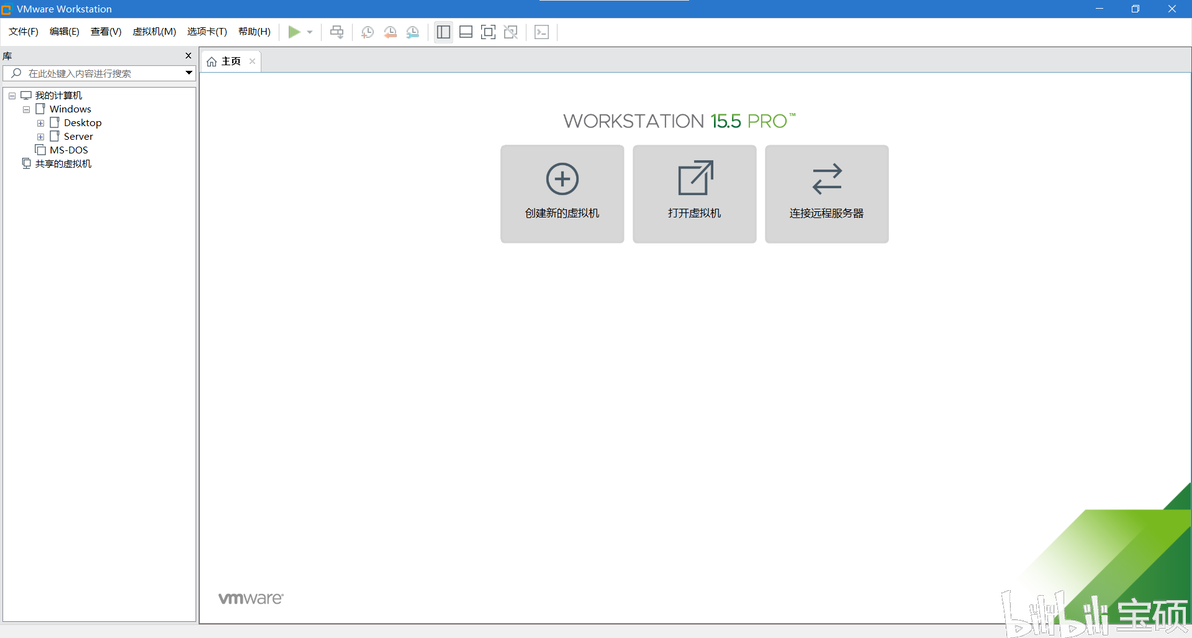
▲ 打开 ,选择 “新建虚拟机”。
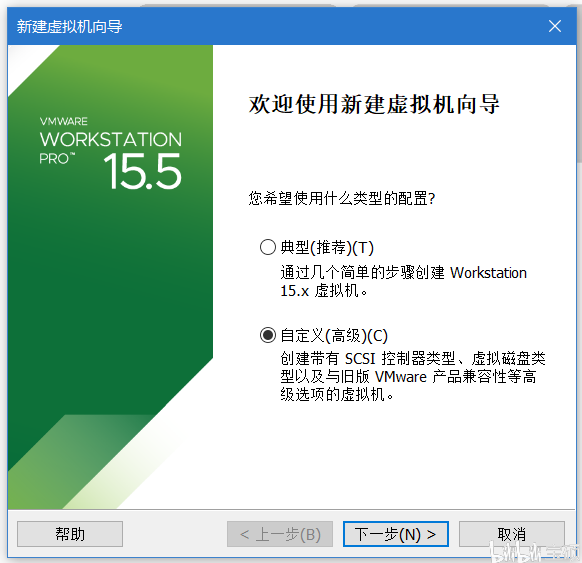
初始页面
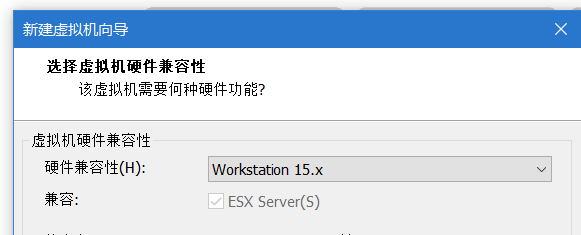
设置硬件兼容性
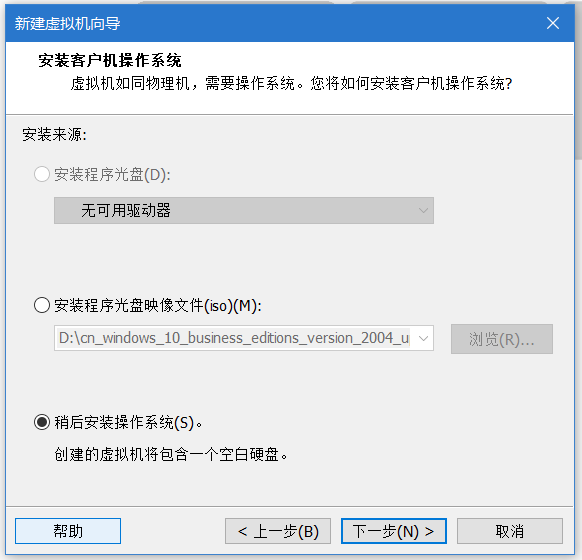
镜像配置
我们创建完成后再挂载镜像,选择“稍后安装操作系统”。
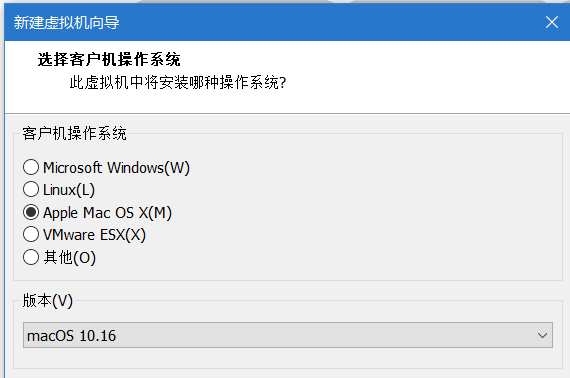
选择系统版本
由于 Unlocker 最高只支持 macOS 10.16 ,所以这里选择最高的版本即 macOS 10.16 。
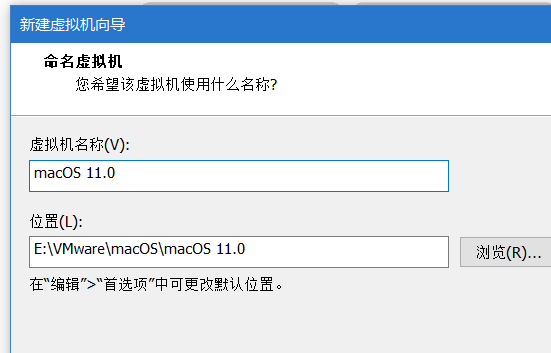
设置虚拟机名称、选择存储位置
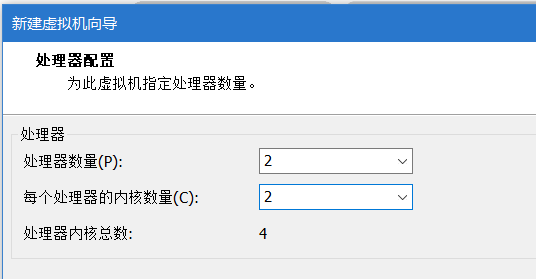
设置 CPU 核心数量
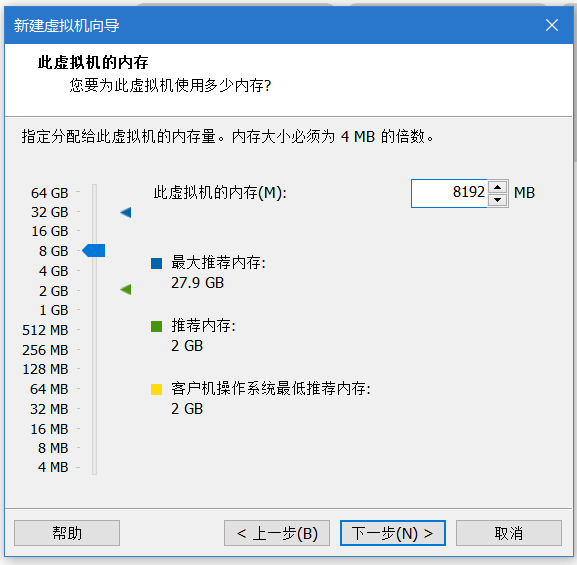
调整内存大小
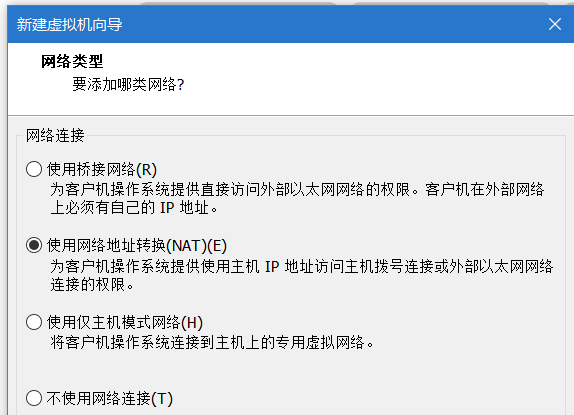
网络配置
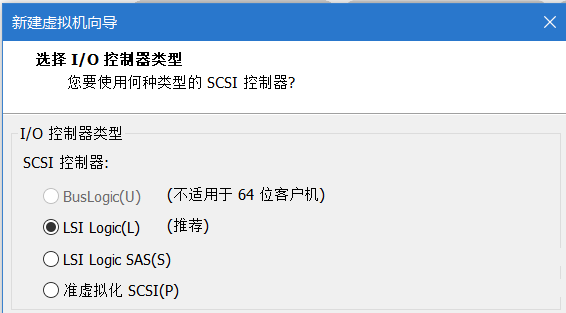
IO 配置
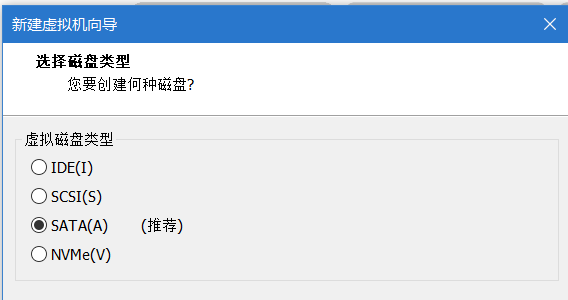
磁盘配置
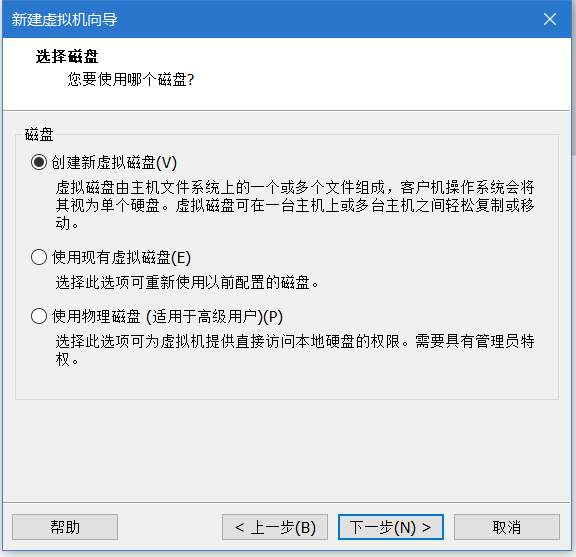
磁盘配置
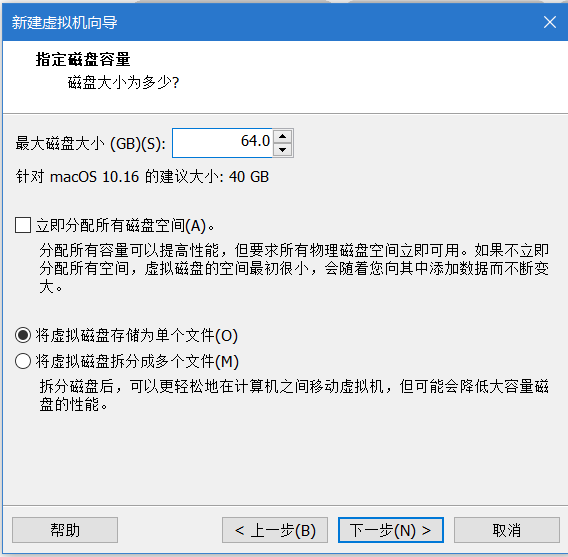
磁盘配置
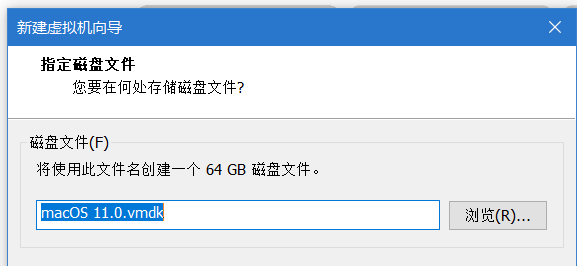
磁盘配置
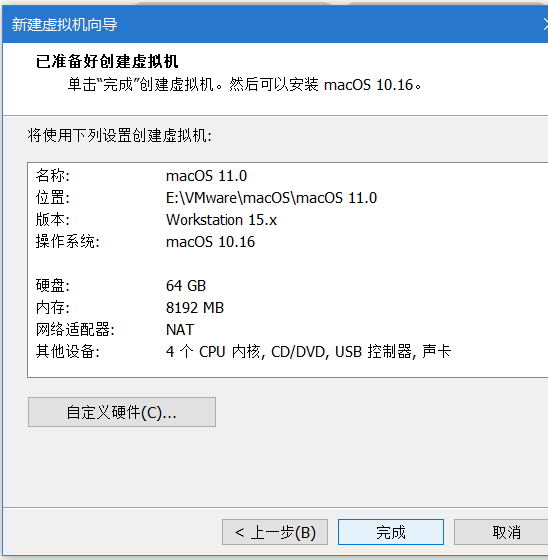
完成!
配置虚拟机
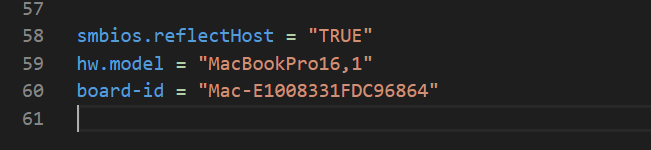
在 vmx 文件末尾添加以下内容并保存。
挂载安装镜像
点击“编辑虚拟机设置”,选择“CD/DVD”选项。
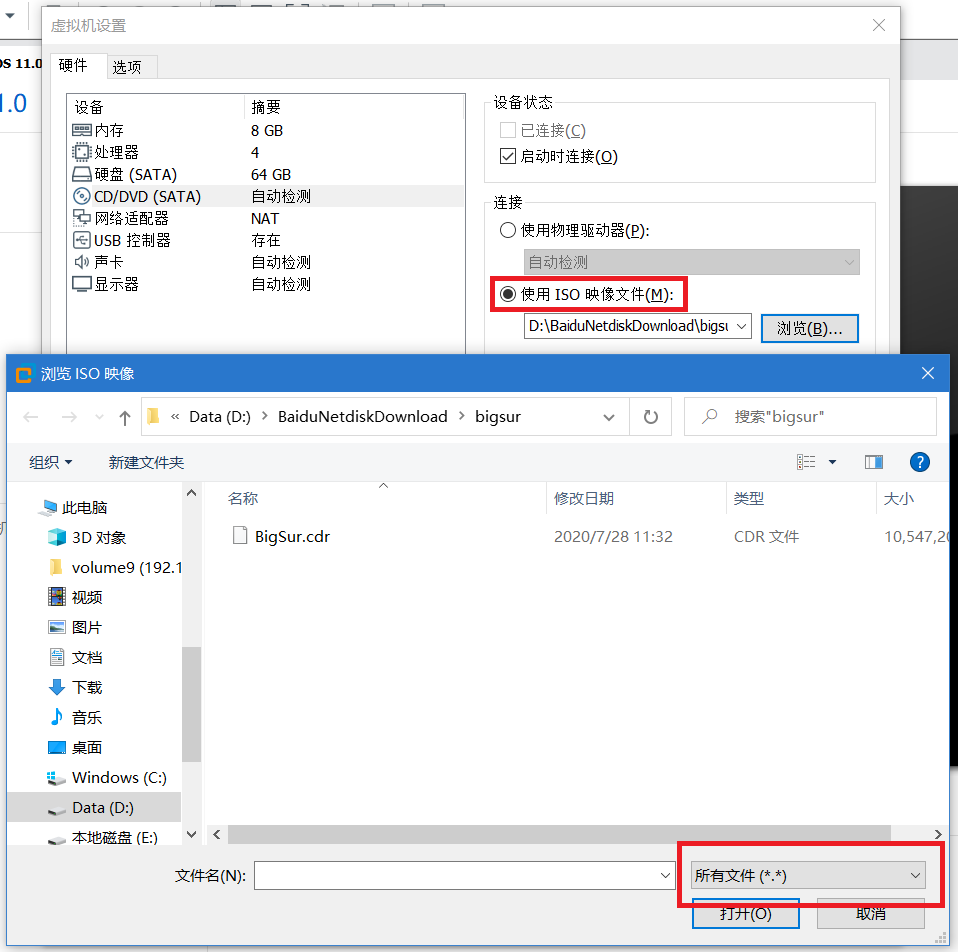
如图所示,先勾选“使用 ISO 映像文件”选项,再点击浏览,点击“所有文件”,选中 并确认。
保存以后点击“开启虚拟机”
安装 macOS

耐心等待加载
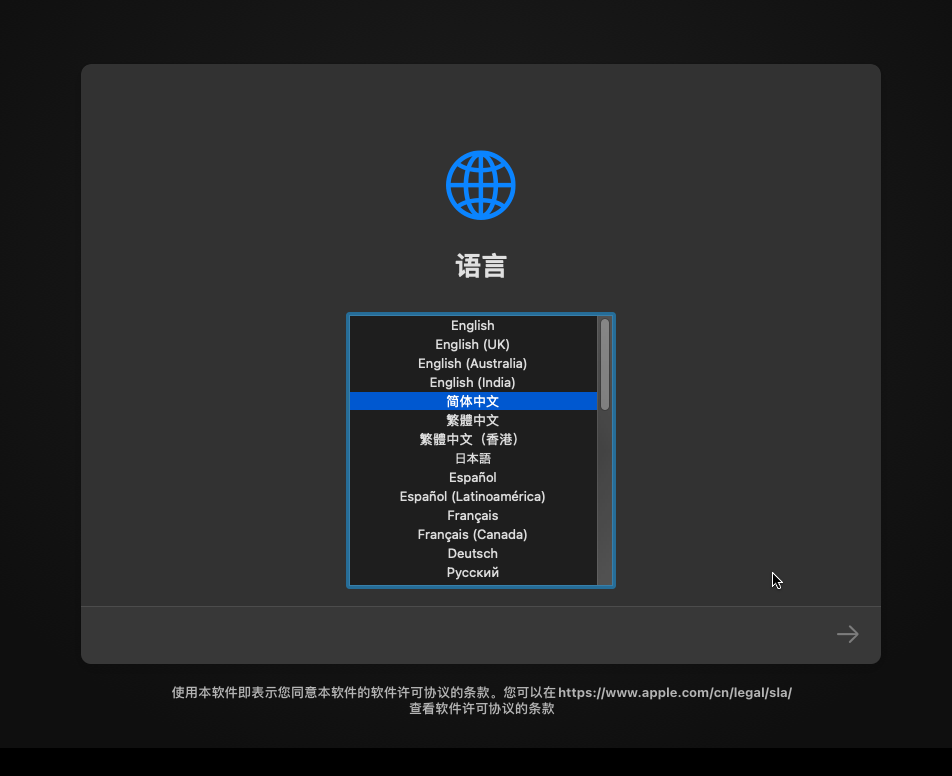
选择语言
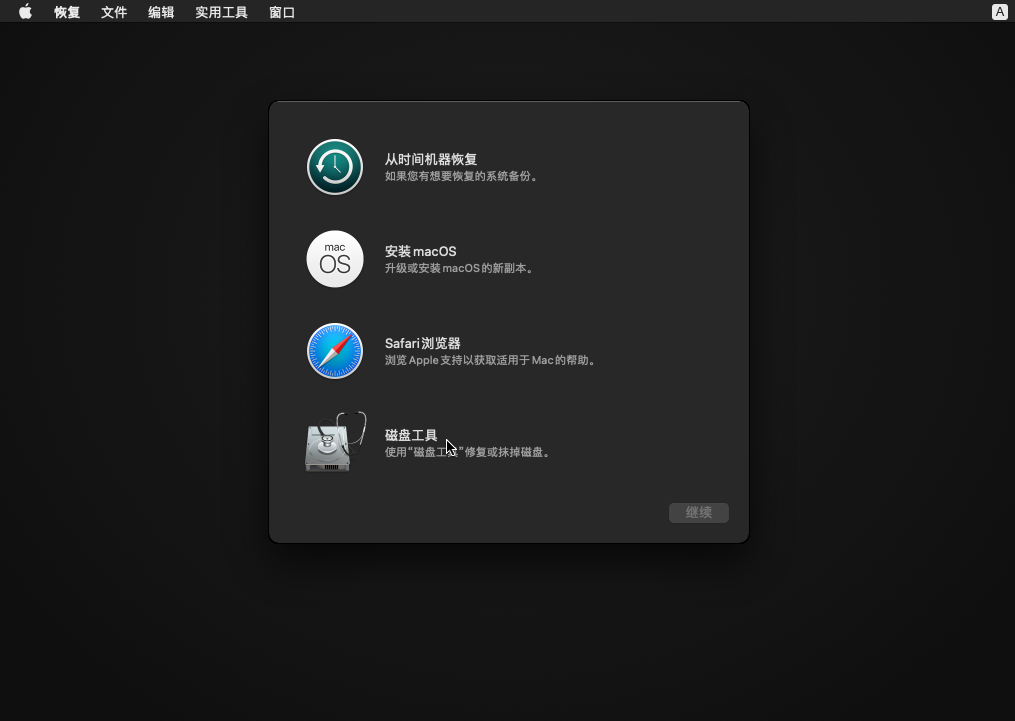
在此处打开磁盘工具,选择 VMware 使用的磁盘并抹掉
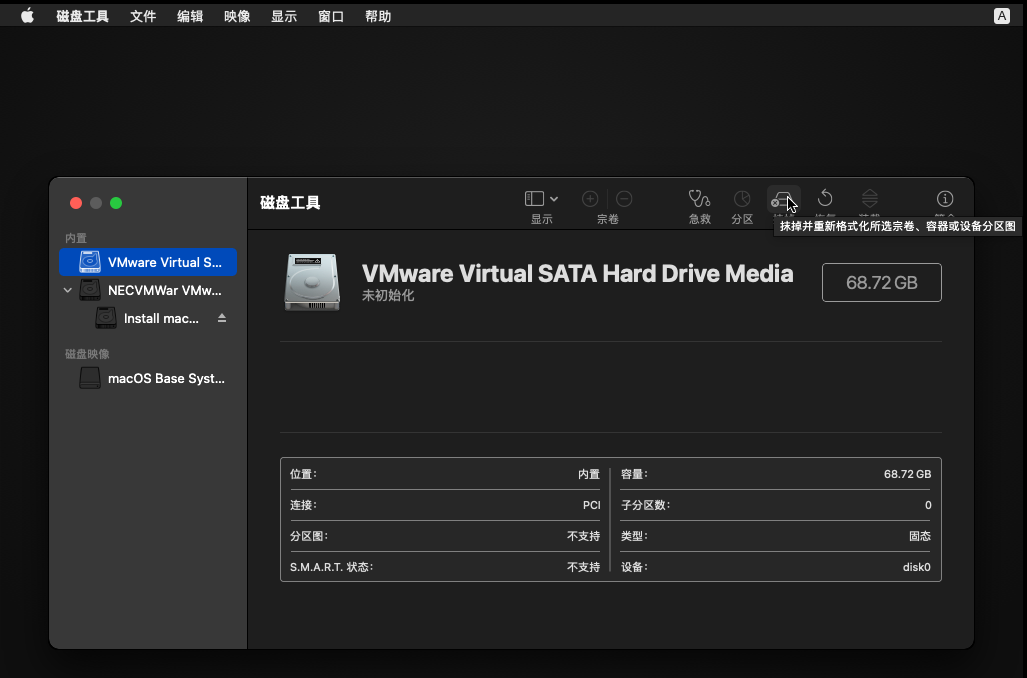
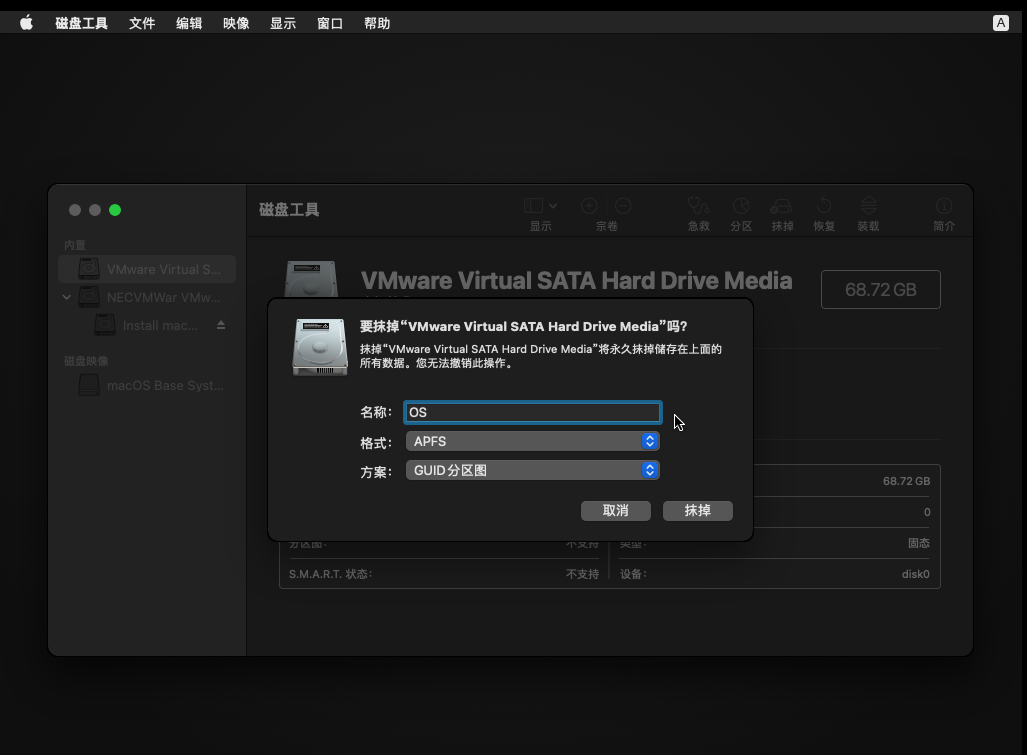
▲ 抹掉名称为 的磁盘,格式选择
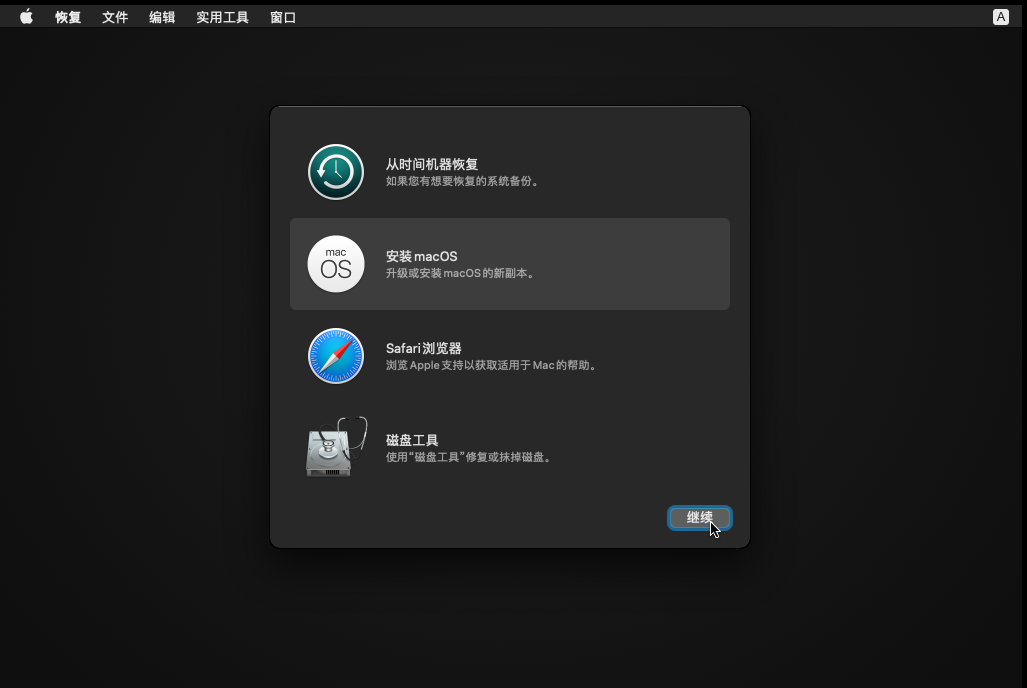
▲ 退出磁盘工具,选择 并继续
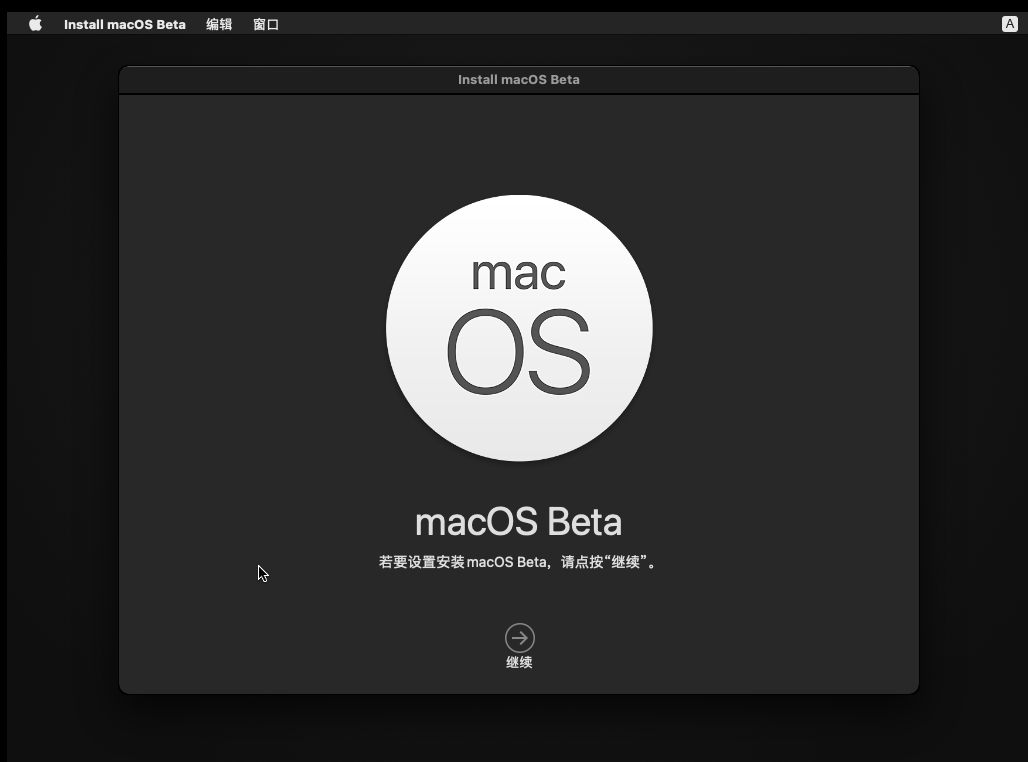
▲ 点击继续开始正式安装
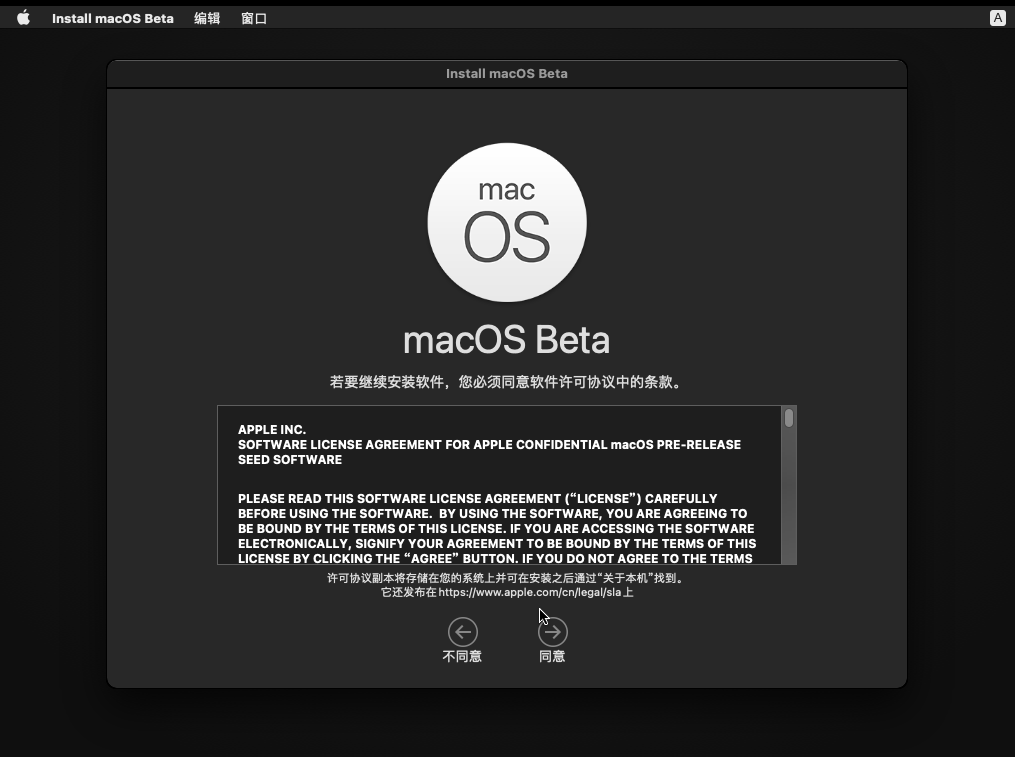
同意许可条款
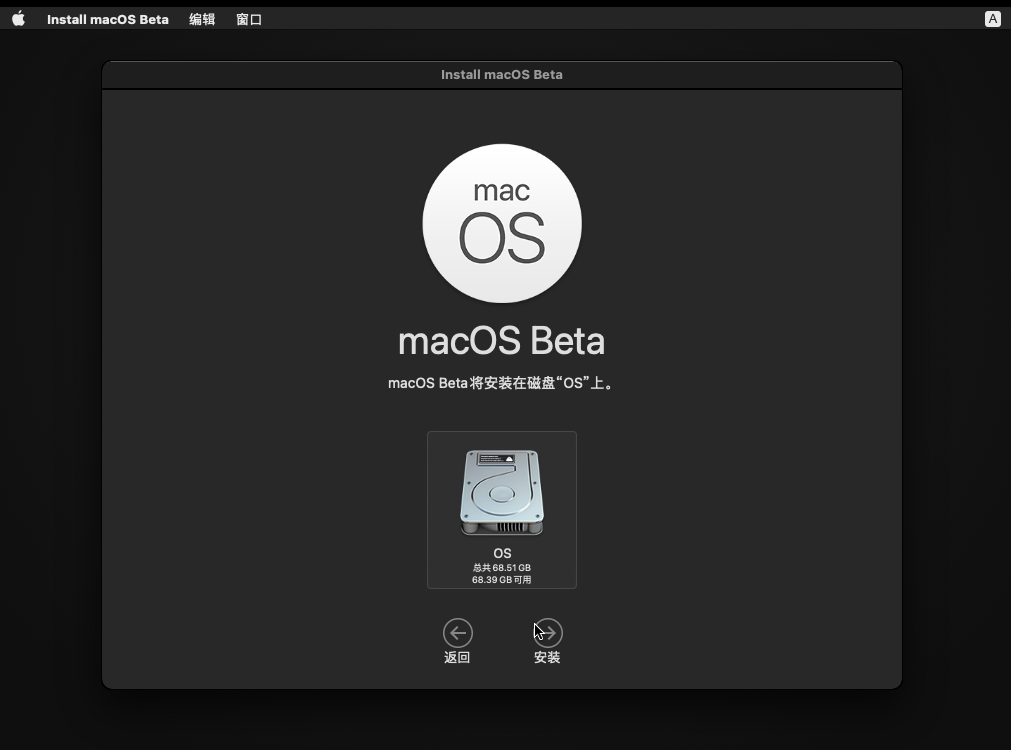
选择安装位置
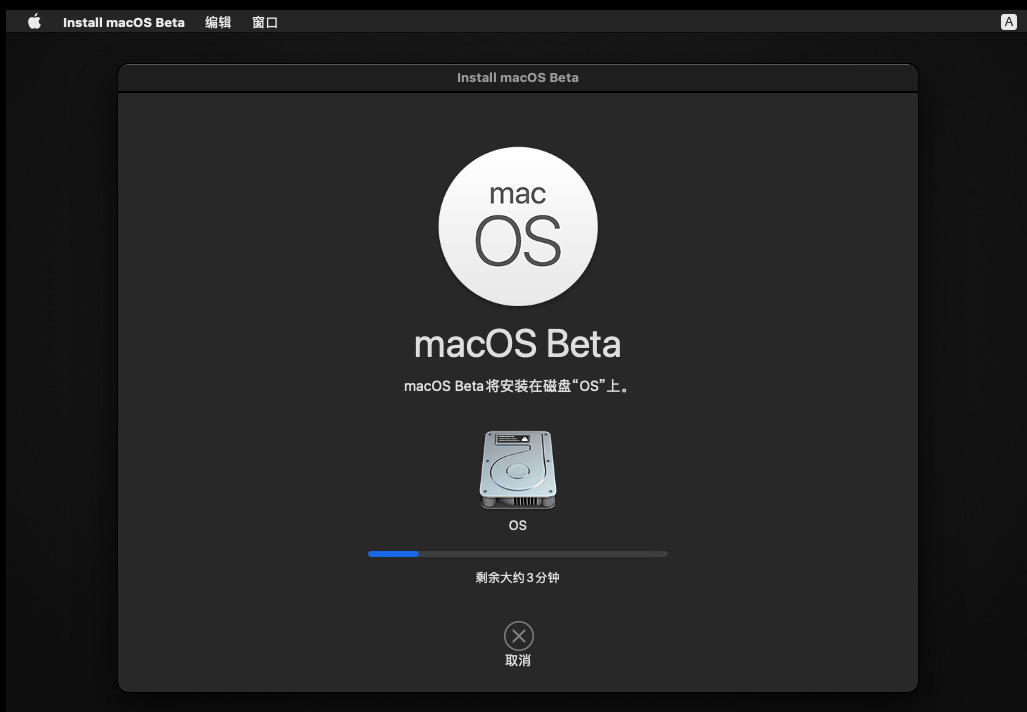
开始安装

提示:这里的时间都是忽悠人的,我等了一个多小时才好,早知道去吃饭了
配置 macOS
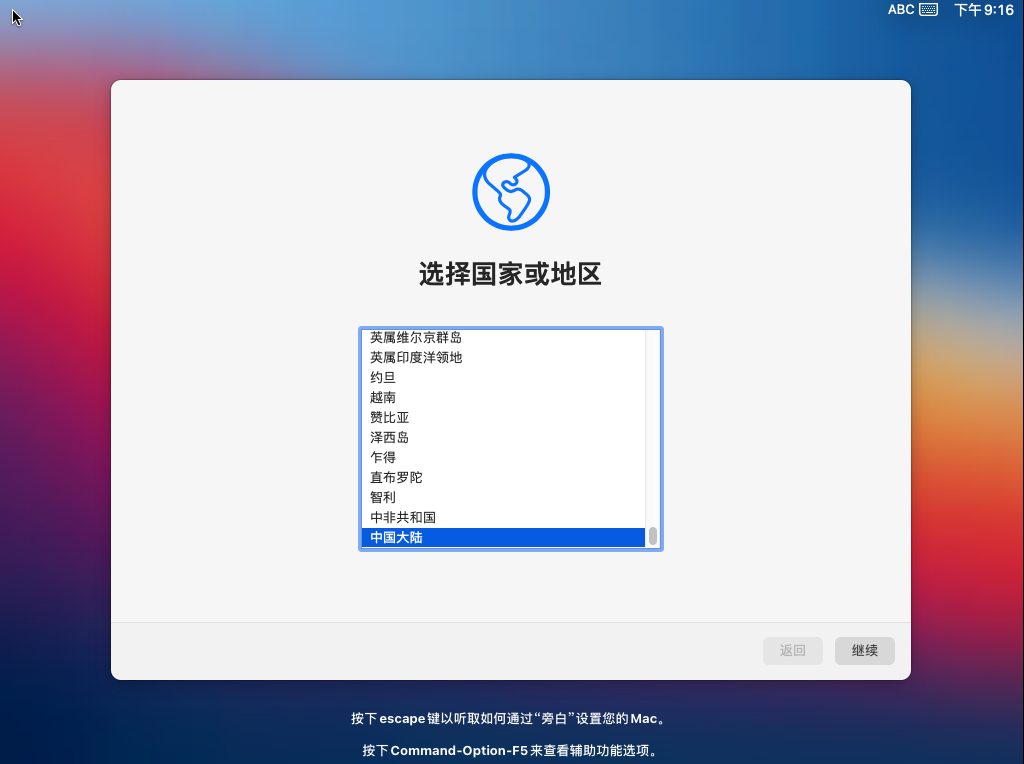
选择国家和地区
接下来按照自己需求配置即可,到配置迁移助理时选择以后
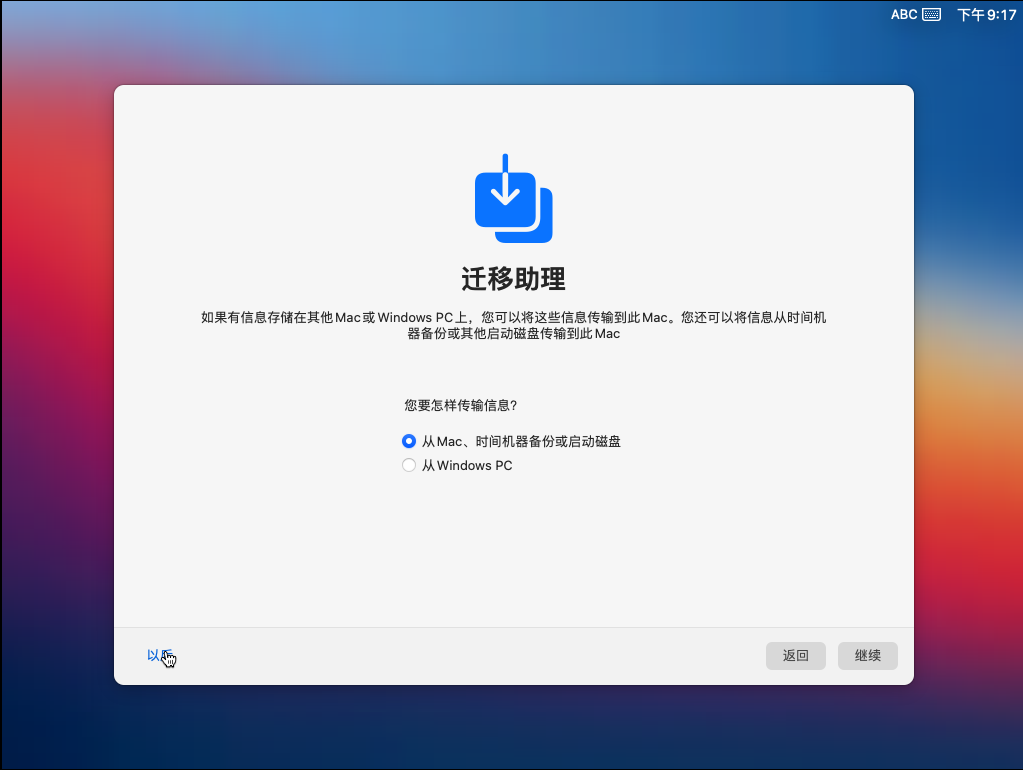
不使用迁移助理
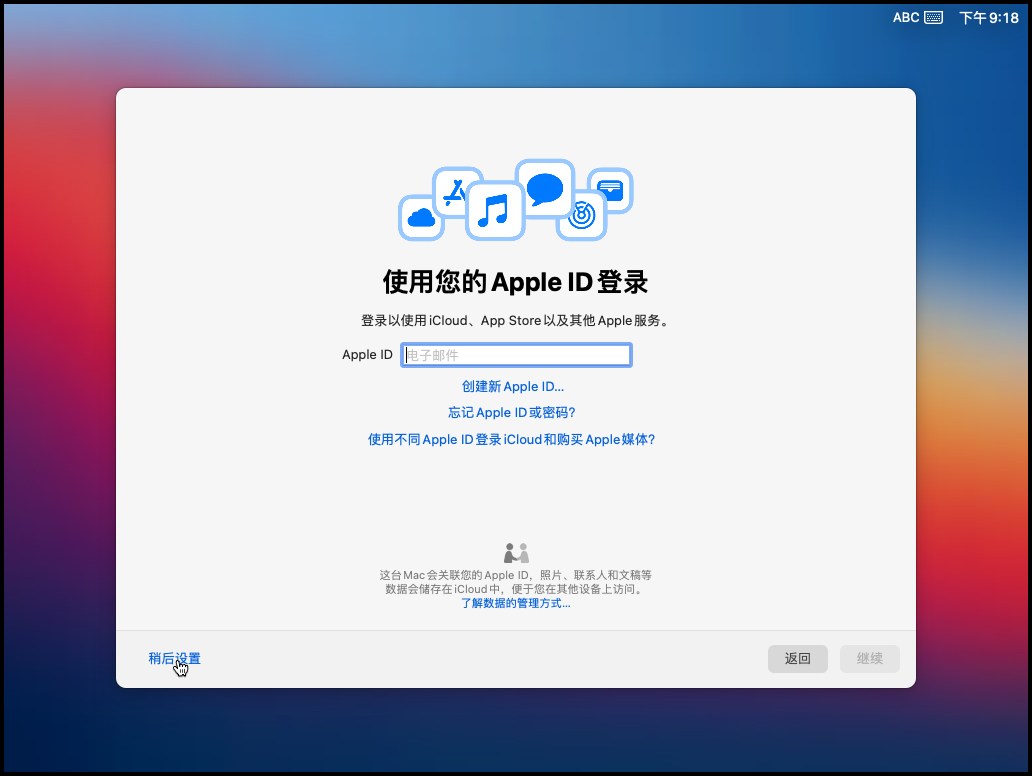
不登录 Apple ID
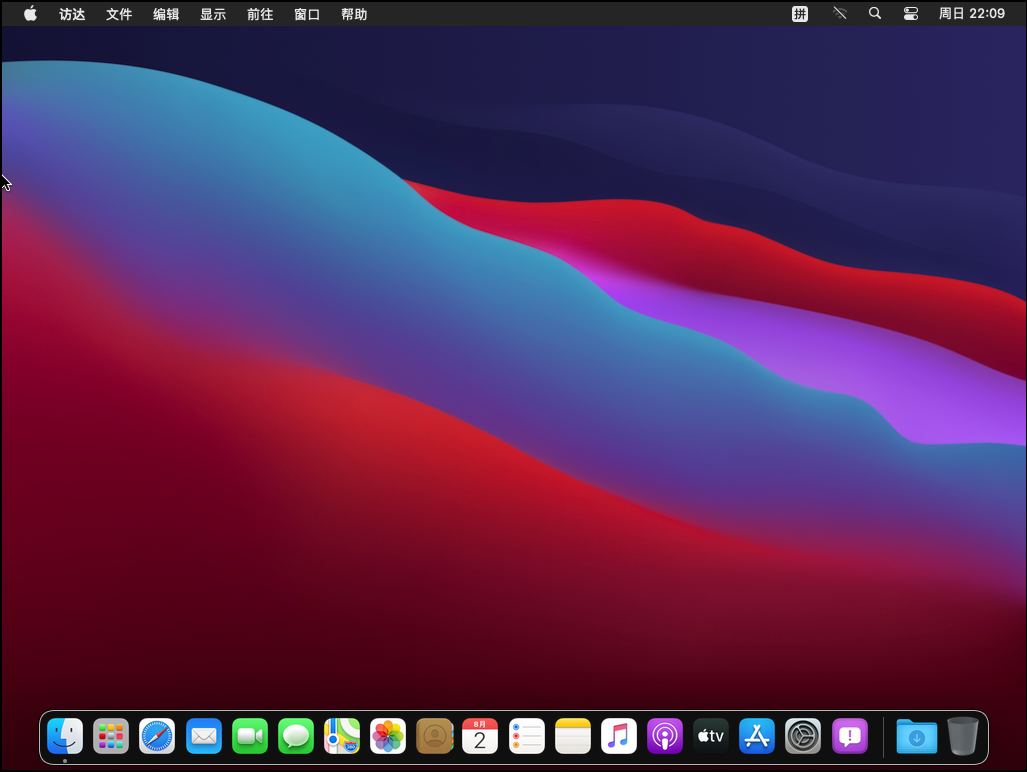
完成!接下来是一些可选配置
安装 VMware Tools
在 VMware 的 菜单栏中选择 选项。
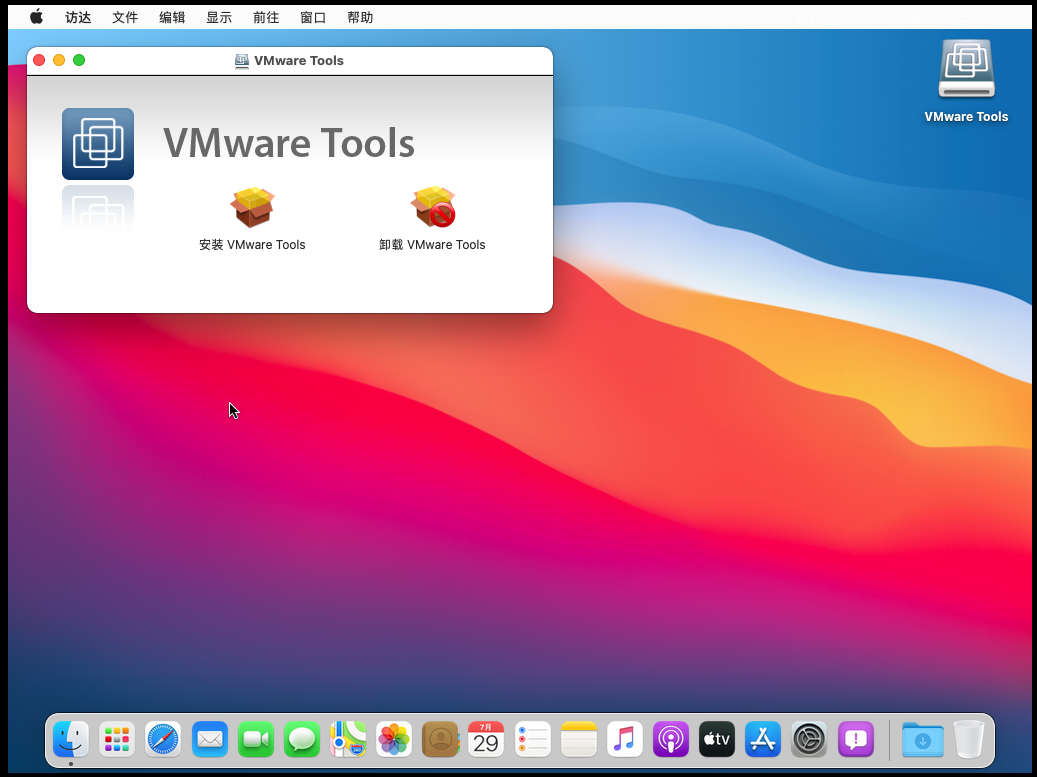
之后按照步骤操作就行啦~
参考资料
[1] VMware Workstation 15.5 Now Supports Host Hyper-V Mode https://blogs.vmware.com/workstation/2020/05/vmware-workstation-now-supports-hyper-v-mode.html
[2] VMware Workstation and Hyper-V https://techcommunity.microsoft.com/t5/virtualization/vmware-workstation-and-hyper-v/ba-p/1419928
文件下载
百度网盘
链接:https://pan.baidu.com/s/1m_iwiZK1XVIhwrrpCenB3Q 提取码:
