
翻译&翻译后的编辑:kelistina
终于到人力篇了,离结束也不远了(累)。N站那边几乎都是用vocalshifter(俗称VSH)制作人力的。这一篇也是近期人力圈老前辈发出来的教程。
有关VSH的一部分教程也可以参考一下 辅助工具Vocalshifter(VSH)使用教程
更多音MAD教程,请看我前面几篇专栏。
关于一些在人力细节上的调整可以搜索 带着表情的歌声(表情をつけられた)
专栏作者:メカP(https://www.nicovideo.jp/user/3963070)
专栏链接:https://ch.nicovideo.jp/mekapi/blomaga/ar1878988
那么就赶紧进入正题吧~超长预警
人力VOCALOID的制作笔记(剪切粘贴人力VOCALOID用)
※这是一口气写的,所以我会随时修改内容。
■首先
本文介绍的方法是
・没有使用UTAU。也就是所谓的剪切粘贴人力VOCALOID。
・使用的是无伴奏合唱音源素材。没有使用台词音源(大部分情况)。
・这只是其中一种方法。不能说哪种方法才是正确的,准确来说人力VOCALOID都是邪道。
■对已经了解人力的人进行说明
这是一种省时省力的方法,可减少音高处理,更加注重耳朵来筛选音高编辑后的声音。
为了节约时间我使用了一些小技巧来提高编辑效率。
橘色字是要点,蓝色字是小技巧,很有幸得到你的参考。
■作品例



■0. 需要准备的东西
○素材
・原曲的卡拉OK音源、无伴奏合唱音源 ・演唱角色(歌手)的无伴奏合唱音源=素材曲 ・素材曲的歌词文本
○软件
・制作卡拉OK和无伴奏合唱音源的软件
・音源编辑软件(REAPER等)
・音高编辑软件(Vocal Shifter, Melodyne等)
・bpm测量软件(BPM Analyzer等)
・文本编辑器(Evernote等)
■1. 卡拉OK音源、无伴奏合唱音源的制作
・原曲的卡拉OK音源、无伴奏合唱音源 ・演唱角色(歌手)的无伴奏合唱音源=素材曲
的制作。制作方法请参考过去的专栏
【解説】アイマスアカペラ音源の作り方:メカブ(メカPのブロマガ) - ブロマガ https://ch.nicovideo.jp/mekapi/blomaga/ar1732768
注:这篇我稍微总结性的译一下吧
①机器学习提取
什么歌曲都可以使用

◎、○、△提取质量降序
代表性工具
PhonicMind
KoeKestra
iZotope RX7的Music Rebalance
spleeter
②卡拉OK差分提取
最常用的方法
从歌曲音源中减去卡拉OK音源,人力部分将会留下来。(就是常见的相位反转提取)
大多数歌曲可以干劲利落的提取出来。

◎、○、△提取质量降序
代表性工具
utagoe
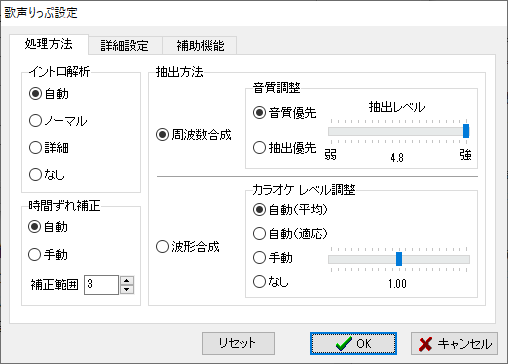
推荐设定
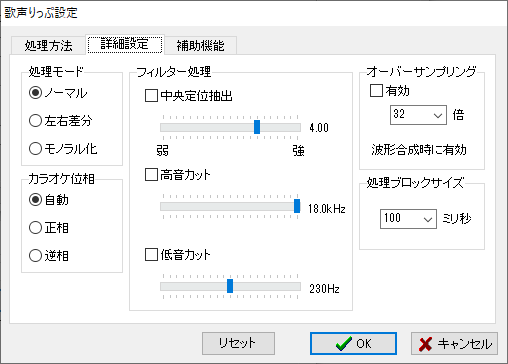
推荐设定
③共通曲差分提取
这是在没有卡拉OK音源的情况下,有多个不同歌手演唱相同歌曲时,可以使用的提取方法。

◎、○、△提取质量降序
具体教程看视频 sm35421484(操作有些麻烦)
④中央定位抽出
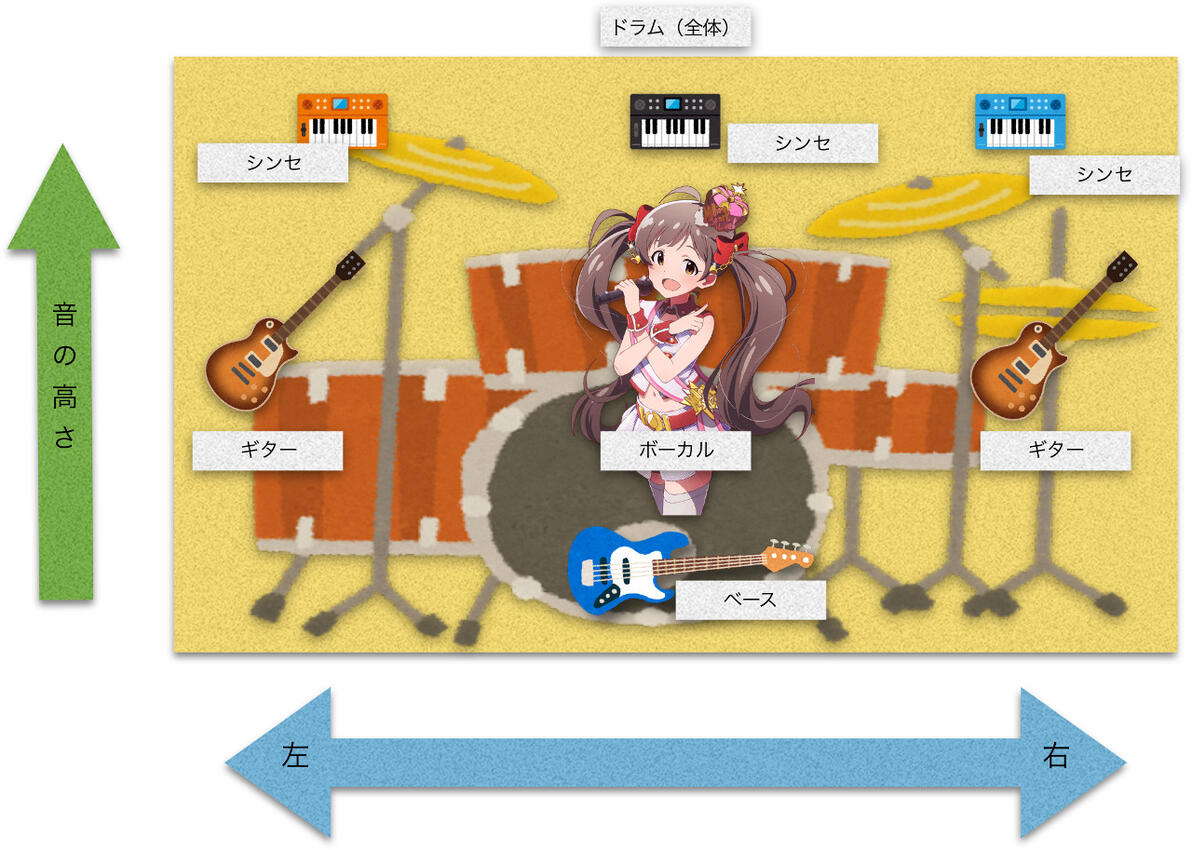
这是一个从立体声音源中提取单声道部分的方法。
效果不怎么理想
在削除合唱和混响上面很方便

◎、○、△提取质量降序
代表性工具
Otokiris
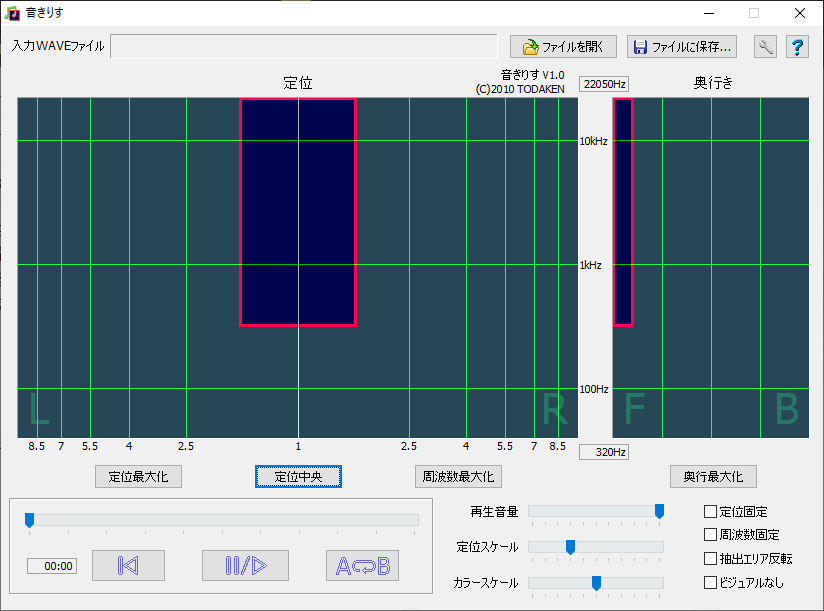
推荐设定
看波形的同时调整左右声道和深度。
⑤音量差分提取
使用两轨相同歌曲不同音量进行相位反转提取

◎、○、△提取质量降序
⑥数据提取
从游戏内部数据中提取无伴奏合唱音源
数据提取困难,且涵盖其他风险,不建议这样做。

◎、○、△提取质量降序
由于有些技巧没有解释,所以当你遇到问题请在Twitter与我联系。
○要点
・主要使用的素材曲标准上为两首。使用的太多或是太少都会变得很麻烦。
如果有很多素材音源,我会选择两首与原曲氛围相近的。
(民谣曲就选民谣曲素材,流行曲就选流行曲素材。)
同样重要的是音源的唱歌方法不能差太多。
・想要找的五十音没有(逆播放寻找一遍),可以准备其它歌曲的无伴奏音源。
○小技
如果想要删除无伴奏音源中残留的合唱,找到特定频段并对左右声道进行删除。
如果想要删除卡拉OK音源中残留的合唱,通过AI处理(例如PhonicMind,spleeter)分离。
如果想要删除卡拉OK音源中的混响,找到特定频段并对深度进行删除。
■创建音源编辑软件的工程
创建3 +α个工程。
①编辑用工程
②素材曲切出用工程
③临时放置&渲染用工程
在它们之间切换使用。
这回我将使用REAPER进行说明。
①编辑用工程
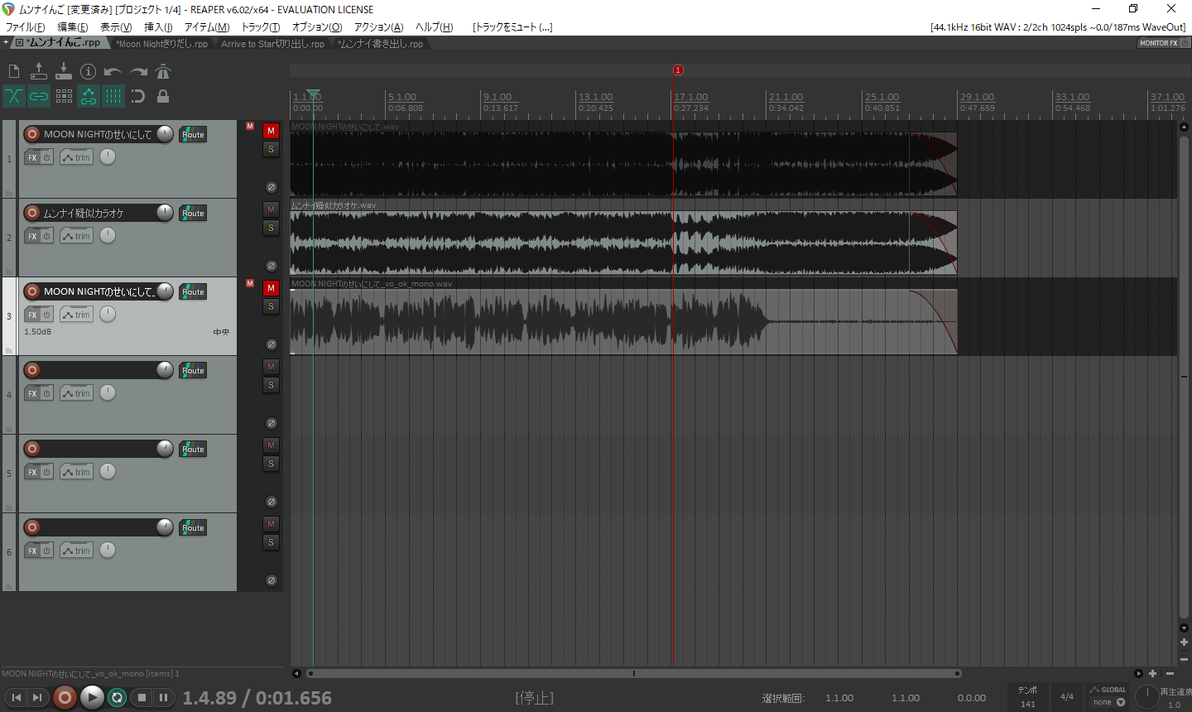
从上面来依次是
・原曲音源(静音、没有也可以) ・原曲的卡拉OK音源 ・原曲的无伴奏合唱音源(静音) ・空轨道(至少2个)
首先根据以上方式进行排列。
这四条轨道将在之后进行说明。
○要点
・BPM的设定(在放置原曲音源之前)
「文件→项目设置」或者是Alt+Enter弹出新窗口。
在「项目bpm」中输入原曲的BPM之后「OK」。
排列原曲素材的时候把工程的拍子和音源的拍子对齐。
(从左上方的图标打开节拍器,之后用耳朵进行确认)
・无伴奏合唱音源用单声道波形表示
为了更容易看到每个音波形的幅度=音量。
可以一开始就制作单声道音源,在REAPER上进行设置。
(右键单击项目→项目设置→记录通道模式:单声道L+R)
②切出用工程
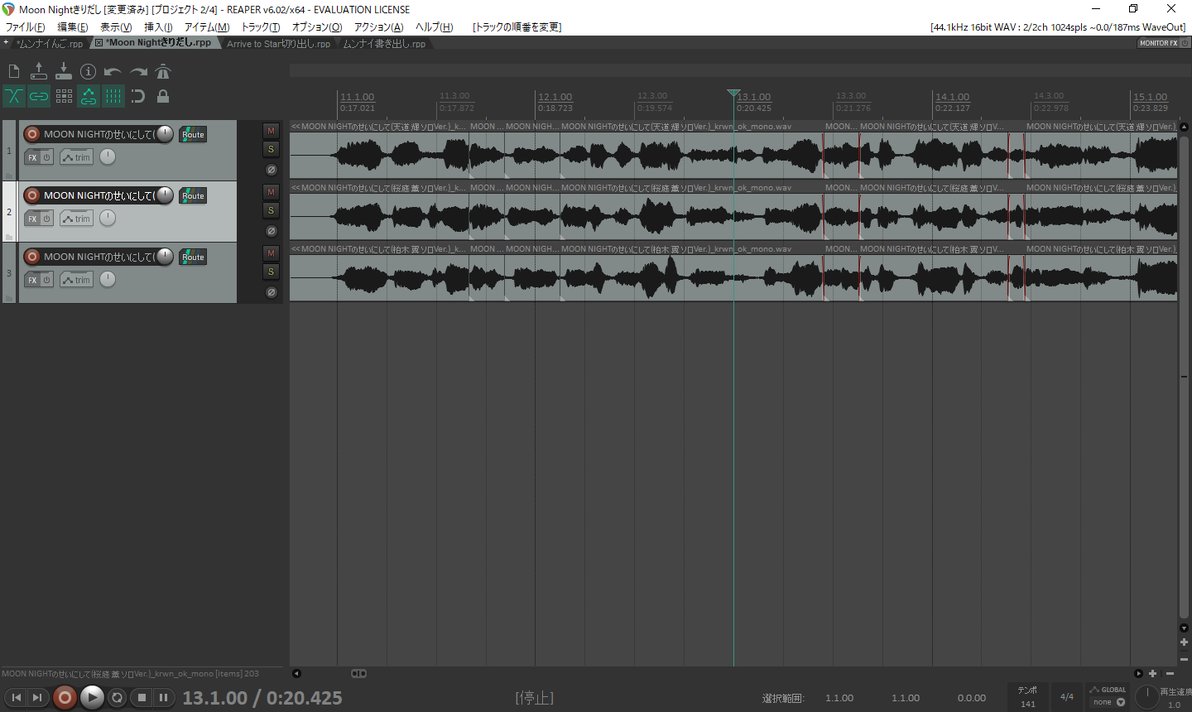
通过素材曲创建。
上面的截图是unit曲所以将三人分的独奏轨道纵向排列。
当然如果你要做独奏人力,就只需要一个轨道了
○小技
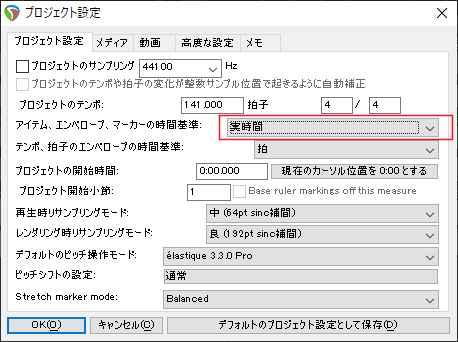
・BPM的设定(在放置素材音源之前)
为了提高切出效率,个人强烈推荐。
※为此我在每个素材曲切出工程都这样做。
设置方法与编辑工程相同,同时BPM下面的下拉菜单为「时间」。
③渲染用工程
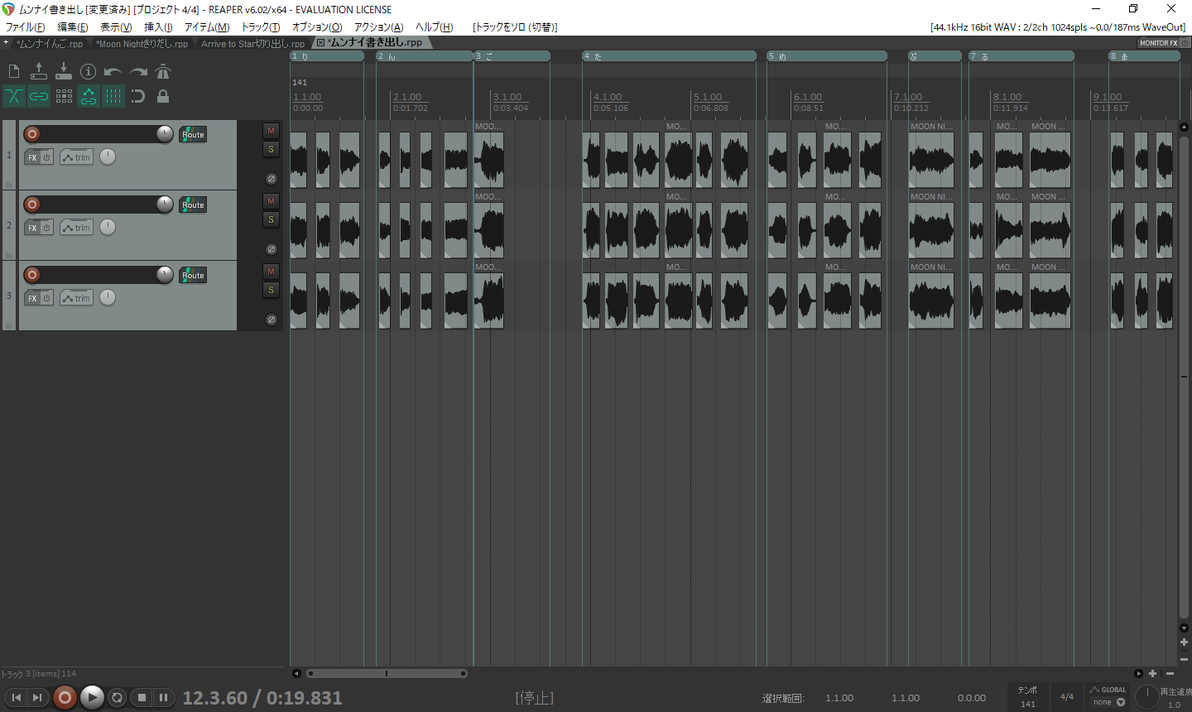
从切出用工程提取出来的素材进行排列将之命名并导出用的工程。
最初是给空名称命名的。
上面的截图是unit曲所以有三个轨道,当然如果你要做独奏人力,就只需要一个轨道了。
不需要设定BPM
○附加:推荐的REAPER初期设定
・日本语化补丁(森の子リスのミーコの大冒険 氏)
・左上方的磁铁图标基本上为OFF(Alt+S快捷切换)
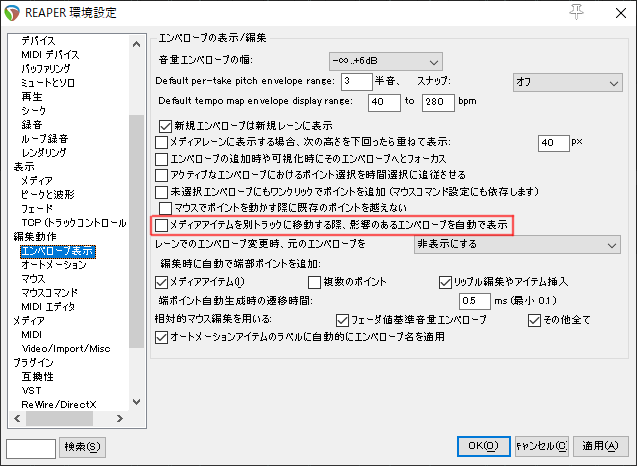
・自动包络显示OFF
(选项->环境设定->包络显示->「自动显示效果包络~」OFF)
每次跨轨道移动素材时,都会显示包络,太烦了就把它关了。
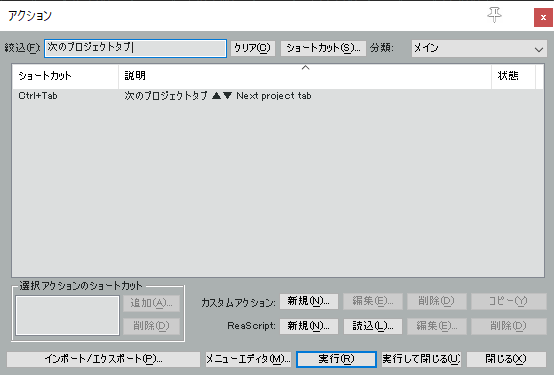
・设定为Ctrl+Tab来快捷切换工程标签(随你喜好)
(操作→打开操作列表→输入「下一个项目标签」→选择并左下角「选择操作的快捷键」「添加」「特殊键」→输入Ctrl + Tab→「确定」→「关闭」)
由于频繁的切换标签,所以建议使用快捷键。
■2. 记录素材曲的歌词
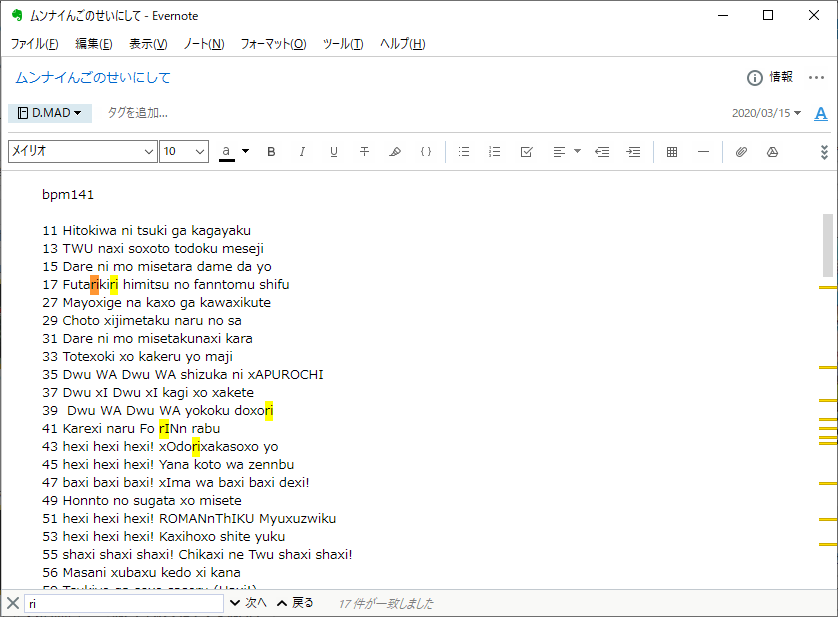
记录所需的素材曲歌词来进行搜索&切出。
有平假名派和罗马字派,我是罗马字派。
偶像大师的曲子在英语Wiki上通常有罗马字表示的歌词,我经常借来用。
对于文本编辑器,建议使用Evernote之类的软件,它可以在一次搜索中突出所有具备条件的内容。
○要点
・根据发音来修改表示方法。聆听来确认发音。
✕「ぼくはきみへ」"bokuha kimihe"→○「ぼくわきみえ」"bokuwa kimixe"
✕「ゆこう」"yukou"→○「ゆこー」”yuko” or 「ゆこお」"yukoxo"
✕「きっと」"kitto"→○「きいと」"kixito"or「きと」"kito"
・「じ」和「ぢ」、「ず」和「づ」在发音上没有区别所以统一表示
✕「ちかづく」"chikaduku"→「ちかずく」"chikazuku"
・「を」和「お」在发音上没有区别所以统一表示。「を」=「うぉ」不是。
✕「ほうほうを」"houhouwo"→○「ほおほおお」"hoxohoxoxo"
※准确来讲不管是用「お」还是用「を」来表示,它们只有「お」或「うぉ」的发音
在不同的情况使用它们。
我不太在乎这个发音的区别,所以我将其统一为“ xo”。
○小技
・如果想要「あ」就搜索"a",这样就会出来"ka", "sa", "ta"等所有あ段的结果
⇒所以对于あいうえお我会在前面加上"x"也就是用"xa"等来表示→这样得到的结果使搜索性得到了提升(やーま さん设计的技巧)
・同样如果不把"shi", "chi", "tsu"改为"si", "ti", "tu",就会干扰到"hi"和"su"的搜索结果。
※以上的操作随你喜好。「しゃ」不管是"sha"还是"sya"都会得到干扰。
・在每行的开头写下切出用工程的小节数
在REAPER中,可以通过按下Crtl + J→小节数来跳到相应的位置。
如果想要快速飞跃到所需音的位置来增加切出效率的话强烈推荐。
■3. 素材切出
如果做好了如上准备,这里就开始制作了。
○Step1 搜索想要的50音
搜索「り」音的位置。Evernote会使全体符合条件的结果突出,非常便利。
一首歌曲搜索出很多结果是很正常的,所以应该切出哪一个声音呢……
原则上切出所有声音。
○Step2 切出
・打开切出用工程标签,按Ctrl+J打开窗口,输入目标歌词的小节数按Enter进行跳跃。
・在所需声音的前后移动光标,再按键盘上的“ S”将其切出。
・单击选中想要切出的项目并按Ctrl+C进行复制。
・打开渲染用工程标签,Ctrl+V进行粘贴。
重复此操作,在渲染用工程中创建「り」音的region。
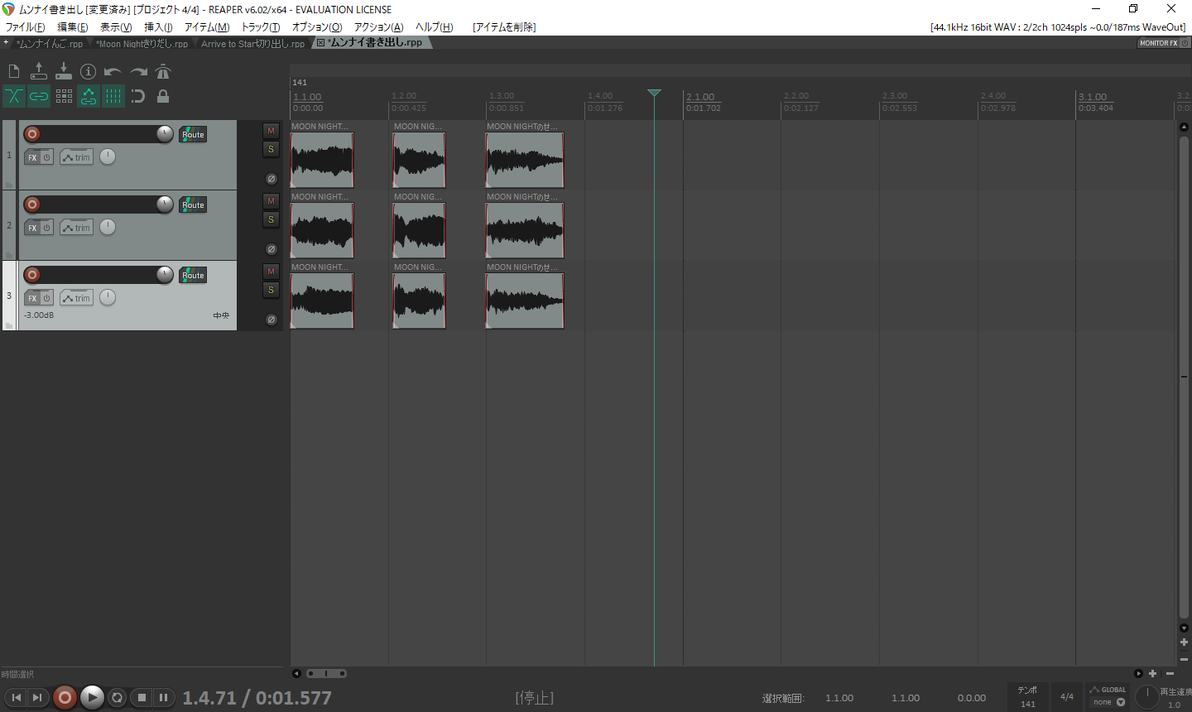
※图像中有3个音。前后保持适度的间隔。
○要点
很难切出太多,因此需要准确的选出需要切出的声音。
・1个五十音音节最多切10~20个。
・不能切出的声音…
- 像16分音符那种声音过短的声音
- 发音不清楚的声音
-以相同的音高并重复相同的歌词的声音
○小技
・将声音粘贴到渲染用工程中时,可以按照以下的步骤Ctrl+V→再按一次Ctrl+V→Ctrl+Z
⇒光标会自动移动一个项目的距离。如果粘贴下一个声音时会正好空出适当的间隔。
○Step3 创建区域(Region)
・按下鼠标左键拖拉选择范围,Shift+R
⇒上面会创建一个有数字的绿色条形文本框(Region)
・按住Shift并双击绿色条形文本框
⇒将会打开一个窗口,在名称文本框中输入「り」等并回车
⇒⇒创建了一个名为「り」的区域
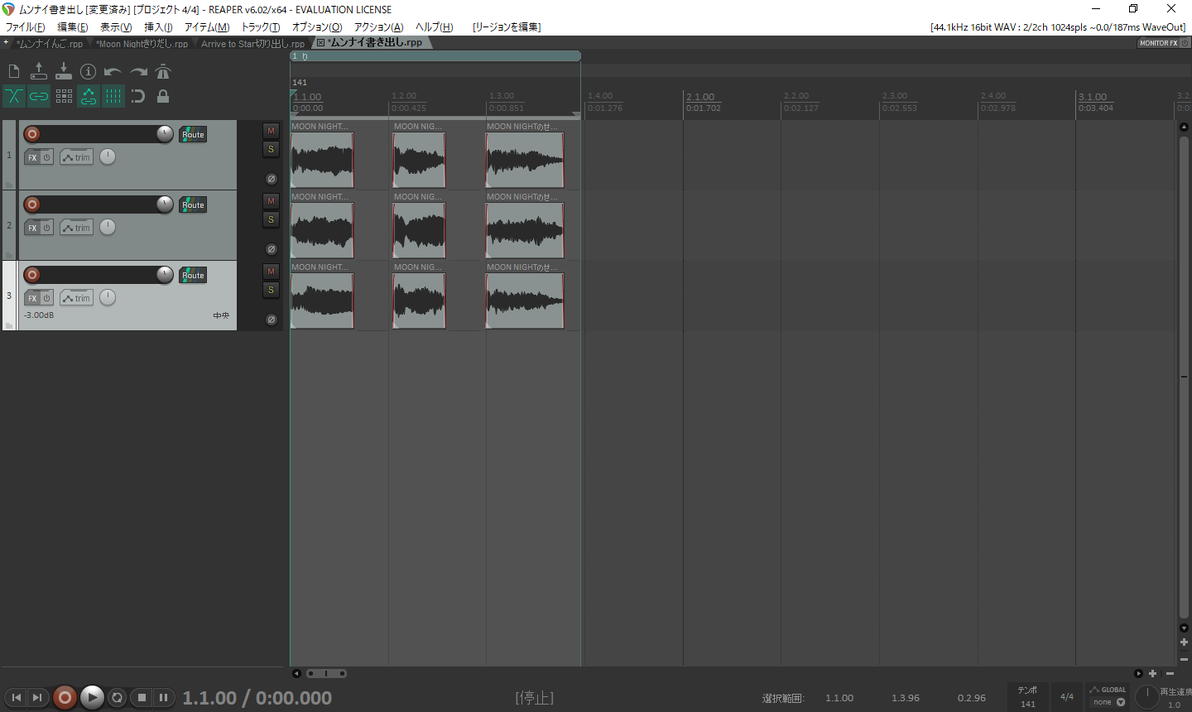
重复Step2和3获得所需的声音。
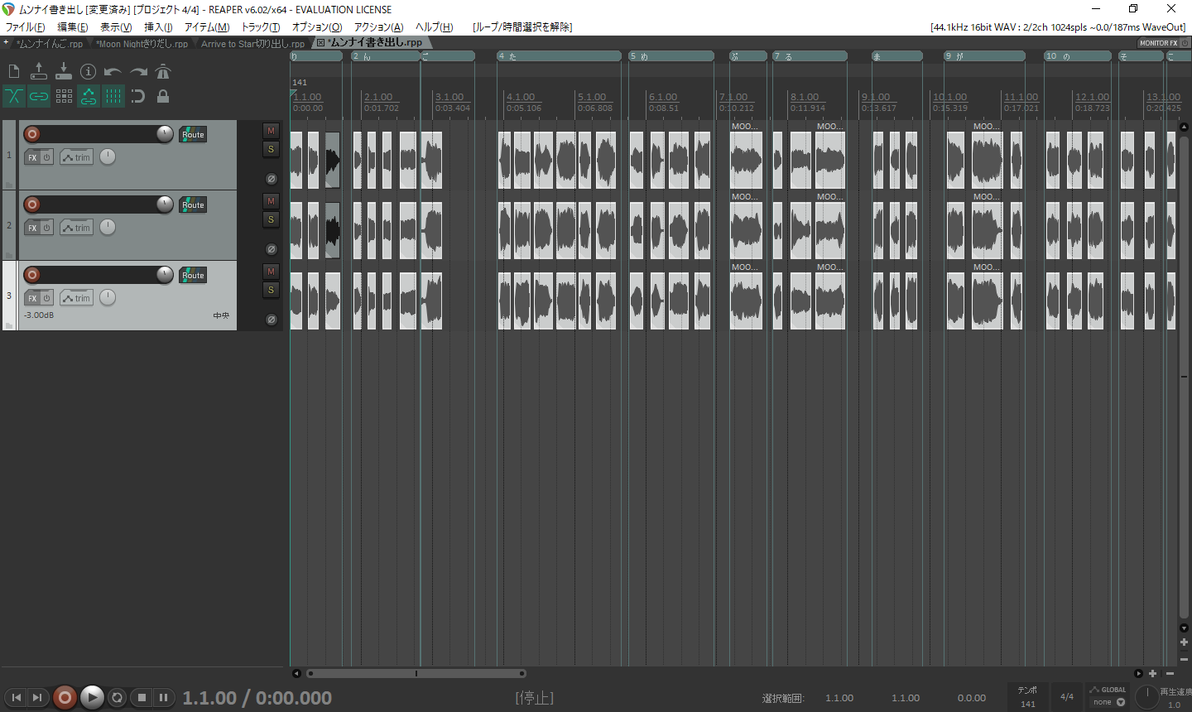
○Step4 渲染
为了使用音高编辑软件(例如VocalShifter或Melodyne)进行编辑,一次将所有区域导出为wav文件。
分开导出或是整体导出都是可以的。
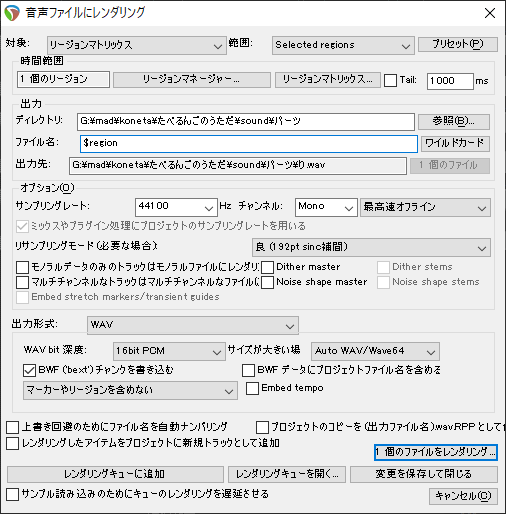
・分开导出的话
-右键单击一个区域→单击底部的Render Region来打开新窗口
-将中间的通道改为“单声道”(推荐)
-文件名称改为$region,点击右下的「渲染一个文件」
⇒这样就能导出区域名称的文件了
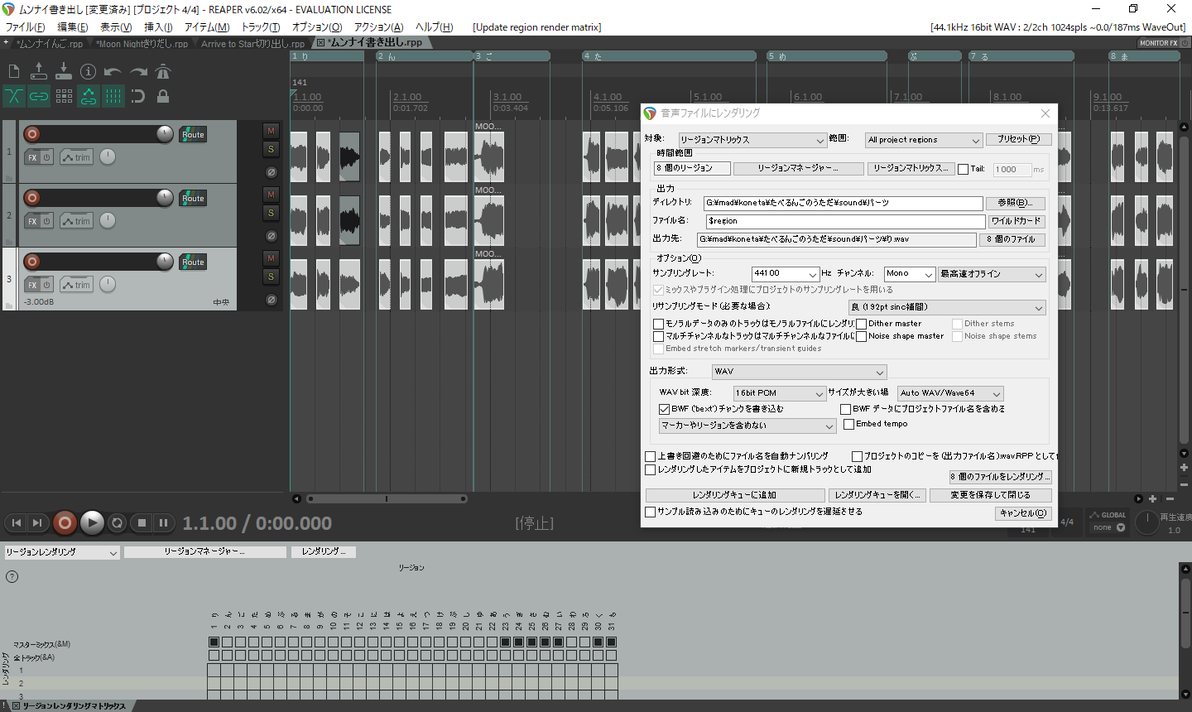
・整体导出的话
- 文件→渲染(Ctrl+Alt+R)来打开新窗口
- 左上改为「Region render matrix」右上改为「All project regions」
- 单击第2行的「Region render matrix」
→该工具将在屏幕底部打开,因此请检查需要渲染的区域。
-文件名称改为$region,点击右下的「渲染n个文件」
⇒这样就能导出区域名称的文件了
■4. 音高编辑
使用VocalShifter来处理音高。
○推荐设定
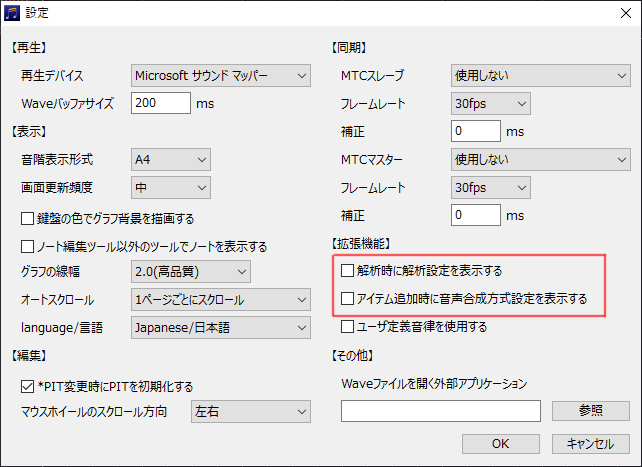
「在分析时显示分析设置」→关闭
「添加片段时显示声音合成设置」→关闭
○音高编辑
・片段→添加片段 或是使用快捷键Ctrl+I添加片段
→导入从REAPER中导出的「り.wav」文件
・文件→保存 或是使用快捷键Ctrl+S命名保存
比如说这句歌词是「りんごたべるんご」,就把它直观的命名为「りんごたべるんご_り.vshp」「りんごたべるんご_ん1.vshp」。
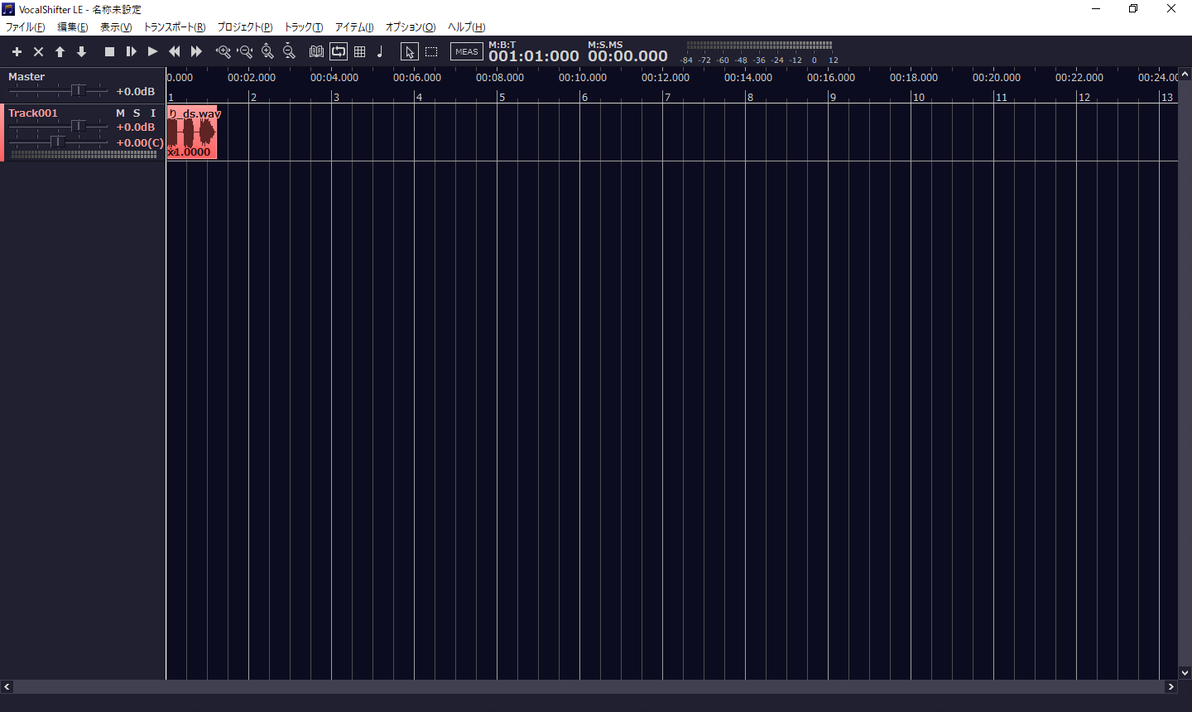
・双击添加的片段打开另一个窗口。
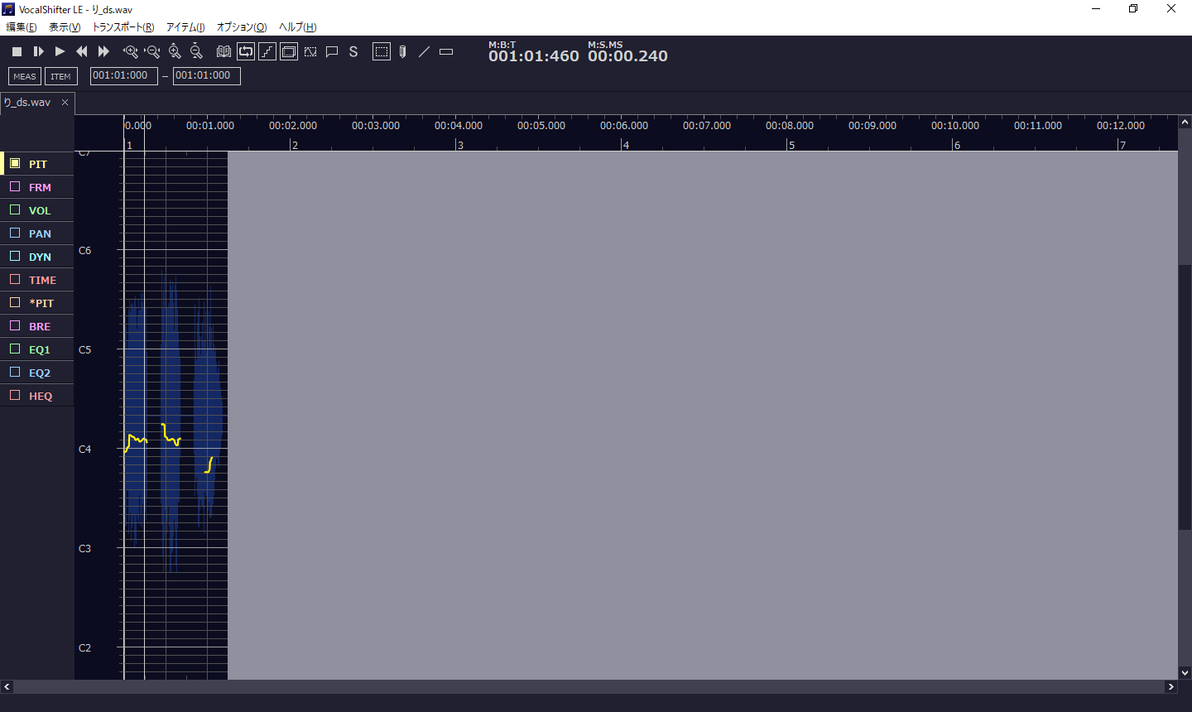
・这样看起来很困难所以需要更改纵横比例。
- 横向放大…在波形上按住Ctrl并滚轮
- 纵向放大…在写着C3或是C4的区域上按住Ctrl并滚轮
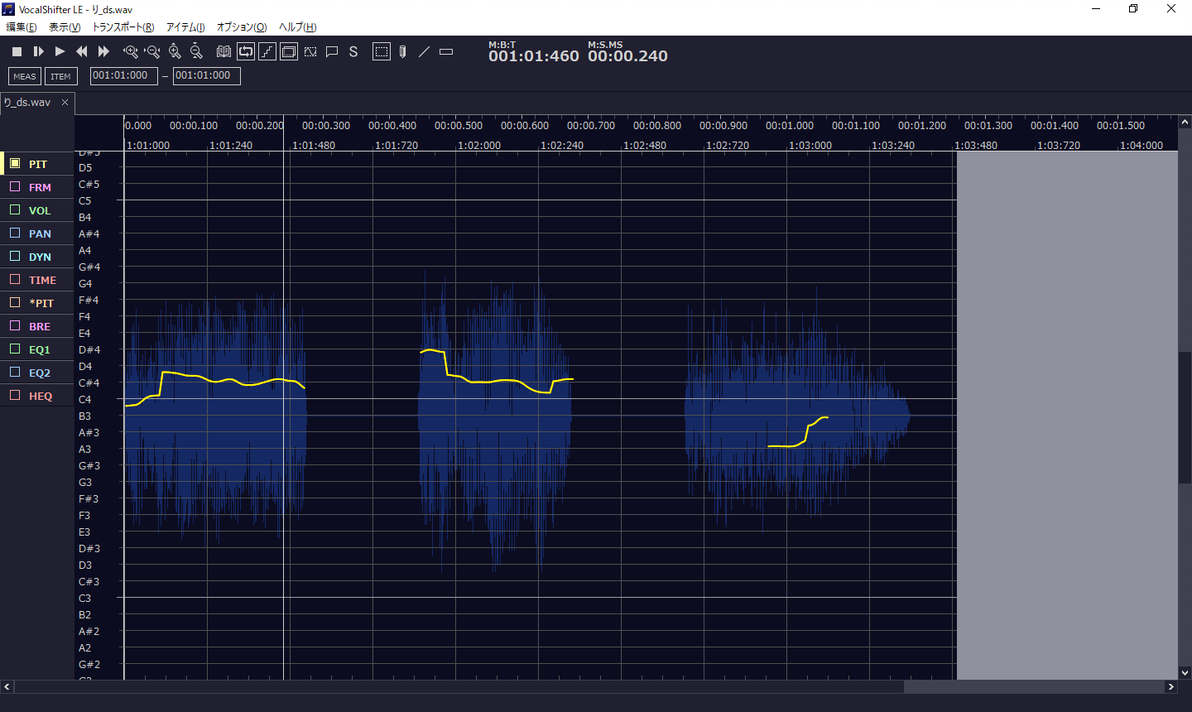
・打开上方工具栏最右边的□图标→围绕的浅蓝色的矩形
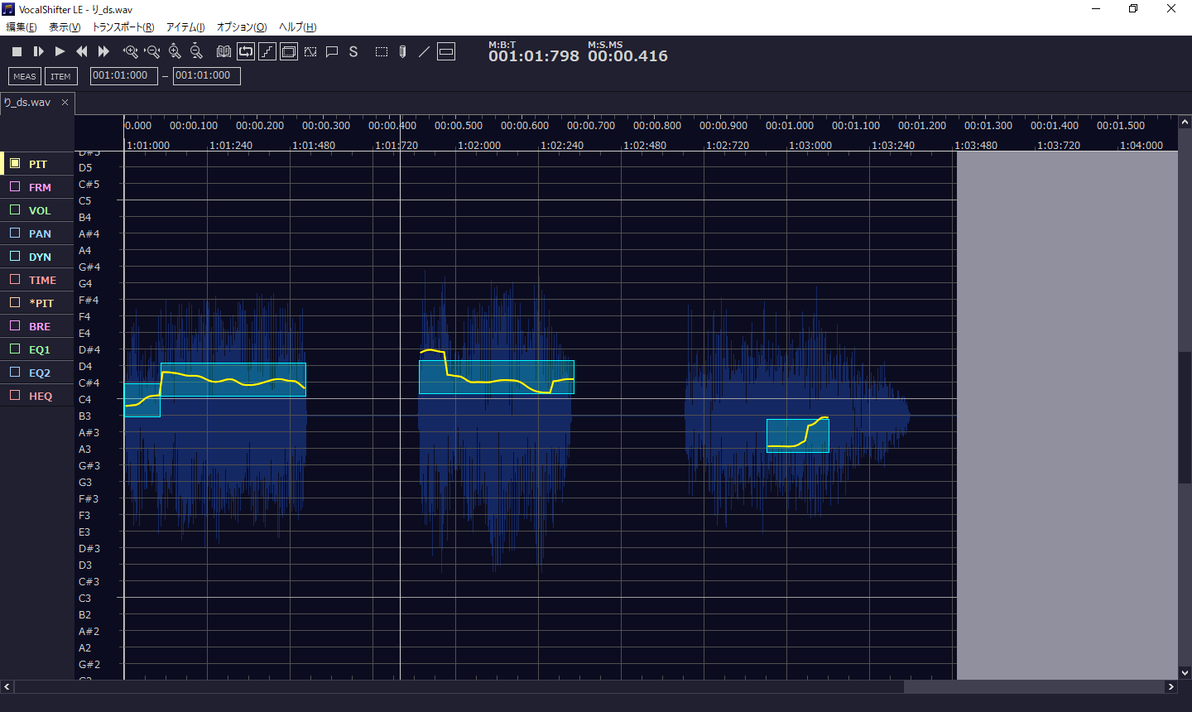
・左键单击并上下拖动浅蓝色矩形使所有音与目标音高对齐
最好对齐音高曲线中较为平缓的部分或波形的平均值。
(Space进行反复播放确认)
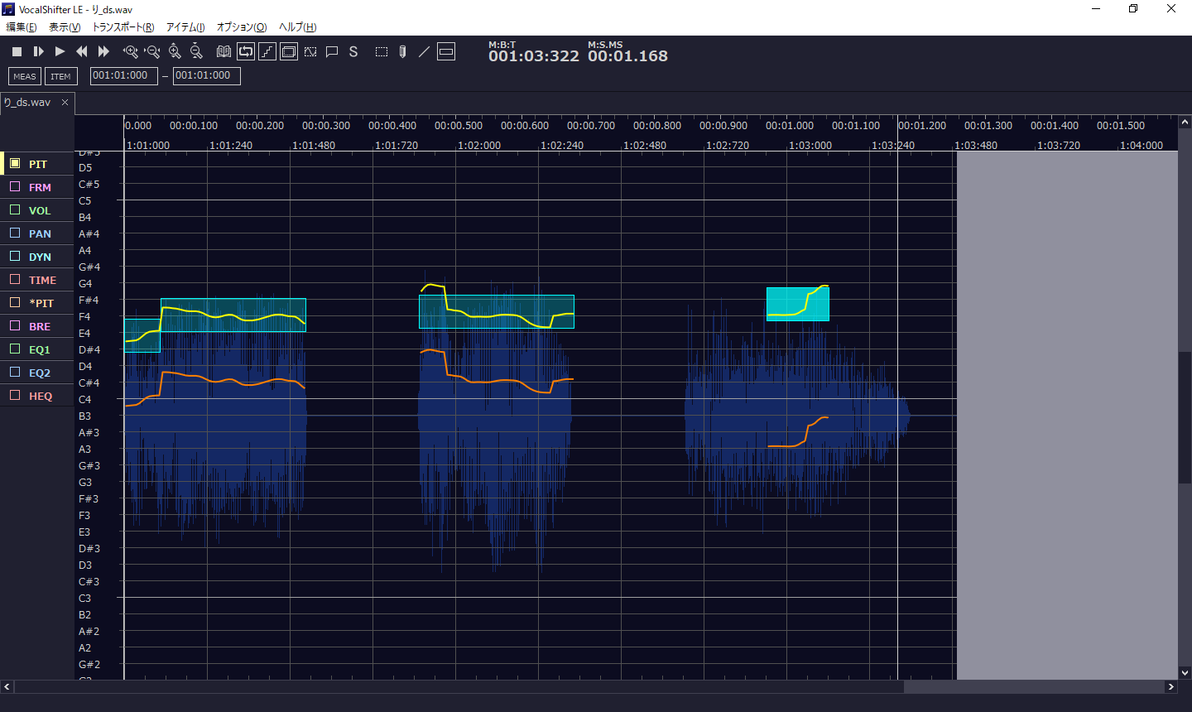
※原音高为橘色、加工后音高表示为黄色曲线
・关闭窗口、在原画面上Ctrl+S进行保存。
・文件→导出Wave波形文件 或是使用快捷键Ctrl+Shift+E导出文件
导出时给它命名为りんごたべるんご_り.wav这样子的名称
※这是适用于导入导出文件的截图
■5. 选择单音
从这开始就是排列组合了。
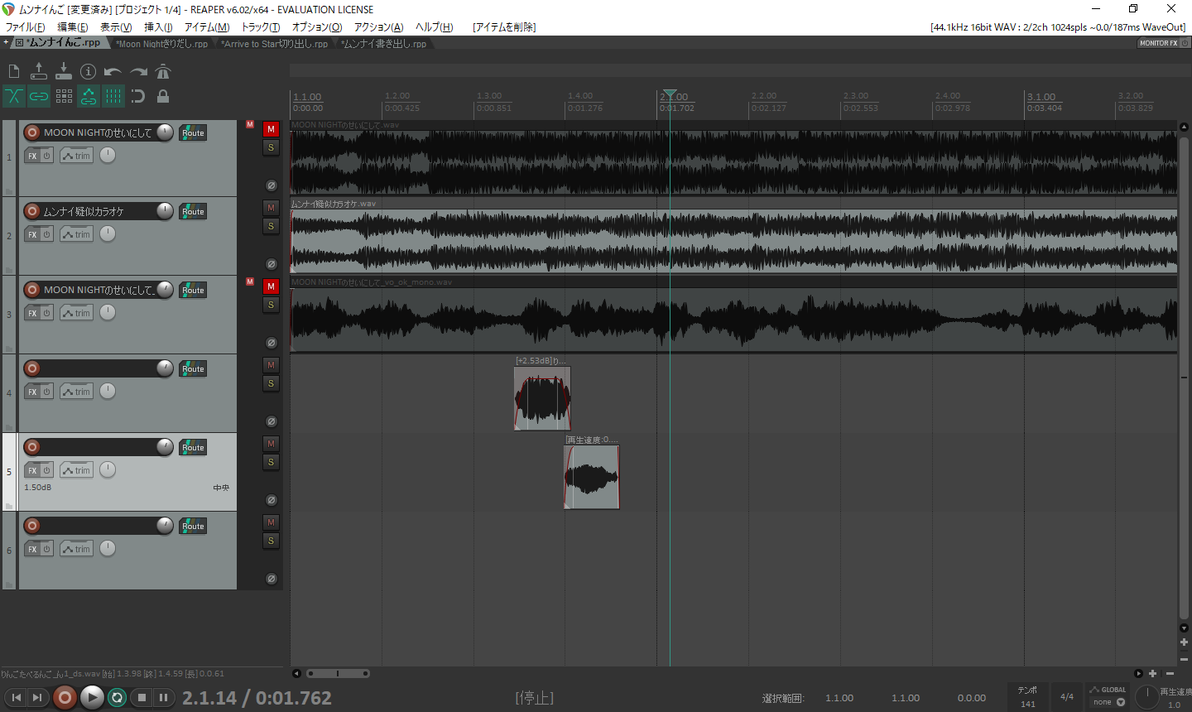
・打开REAPER的编辑用工程。单击选中空的第四条轨道
插入→媒体文件 或是使用快捷键Insert插入文件
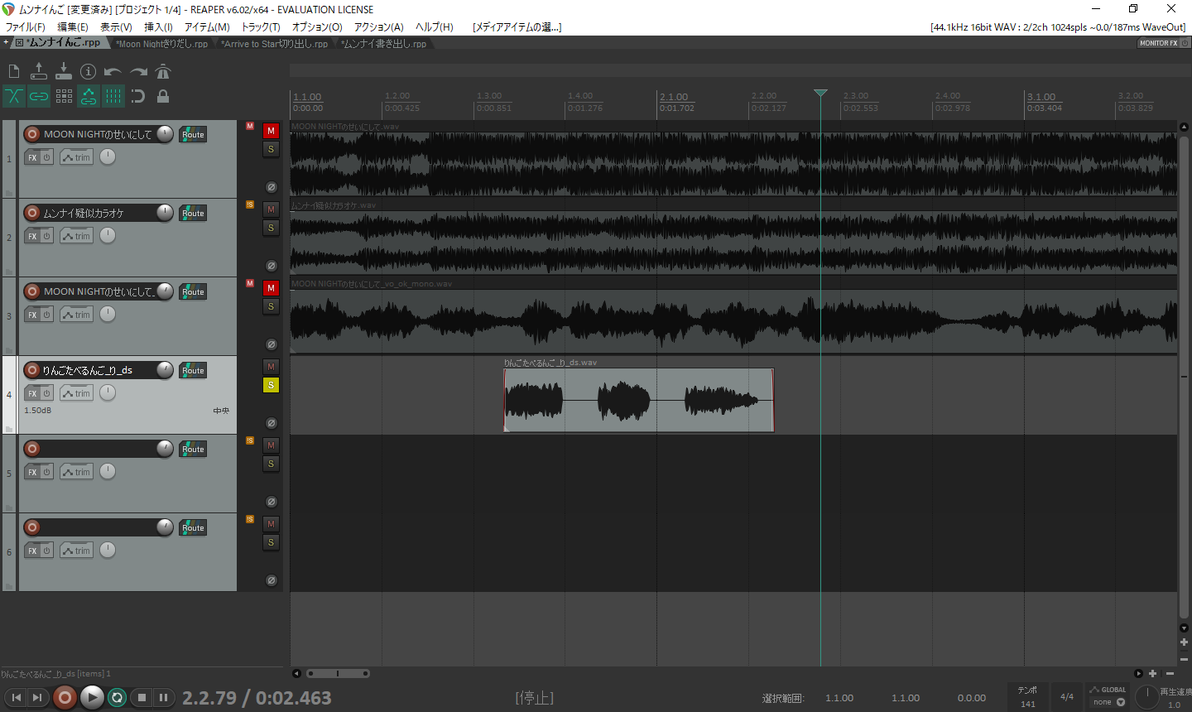
・按下左侧的“ S”将其变黄(独奏按钮),然后按Space或Enter进行播放。
一边想象着人力VOCALOID的完成品一边聆听(重要)并选择最接近感觉的声音。
用S键分割并删除其它音。
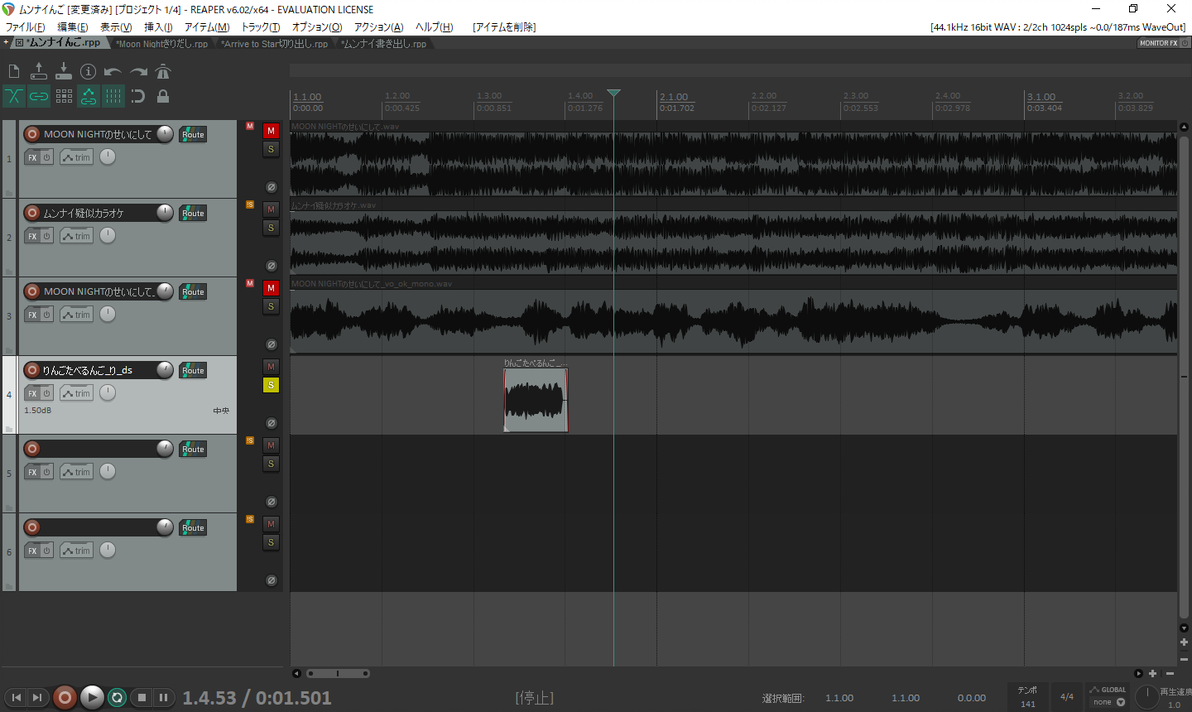
确定声音以后就要调整时长和音量了。
这时就需要参考第三个轨道的原曲无伴奏合唱音源了。(通称导向人声)
・根据导向人声元音与辅音之间的界线为基准来调整声音的时长。
就像瘦腰一般的印象。
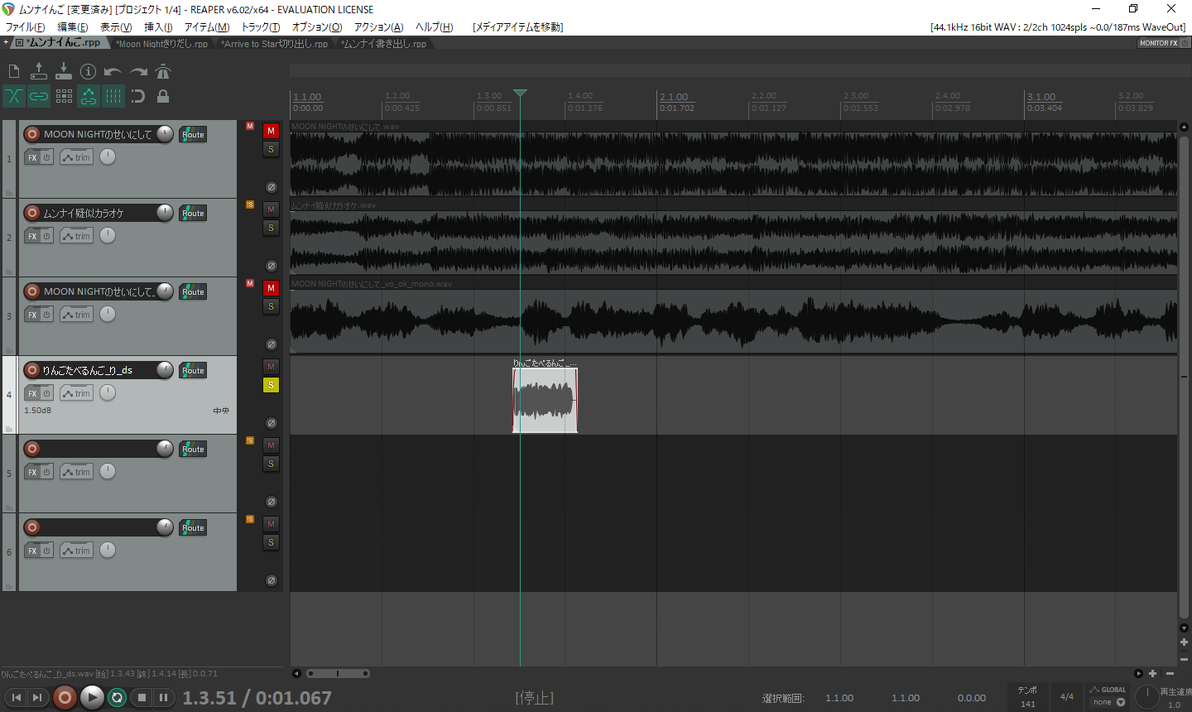
※截图中的导向人声是没有子音的「お」,所以看起来很难理解……
・Ctrl+Shift+N是对片段音量标准化的处理。
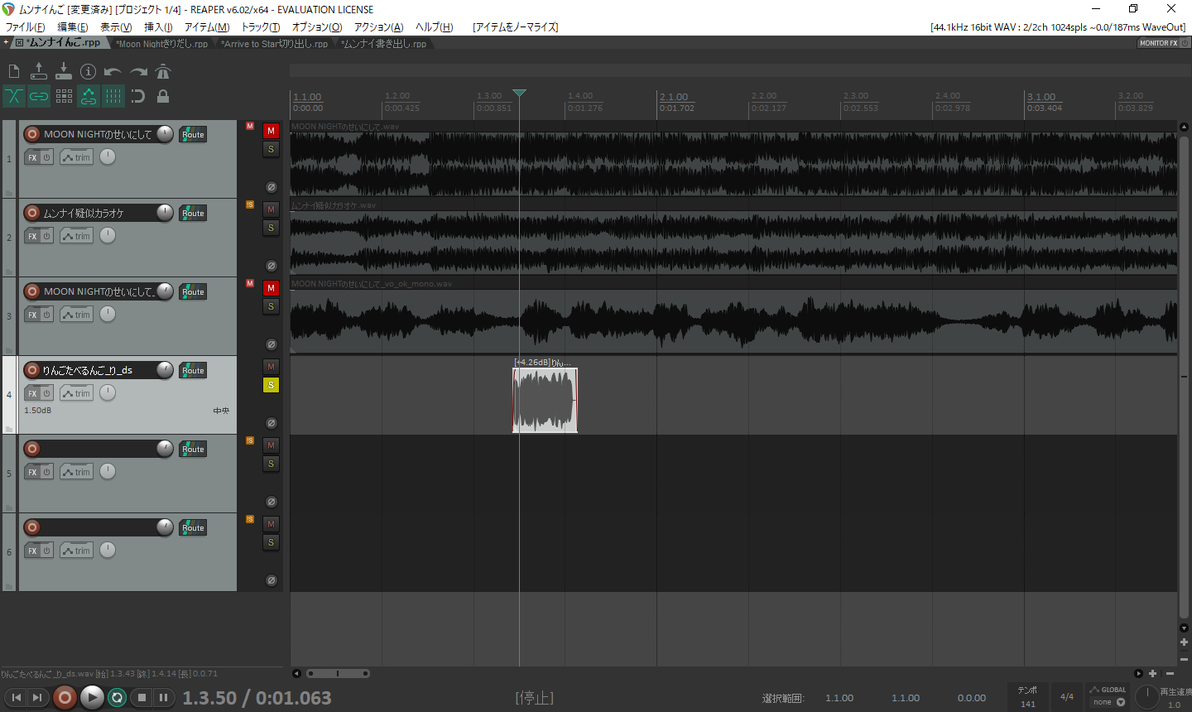
・将光标放在片段的顶部并向下拖动(会出现红色的线)
将波形的最大幅度与导向人声的波形对齐。
稍后再对其微调,就会变得很OK。
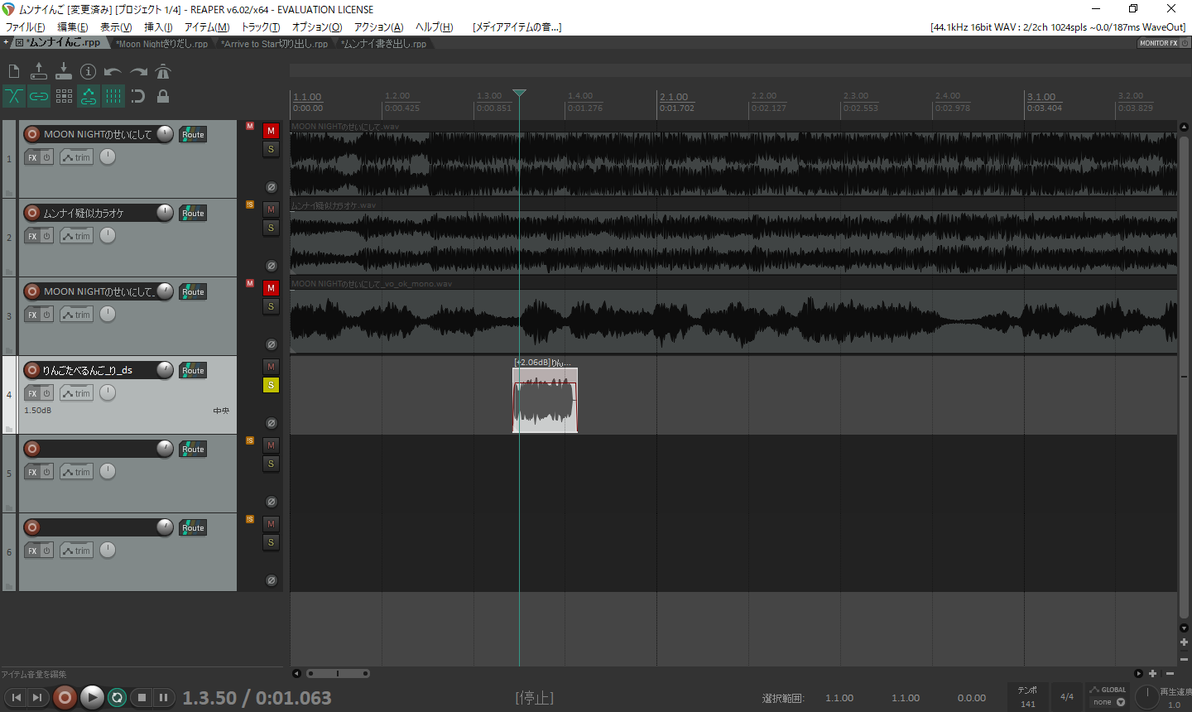
・长按该片段的右上角并拖动来改变片段的包络(红色的线)
将波形(黑色波形)变化至与导向人声相似。
无需对左侧入口的音进行变化。
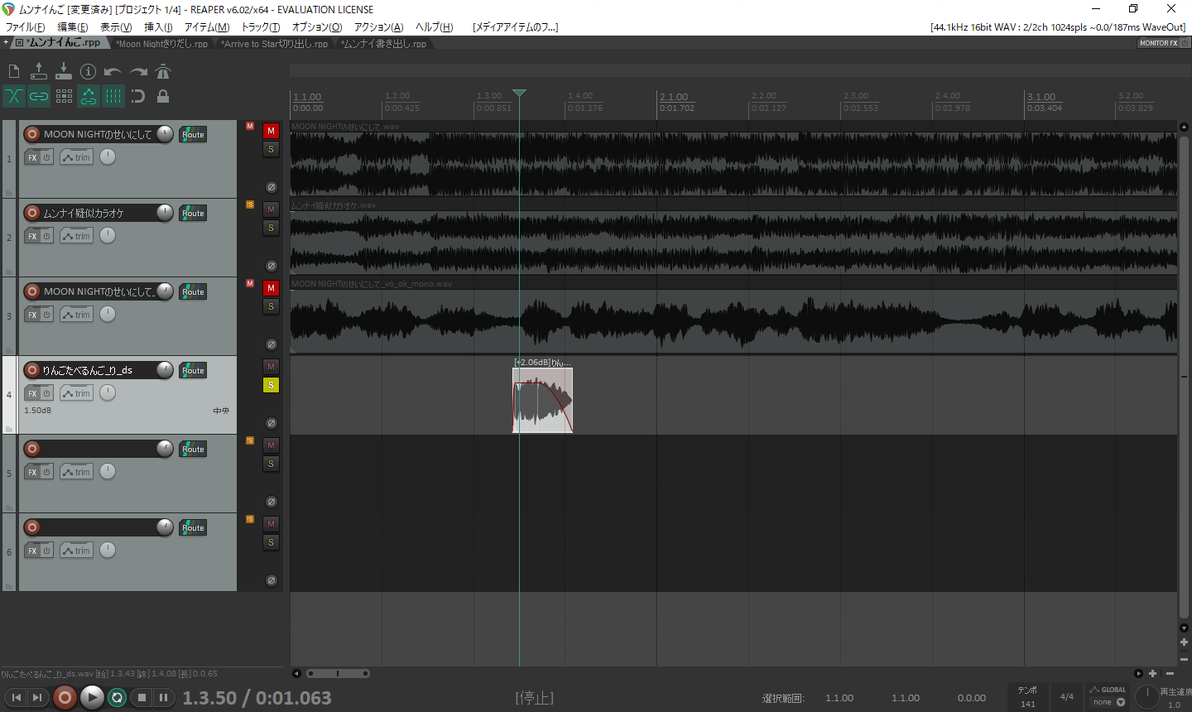
※对着上方的轮廓摆pose的感觉
・如果声音比导向人声短的话、简单的处理方法是
按住Alt键并拖拉片段的右端来拉长声音。
但是音质会有所下降,推荐不要超过1.5倍。
如果你觉得这样会严重损伤音质,我将在后面介绍Vocalshifter拉伸方法。
・接下来将第二个音插入到第五个轨道。
同样,选择你听起来感觉最棒的音并与导向人声对齐。
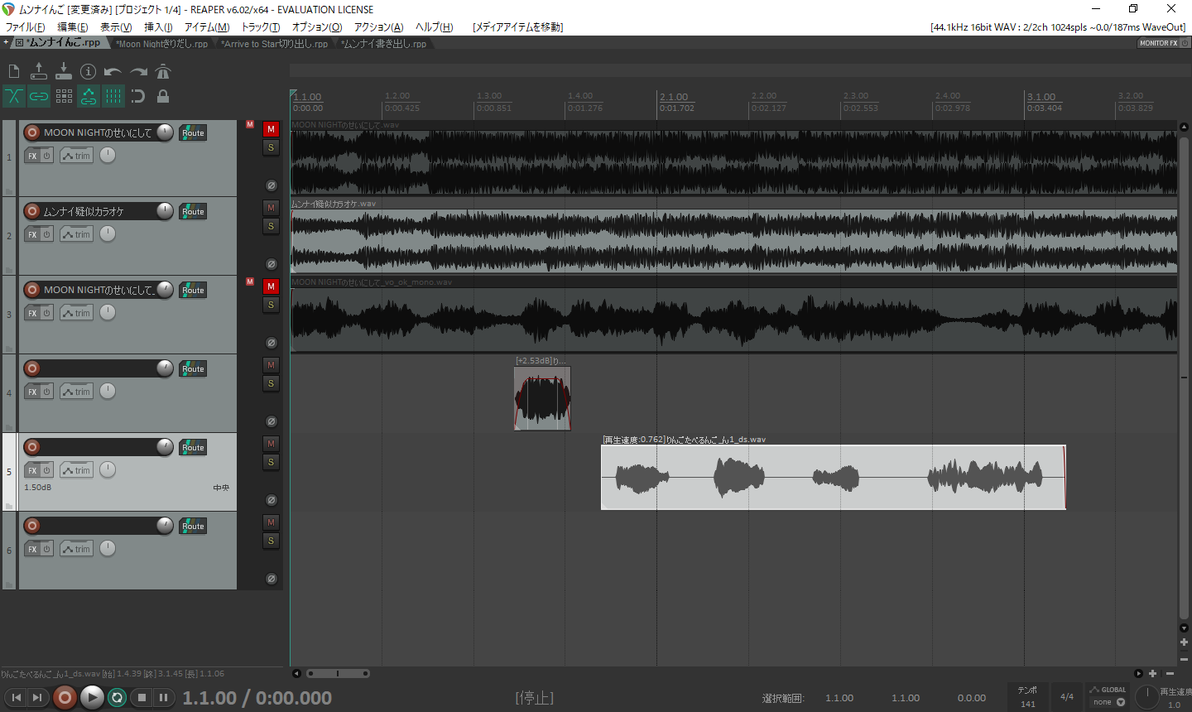
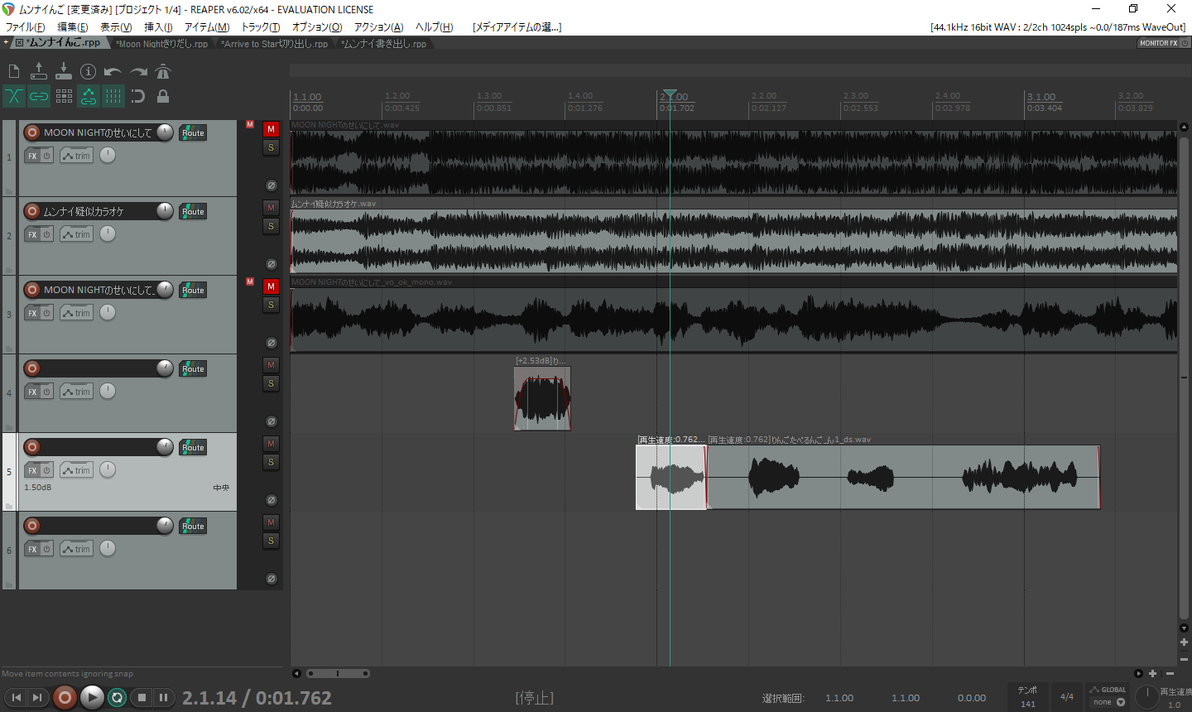
・重复此操作来制作出一句歌词。
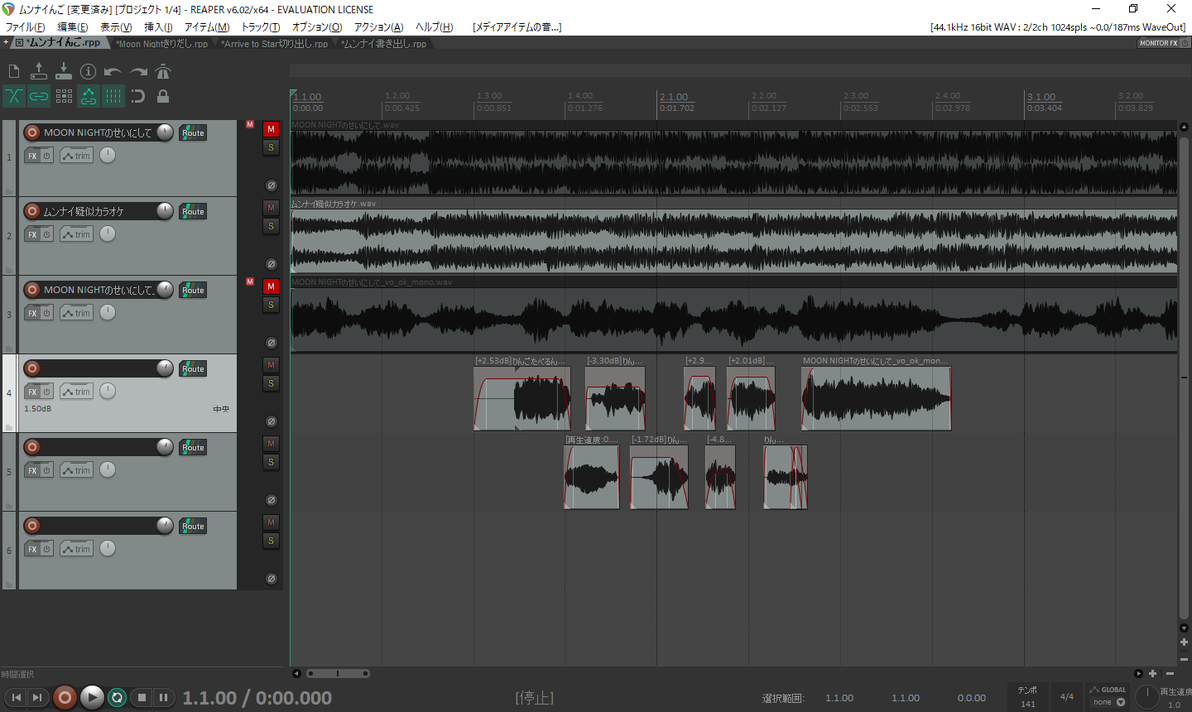
※应该能看到导向人声的波形以及时长・音量是与单音相同的吧
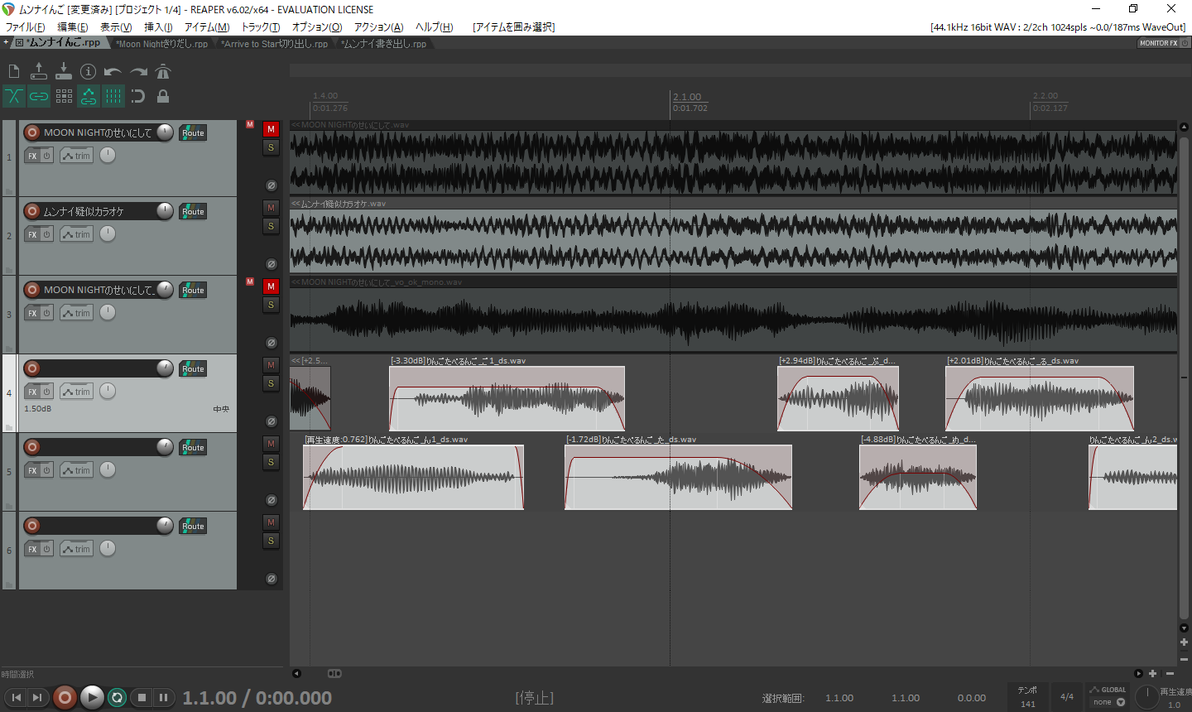
・在轨道4和5之间的交叉处加入淡入・淡出
○要点
・用耳朵选择与感觉最接近音是非常重要的。
・选择第二个音以后的音时,从此句台词的开头进行播放
需要重视「从前面的音连续起来听是否存在违和感」。
■5’. 没有合适声音的情况
○一开始就没有相应50音的情况
・主要方法就是从其它2~3首歌曲中选择并切出。
・元音辅音合成
比如说将"shi"的辅音(s音)与"ya"以淡入淡出相接就可以作成"sha"。
像"pu"这种找不到辅音的可以从台词中找

※中间对"bu"和"me"的辅音元音合成制作成"be"的图像
・逆播放音源。
一种从素材曲中反向播放音源寻找音的方法。
你可以通过反向播放音源来找到想要的音,例如想要"chi"的话
①在歌词文本对"ich"进行搜索→②切出无逆播放的音源→③逆播放
通过此步骤应该可以高效的进行切出。
・辅音删除法。
2番P的解说方法。切掉"sa"的辅音听起来会和"ta"一样。
详细请参考链接
(子音を)Cut. Cut. Cut.:人力ボカロのイロハの「ロ」 - ブロマガ https://ch.nicovideo.jp/2banP/blomaga/ar1730017
・依赖空耳。
○声音过长或过短的情况
当声音过长或过短时,伸缩是不可避免的。
当想让长素材发出短音时,很多情况下可以对后半进行淡出处理来轻松搞定
但当你对就这样放下的声音感到违和时,则必须考虑伸缩处理了。
可以在REAPER中按Alt+拖拽进行简单的伸缩,
如果音质听起来变差的话,推荐使用VocalShifter进行伸缩。
・对主界面的片段进行双击打开编辑窗口,
在左边的列表中点击从上到下第六个的"TIME"图标。
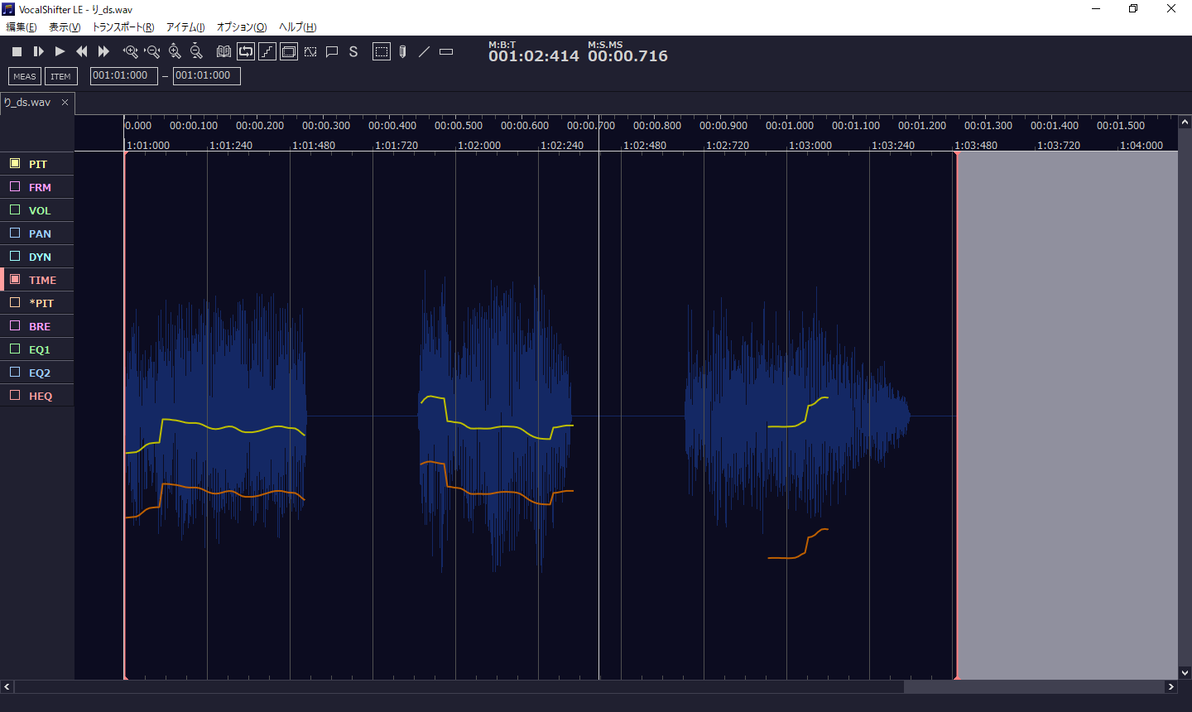
打开右键菜单栏里的「检测鼓点」增加控制点(粉色的线)
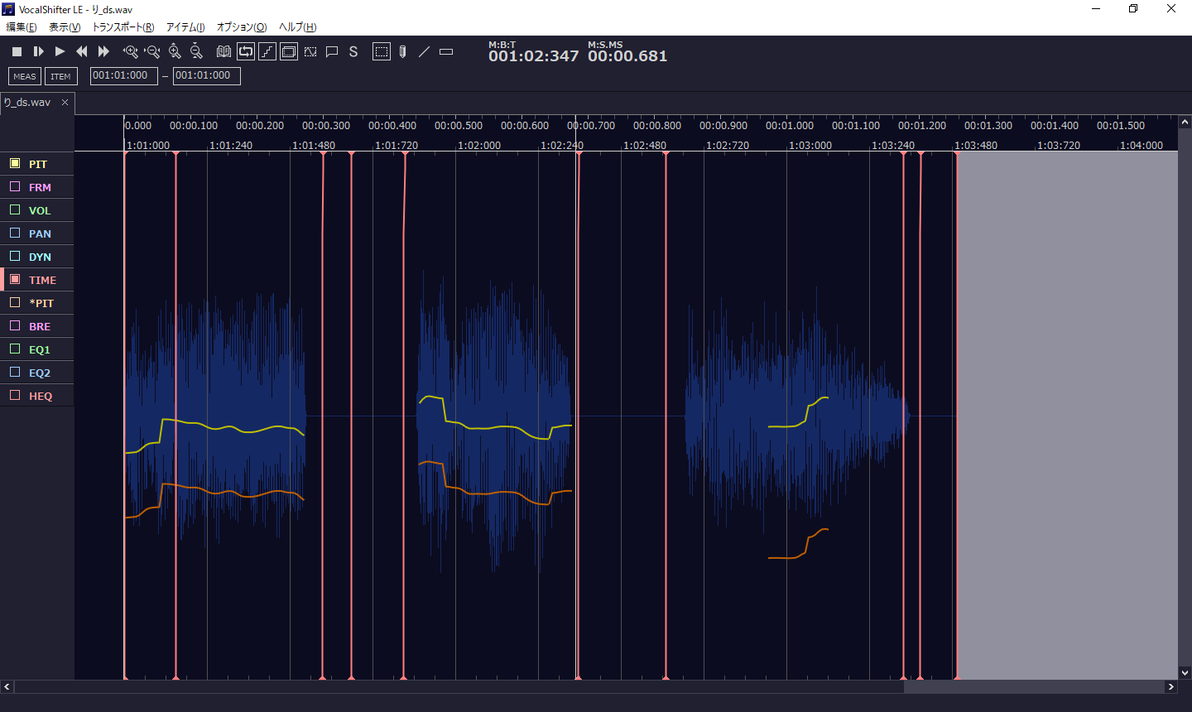
・拖拽控制点来改变声音的时长。
如果你已经选好了感觉不错的音,就可以直接编辑了。
※如果要移动控制点的位置可以按住Ctrl并拖动鼠标
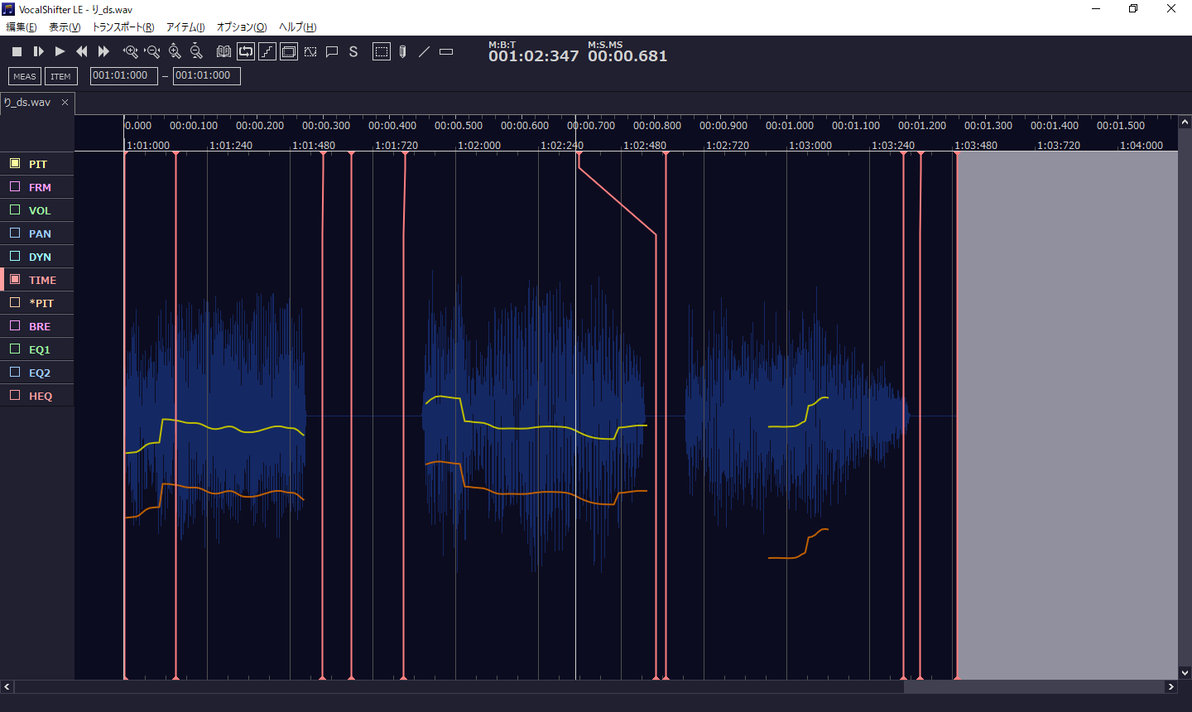
・返回VocalShifter的主界面,命名并导出。
※需要注意文件名。这是VocalShifter不多的缺点
命名导出时工程名不会自动变更
但不知道为何它会参照之前保存时的文件路径,很容易导出失误。
○声音过于起伏不定的情况
就像上面图片中左边的音,就是那个开头音高朝下的家伙。一般在歌曲开头比较多。
这种会产生违和感的情况有
- 在歌词的中间使用歌词开头素材的情况 ⇒ 会产生不连续感的违和
- 把长素材当成短音来使用的情况 ⇒ 开头部分的声音音高听起来很低
这些弊端。
这种音使用VocalShifter进行一定程度的平整化就能变得很棒。
(旋律的音高调制方法)
点击Vocalshifter编辑界面左上列表中第一个图标"PIT"
点击从右往左第四个的虚线□,而不是右上的□图标
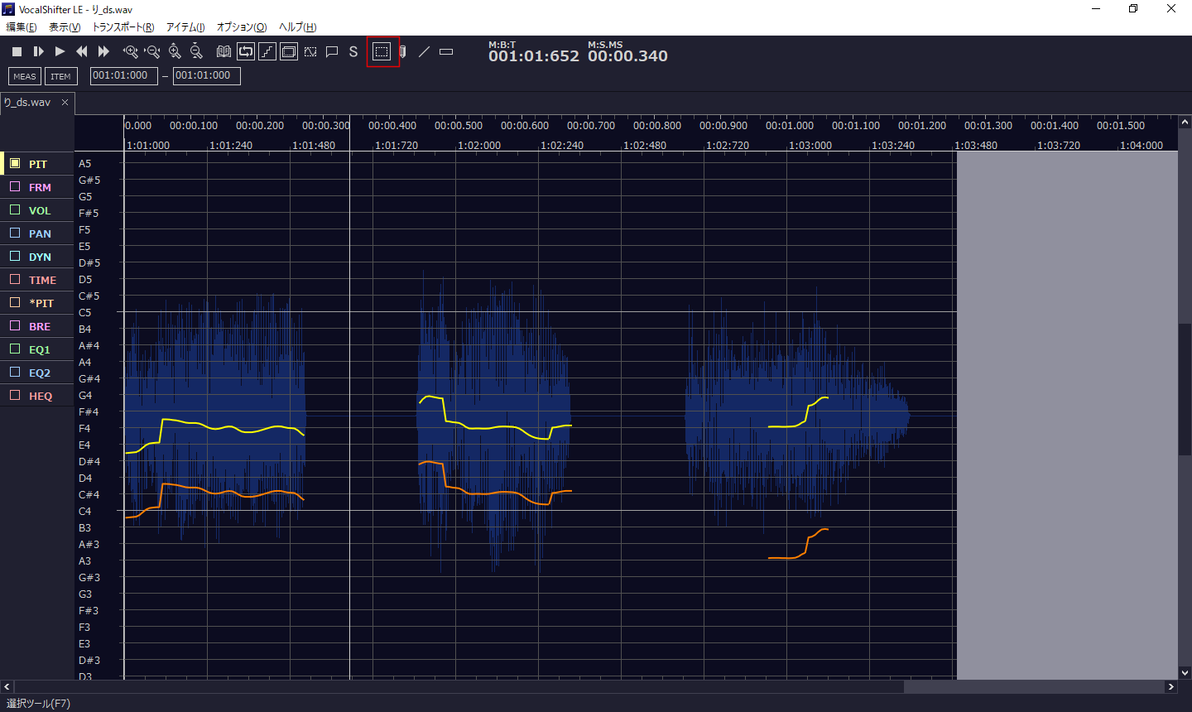
・选择想要调整的声音全体范围,然后将光标放在波形上(会出现上下箭头)
按住Ctrl并上下拖动能改变波形的垂直倍率,使其平坦化。
平坦化后音高可能会变化,之后再松开Ctrl拖动调整。
只能移动固定间隔的话,可以关闭楼梯图标或是按住Shift拖动。
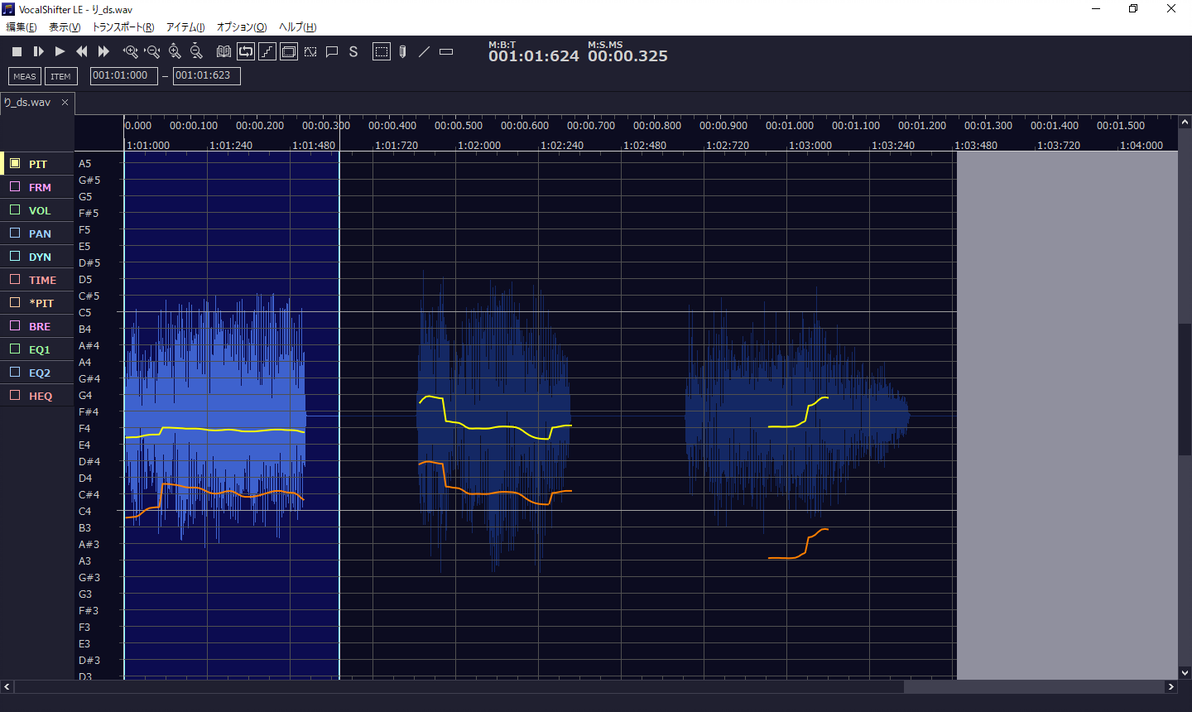
※橘色是原始的波形,很清楚的看到已经进行了平坦化。
・如果只想让头部平坦化不想让后半变化,可以选择部分进行平坦化。
平坦化后边缘的音高可能会变化,之后再松开Ctrl拖动调整。
只能移动固定间隔的话,可以关闭楼梯图标或是按住Shift拖动。
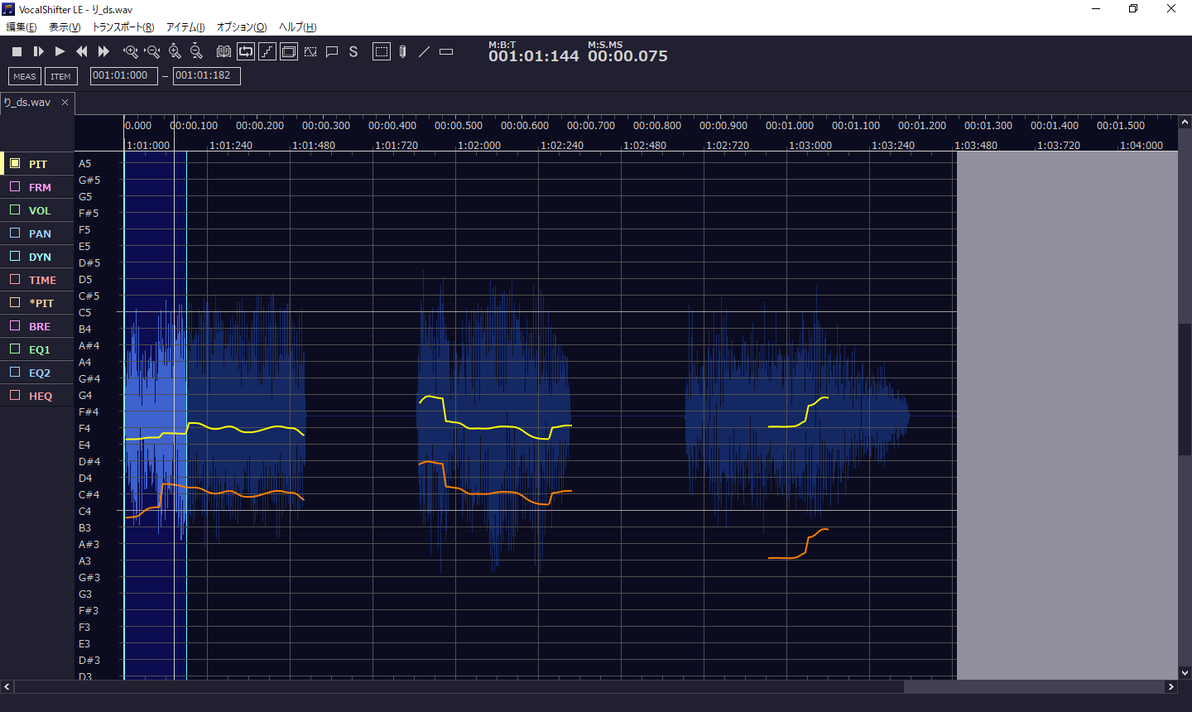
※橙色原始波形的后半部分保留了原状
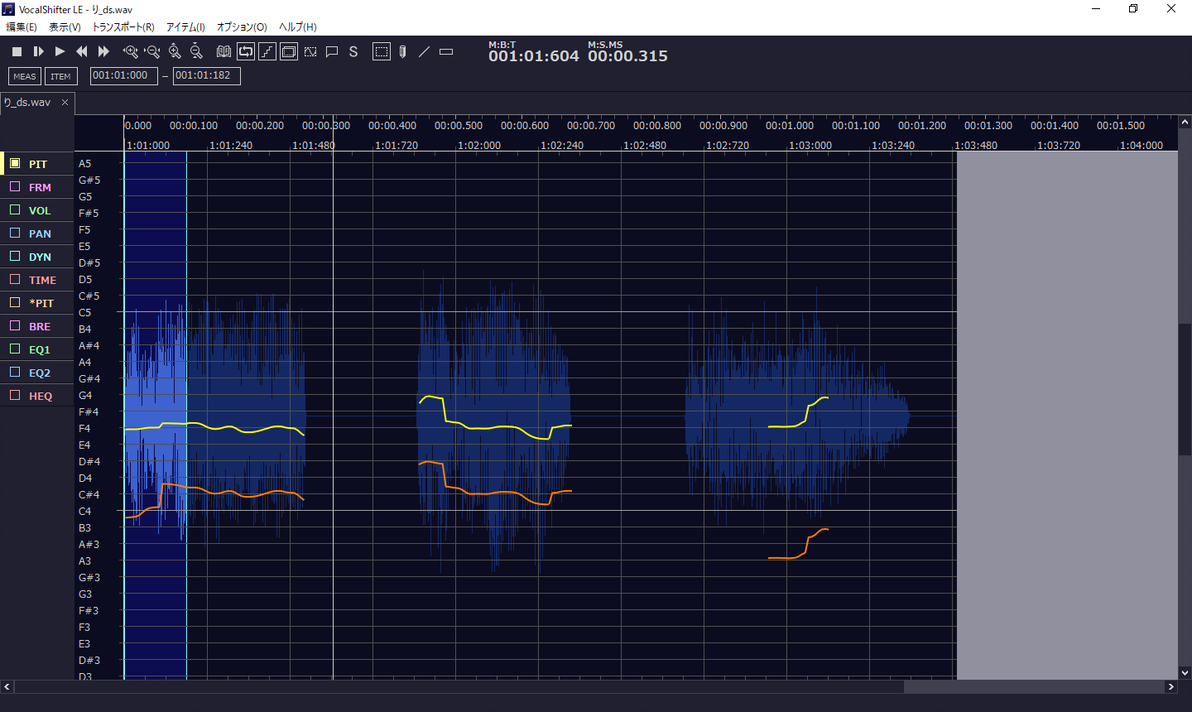
※与后半音高对齐
・返回VocalShifter的主界面,命名并导出。※需要注意文件名。
・在利用声音原始起伏,但起伏部分太短的情况下不要使用PIT
使用TIME将声音缩短。
○发音很好但声音过高或过低的情况
改变共振峰。
点击Vocalshifter编辑界面左上列表中从上到下第二个图标"FRM"
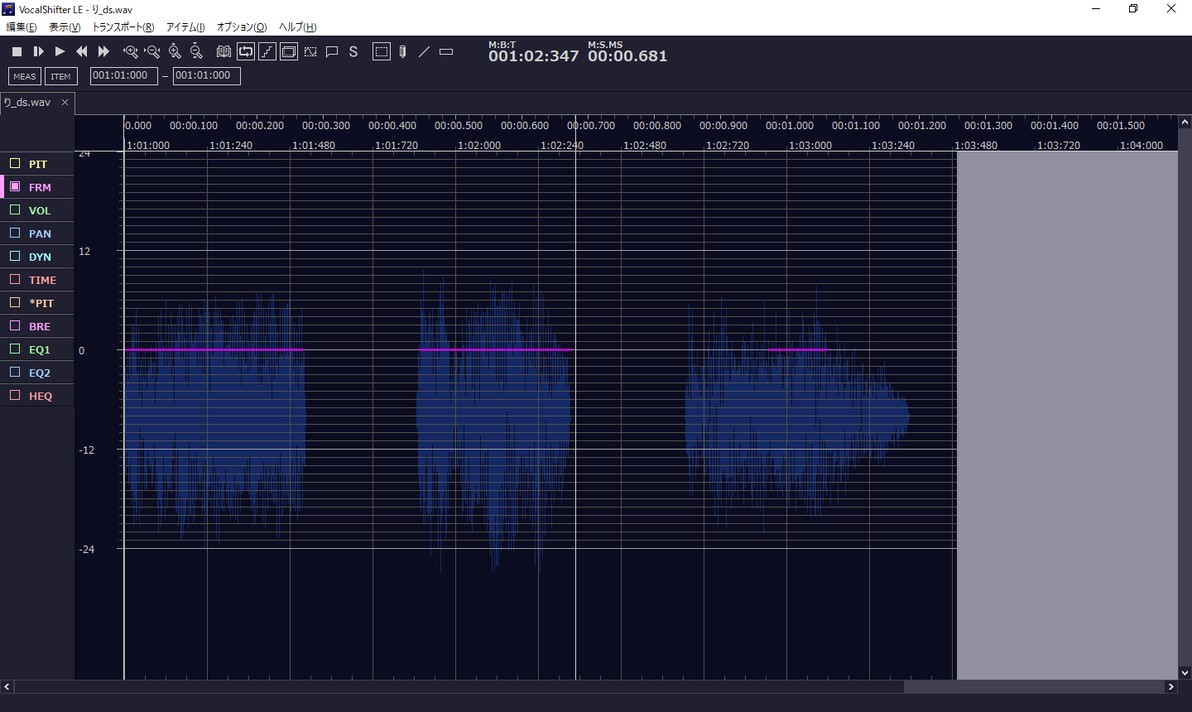
・选择范围并在±1区间内移动粉色的线
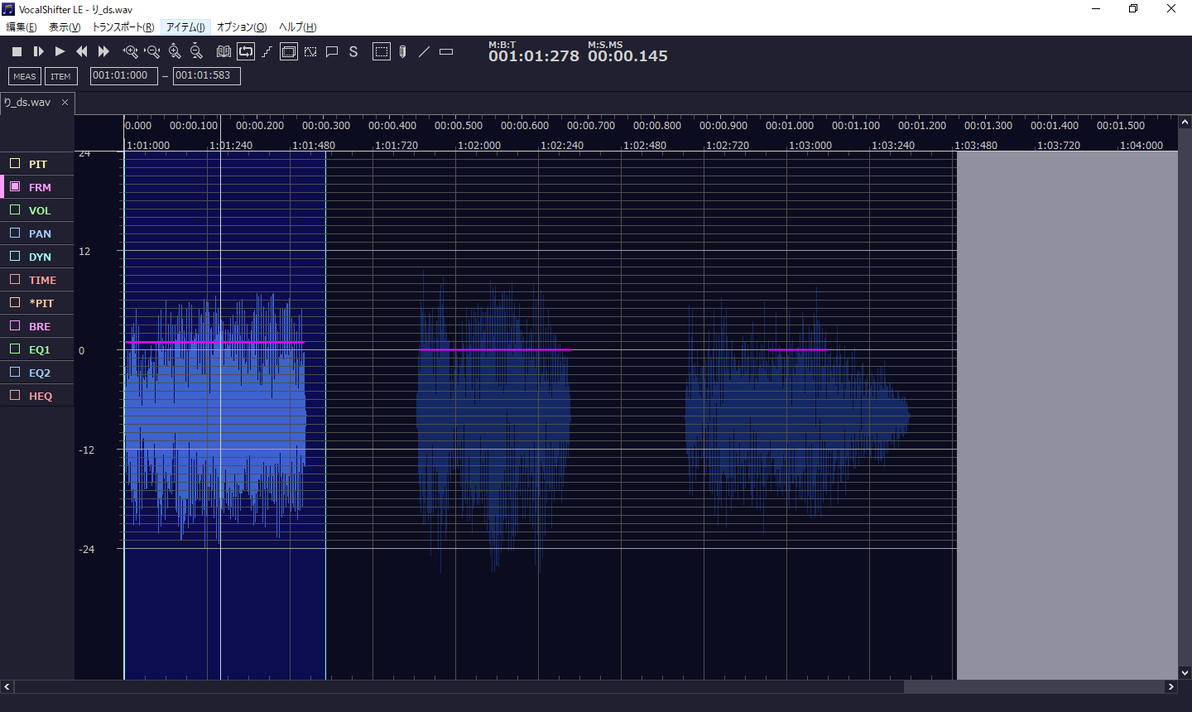
・返回VocalShifter的主界面,命名并导出。※需要注意文件名。
○要点
・根据经验,一般20个音里有一个才需要调整共振峰
大多数情况对于调整共振峰而言,调整素材的波形幅度范围会更好
对比依赖于它,还是在切出或选择的时候下功夫更容易提高质量。
另外,允许的调整范围大约为两刻度,但实际上不能超过两刻度的调整。
・平坦化的登场频率大约为5~10个音出现1次。我经常会去使用。
■6. 连续性调整
一句歌词做完后,通过整体的聆听对违和感的部分进行调整。
虽然感觉单音听起来挺好,但当它们排列在一起时你绝对会感到违和感。
虽然下面只是略为提到,但体感上进行此步骤的时间会占总时间的三分之一。
调整到满意为止。
・首先是在REAPER上进行简单的时长调整、音量调整、淡入淡出调整
对每个音进行调整。
需要注意的是导向人声只是对最初放置声音的时候起导向作用
有时为了削除违和感,过多偏离导向人声也没有关系。
・当你觉得不连续不平滑的时候
- 增加淡入・淡出的重叠部分
- 由于音量的不连续很容易造成违和感,所以尝试增加/减小周围的音量。
・当你觉得发音不清楚的时候,很可能是辅音受损了
使前一个音淡出的更快。这个点可以参考导向人声。
如果这样做声音之间产生较大空隙的话,我会试着留下它。
・当你觉得声音单调的时候可以增加起伏音的音量。
虽然较小的音量听起来更平坦,
但遇到元气系的曲子或角色时还是想增加声音的起伏。
・当你觉得声音怎么样都不对的时候需要重新替换声音。
从最初切出的5个音或10个音里面重新选择。
(由于前后的歌词都做好了所以能更容易的选出不错的声音)
・如果你觉得只是声音本身的问题可以尝试平坦化或调整共振峰。
・不管怎样都觉得违和感很强
将它的音量减小到没有违和感的程度。
为了完成临阵脱逃也是必要的。用整体来获得质量。
・听一下打开和关闭卡拉OK时的声音
实际情况下如果打开卡拉OK没有违和感就行了。
但是当你关闭卡拉OK时感到违和感,打开卡拉OK并仔细听也会感到违和感,
这种情况最好还是修正一下。
■7. 其它
○关于混音和效果器
由于这方面我也不怎么清楚,所以就介绍一下我常用的设定。
只加了基本的音量设置和混响,没有加压缩器。
・人力轨道的音量最好是在+1.5~1.7db
按Ctrl+M在界面下端会出现混音台
右键单击音量旋钮,在新窗口中设置每个轨道的音量。
根据经验,放置无伴奏合唱4,5轨道的音量和轨道2的音量相同
通常为+1.5~1.7 db。
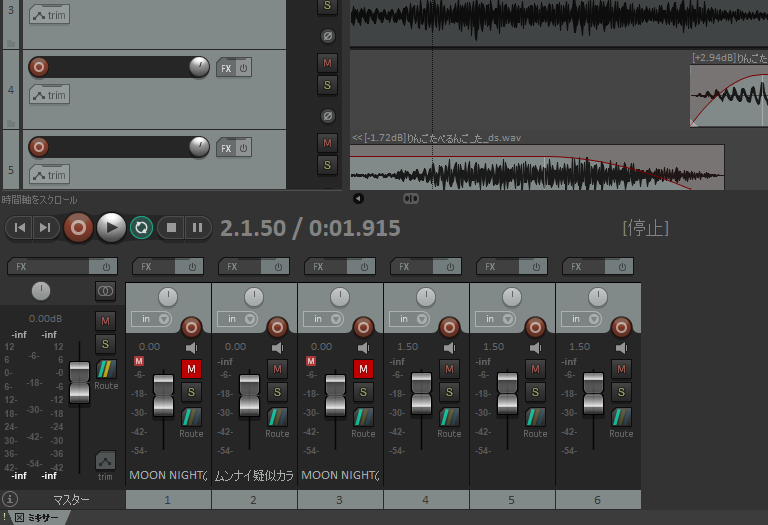
因为人力VOCALOID作品是以听到人力VOCALOID为目的
所以个人喜欢将人声更加突出的混音。
虽说人声越小违和感就越难听到
但从长远来看,我认为只有在这种违和感强烈的环境下进行制作,才能提升自己的技术水平。
・混响设置
就是轨道4,5上横躺的那个FX按钮。
我最近就是以这种感觉去做的。
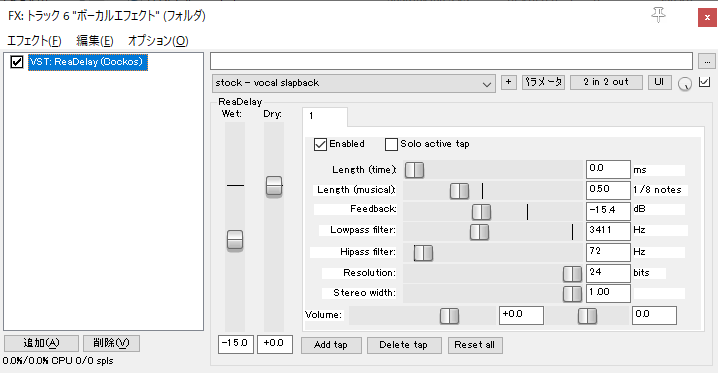
○关于听感复位
连续制作了一两个小时后耳朵可能会麻木造成听不出违和感。
「改善后比之前的音更好吗」会以这种角度自问自答,
「第一次听的话感觉怎样」会不怎么清楚。
在这种情况下,最重要的是暂停当下的制作并忘记前面的声音。
中断后用恢复的听感再去听会注意到很多之前没有发现的违和感。
这就叫做「耳リセット」或是「一晩寝かす」。
特别是即将制作完成准备投稿时会非常紧张,从而懈怠听感复位
投稿了以后才发现违和感,为时已晚。
这时候就需要喝点茶休息一下,冷静的进行最后的确认。
○改变播放设备
这也类似于听感复位,改变播放设备后也许能听到更多违和感。
平时使用扬声器聆听的,有时可以尝试使用耳机聆听。
平时使用耳机聆听的,可以尝试使用扬声器聆听。
■总结:为了提高质量
声音选择:尽可能的进行切出和音高编辑,再用耳朵选择合适的音
淡入淡出:参考导向人声。尤其不要让音开头的辅音受损。
单音调整:通过音量调整和声音替换来找到理想的声音。
有时可以使用音高编辑软件对单音进行平坦化或共振峰修正
连续性调整:通过调整音量,时长或替换声音使整体变得流畅
混音:暂且应用了混响。让人声更加突出
听感复位:休息一下削除麻木。
■杂谈:关于人力VOCALOID与试镜的相似性
从这里开始完全是题外话了,可以不去阅读。
我个人认为人力VOCALOID和试镜很像。
为了制作歌曲(戏剧或电影),需要从多种声音(演员)中选择一种。
我写了不要选择「像16分音符那种声音过短的声音」「发音不清楚的声音」
这就像文件检查一样,为了音高编辑先把不合适的声音去掉。
制作人力的月ノ美兎さん在人力VOCALOID讲座中提到
「音高编辑仅选择在±2个半音范围的音」
这就和身高限制为160~170cm一般的申请条件一样。
对于音高编辑后的声音需要挑选感觉不错的音来进行制作,
就和试镜里面试中要进行的考核歌曲和考核表演一样。
对审查合格的声音进行音量调整或共振峰调整这样的演技指导和实践。
和周围的声音演员一起进行一场表演。
但是不管怎样还有那种不起眼的声音
只能再次试镜进行替换……。
……这不就和试镜很像吗,你觉得呢?
有两种方法可以提高审查的精度和效率,
就是提高文件审查的精度和审查的次数,
这取决于个人的风格。
我的话在以前的音高编辑中最多选择四个声音进行调整,
但随着切出效率的提高,我现在会切出大多数声音。
原因之一是不进行音高编辑的话我不知道声音会是什么样的。
另外在其它地方使用相同五十音时会造成「刚刚切出的音源可以直接使用吧,但这是低音调的我不得不重新选择」,反复思考这样的事情很痛苦。
人力是使用听感和集中力的工作,
切出这类事情只要发呆不用思考就可以做到了。
我尊敬的那些人力VOCALOID作者中有「不切出任何一个基本声音」的人,
一种方法就是训练你的耳朵,这样就可以在不编辑音高的情况下进行判断。
但是对于那些人力初学者,我想让他们知道听感选择的功效。
本专栏的重点是听感选择。
正如我开头所写,人力VOCALOID没有正确的,所有道路都是邪道。
希望你能反复尝试,找到最适合自己的方法!
■参考:其他人的人力VOCALOID讲座
https://togetter.com/li/173793
人力VOCALOID制作笔记 - Togetter
人力VOCALOID的经典,ゆっきP的讲座。
在编辑音高之后进行声音选择,是我方法的本家。
http://vclfan.net/?m=diary&a=page_detail&target_c_diary_id=37604
人力VOCALOID讲座 目录 - VCLFAN.NET
特急★ライラックさん的讲座。
着重介绍了连接声音的方法。
https://twitter.com/bachi2580/status/1142416178490384385/photo/1
https://twitter.com/bachi2580/status/1201060302910943232/photo/1
注:这个感觉很棒译一下
人力VOCALOID制作笔记
在audacity中把音节交替排列在两个轨道上并分句导出。此时,导向人声也以相同长度导出。确保排列声音的开头与导向人声的开头相一致。
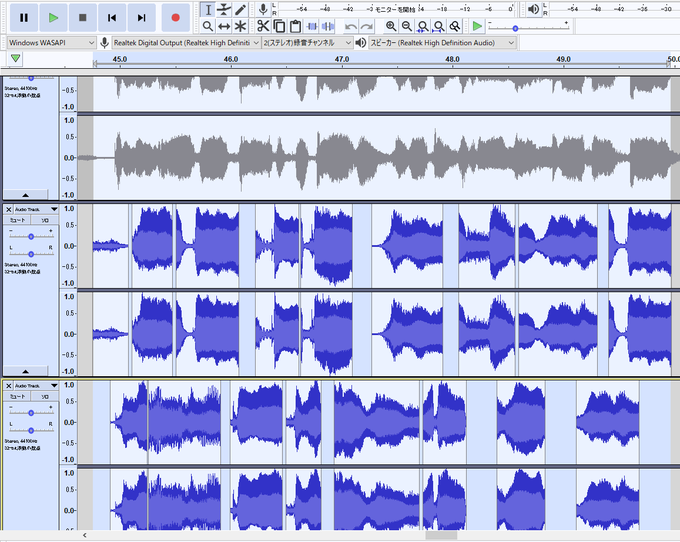
将三个导出的文件在VocalShifter中导入,首先调整音节的TIME与导向人声相一致。顺便把不需要声音的DYN调整到0。声音连接的部分将在后面进行细微的调整,这里就粗略的将就一下。
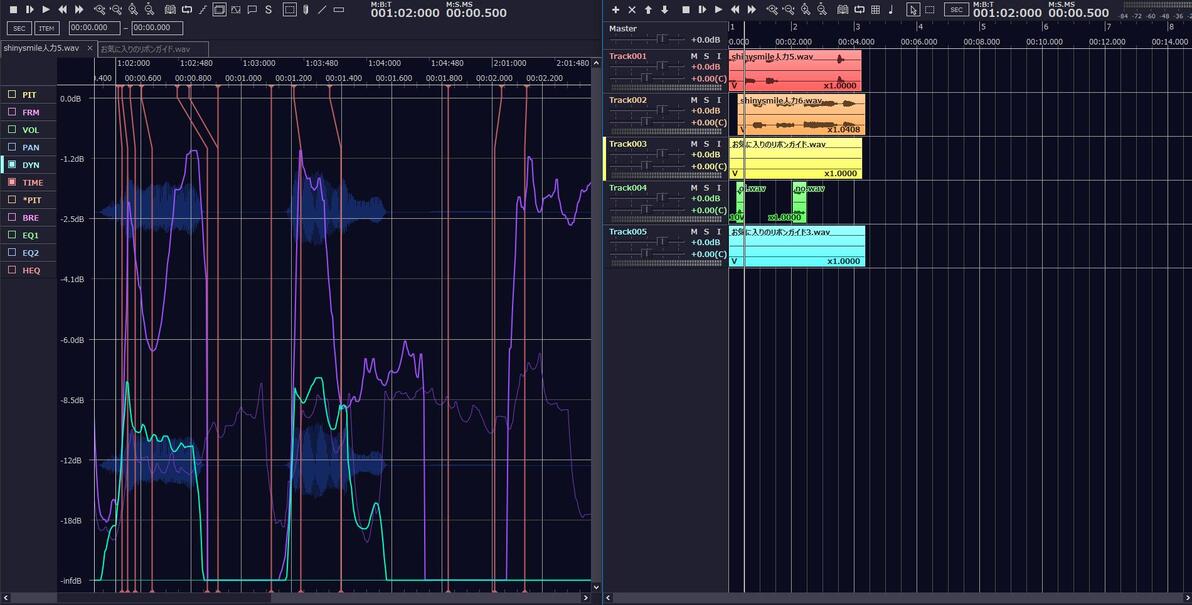
调整声音长度时,在TIME上所有波形峰值前后的位置添加控制点,注意调整单音节时不能让前后声音移动。你可以一边画DYN,一边对波形,但即使波形与导向人声相似,峰值也可能会略有偏差,所以要用耳朵判断,而不是眼睛。
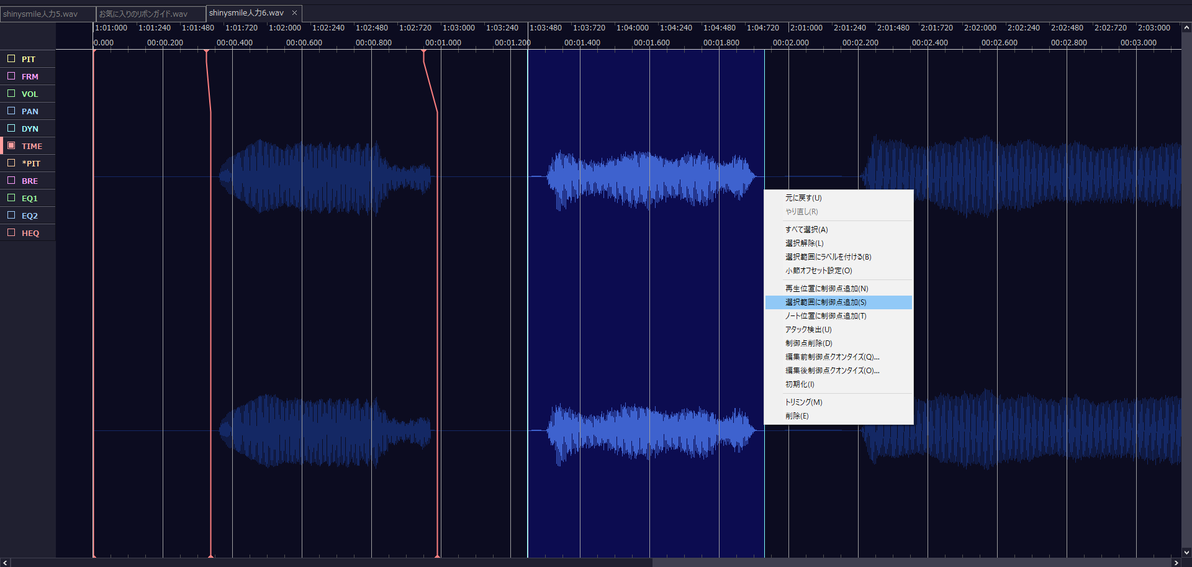
如果音节发音有些延迟,最好将其缩短到没有违和感的程度。
调整声音时长后,移至DYN在声音重叠的部分,适当地进行淡入淡出。调整淡入淡出的唯一办法是在实际聆听过程中进行的。另外,不需要导向人声,把它音量设置为0。
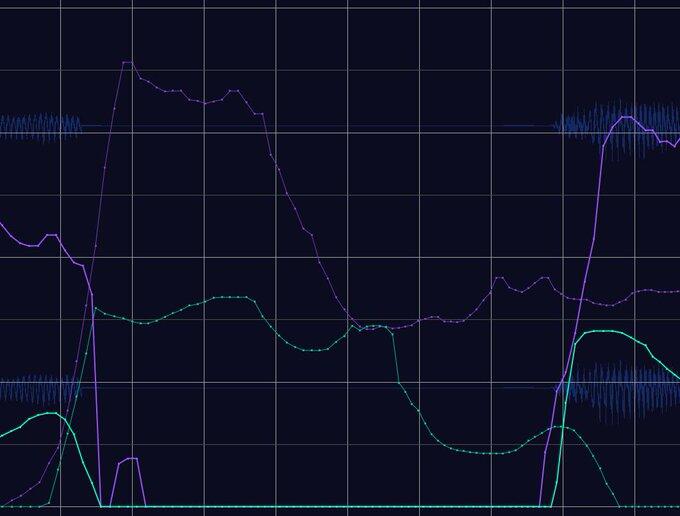
接下来是音高调整。参照导向人声。如果仅改变音高便和导向人声相匹配,就原样使用好了。这样播放感觉也会很棒。如果声音音高是上升或下降变化的,最好调整DYN波形峰值时间的高低而不是音高线。
音高调整时遇到太高或太低的音时,应该放弃并尝试其它声音。追加一个轨道来添加声音进行调整。使用DYN将原始声音部分设置为0。
调整音高时就算和导向人声的音高一模一样也不能很好的做出滑音和颤音,因此最好只把它当作导向作用。没事的,也许就意外变得很棒呢。不行的吗?声音变得很差。
调整音高后进行独奏没有感觉到违和,但同时播放时听起来语气无力,这时真正的原因不是音高而是声音重叠过多造成的。连接很重要。
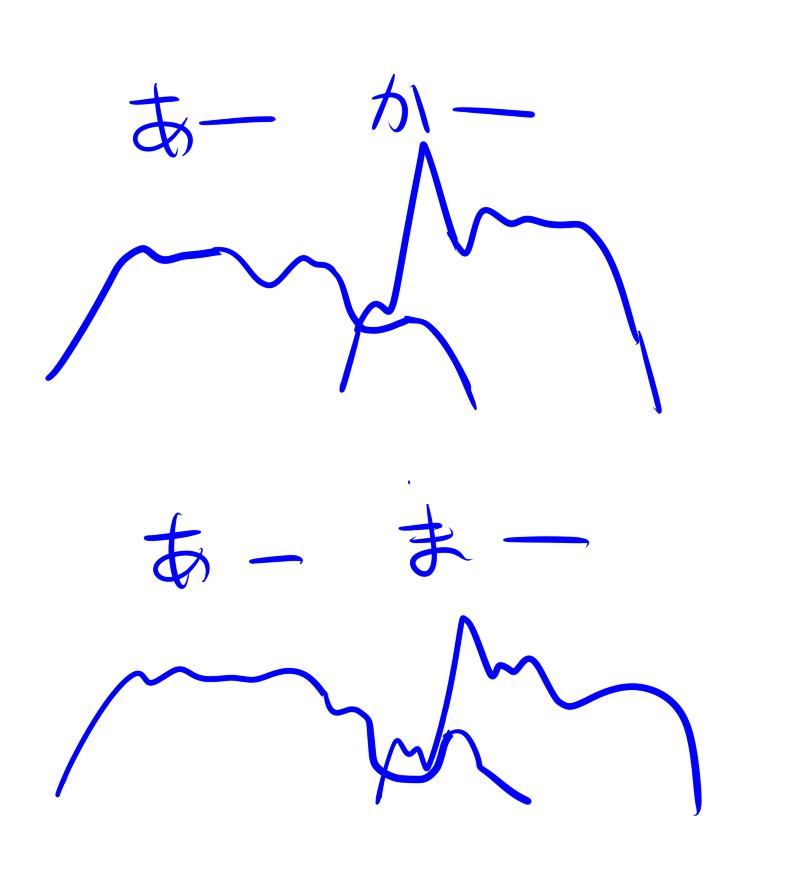
当使用VocalShifter制作人力时,我如此图像重叠前后的声音。闭上嘴唇时的声音应在闭合时降低一次,然后在声音发出时稍微升高一点。然后感觉就很自然。
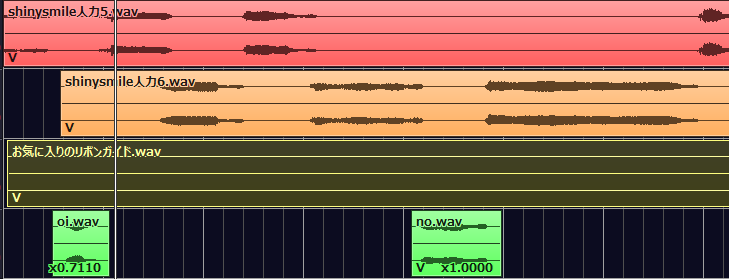
有关淡入淡出,比如「お気に入りの」的音,虽说可以直接像o,oki,ini,i,iri,ino这样制作淡入淡出,但像o,ki,ni,i,ri,no这样长时间保留前一个音使其更加突出清晰,可能会减少违和感。我也不怎么清楚。音高调整后就这样调节到满意为止。
剩下的就是微调。听,修,听,修,改,改,改直到重做。第二天我会再听一下,感觉不好的话,我会再次调整。如果感觉不错了,就对下一段歌词重复相同的工作。如此反复。麻烦。但是,一旦习惯了,就可以意外地快速完成它。习惯它。
在制作下一段歌词时「等等?这里的音节在前面使用的话会更好吧?」这样又去尝试一遍。但即使去尝试也不会改变太多,当我绝望的时侯就回到下一段歌词了。
把制作好的歌词一句句的放进audacity里。如果是最开始音已经导出的话,只需将开头对齐,非常容易。完成所有操作后,可以导出该音轨得到人声音源。
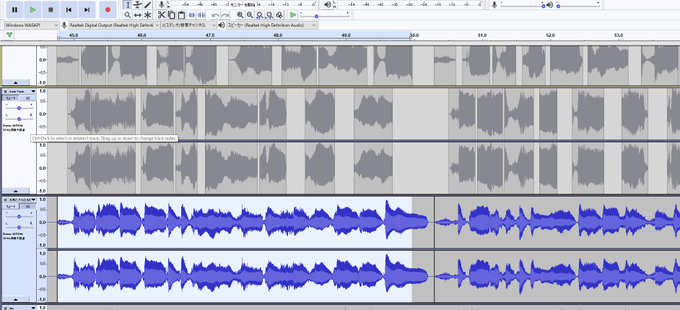
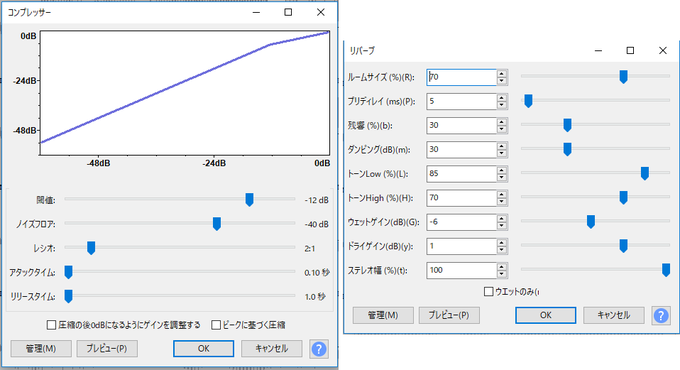
我将完整的人声音源导入到Vocal Shifter,并应用了均衡器,但我对此并不了解。凑合用。连有没有改变都不怎么清楚。然后将其再导出并导入到audacity里加上压缩器和混响。这里也是随便用的。不要奢求初新者太多了。
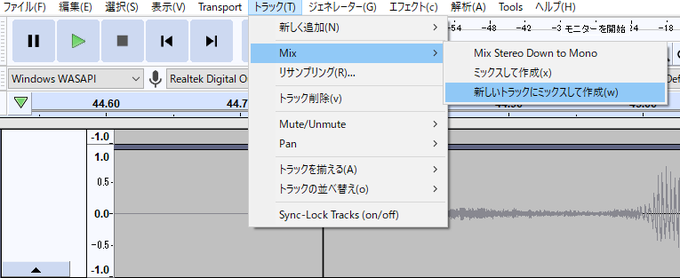
之后,我会根据卡拉OK的音量进行适当的调整并在新轨道混合→统一化。老实说,我完全不理解这些,我尝试使用过Reaper,但结果不太理想,所以我使用了这种方法。完成了完成了!不管说什么总之完成了!
这是完成品 sm35295730
たべるんご的元凶,バチさん的连推
虽说是特急★ライラックさん传承的流派,
但写了很多令人费解的要点,有参考价值。
完
11200字,是真的长,累死。接下来还有个人力篇,主要是混音方面的。之后还有个MIX篇,YTPMV篇.....没有存稿了,不知道能不能稳定更新(
