关于多显示器不同PPI导致的缩放问题在NVIDIA显卡下的解决方案

收录于文集
共5篇
如果你有多个显示器, 且各个显示器的PPI都不相同, 你可能会发现你的窗口等UI放在两屏幕中间时缩放有着一定的问题. 这个问题是有解决方法的, 不过可能会在一定程度上使得PPI较小的屏幕出现微小的模糊, 不过相比于奇怪的缩放错误还是值得的.
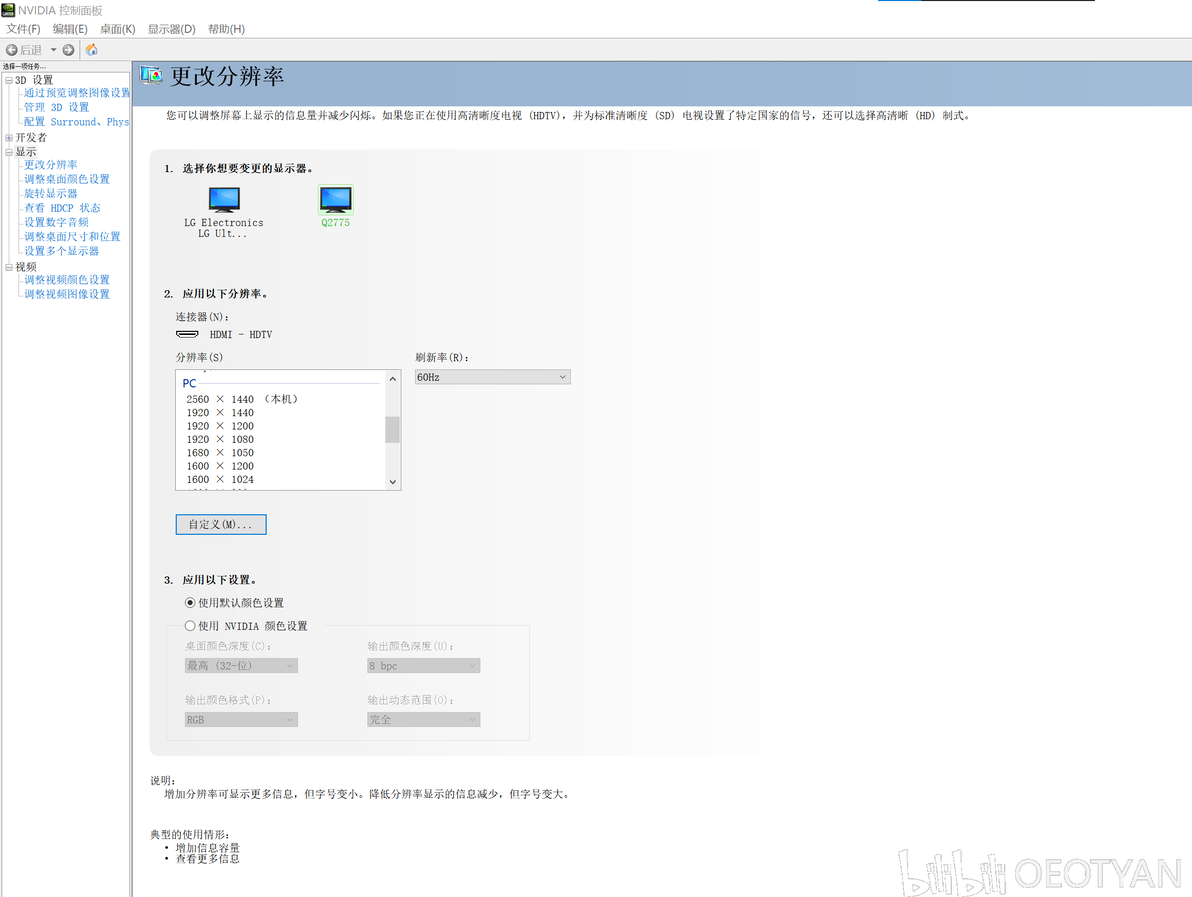
首先打开NVIDIA控制面板, 选择显示→更改分辨率.
[图0]
如 [图0] , 选择PPI较低的屏幕, 点击自定义(M)..., 勾选启用显示器未显示的分辨率(E). 点击创建自定义分辨率(C)...
[图1]
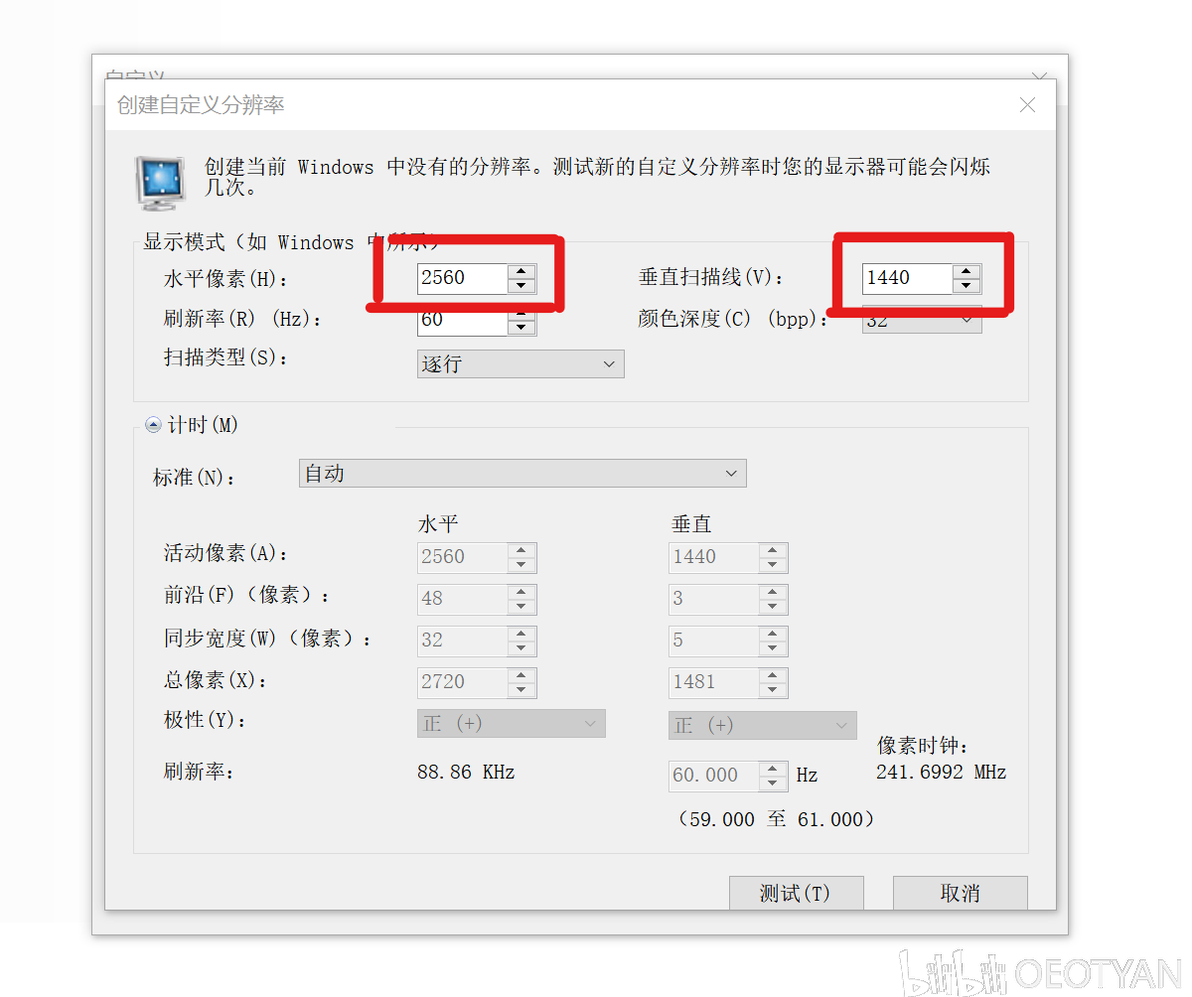
这时, 红框处应为你显示器的物理分辨率, 如果不是, 则将红框处改为物理分辨率. 此时计时处的活动像素应与显示模式中的像素一致, 若不一致请点击测试(T). 之后, 将自动改为手动, 若计时中的参数不是刚才自动时的参数, 则将参数改为自动时的参数.
之后, 通过一些简单的相似, 使用PPI较高屏幕为基准, 计算出此屏幕的桌面分辨率.
例如, 我有三个屏幕, 一块27英寸4k 16:9, 一块27英寸2k 16:9, 一块22英寸1080p 16:9,
则以27英寸4k 16:9为基准.
27英寸2k 16:9 在相同PPI下的桌面分辨率应为3840×2160, 这很好理解.
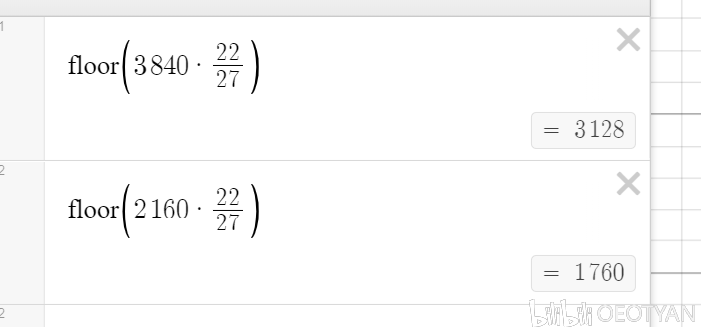
22英寸的就需要一些简单的计算, 打开计算器, 我这里使用https://www.desmos.com/calculator.
因为我的显示器的比例都是16:9 , 所以可以直接用对角线英寸之比来计算 , 若比例不同则需要单独测量每边长度之比.
[图2]
将计算得到的分辨率填入显示模式的水平像素和垂直扫描线中, 如[图1]红框处. 点击测试后保存, 再在windows设置中更改显示器分辨率即可.
本文为我原创,未经授权禁止转载
cv6857288
分享至
投诉或建议
