
续《Unity 桌面精灵制作 一、》的 2D 桌面精灵制作
撸代码!!!
这里我们兔子的左手(对于兔子而言实际是右手,但是本文所选参考皆为我们自身),兔子的左手是负责对键盘事件的相应,而兔子的右手是负责对鼠标事件的响应。 所以,我把这两个功能给分离开,分别处理。
创建 LeftController 脚本,控制兔子的左半部分,对于键盘事件进行响应:
B站专栏编辑不支持代码格式,这里我大部分解释都写在了代码的注释里,所以建议大家把代码复制到自己的编辑器中,这样看起来会比较舒服。
using System.Collections;
using System.Collections.Generic;
using UnityEngine;
public class LeftController : MonoBehaviour
{
// 存储键盘按键Sprite
[SerializeField] private SpriteRenderer wPoint = null;
[SerializeField] private SpriteRenderer aPoint = null;
[SerializeField] private SpriteRenderer sPoint = null;
[SerializeField] private SpriteRenderer dPoint = null;
// 存储我们要控制的角色骨骼
[SerializeField] private Transform arm = null; // 左胳膊
[SerializeField] private Transform hand = null; // 左手
[SerializeField] private Transform leftEarDown = null; // 左耳朵下半部分
[SerializeField] private Transform leftEarUp = null; // 左耳朵上半部分
[SerializeField] private Transform rightEarDown = null; // 右耳朵下半部分
[SerializeField] private Transform rightEarUp = null; // 右耳朵上半部分
// 响应时耳朵旋转的角度
[Range(-90, 0)]
[SerializeField] private float leftEarDownRotAngle = -10f;
[Range(-90, 0)]
[SerializeField] private float leftEarUpRotAngle = -60f;
[Range(0, 90)]
[SerializeField] private float rightEarDownRotAngle = 10f;
[Range(0, 90)]
[SerializeField] private float rightEarUpRotAngle = 60f;
// 存储骨骼初始的位置和角度
private Vector3 startArmPos;
private Quaternion startArmRot;
private Vector3 startHandPos;
private Quaternion startHandRot;
// 存储耳朵骨骼初始的位置和角度
private Vector3 leftEarDownPos;
private Quaternion leftEarDownRot;
private Vector3 leftEarUpPos;
private Quaternion leftEarUpRot;
// 存储耳朵骨骼初始的位置和角度
private Vector3 rightEarDownPos;
private Quaternion rightEarDownRot;
private Vector3 rightEarUpPos;
private Quaternion rightEarUpRot;
private void Start()
{
// 记录初始化数据
startArmPos = arm.position;
startArmRot = arm.rotation;
startHandPos = hand.position;
startHandRot = hand.rotation;
leftEarDownPos = leftEarDown.position;
leftEarDownRot = leftEarDown.rotation;
leftEarUpPos = leftEarUp.position;
leftEarUpRot = leftEarUp.rotation;
rightEarDownPos = rightEarDown.position;
rightEarDownRot = rightEarDown.rotation;
rightEarUpPos = rightEarUp.position;
rightEarUpRot = rightEarUp.rotation;
// 注册按键按下时要调用的回调
MPlayerInput.Single.RegisterKeyDownCallBack(KeyCode.W, () => Move(wPoint));
MPlayerInput.Single.RegisterKeyDownCallBack(KeyCode.A, () => Move(aPoint));
MPlayerInput.Single.RegisterKeyDownCallBack(KeyCode.S, () => Move(sPoint));
MPlayerInput.Single.RegisterKeyDownCallBack(KeyCode.D, () => Move(dPoint));
// 注册按键抬起时要调用的回调
MPlayerInput.Single.RegisterKeyUpCallBack(KeyCode.W, () => Resume());
MPlayerInput.Single.RegisterKeyUpCallBack(KeyCode.A, () => Resume());
MPlayerInput.Single.RegisterKeyUpCallBack(KeyCode.S, () => Resume());
MPlayerInput.Single.RegisterKeyUpCallBack(KeyCode.D, () => Resume());
}
// 按键抬起时 恢复我们兔子的耳朵和手的位置与角度
private void Resume()
{
ResumeHand();
ResumeEar();
// 将按键的颜色重置为白色
// 其实可以缓存一个当前按下的按键对象,然后只恢复该对象的颜色
wPoint.color = Color.white;
aPoint.color = Color.white;
sPoint.color = Color.white;
dPoint.color = Color.white;
}
// 恢复手的位置与角度
private void ResumeHand()
{
// 直接将 胳膊 和 手的骨骼位置与角度赋值为初始的位置与角度
// 由视觉残留效应 让人脑补出动作
arm.position = startArmPos;
arm.rotation = startArmRot;
hand.position = startHandPos;
hand.rotation = startHandRot;
}
// 恢复耳朵的位置与角度
private void ResumeEar()
{
// 直接将 耳朵 骨骼位置与角度赋值为初始的位置与角度
// 由视觉残留效应 让人脑补出动作
leftEarDown.position = leftEarDownPos;
leftEarDown.rotation = leftEarDownRot;
leftEarUp.position = leftEarUpPos;
leftEarUp.rotation = leftEarUpRot;
rightEarDown.position = rightEarDownPos;
rightEarDown.rotation = rightEarDownRot;
rightEarUp.position = rightEarUpPos;
rightEarUp.rotation = rightEarUpRot;
}
// 键盘按下时,移动我们的手和胳膊
private void Move(SpriteRenderer target)
{
MoveHand(target);
MoveEar();
// 将按下的按键对象的颜色设置为 蓝色
target.color = Color.blue;
}
// 移动手臂
private void MoveHand(SpriteRenderer target)
{
// 计算 胳膊 指向 按键的向量
Vector3 tar = target.transform.position - arm.position;
tar.z = 0; // 因为是 2D 的,所以我们把 Z 轴值设为 0
// 计算骨骼当前的指向或者说骨骼的前方(与一般物体不同,骨骼的前方不是 transform.forward,而是 transform.right)
// 计算 胳膊骨骼前方 与 胳膊指向按键的向量 的夹角
float angle = Vector3.SignedAngle(arm.right, tar, Vector3.forward);
// 根据计算出的角度,旋转胳膊。
// 旋转绕的轴是 世界坐标的 forward 轴,即由屏幕内指向屏幕外的轴。
arm.Rotate(Vector3.forward, angle);
// 直接把手的位置赋值为 按键的位置再偏向胳膊一点的位置
// 因为我们的手与胳膊的连接是 "虚连接" 所以直接移动手的位置 不会产生胳膊被拉伸的情况
// 但是这样子做,如果手的移动量比较大时,会出现手脱离胳膊的情况
hand.position = target.transform.position - arm.right * 0.5f;
// 同样,上面是直接旋转和移动我们的手与胳膊。由视觉残留效应脑补动作。
}
// 移动耳朵
private void MoveEar()
{
// 让耳朵按照我们设置的角度去做一个旋转
// 同样是由视觉残留效应脑补动作
leftEarDown.Rotate(Vector3.forward, leftEarDownRotAngle);
leftEarUp.Rotate(Vector3.forward, leftEarUpRotAngle);
rightEarDown.Rotate(Vector3.forward, rightEarDownRotAngle);
rightEarUp.Rotate(Vector3.forward, rightEarUpRotAngle);
}
}
代码的注释已经写的比较详尽,配合上一篇专栏所写的原理应该很好理解,所以不做过多赘述。这里再复述一下代码的核心原理:
通过代码获取到角色胳膊的骨骼指向向量 并计算出 胳膊指向目标按键的指向向量,然后计算二者之间的夹角,之后再把胳膊骨骼按照这个角度进行旋转,最后再把手指骨骼移到目标按键上就 ok 了,至于中间的动作动画,通过视觉残留效应,我们的大脑就会脑补出来。
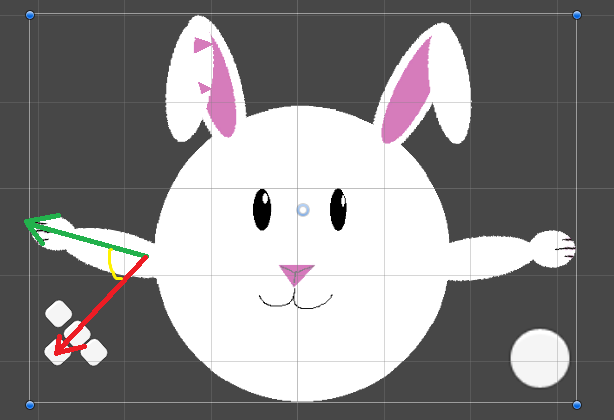
绿色的胳膊骨骼指向向量,红色的是胳膊指向目标按键的向量。
Tip:
说道打击感,其实就是当玩家操作角色攻击到敌人时,游戏能够给予玩家的反馈程度。
相比于打击感,这里我们可以产生一个 “按键感” 的概念,即当我们的桌面精灵进行按键动作时,桌面精灵能够给予用户的反馈强度。
如果桌面精灵执行按键动作只是把手掌和胳膊移动到对应位置,那么这样子的反馈强度是不够的。所以在我的代码里,桌面精灵进行按键动作时,代码还会改变对应按键的颜色,同时兔子的耳朵也会做出动作,这样就可以让用户更轻易更明显更准确地感知到桌面精灵进行了按键。
而在游戏设计中对于打击感是同样的道理。对于打击感,我们常说动画、音效、特效和摄像机抖动,这些其实只是给予玩家打击反馈的基础手段。仔细观察动作游戏大作会发现,当角色的攻击方向和攻击方式不同时,敌人的受击动画也会不同,这是为了让玩家能更精确的感知到打击、在打击到时的攻击音效中会夹杂砍肉音效,这是为了区分出击中和未击中时的音效,让玩家更轻易的感知到打击,敌人受击时“啊啊大叫”也是同样道理、血溅特效会根据攻击方向改变喷射方向、除了血溅特效还会在敌人身上产生刀痕特效、屏幕模糊后处理特效等、让目标锁定环产生变色等,实际上我们有非常多的手段来提升打击感。
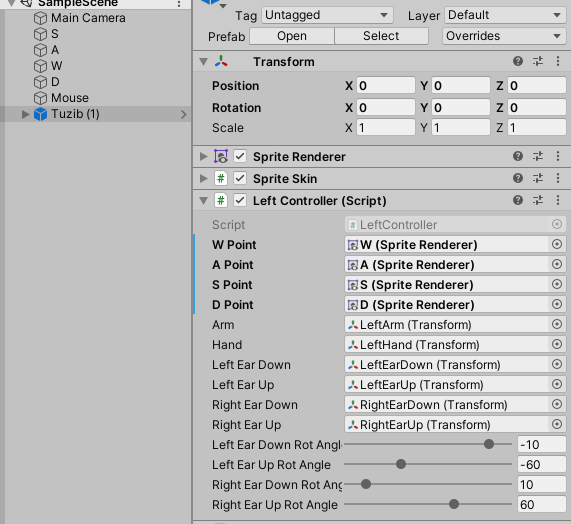
把LeftController脚本挂载到桌面精灵物体(即我们的兔子)上,然后把对应的 按键物体 和 骨骼拖拽到对应的格子里。
接下来创建 RightController 脚本,控制角色的右半部分对鼠标事件进行响应:
using System.Collections;
using System.Collections.Generic;
using UnityEngine;
public class RightController : MonoBehaviour
{
// 存储骨骼
[SerializeField] private Transform arm = null; // 右手胳膊骨骼
[SerializeField] private Transform hand = null; // 右手手掌骨骼
// 存储鼠标Sprite物体
[SerializeField] private SpriteRenderer mouse = null;
// Start is called before the first frame update
void Start()
{
// 注册鼠标事件
MPlayerInput.Single.RegisterMouseEventCallBack(() => MoveHand(mouse));
// 注册点击鼠标事件
MPlayerInput.Single.RegisterMouseClickCallBack(OnClick);
// 注册松开鼠标事件
MPlayerInput.Single.RegisterMouseRelaeaseCallBack(OnRelease);
}
// 移动手臂
private void MoveHand(SpriteRenderer target)
{
// 计算胳膊指向鼠标的向量
Vector3 tar = target.transform.position - arm.position;
tar.z = 0; // 因为是 2D 的,所以 Z 轴值设为0
// 计算 胳膊朝向向量 与 胳膊指向鼠标的向量 二者之间的夹角
float angle = Vector3.SignedAngle(arm.right, tar, Vector3.forward);
// 根据计算得到的夹角对胳膊进行旋转
arm.Rotate(Vector3.forward, angle);
// 将手掌移动到 鼠标位置 再 偏向胳膊一点的位置
hand.position = target.transform.position - arm.right * 0.5f;
}
// 当鼠标被点击时的回调(不论点击的是左键还是右键)
private void OnClick()
{
// 设置鼠标Sprite 的颜色为红色
mouse.color = Color.red;
}
// 当鼠标被抬起时的回调(不论抬起的是左键还是右键)
private void OnRelease()
{
// 恢复颜色到白色
mouse.color = Color.white;
}
}
注释写的相当详尽,且原理与键盘的一样,这里就不做过多赘述了。
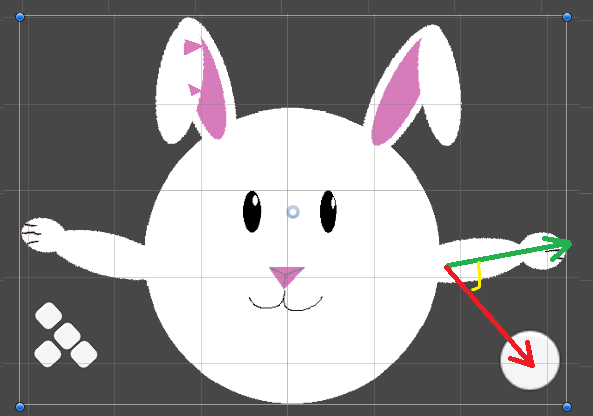
绿色为胳膊的朝向向量,红色为胳膊指向鼠标的向量
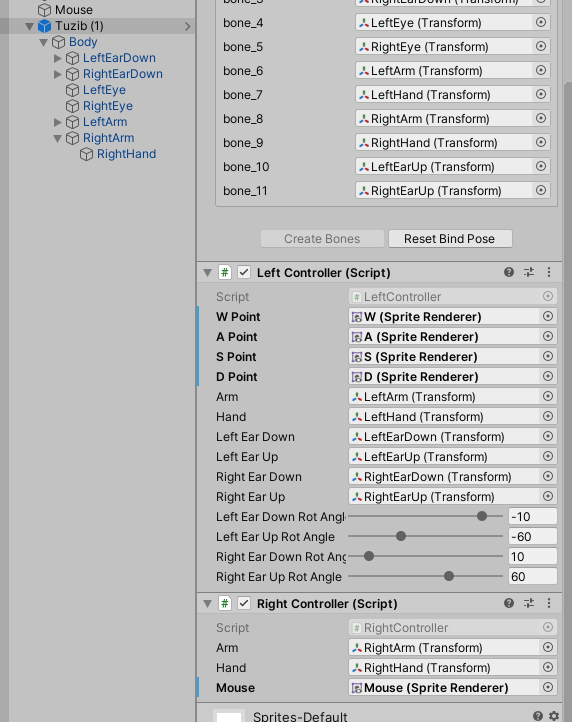
挂载 Right Controller 脚本,并给对应物体赋值
至此,我们的 2D桌面精灵 的制作就完毕了。
补充一下上一篇漏掉的东西,如果我们要窗体透明,还需要把摄像机设置为 Solid Color 背景颜色设置为 黑色:
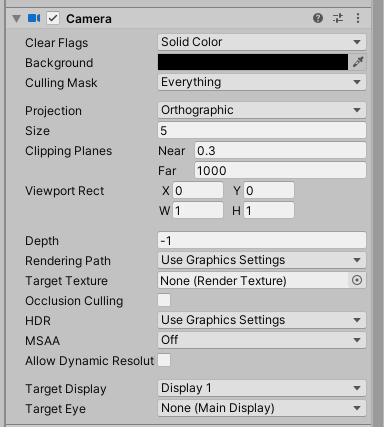
摄像机的设置
接下来是对于 3D 桌面精灵的探索和制作,还是放到下一篇专栏里写吧。这样显得更有条理一些。写完后下面会给出专栏的链接:
