
思科在大概一个多月前发布了新款的实验模拟器CML2.0,也可以说是VIRL2.0;和老款的VIRL1.X不兼容,也就是说无法从VIRL1.X升级到CML2.0了。之所以发布新款实验模拟器,主要是为了更好的适用现今的DNA, SD-WAN等软件定义网络的实验。
话不多说,直接上手安装。
CML2.0最小安装要求为8G内存,支持虚拟化的物理4核CPU,16G硬盘空间。可以安装在以下环境:

CML2.0虚拟化安装平台
我是安装在个人电脑的VMware Workstation15上(当然还是建议安装在有更大内存和CPU核心的服务器上)。
1.
在思科下载官网下载控制器OVA(基于centos8)和镜像ISO(思科官方提供的各平台软件镜像)文件:cml2_controller-2.0.0-13.el8.x86_64-93.ova,refplat-20200409-fcs.iso
https://software.cisco.com/download/home/286193282/type/286326381/release/2.0
2.
导入OVA虚拟机,注意编辑默认设置。需要注意网络适配器最好选择桥接模式,因为Win10的防火墙对NAT模式很不友好;CD/DVD(IDE)选择使用下载的ISO镜像文件,在设备状态处勾上启动时连接:

VMware Workstation设置
3.
开机进入CML2.0安装界面,按提示一直下一步,选择版本(有个人版和企业版),设置好controller和Web UI界面的Lab账号之后,选定DHCP获取方式的虚拟网卡,开始安装CML2.0模拟器,具体如下图,

CML2.0版本安装界面
*键盘上下键选择到相应版本后,按空格键,使*号在要安装的版本上,才算是选好版本;上图中选择的是个人版。因为我只有企业版的License,所以我安装的是企业版。

controller用户设置

Web UI的Lab用户设置
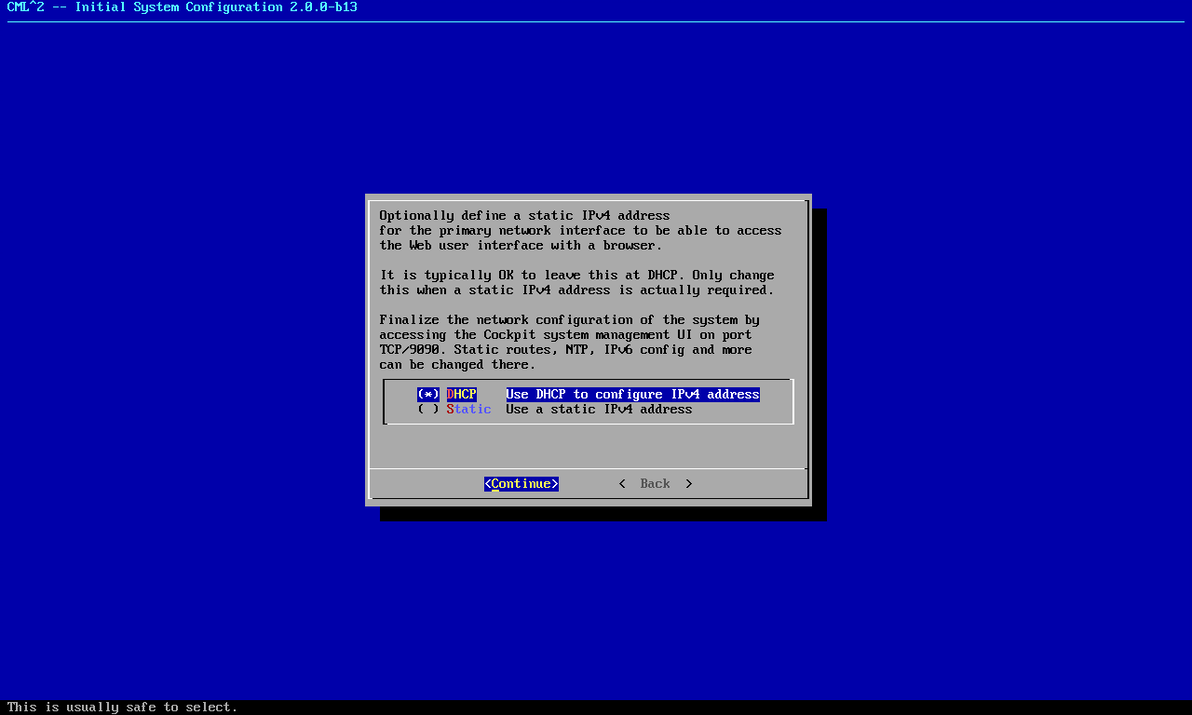
虚拟机网卡设置
4.
安装完成后,会显示2个网址,其中的CML UI网址为模拟器的Web UI界面,

CML2.0安装成功
浏览器打开CML UI网址后,使用Web UI账号登录,就可以开始开心的使用模拟器啦!
如果以为一切到此为止,那就想太多了。虽然思科的文档在官网上可以免费查看,但是官方模拟器都是收费的,VIRL1.X和CML2.0都是199美元一年,可以在cisco learning网站购买个人版。

CML2.0 Web UI界面
成功登入后,点击右上角Tools,选择Licensing,使用购买的smart license注册,注册成功后,会显示Authorized已授权状态,
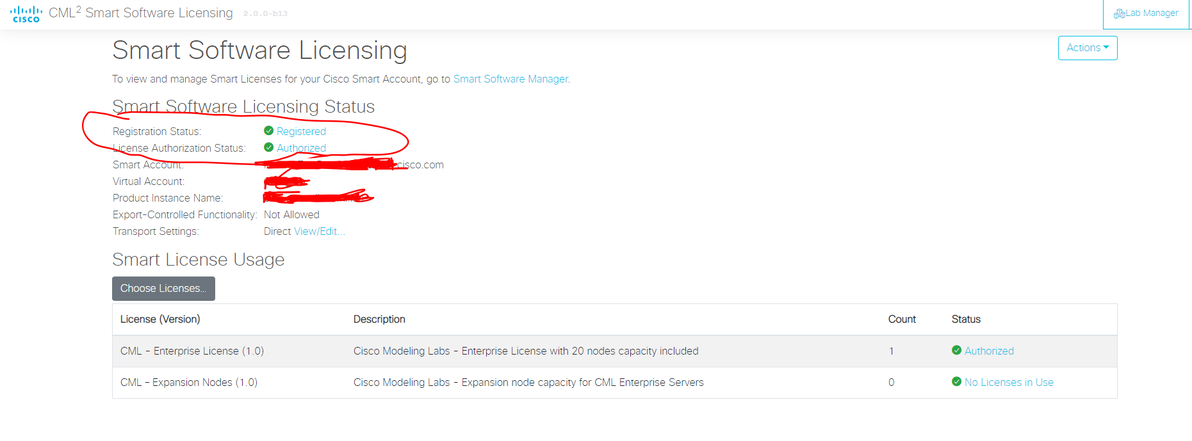
注册成功的企业版Licensing界面
5.
点击右上角Lab Manager ---> Add Lab ---> 命名Lab项目名称,点击空白部分,进入Lab搭建页面,就可以开始快乐的实验了。

Lab搭建界面
6.
第三方VTY登录软件支持。
原始的Lab界面只能使用内置的CLI界面,很不方便。有2种方式可以支持CRT类的软件远程Telnet到设备的CLI界面。注意,一次只能开机一个Lab项目,否则可能引起端口混淆。
6.1使用breakout脚本:
*x.x.x.x为Web UI的IP地址
选择相应操作系统的breakout软件下载,
https://x.x.x.x/breakout/breakout-linux-x86_amd64
https://x.x.x.x/breakout/breakout-macos-x86_amd64
https://x.x.x.x/breakout/breakout-windows-x86_amd64.exe
以windows为例,下载好breakout-windows-x86_amd64.exe后,在CMD里进入该软件的文件夹,运行breakout-windows-x86_amd64.exe config命令,
示例:
C:\Users\123>cd /d E:/Cisco Modeling Labs 2.0/breakout
E:\Cisco Modeling Labs 2.0\breakout>breakout-windows-x86_amd64.exe config
当文件夹中生成config.yaml文件,用txt打开,更改以下内容
controller: https://cml-controller.cml.lab - cml-controller.cml.lab 替换为CML Web UI的IP地址
listen_address: '[::1]' - '[::1]' 里''中的字段替换为 127.0.0.1
password: cml2 - cml2替换为Web UI的密码
username: cml2 - cml2替换为Web UI的用户名
verify_tls: true - true设置为false
修改并保存后,使用breakout-windows-x86_amd64.exe init命令继续在CMD中运行,并在文件夹生成labs.yaml文件,将该文件中的enabled: false里的false全部替换为true;最后运行
breakout-windows-x86_amd64.exe run命令,生成Telnet的设备/端口映射表,使用127.0.0.1:900x地址就可以telnet到实验设备了
*labs.yaml文件名不能更改,否则下一步命令会失效;
*必须保持CMD打开,关闭CMD会导致第三方软件的远程连接中断;
*每次新的lab项目,都是重新运行breakout-windows-x86_amd64.exe init命令生成对应的labs.yaml文件并按照步骤循环。
示例:
E:\Cisco Modeling Labs 2.0\breakout>breakout-windows-x86_amd64.exe init
E:\Cisco Modeling Labs 2.0\breakout>breakout-windows-x86_amd64.exe run

Lab设备和端口映射
6.2使用Controller的console:
SSH到Controller的console,地址为Web UI的IP,协议SSH,端口22,用户名和密码就是Web UI的用户名和密码。

CML console的登录方式
按照提示,使用list命令,列出lab项目的和;使用open //命令登录到对应的lab设备;重复多个console窗口就可以实现对所有lab设备的远程登录。

CML console跳转到Lab设备的console
*未经允许,请勿转载
