
上一讲由江老师讲述了双面窗户效果图的建模方法,本讲我们继续聊聊建模版块的“门窗脚线”菜单教程。食住玩这次给大家说说单面建模如何设计踢脚线,而双面建模设计踢脚线的方法还是由江老师讲述吧!
3dmax插件第四章建模菜单教程第4.30小节——门窗脚线中的踢脚线,单面、双面两种建模方式怎么搞定?
方法一、单面建模怎么设计踢脚线?
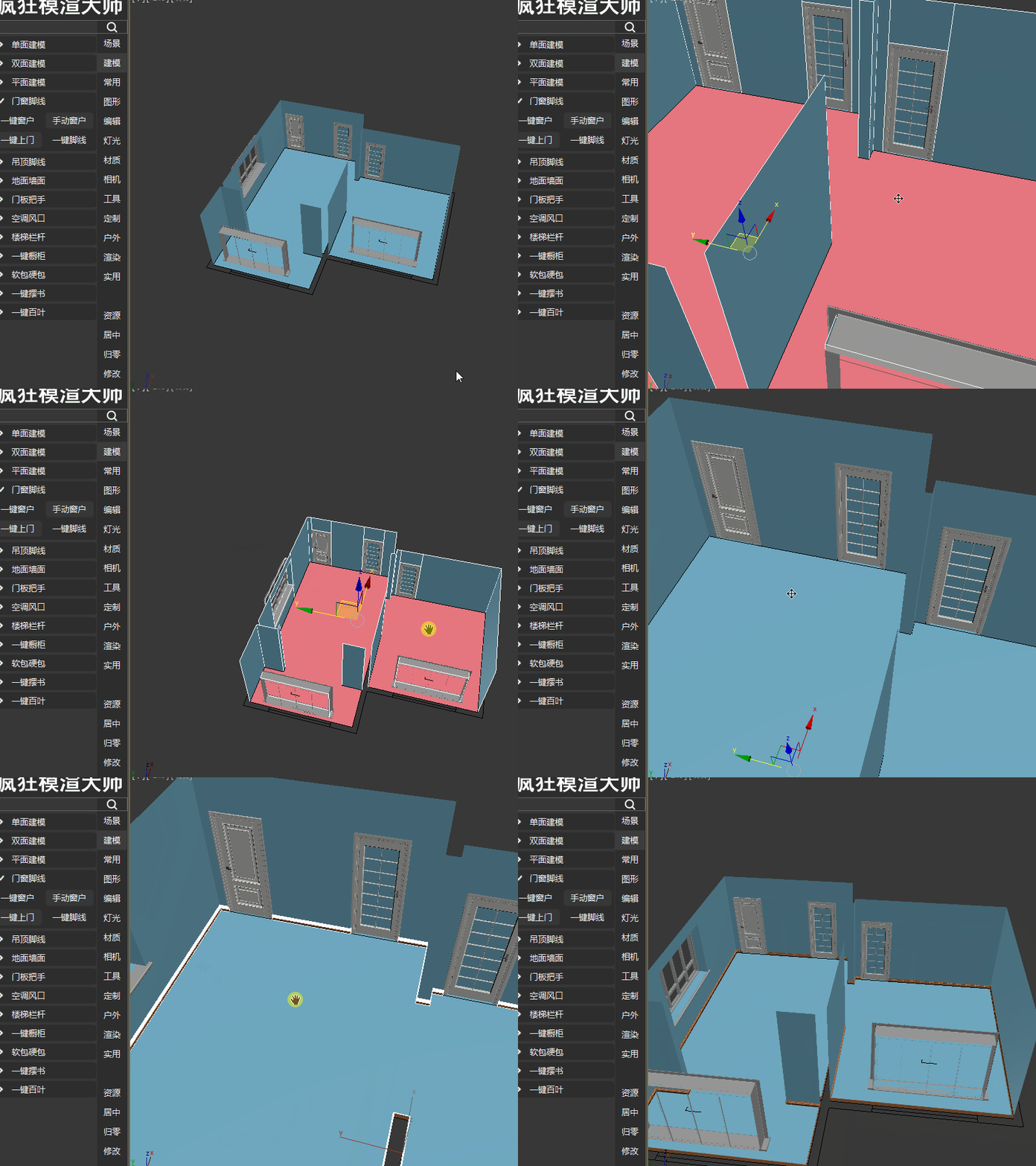
步骤1、选中第四章第1节所说方法设计效果图模型的所有地面,注意是面。
步骤2、点击“门窗脚线”——“一键脚线”——“一键分离”,对所有地面进行分离。
步骤3、选择未被分离的墙体并选中状态,然后点击“一键脚线”——现代、欧式、中式这3种风格中的1个。
步骤4、如此,单面建模方式的踢脚线,就被设计出来了。
3dmax插件小技巧|踢脚线的三维效果图用3dmax插件怎么设计?
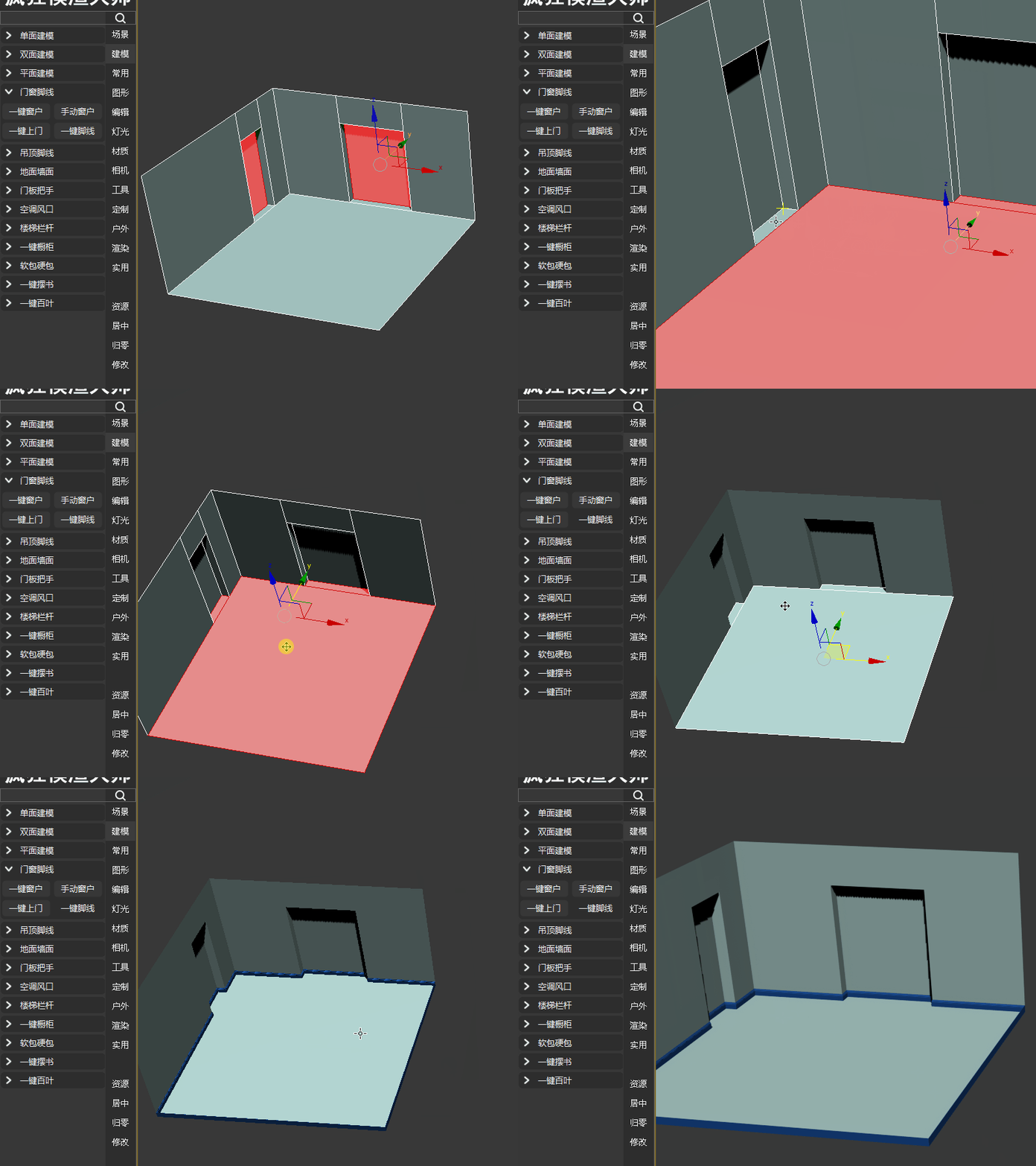
步骤5、要提醒的是,房间所有地面、门洞的地面,都要一起分离掉。为更好区分,以下操作步骤更加清晰哦!
3dmax插件小技巧|踢脚线的三维效果图用3dmax插件怎么设计?
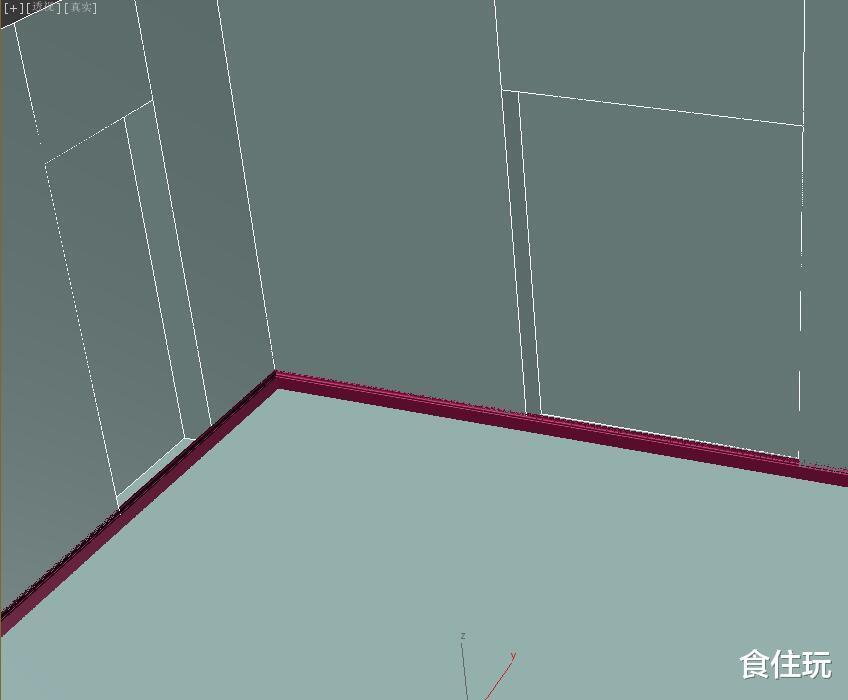
步骤6、如果所有没有一起都分离掉,比如漏了门洞的地面未进行分离,将会导致下图这种难看的样子。
3dmax插件小技巧|踢脚线的三维效果图用3dmax插件怎么设计?
方法二、双面建模怎么设计踢脚线。
步骤1、毫无疑问地按照第四章第2小节的双面建模教程,设计好双面的效果图场景模型(门窗洞、墙体等)。
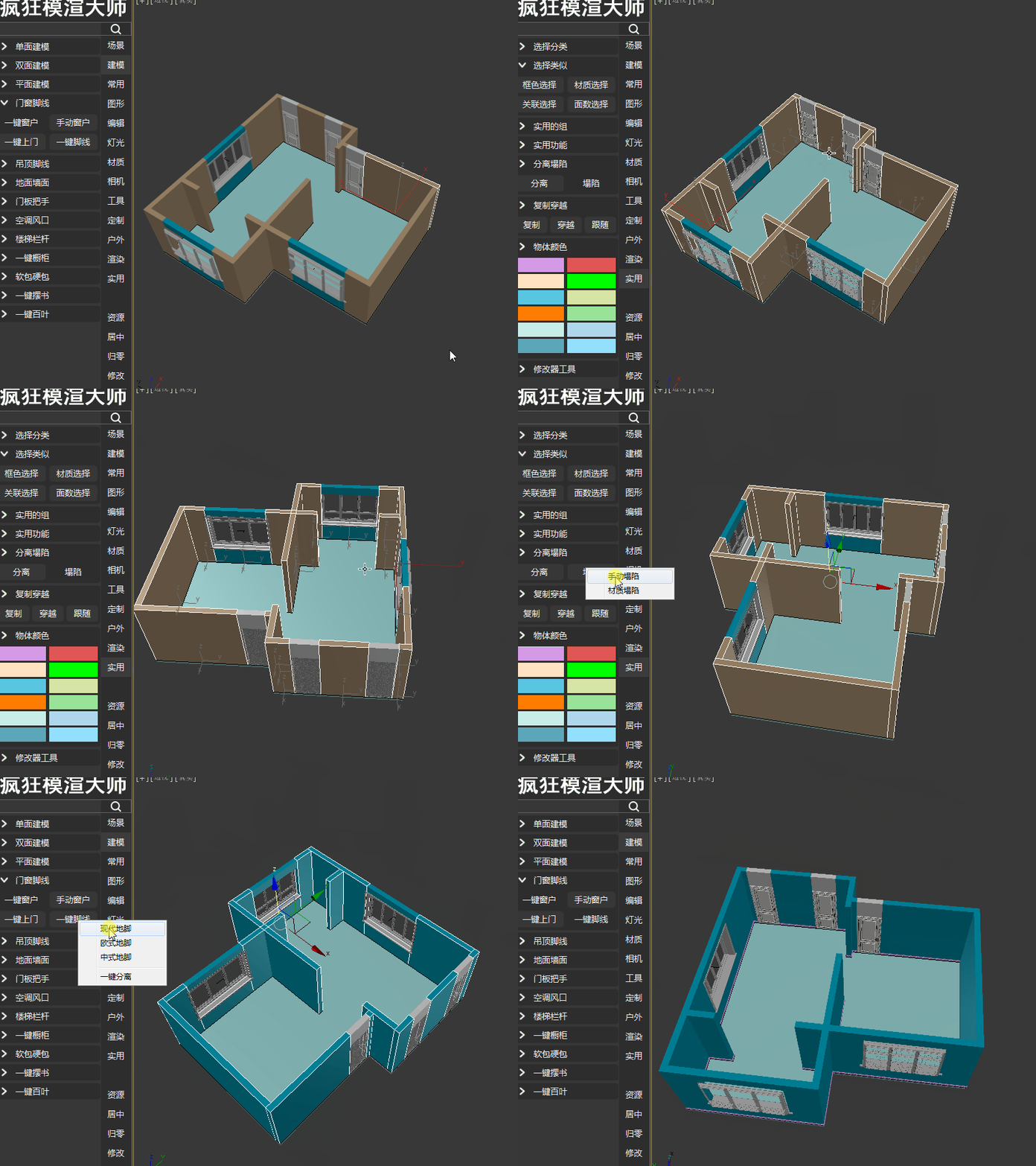
步骤2、先选择一面墙,然后点击“实用”菜单——“选择类似”——“框色选择”,这样就能选中所有可以设计踢脚线的墙体了。
步骤3、别取消选中,刚才所有墙体仍然处于选中状态,然后点击“实用”——“分离塌陷”——“塌陷”——“手动塌陷”。这时,你会发现所有的墙体有变化,它们居然成为了一个整体。
步骤4、接下来就好办了,选中刚才的整个墙体,点击“建模”——“门窗脚线”——“一键脚线”——现代、欧式、中式这3种风格中的1个。
步骤5、就这么简单,把双面建模方式设计的场景的踢脚线设计好了。
3dmax插件小技巧|踢脚线的三维效果图用3dmax插件怎么设计?
江老师和食住玩是一个想法,不管是单面、双面的建模方式,只要手法娴熟、不浪费时间,都是好技术。
