
要进行这项工作,你的计算机上需要已经安装好:
1.node.js 10.0或者更高(地址:nodejs.org)
2.git工具(地址:git-scm.com/downloads;国内建议淘宝镜像npm.taobao.org/mirrors/git-for-windows/)
注意:git安装时需要允许命令行访问
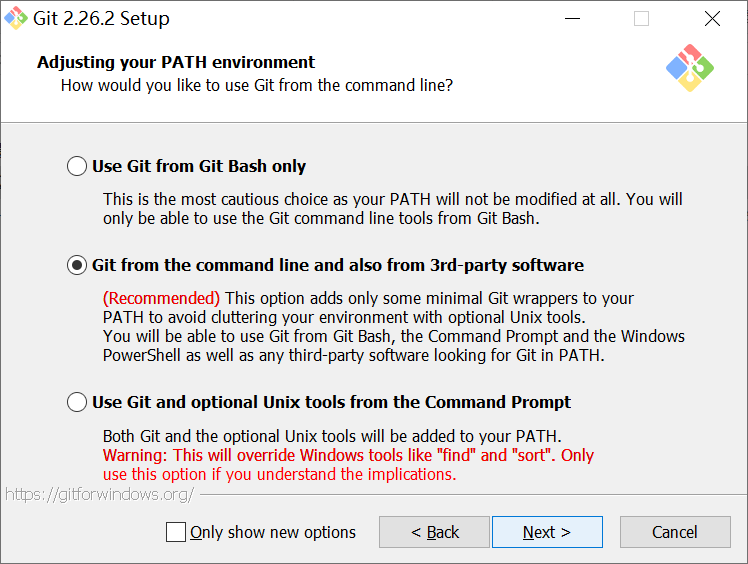
注意:git安装时需要允许命令行访问
除此之外,你还要准备一个GitHub账户。
好,又水了很多,现在开始:
1. 登录你的GitHub账户(没有就去注册!),新建一个仓库,仓库名随便写,什么都不用管,直接创建。
**注意,如果填写"你的用户名.github.io"那么以后你的博客地址则为"你的用户名.github.io",否则访问地址则为"你的用户名.github.io/仓库名"
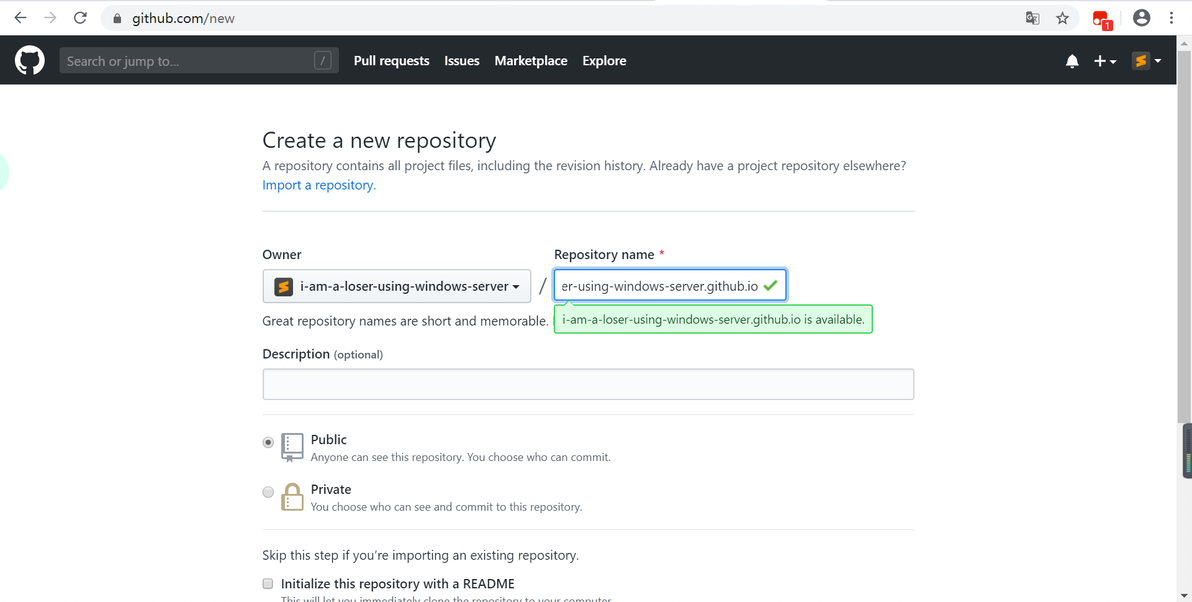
例如如图创建的代码仓库,访问地址为"i-am-a-loser-using-windows-server.github.io"
**注意,创建完仓库不要直接上传文件,窗口最好也别关。
2.下载Hexo框架(下载地址:https://github.com/hexojs/hexo,直接下载Zip即可)
3.安装,部署并启动Hexo
3.1 解压下载的Zip
3.2 进入hexo-master,就是有一堆文件那个,在目录下按住Shift右击,选择"在此处打开Powershell窗口(S)"
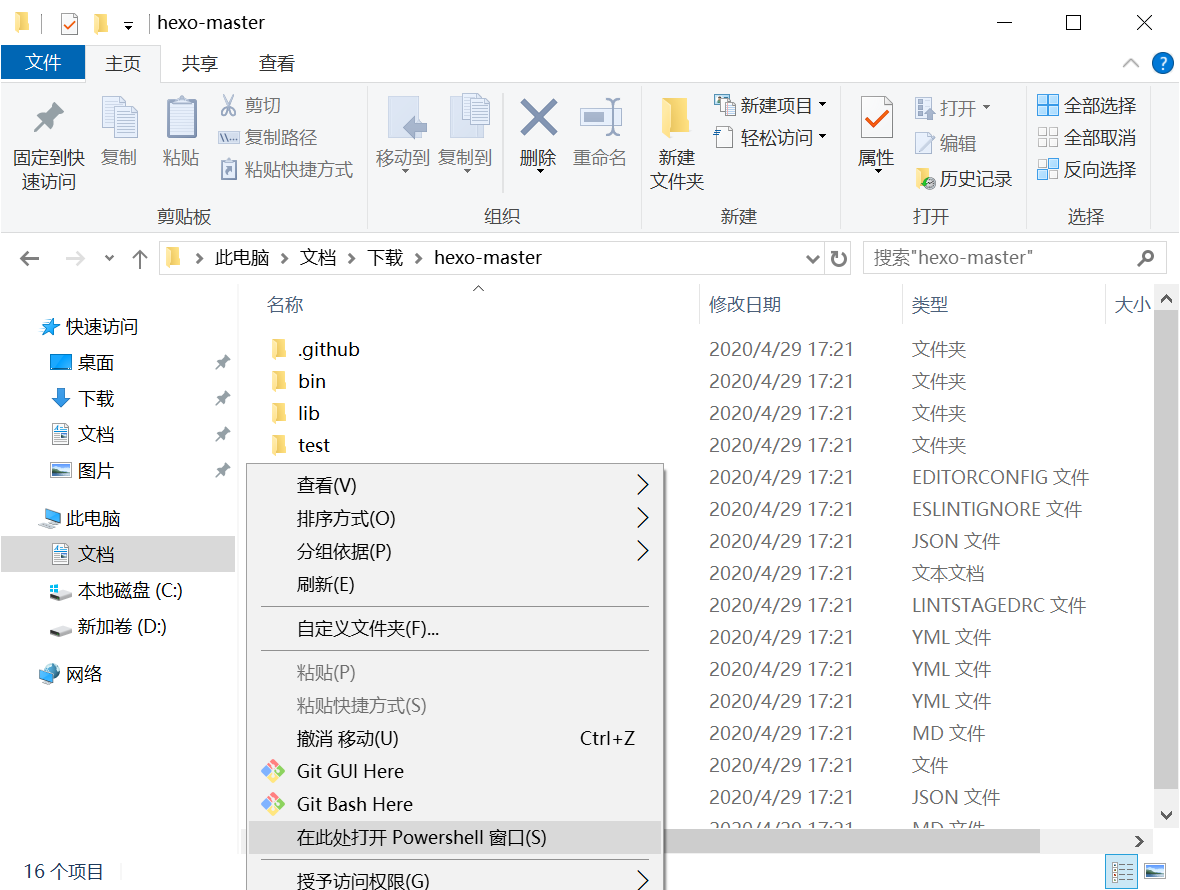
选择"在此处打开Powershell窗口(S)"
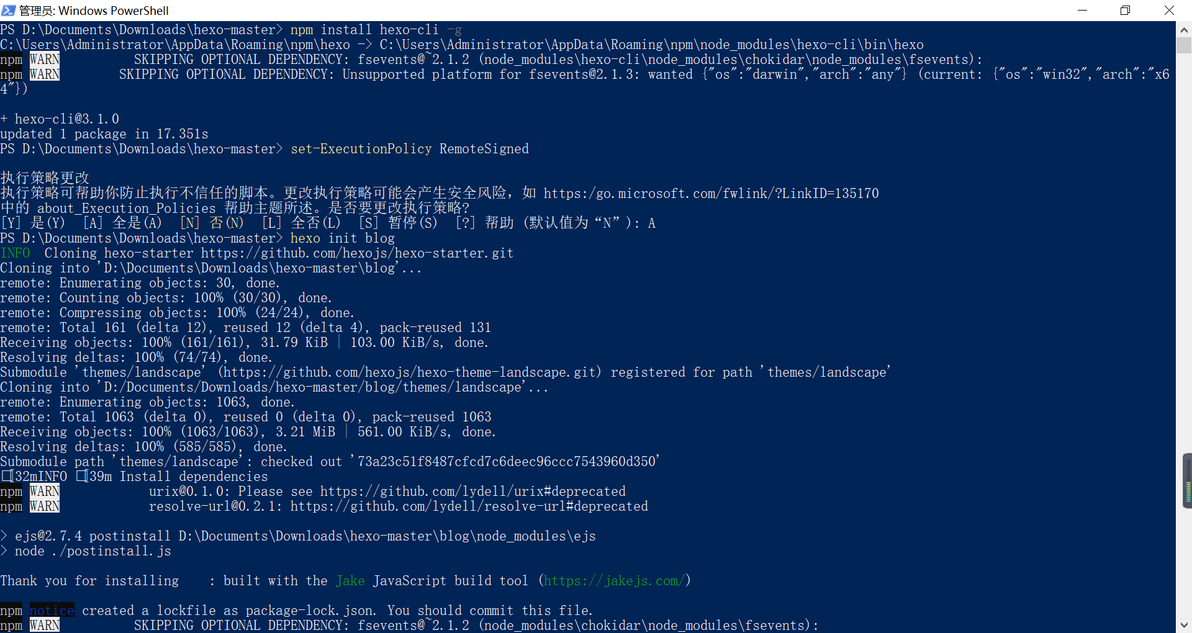
3.3 依次键入:
npm install hexo-cli -g
set-ExecutionPolicy RemoteSigned
hexo init 随便写一个名字
cd 刚刚写的名字
hexo server(或者简写hexo s)
到这里,你就成功地启动了本地的Hexo服务器,一般访问localhost:4000或者127.0.0.1:4000能够访问到Hexo的本地页面
正常的页面输出
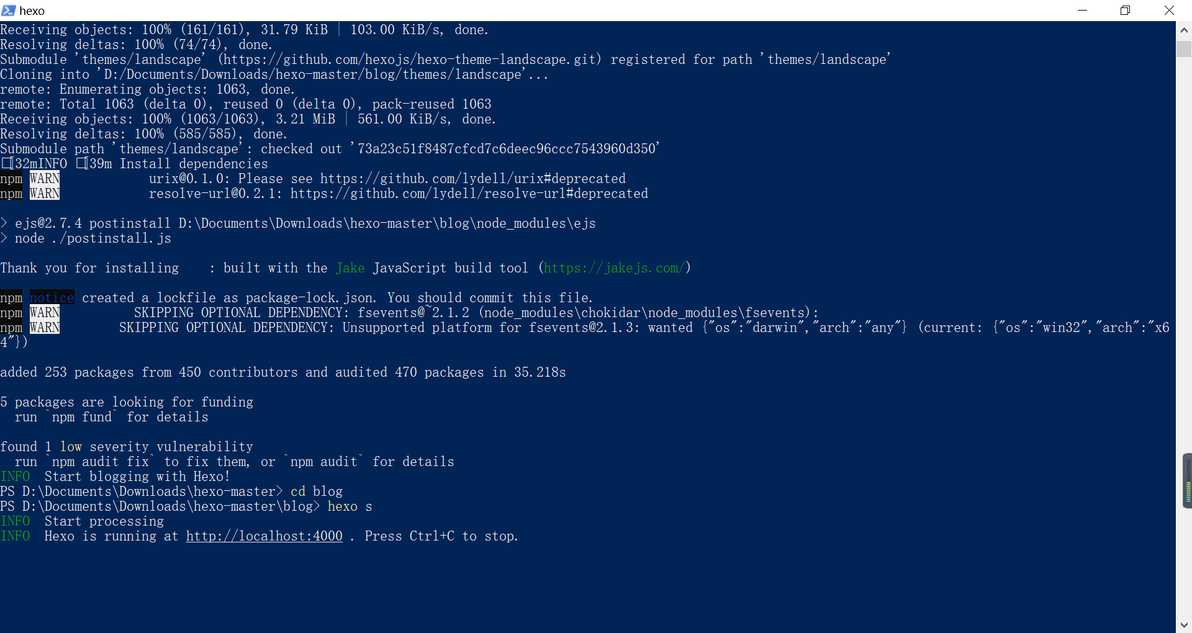
此时按下Control+C可以停止本地服务器
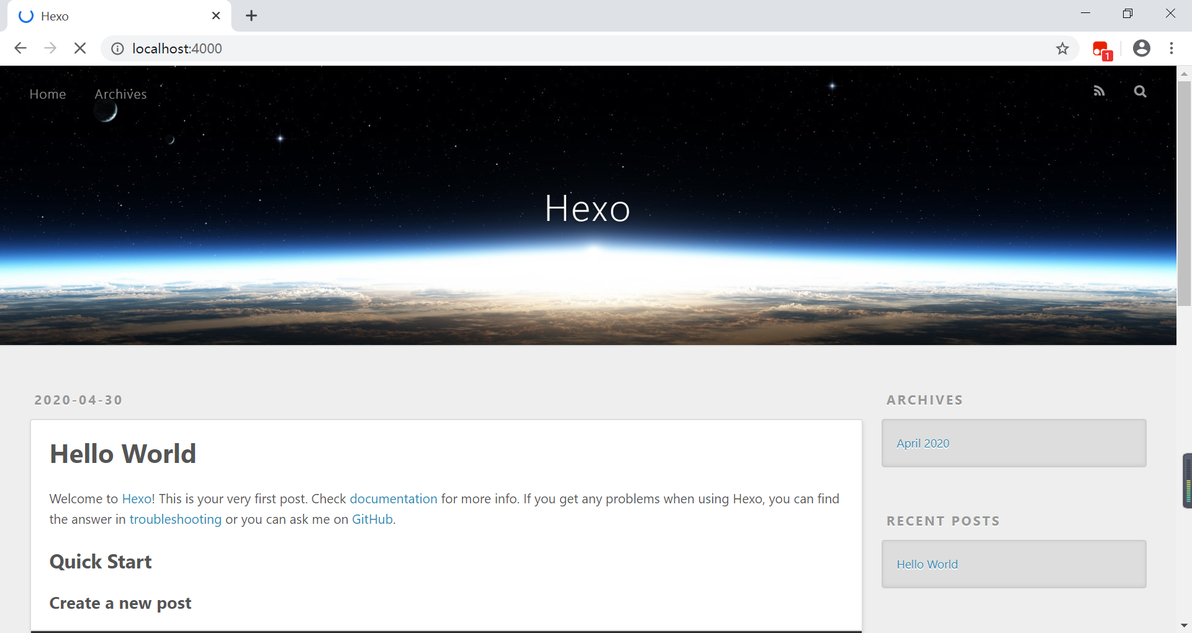
默认Hexo页面
4.推送到远端GitHub仓库
先按下Control+C停止本地服务器,你也可以新建一个Powershell窗口
首先键入:hexo generate来生成静态页面
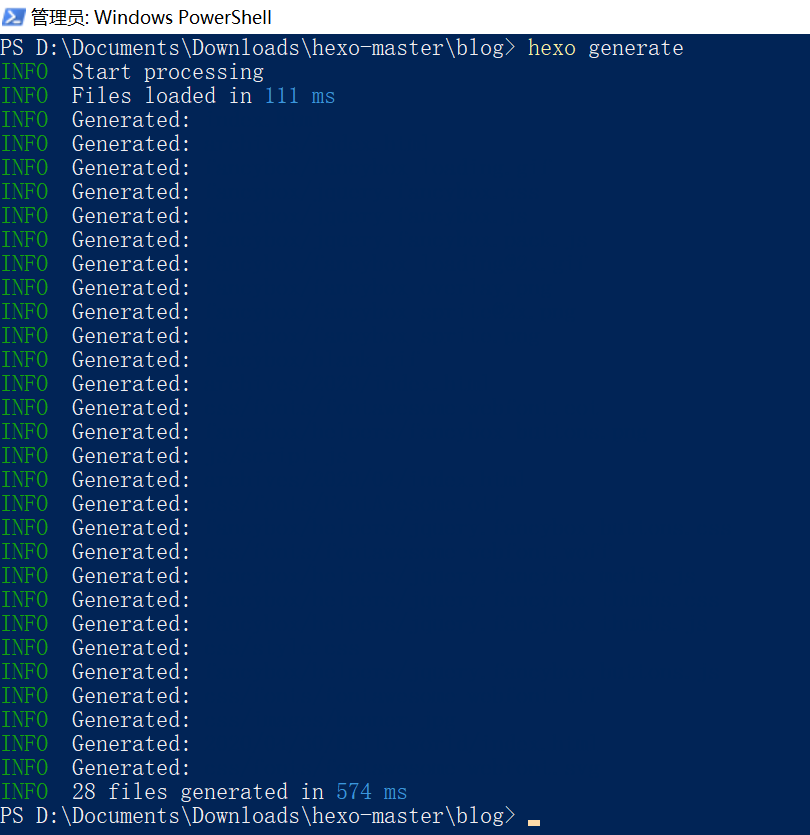
生成静态页面
键入cd public
然后依次键入:
git init
git add .
git commit -m "随便写,这是提交描述"
还记得之前那个GitHub页面吗,现在打开它,将图中的高亮两行文字拷贝,然后键入到Powershell
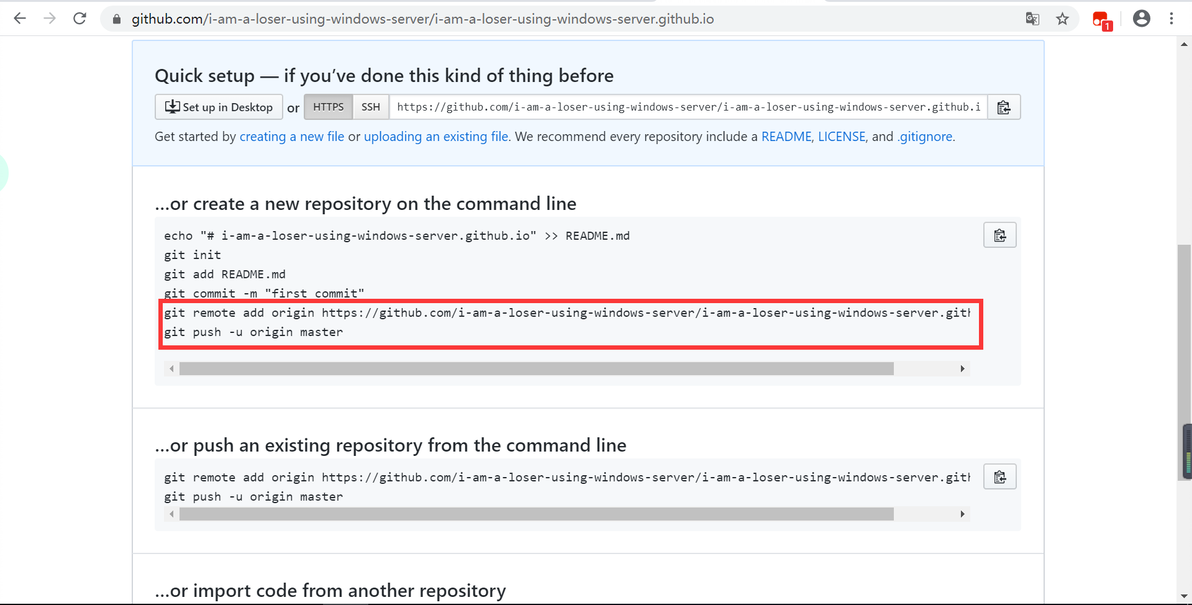
将图中的高亮两行文字拷贝,然后键入到Powershell
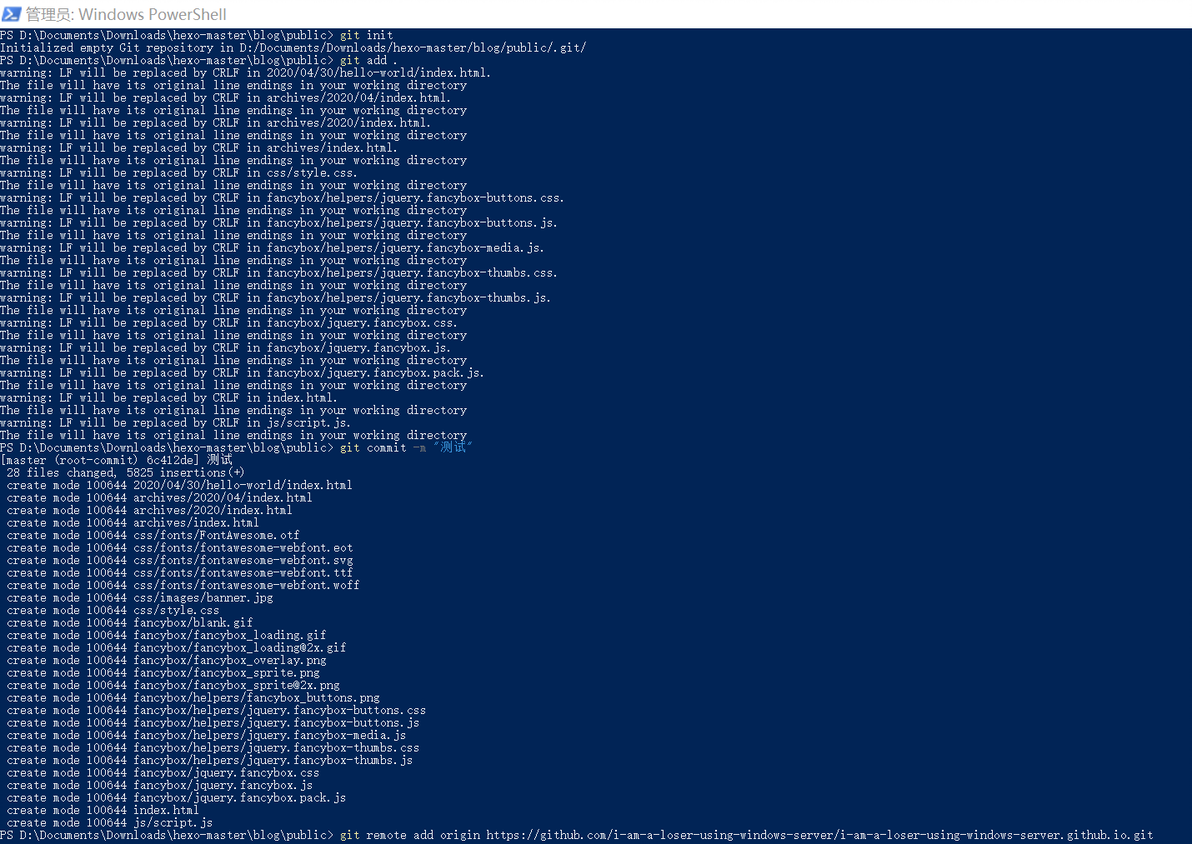
这里是正常的Powershell提示
这里是正常的Powershell提示
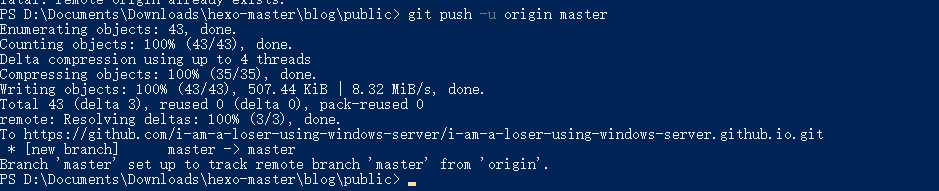
这里是正常的Powershell提示
**如果出现如下图所示警告则键入:
git config --global user.email "注册邮箱"
或者:
git config --global user.name "你的账户名"
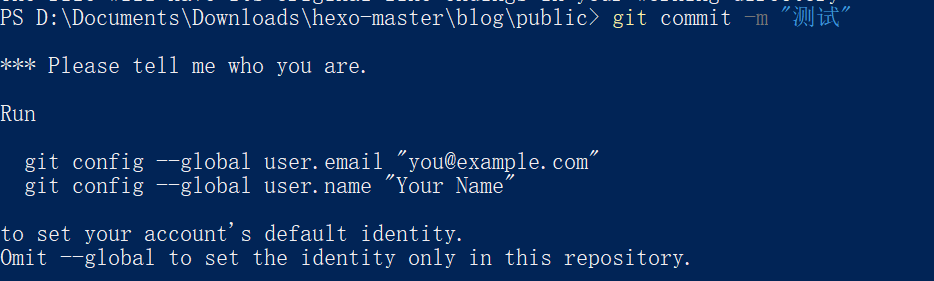
如果出现如图所示警告则键入"git config --global user.email "注册邮箱""
此时刷新GitHub页面,就能看到多了一些文件,此时访问"你的用户名.github.io"对于仓库名没有起为"你的用户名.github.io"的则访问"你的用户名.github.io/仓库名"应当就能看到与本地服务器显示一致的网页。
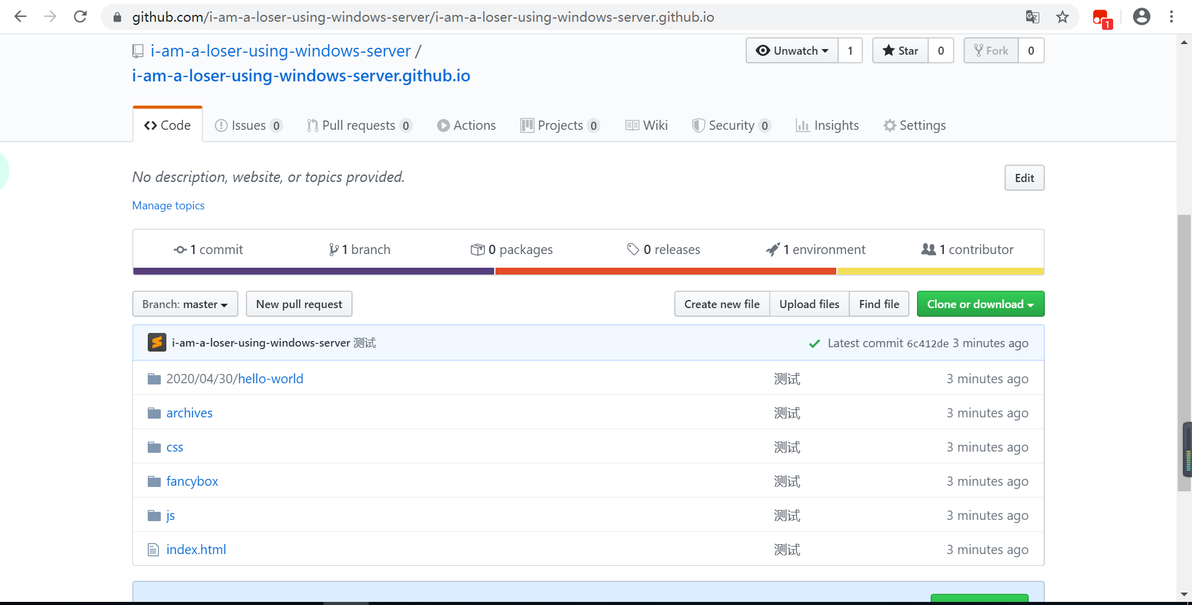
此时刷新GitHub页面,就能看到多了一些文件
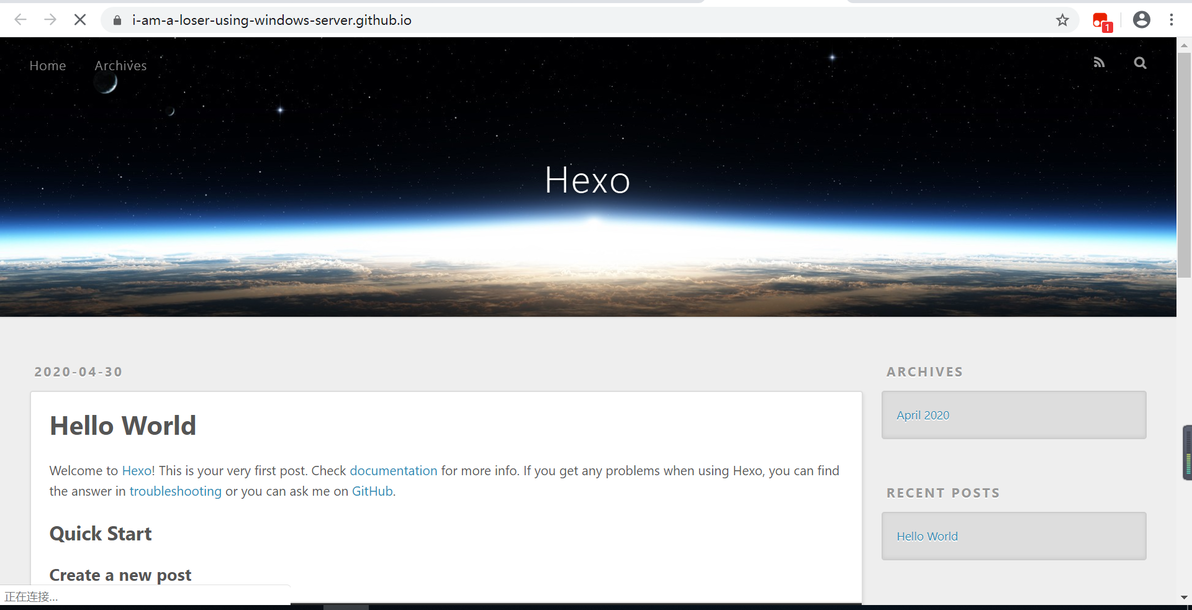
此时访问GitHub Pages应当就能看到与本地服务器显示一致的网页
如果无法正常访问可以尝试查看Settings里的GitHub Pages
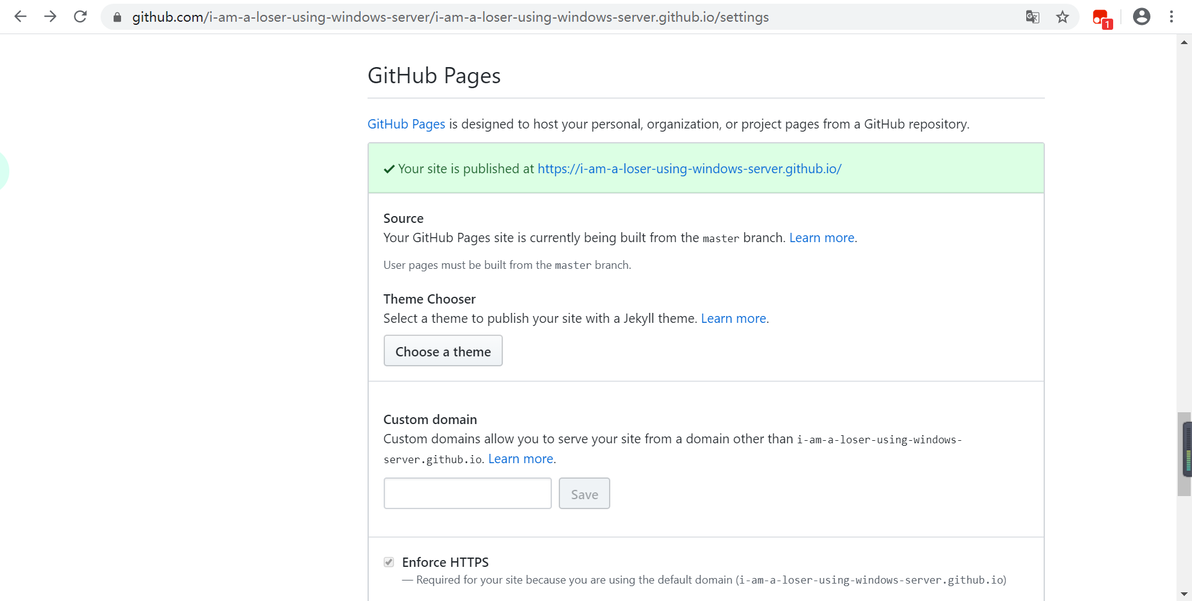
如果无法正常访问可以尝试查看Settings里的GitHub Pages(这张图是正常的)
写在最后:
想要创建新的文章,请使用:hexo new "你的标题",然后到\source\_posts\文件名.md里修改,格式为MarkDown。
如果觉得丑,想换主题,可以去:https://hexo.io/themes/里查找主题更换。
还可以加一些插件,可以去: https://hexo.io/plugins/ 看看
**换主题和加插件请仔细阅读官方的文档,Hexo的和主题的文档都得看。
以后推送到远端的仓库,都可以使用:
git add .
git commit -m "随便写,这是提交描述"
git push -u origin master
推送如果出现错误,可以看看强制推送:"git push -f -u origin master"(慎用)
我不太确定码云(Gitee)能不能用Hexo,不过我看它的说明好像可以的亚子。
都看到这里了,给个三连啦!
