【只需三步】教你如何将非STEAM的图片上传至STEAM云【转载自STEAM指南】

【瞩目】此方法仅仅是筛选了STEAM指南中比较简易的教程,然后进行了一些修改缝合而成。分享的目的和原作者一样仅仅是想帮助需要帮助的人。再次强调 这里仅仅是分享这种方法,请支持原作者的指南https://steamcommunity.com/sharedfiles/filedetails/?id=816125282。
【瞩目2】图片必须是jpg格式 手动修改成jpg无效
【瞩目3】图片大小必须小于2M
好了,接下来才是方法 很简单只有三步:
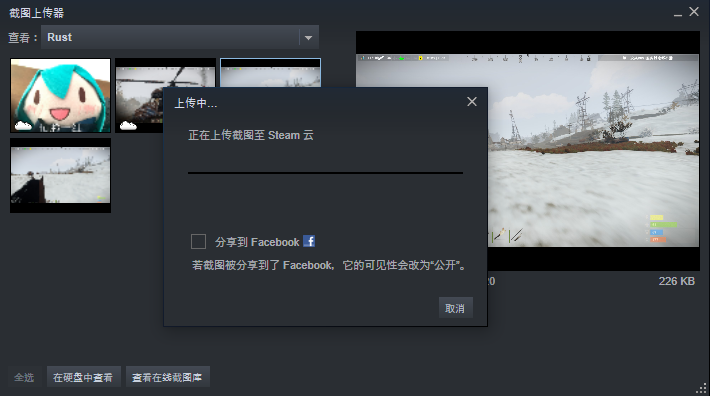
【第一步】在STEAM主界面点击视图,再点击截图。打开STEAM的截图上传器,然后点击在硬盘中查看。
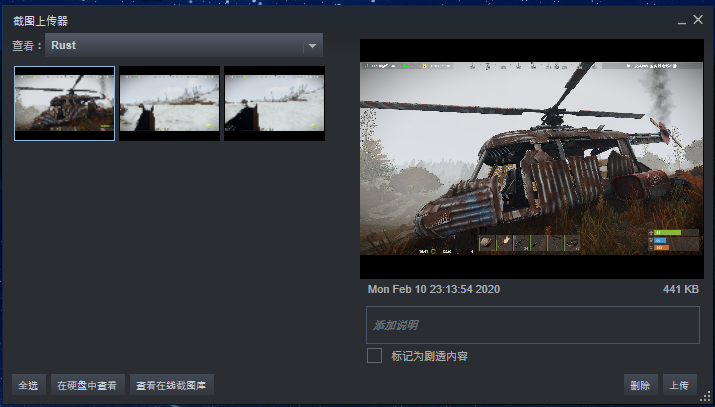
在STEAM主界面点击视图 找到截图
【第二步】将你想上传的图片复制粘贴到【第一步】打开的文件夹中,并且将这个图片再次在文件夹中复制粘贴一次。
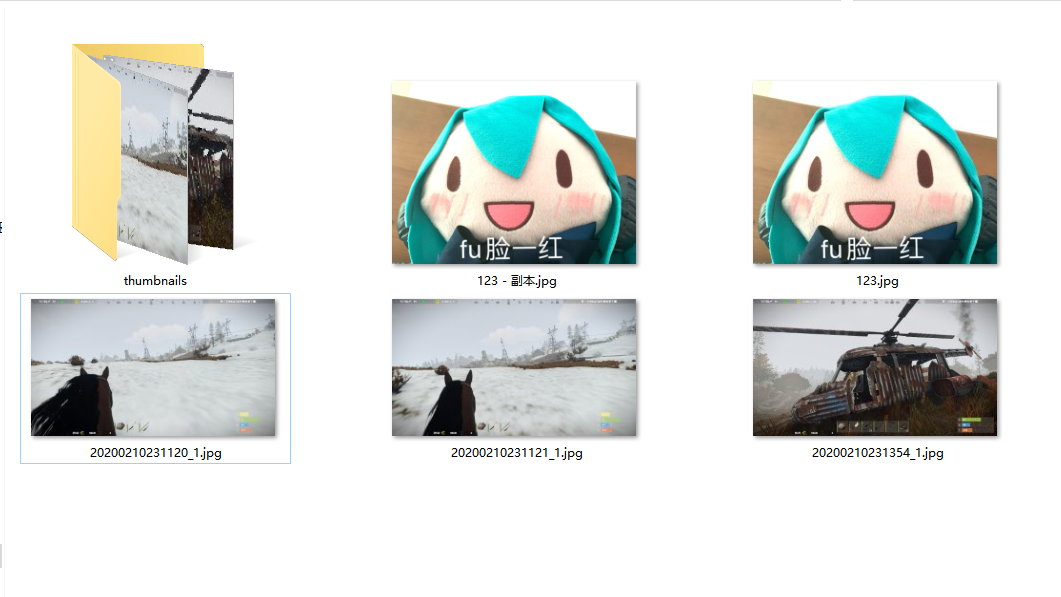
将123.jpg原地复制粘贴
如上图我想上传的是123.jpg,我只需要将它复制粘贴至文件夹并且原地再次复制粘贴一次。
【第三步】将在文件夹中第二次复制粘贴的这个副本图片鼠标右键重命名,把名字修改成XXX_vr.jpg,然后重启steam即可。注意"_vr"请使用英文输入法或者直接复制我这个双引号里的也行
(提示:最后你的文件夹中应该有123.jpg和123_vr.jpg两个文件,有些小伙伴只有123_vr.jpg而没有本体123.jpg)
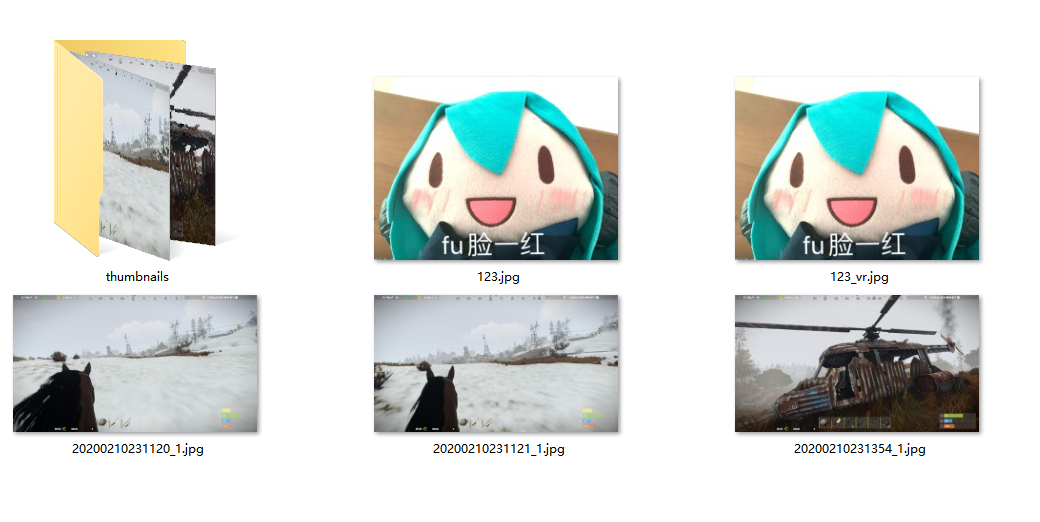
将123-副本.jpg修改为123_vr.jpg
(重启完steam按照第一步找到截图上传器就可以在截图上传器中点击上传了)
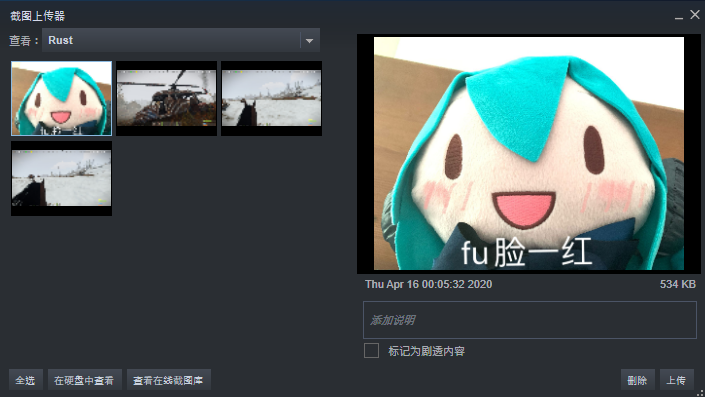
点击上传
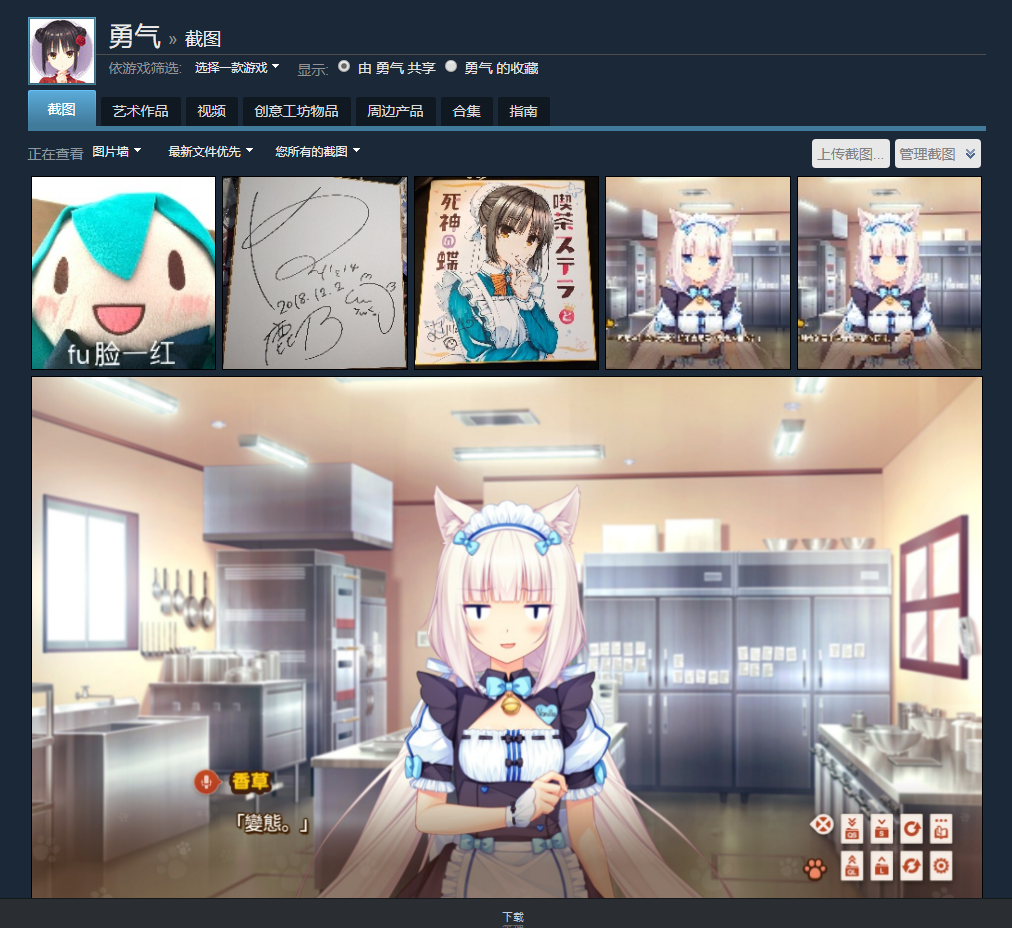
成功!只需要在个人资料-截图即可查看
cv5632717
分享至
投诉或建议
