

一、下载安装
进入官网下载,官方版自带中文,没有必要到其他下载站下载
https://shana.pe.kr/
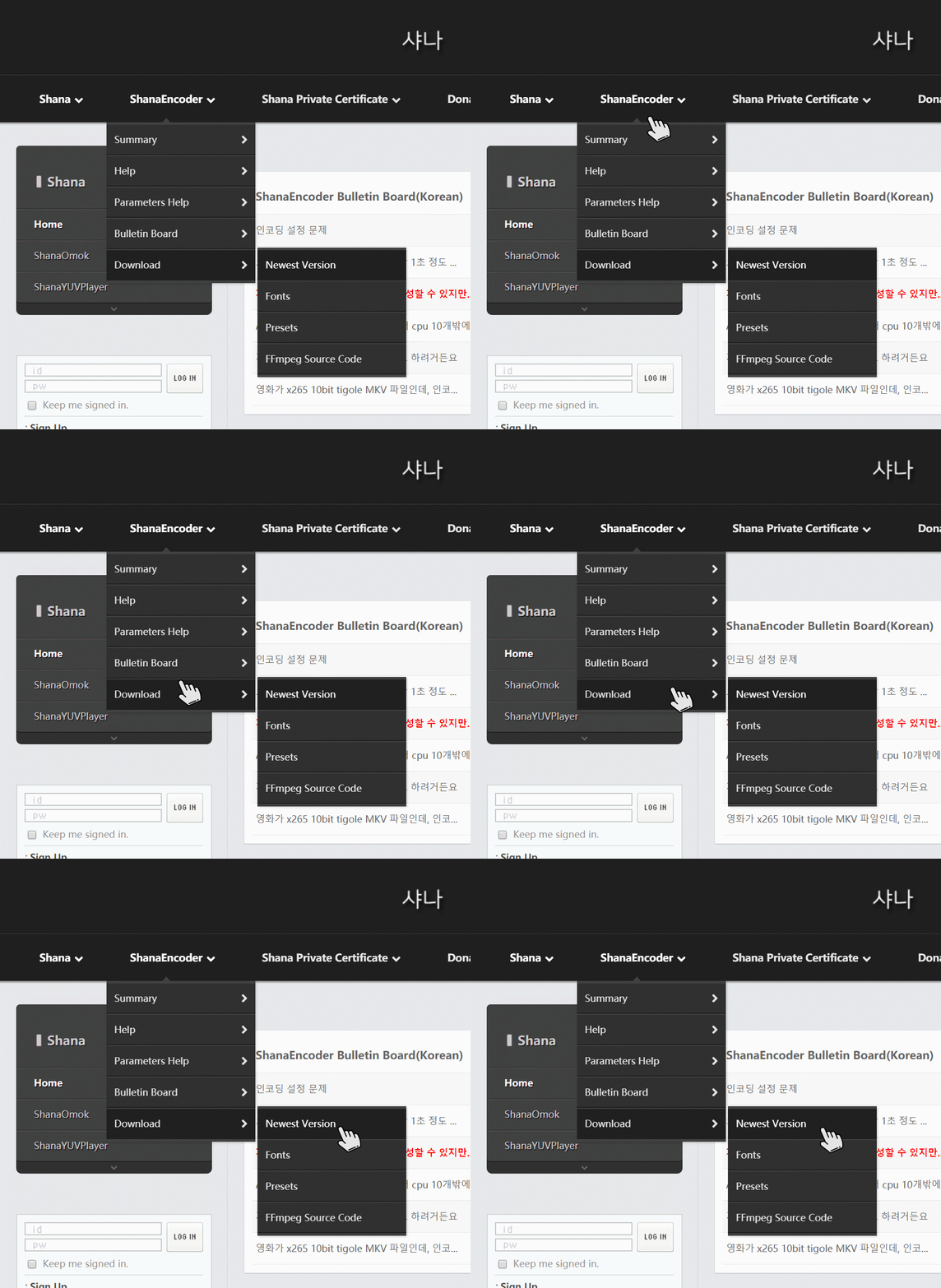
ShanaEncoder-Download-Newest Version

点击第二个带有版本号的链接
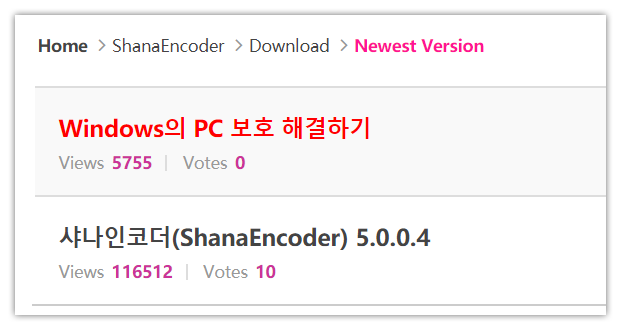
点击超链接下载

如果你要安装在一台没有网络的电脑上,需额外下载对应系统的CodecLibrary

并将下载的7z压缩包与ShanaEncoder安装包放置于同一目录,如图:
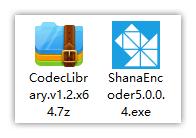
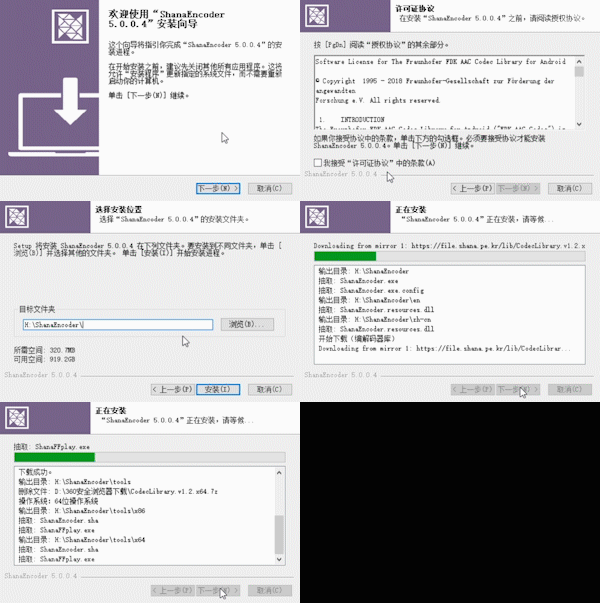
然后启动exe安装
二、界面介绍
主界面
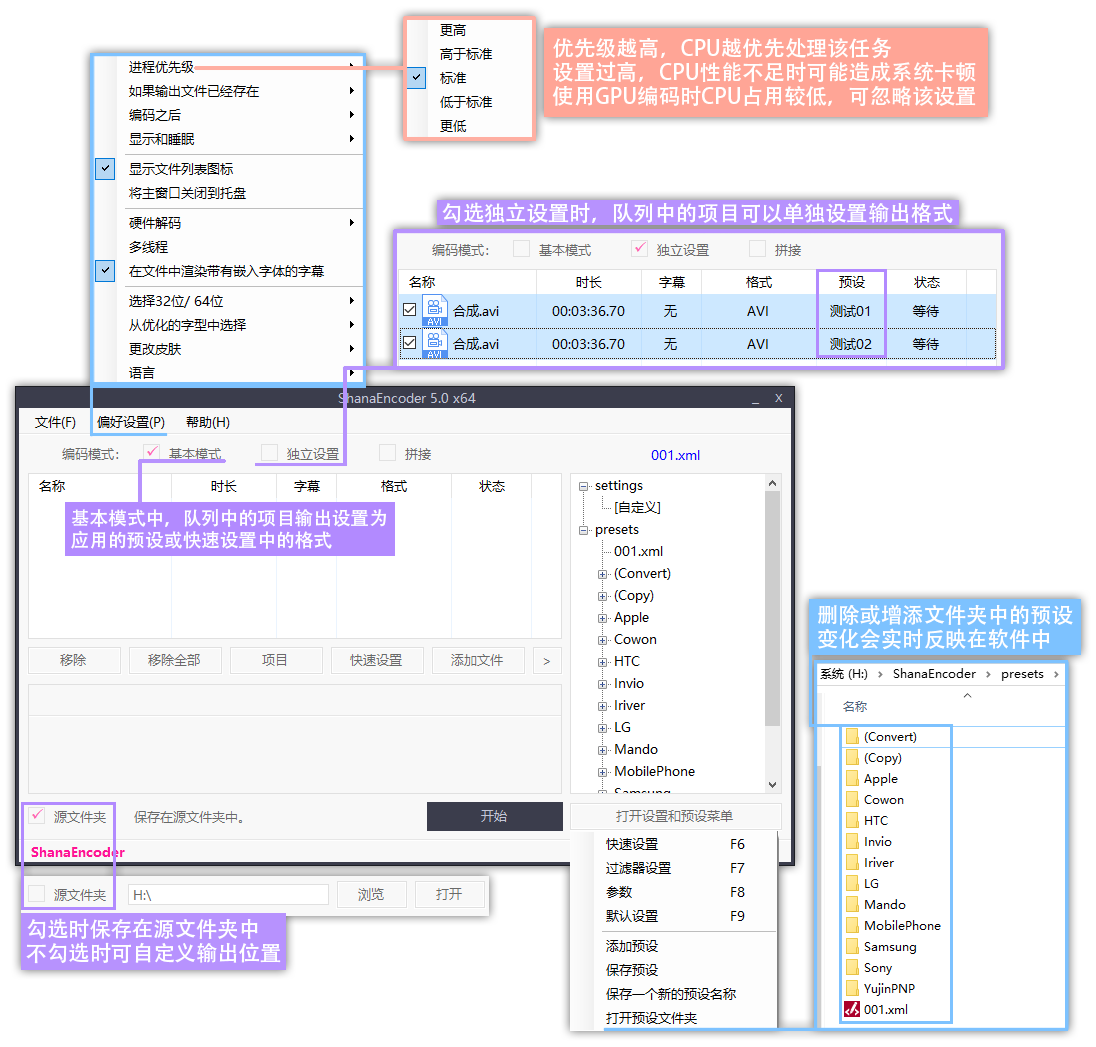
主界面
快速设置界面
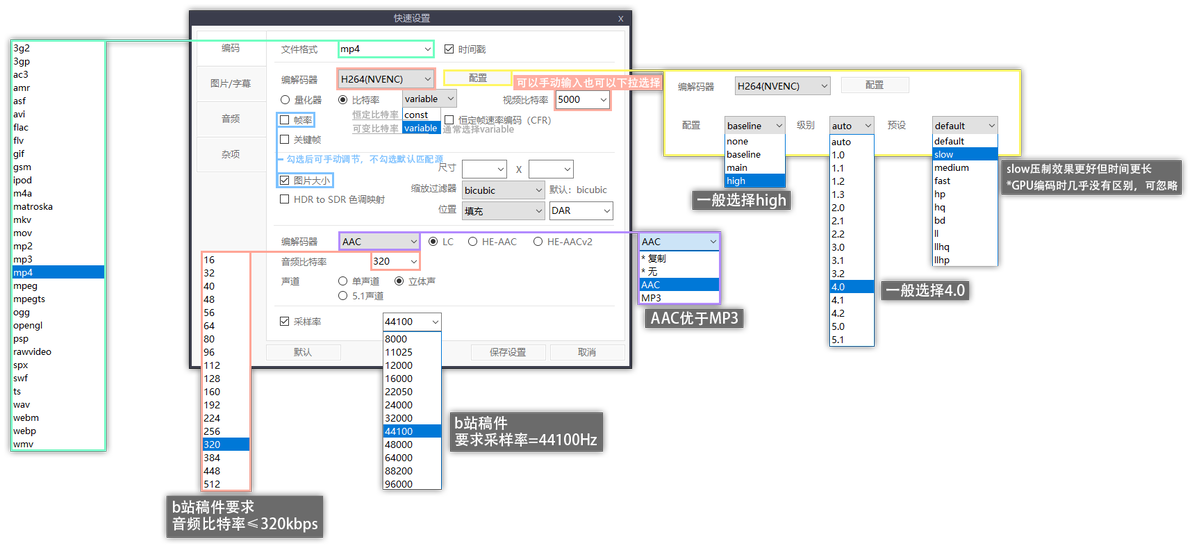
*[配置][级别]的设定说明见 其他-8
*编解码器详细说明
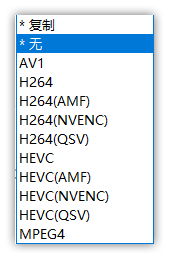
AV 1
开放媒体联盟(AOM,Alliance for Open Media)发布的视频编解码器,它的定位是取代Google的VP9并与现在的HEVC标准竞争
NVENC
Nvidia 硬件加速编码器
自GeForce GT 630向上几乎所有N卡都支持H.264 YUV 420编码(仅核心代号GM108、GP108的显卡不支持,包括GeForce 830A > 945A、GeForce 830M > 945M、GeForce GTX 920MX - 940MX、GeForce MX110 / MX130、GeForce MX150 > MX250、GeForce GT 1030、Quadro M500 / M520)
详细支持设备列表
NVIDIA:https://developer.nvidia.com/video-encode-decode-gpu-support-matrix
Wiki: https://en.wikipedia.org/wiki/Nvidia_NVENC
AMF
AMD 硬件加速编解码器,又称VCN(Video Core Next),VCE(Video Coding Engine编码)与UVD(Unified Video Decoder解码)的统称
分别自Radeon HD 7700 series、Radeon R7 250、Ax-5xxx向上几乎所有A卡、APU均支持AMF硬件加速编码H.264 YUV 420,但Radeon HD 7790、Radeon R7 260、APU Ax-7xxx以下(不包括)可能压缩效果较差,原因是其不支持B-frames双向预测内插编码帧,压缩效果不好属于正常情况
详细支持设备列表
https://en.wikipedia.org/wiki/Video_Coding_Engine
QSV
英特尔快速视频同步技术
自酷睿2代处理器开始可以使用QSV,但不包括无核芯显卡的处理器和某些低端型号处理器
详细支持设备列表
https://en.wikipedia.org/wiki/Intel_Quick_Sync_Video
不能访问的可以看网页截图,在专栏结尾
尽可能使用GPU加速的原因
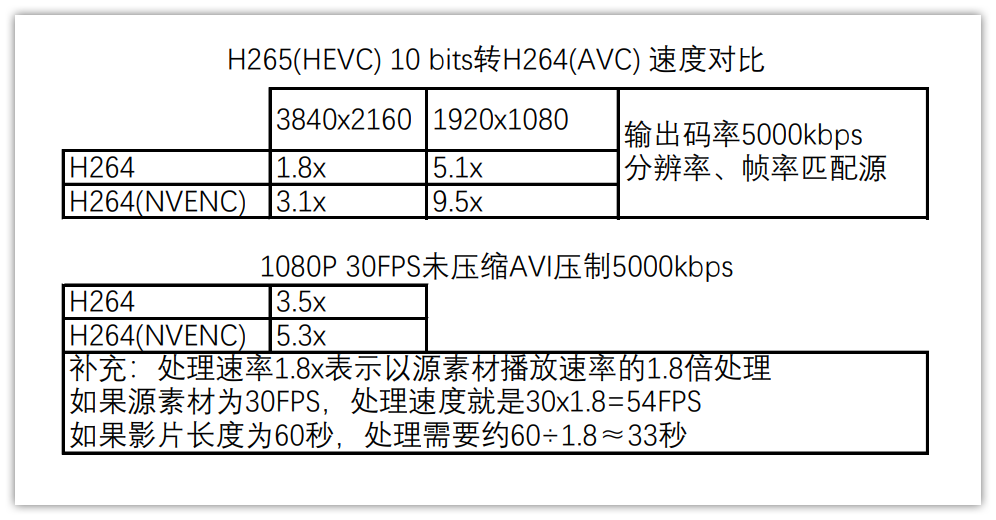
6700k/GTX1060 6G 大多数人配置都比这个强,速度可以更快
示例一
MAD制作过程中,难免会遇到某些动画的RAW没有H264编码的版本,下载HEVC的MP4格式素材导入PR、AE等软件后可能出现花屏、卡顿、报错等问题,这时候就需要重新编码视频为H264。因为动画素材通常集数多、时长长,采用CPU编码会消耗很长时间,这时,GPU加速的优势就体现出来了。10bit素材剪辑卡顿报错也可用此方法。
示例二
Shanaencoder也可以用来将MKV(非HEVC)转换为MP4,只需在“编解码器”处选择“*复制”,音频选择AAC即可。MKV封装的动画视频音轨通常为FLAC,而MP4封装不支持FLAC音轨,所以转格式过程中只有音频被重新编码,视频没有重新编码,自然不会影响画质(无损)。与小丸工具箱“封装转换”功能原理相同。
三、其他
1.在快速设置中编解码器选择H264时,点击“配置”-更多设置可打开x264配置,这是一个x264GUI界面,可进行更详细的设置,一般使用时可忽略
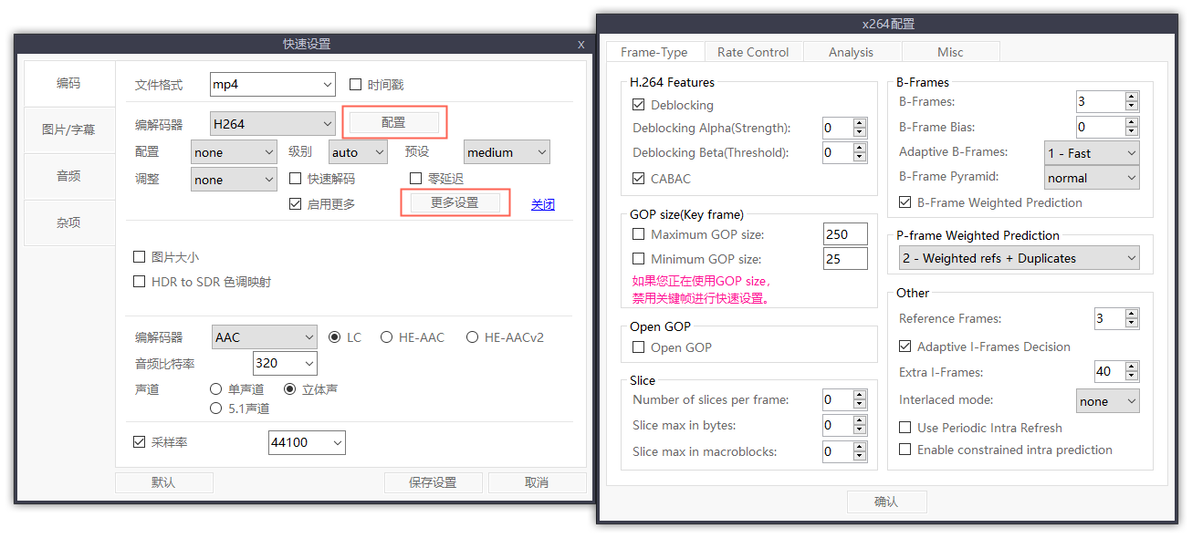
当然,也有供输入x264参数的窗口,在主界面右侧的预设菜单右键或单击右下角的“打开设置和预设菜单”-参数中。但使用GPU加速时可用的参数有限(大部分x264参数会报错)且效果不明显(例如Presets设置slow或fast编码速度几乎没有区别),且个人对这方面了解不深,故不展开讨论。有兴趣者可查找FFmpeg X264相关资料学习了解。
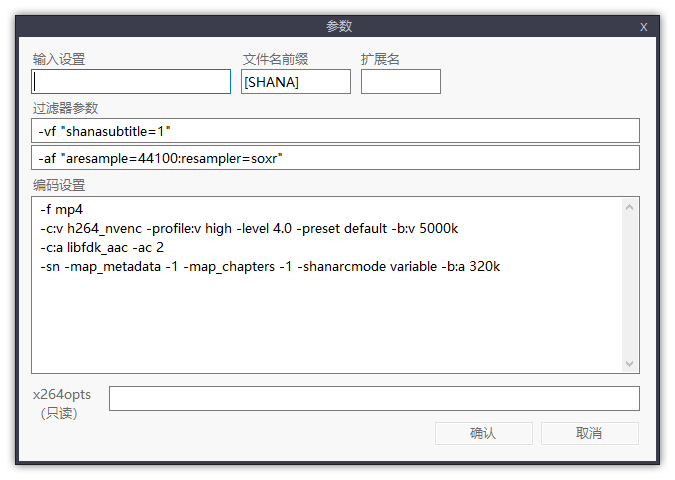
2.使用H264时可勾选“OpenCL加速”项并选择显卡,对编码速率有略微加成,任务管理器中可见使用0.6G显存,其他性能未使用
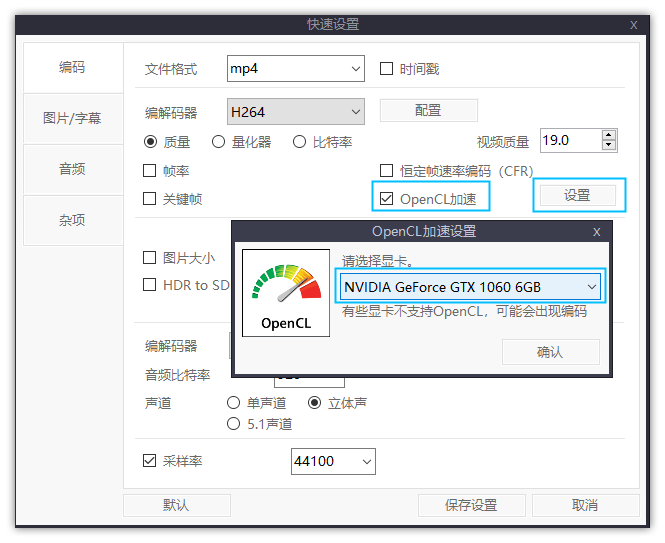
3.在快速设置-文件格式的右边有“时间戳”项,勾选后将在输出文件属性中添加“创建时间”项,长期使用同一个输出文件夹,文件容易混乱,记录创建时间,在资源管理器中依据“创建时间”分组就一目了然
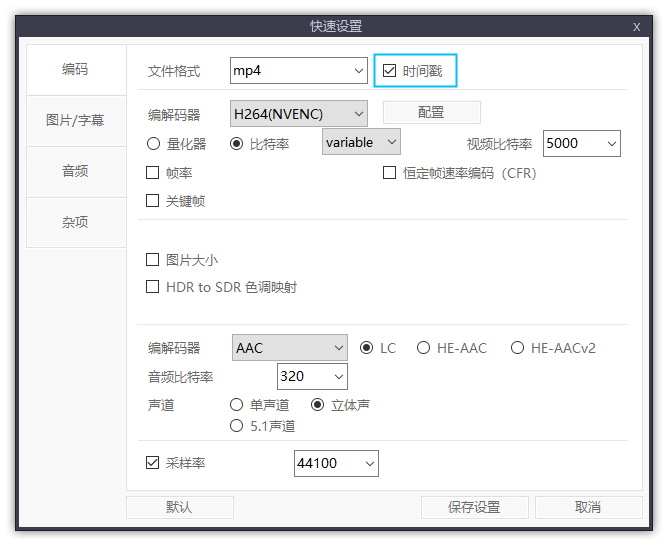
4.快速设置-杂项中有“删除元数据”项,元数据包括“创建时间”“所有者”“计算机”等,PR、AE等软件输出时可选择是否包含元数据,勾选“删除元数据”即输出文件不复制源素材的元数据

5.NVENC编码时GPU video encode占用可能并不高,30%上下是正常的
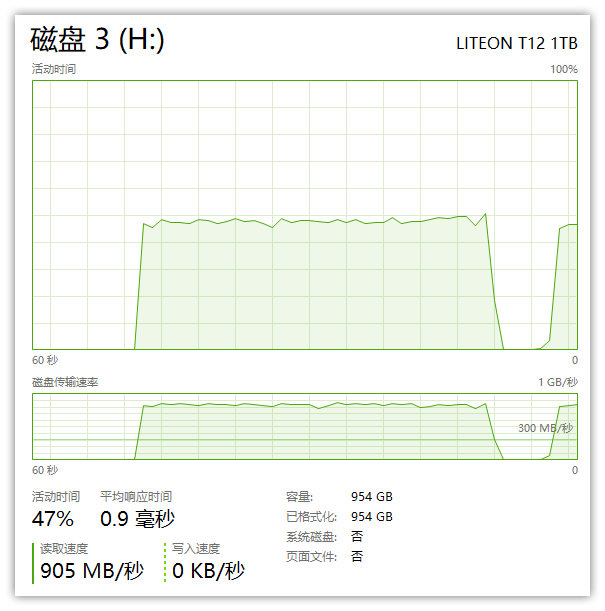
6.注意硬盘因素对编码速率的影响,编码时未压缩AVI素材放入NVME SSD中,可见读取速度900MB/S上下,如果你的硬盘不能达到这个速度,拖慢你编码速度的很可能就是硬盘
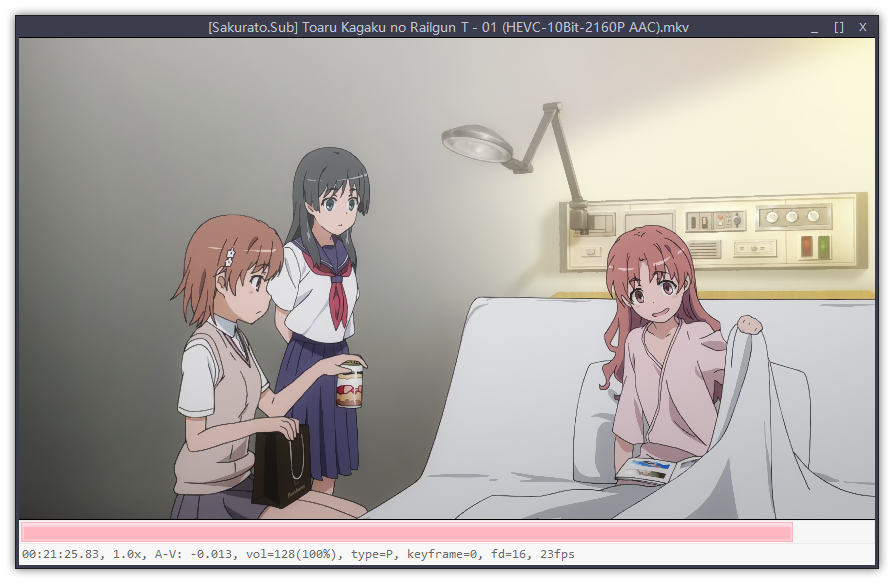
7.双击shanaencoder序列中的项目,可以启动shanaffplay播放器,可以流畅播放高码率高分辨率视频
8. 配置中Baseline、Main、High的区别
Baseline(最低Profile)级别支持I/P 帧,只支持无交错(Progressive)和CAVLC,一般用于低阶或需要额外容错的应用,比如视频通话、手机视频等
Main(主要Profile)级别提供I/P/B 帧,支持无交错(Progressive)和交错(Interlaced),同样提供对于CAVLC 和CABAC 的支持,用于主流消费类电子产品规格如低解码的mp4、便携的视频播放器、PSP和Ipod等
High(高端Profile,也叫FRExt)级别在Main的基础上增加了8x8 内部预测、自定义量化、无损视频编码和更多的YUV 格式(如4:4:4)用于广播及视频碟片存储(蓝光影片),高清电视的应用,现在大多数设备解码High完全没有问题
在限制码率时,级别建议选择auto自动
其他资料
mp3中的比特率VBR,ABR,CBR对比http://www.guyiren.com/archives/2684
ffmpeg命令选项解释https://www.cnblogs.com/lidabo/p/7344466.html
shanaencoder官网https://shana.pe.kr/
shanaencoder官网中文板块https://shana.pe.kr/shanaencoder_board_zh_cn
附GPU编码支持列表2020/3
NVIDIA

https://developer.nvidia.com/video-encode-decode-gpu-support-matrix

AMF

https://en.wikipedia.org/wiki/Video_Coding_Engine
QSV
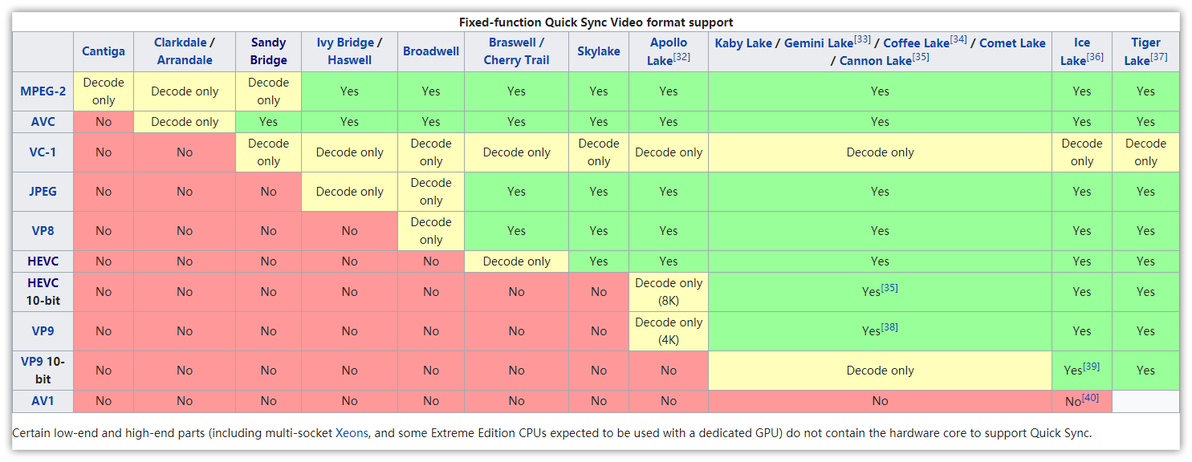
https://en.wikipedia.org/wiki/Intel_Quick_Sync_Video
