目录
1/3
2/3
3/3


跟Nature文章学绘图:Origin布局让拼图更专业

收录于文集
共9篇
来源: 微信公众号“软件通”授权转发
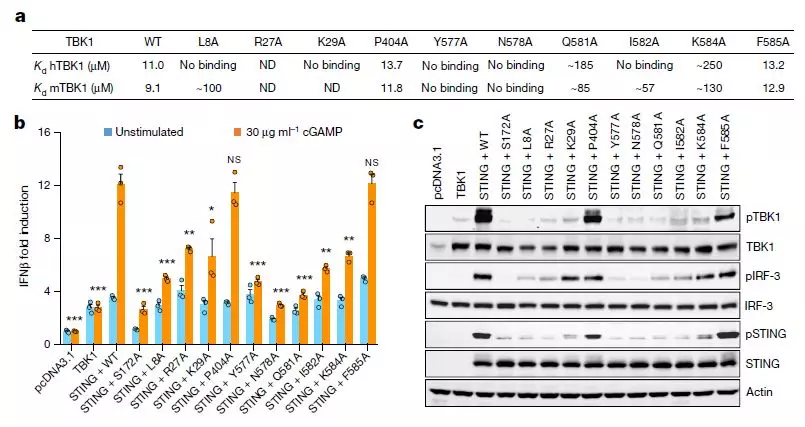
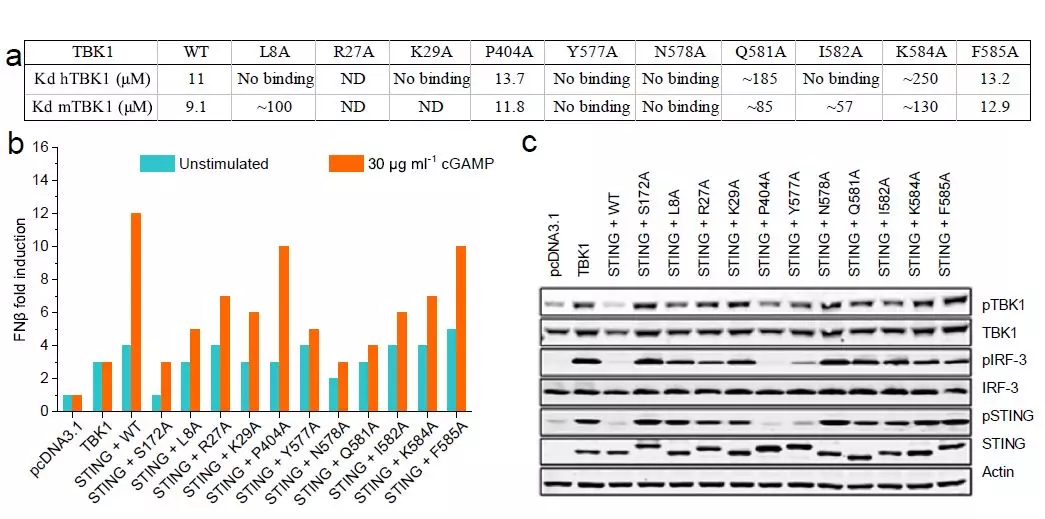
图片来源:Nature 569, 718–722 (2019) ,Fig. 4
这是典型Nature文章的图片风格:一幅图往往包含多个子图,子图又是是各种数据图、表格、图片等等,信息量极大。这种情况在相信各位童鞋也经常遇到。 数据图、表格、图片等混合元素的排版确实很头疼,之前小通一直推荐大家使用PPT来操作。PPT拼图对于应付一些简单图形时确实可以搞定。 但是,有如果数据图经常要修改,PPT就很费时间了:修改一下要全部重来一次。因此,小通跟大家介绍一下使用Orgin的布局功能来拼图。不仅操作简单,修改了数据图,组合图还会自动更改哦。
Origin布局 新建和基本设置
新建Orgin布局
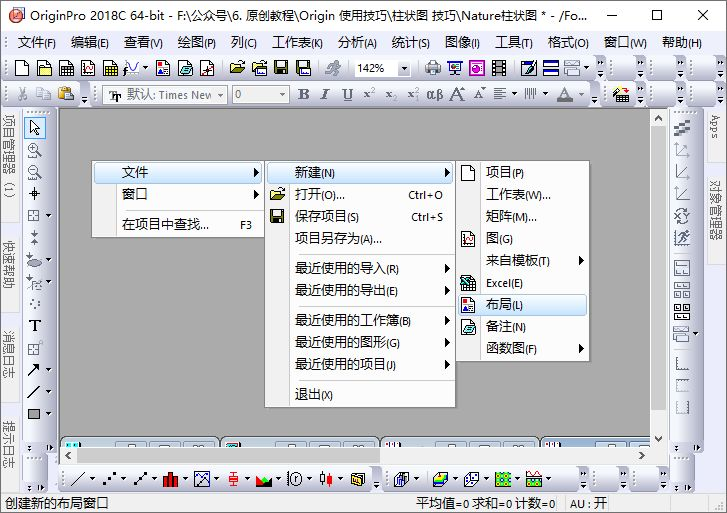
右键Origin界面的空白处
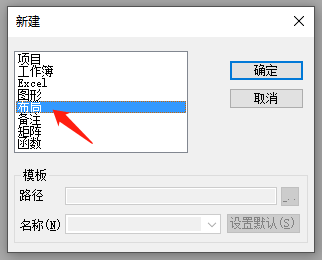
或者按快捷键Crtl+N,选中布局,点击确定
Origin的布局窗口
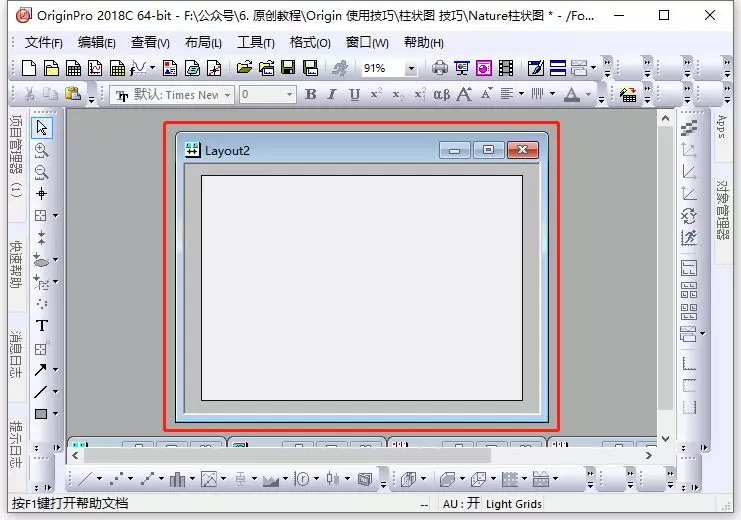
Origin布局页面设置:根据图片使用情况设置长宽
▼布局页面设置
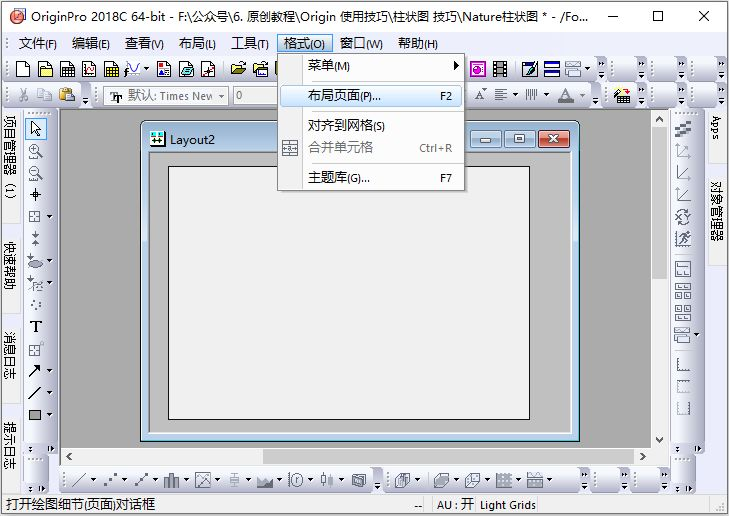
菜单栏 格式-布局页面
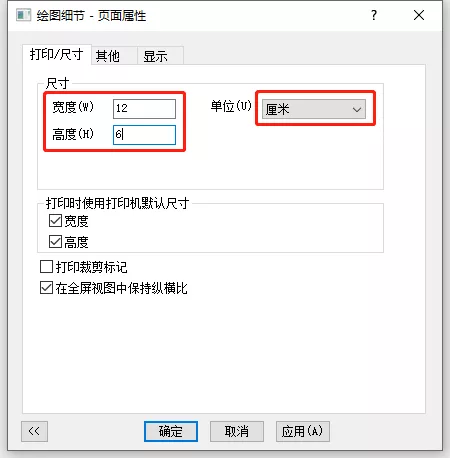
设置宽度和高度,单位切换为厘米
Origin布局使用 添加本地图片和Origin图形,还可以新建表格 ◆ ◆ ◆
▍Origin布局使用
▼右键Origin的布局窗口
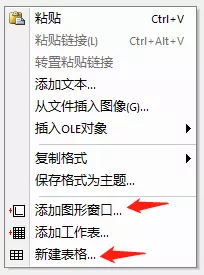
可以添加以上内容
布局的功能类似PPT,可以添加文本和图像,优点在于可以随时调用Origin制作的图形。此外,双击Origin制作的图形可以进一步修改内容或排版,双击表格也可以编辑表格内容哦。
▼添加内容后的效果
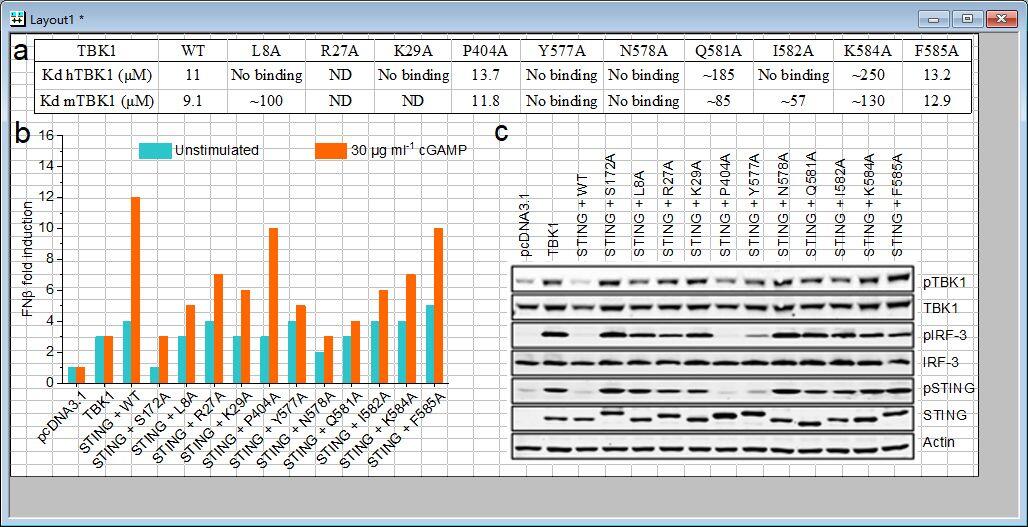
图片来源:Nature 569, 718–722 (2019) ,Fig. 4,
图a表格是新建的表格,图b是由Origin制作的柱状图,图c是本地图片,图例a、b、c和图c中的文字均为添加的文本。
▼导出组合页面

▼导出设置
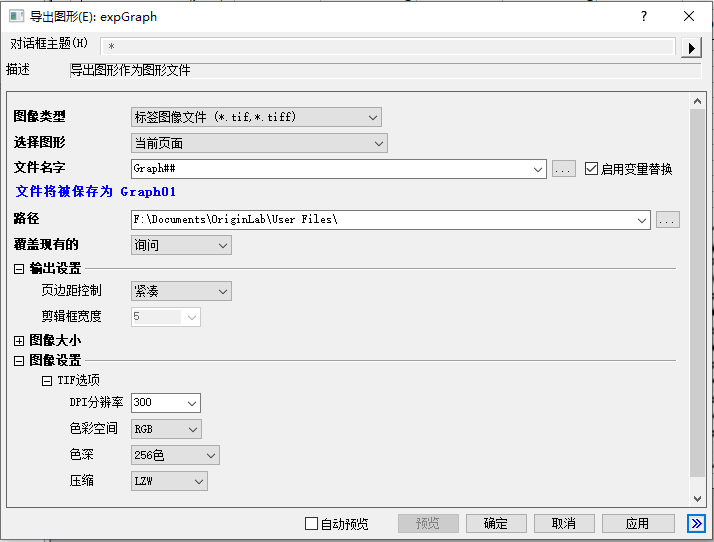
图片格式tif,页边距控制:紧凑
▼最后效果
cv5308958
分享至
投诉或建议
