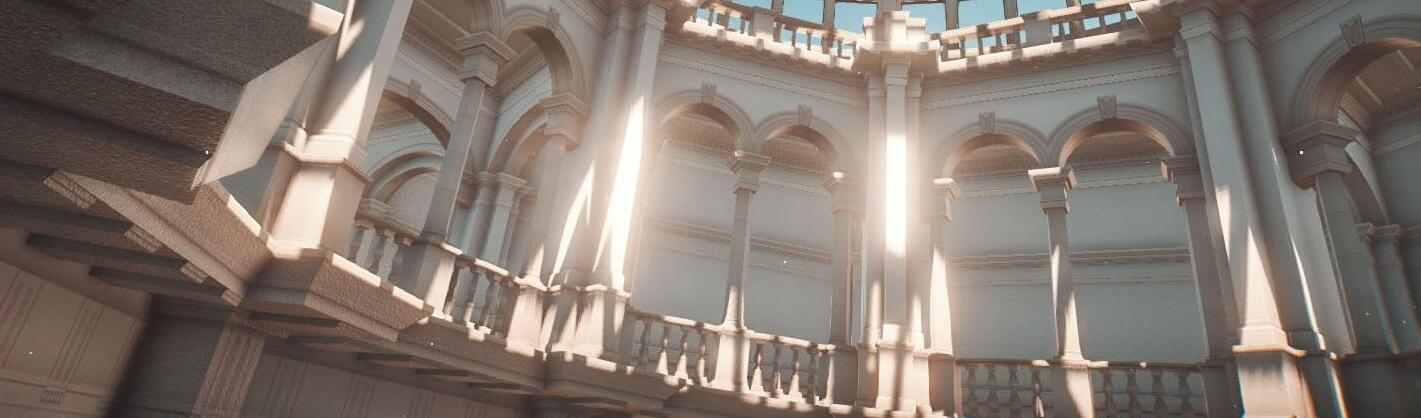

*本专栏内容基于RC的使用经验,因个人审美不同会有所分歧
下载Ray-LightBloom
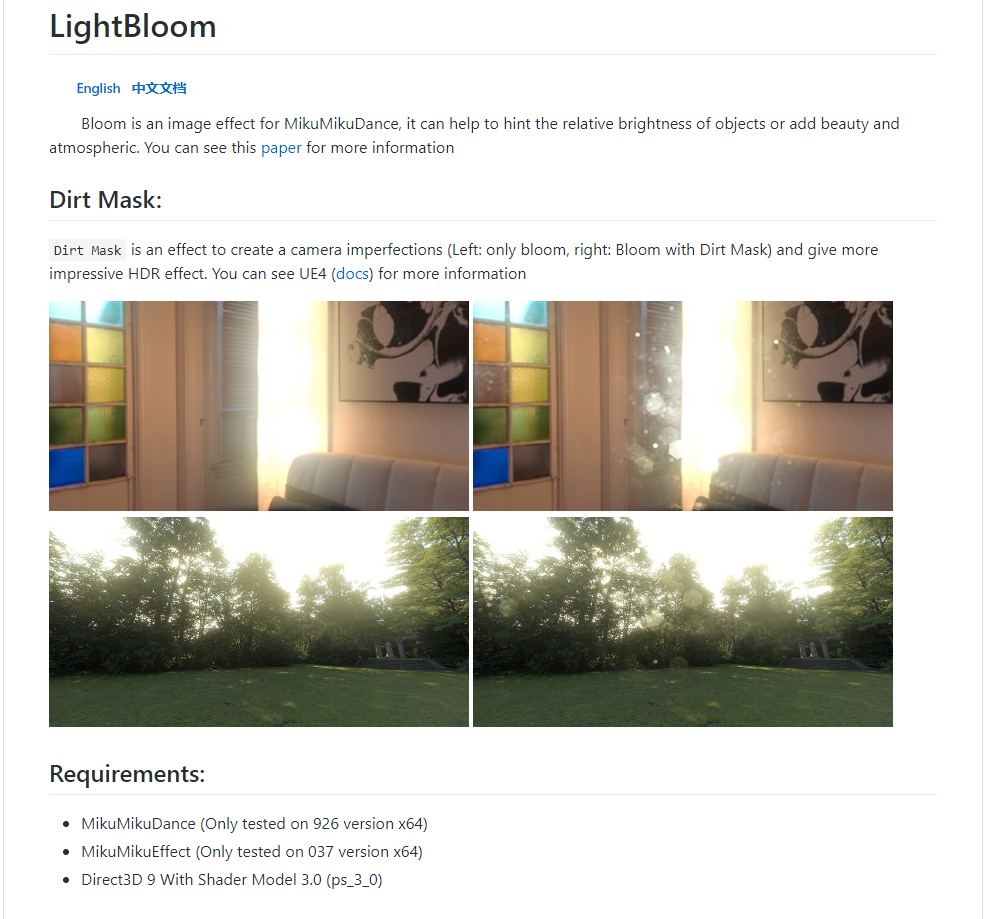
Github
为了通用性,我们选择的是外置版的Bloom,同时我也建议大家即便在使用Ray的时候也使用这个版本,因为外置版可以单独调整MME顺序不会因为其他作者的虚化、MME所影响。
下载地址:【https://github.com/MikuMikuShaders/LightBloom】
真实相机的曝光
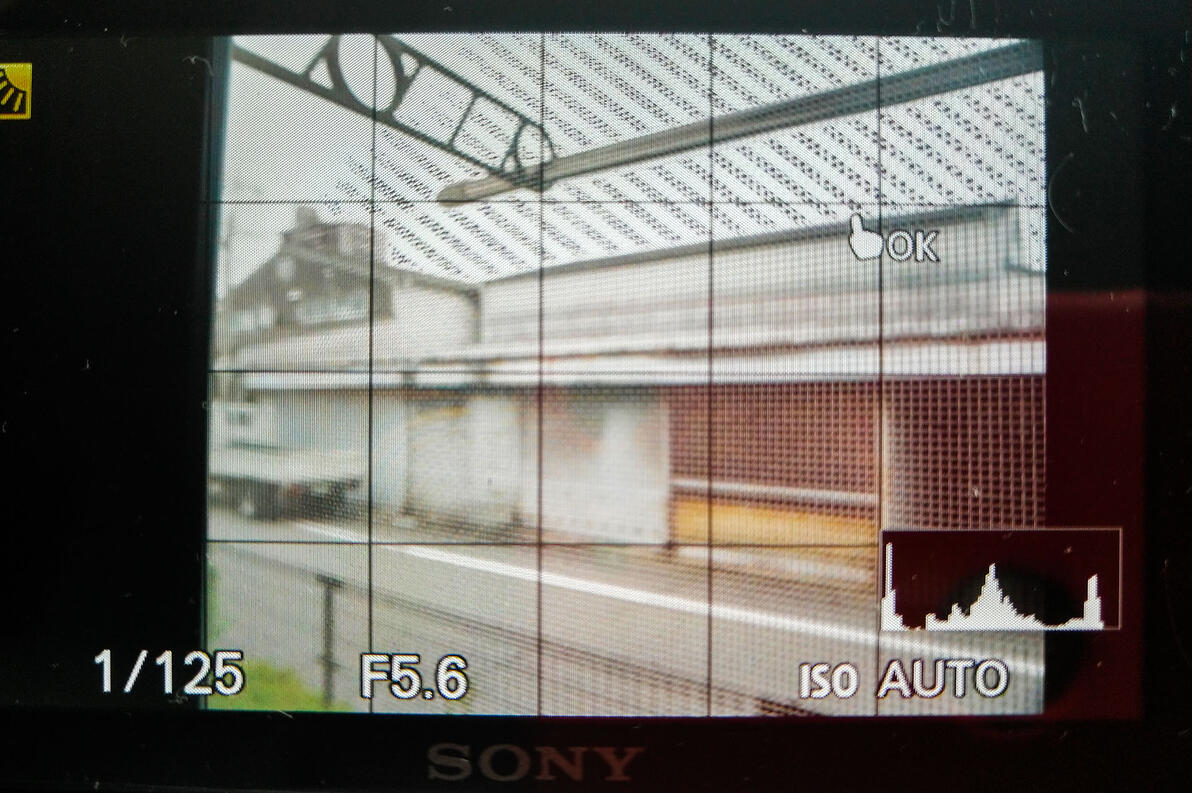
SONY的曝光辅助
我打开相机中的斑马线功能,当曝光大于一定数值的时候就会出现,此时只需要配合泛光UV镜或者本身镜头素质不过关时就会出现泛光——注意!泛光原本是镜头素质低的表现然而近些年来由于符合主流审美,市场反而开发了泛光片和泛光UV甚至一些电影镜头开拍前故意多盖一片受污的玻璃片。
今天我们就讲单一阳光照射下的泛光。
开始泛光
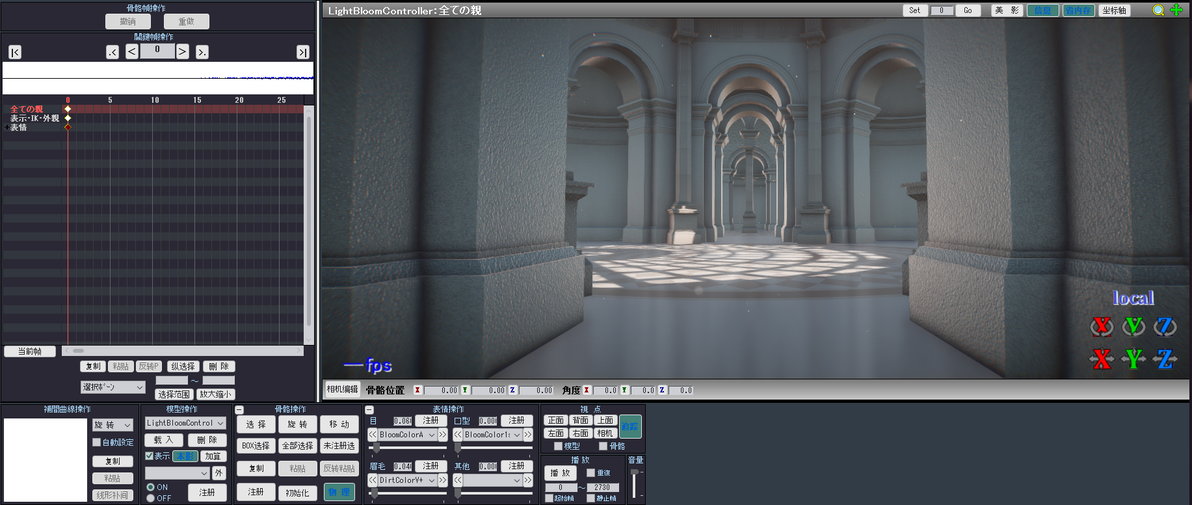
场景渲染
在完成场景渲染后我们载入【LightBloom with DirtMap.x】和【LightBloomController.pmx】并进入到控制器界面。
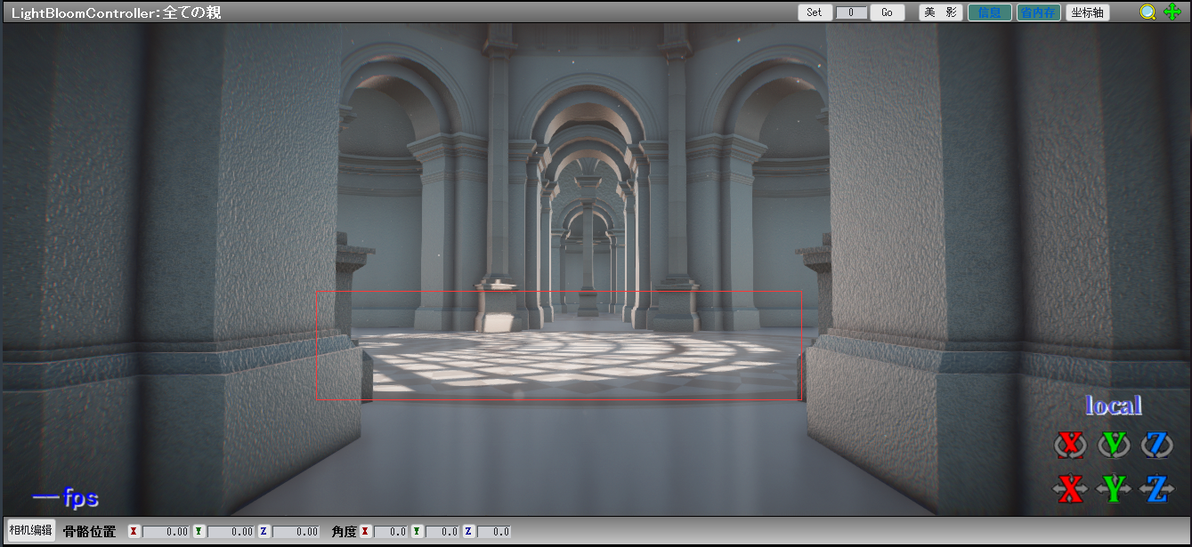
理应过曝范围
首先,我们看到的画面要有反差——明暗强度差要有所呈现,RC这里选择的是将环境光变弱,阴影加强来突出阳光的存在感。
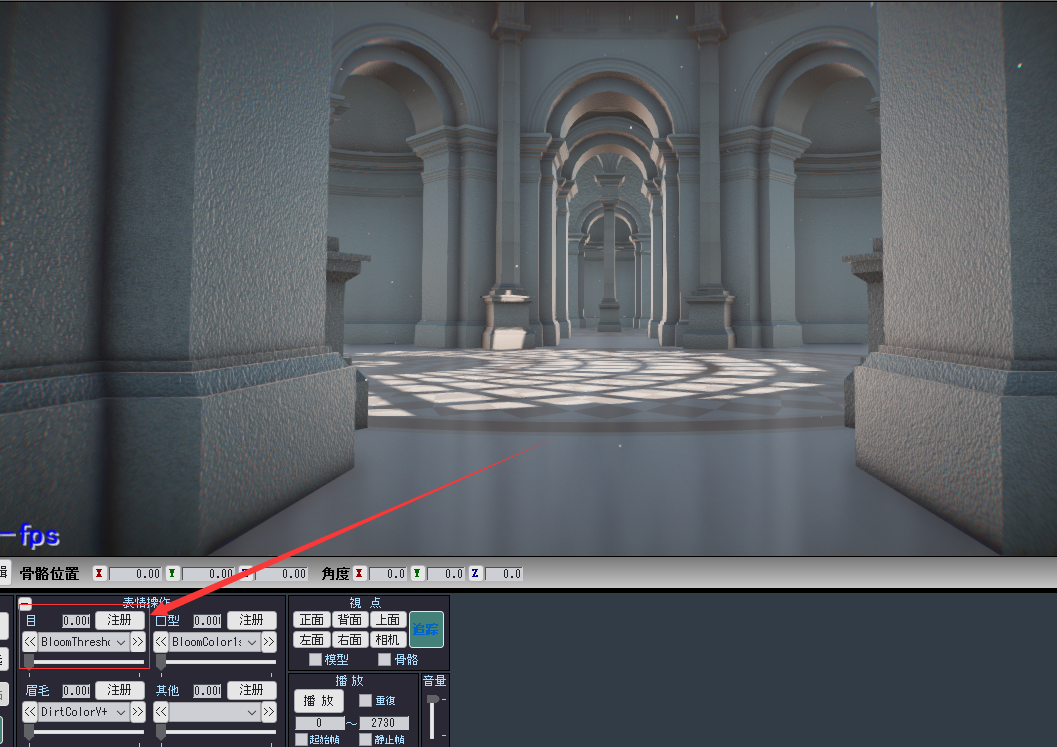
BloomThreshold
我们通过调整【BloomThreshold】来控制泛光的阈值,RC将它调整到刚刚好泛光地面。
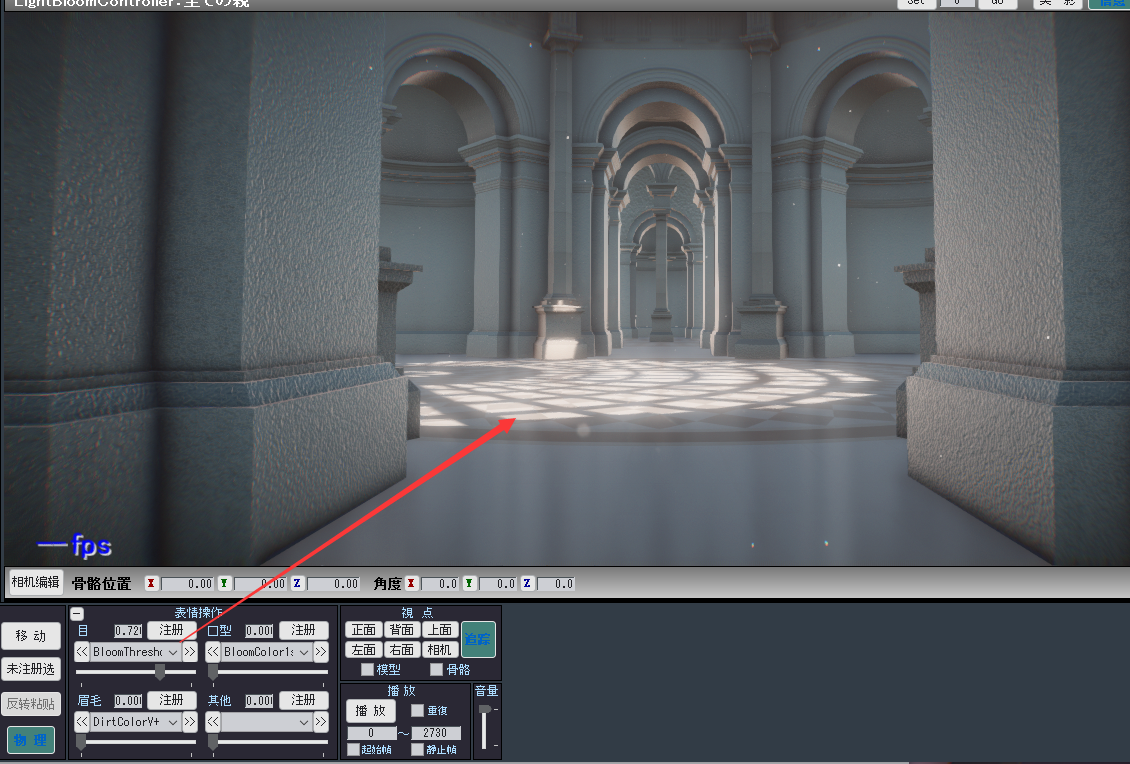
刚刚好泛光阈值
然后RC开始调整【BloomColorAllV+】来加强这个效果,当然你如果喜欢也可以通过调整【BloomColorAllH+】和【BloomColorAllS+】来改变颜色。(RayBloom所使用的是HSV调色方式不同于RGB混合,建议想改S控制饱和度再改H控制色相)
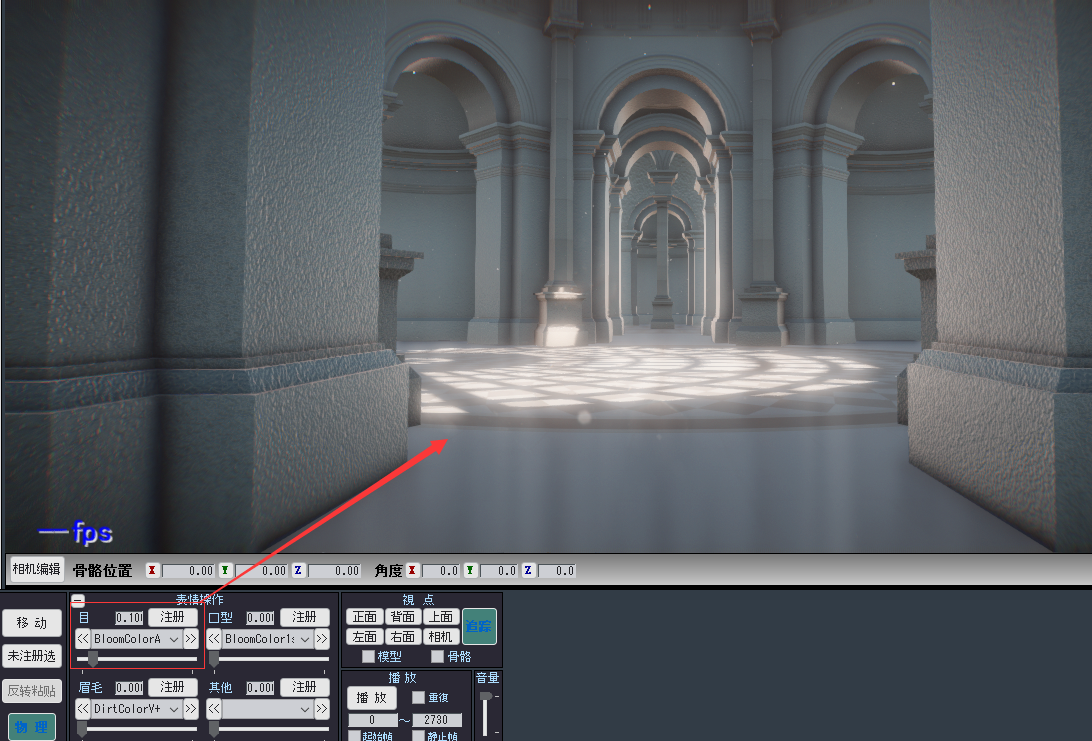
BloomColorAllV+
然后RC稍微改动了一下【BloomRadius+】来扩大泛光的散射程度
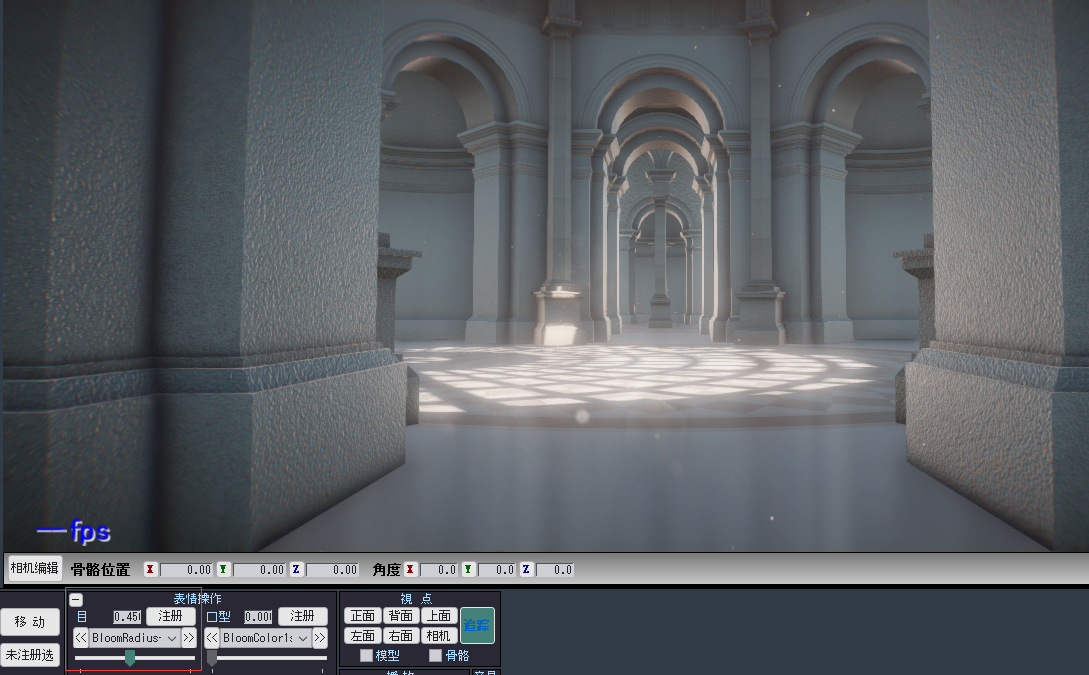
BloomRadius+
然后RC拉大了【DirtColorV+】一点点来让屏幕上的“污浊物”凸显
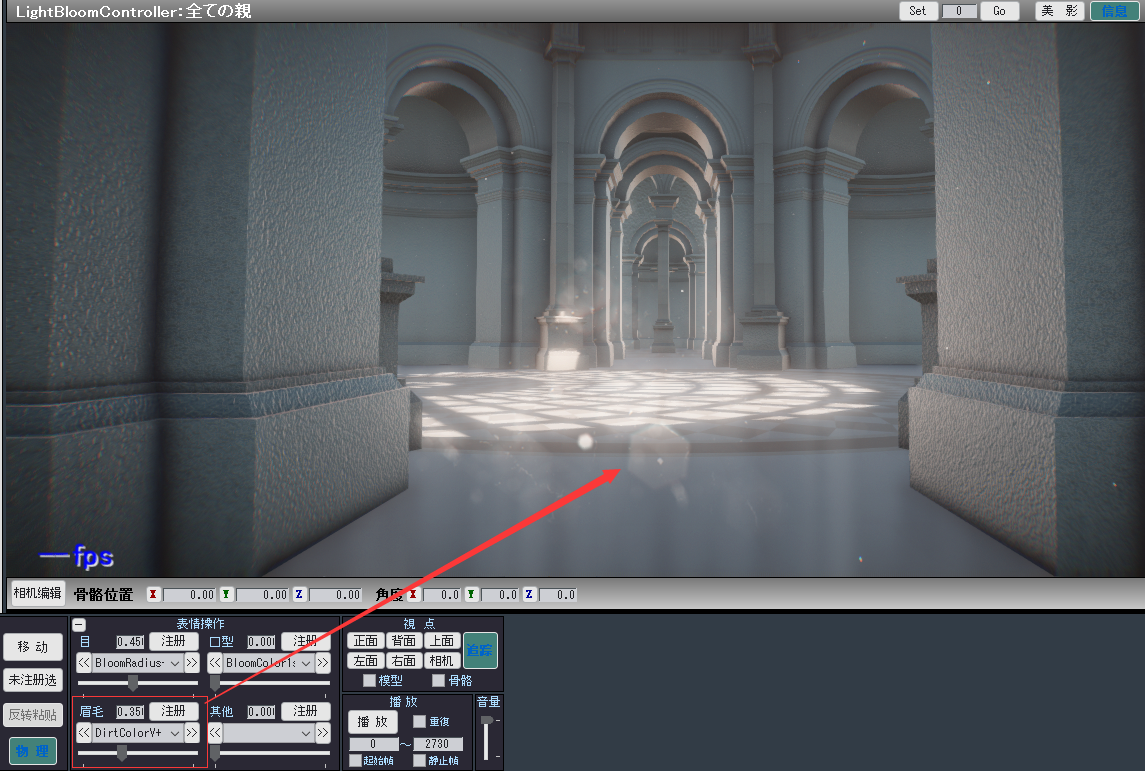
DirtColorV+
“污浊物”如果出现比例不对要改变或是想换一个样式的话,在PhotoShop中打开。像RC的视频是电影比例就需要将原图的16:9更改为21:9的比例。
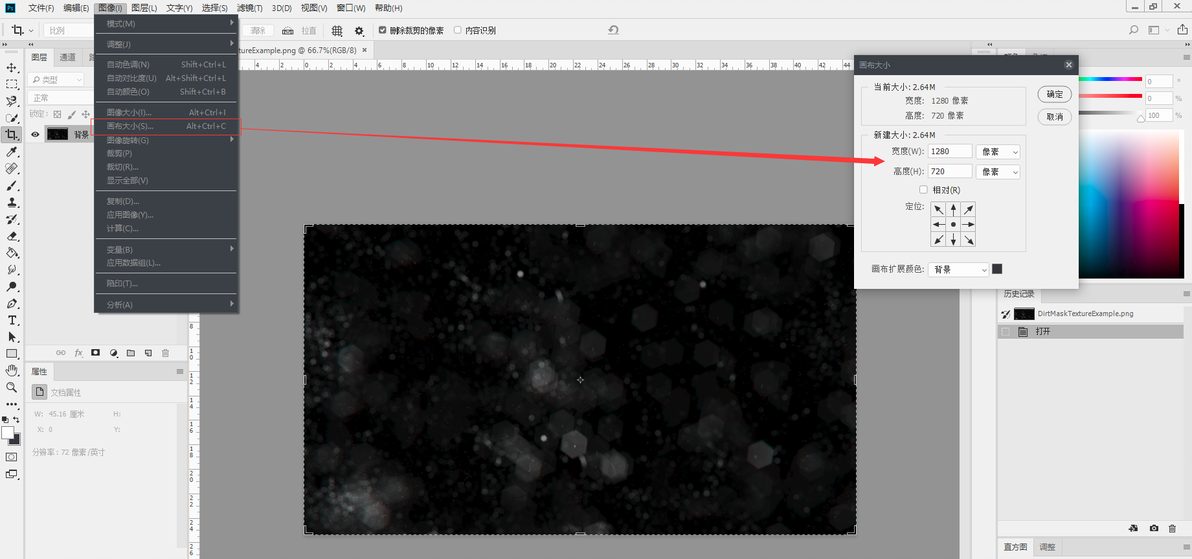
PS
通过改变【画布大小】来改变比例(不要点错到图像大小),如果改变样式也是同理,Ray所使用的模式是叠加通道的【滤色】,如果你要改变图像可以在该模式下操作然后最后输出图像时还原为【正常】即可。
第二个表情栏是控制多个颜色通道的颜色比例,下面两张图是RC随手弄得示例,一般没有需求不建议改变。
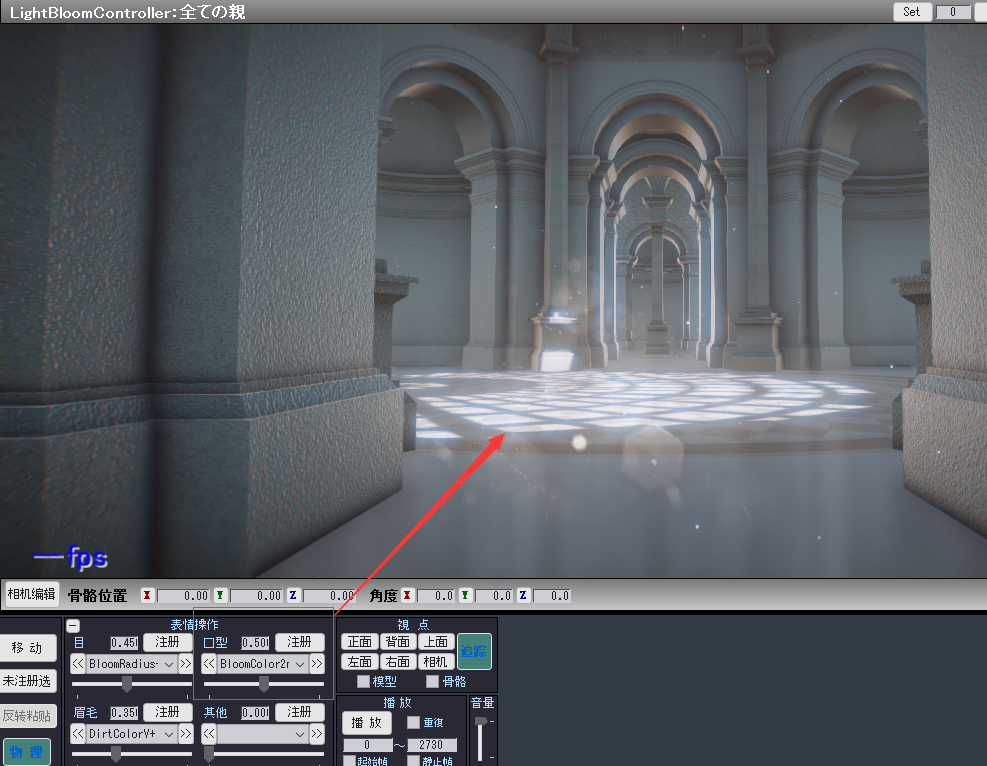
类色散紫边
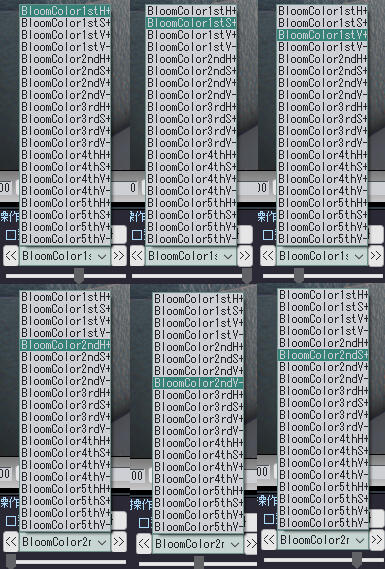
上图所使用的“配方”
同时,我们也可以通过调整阳光强弱来控制bloom的强弱。
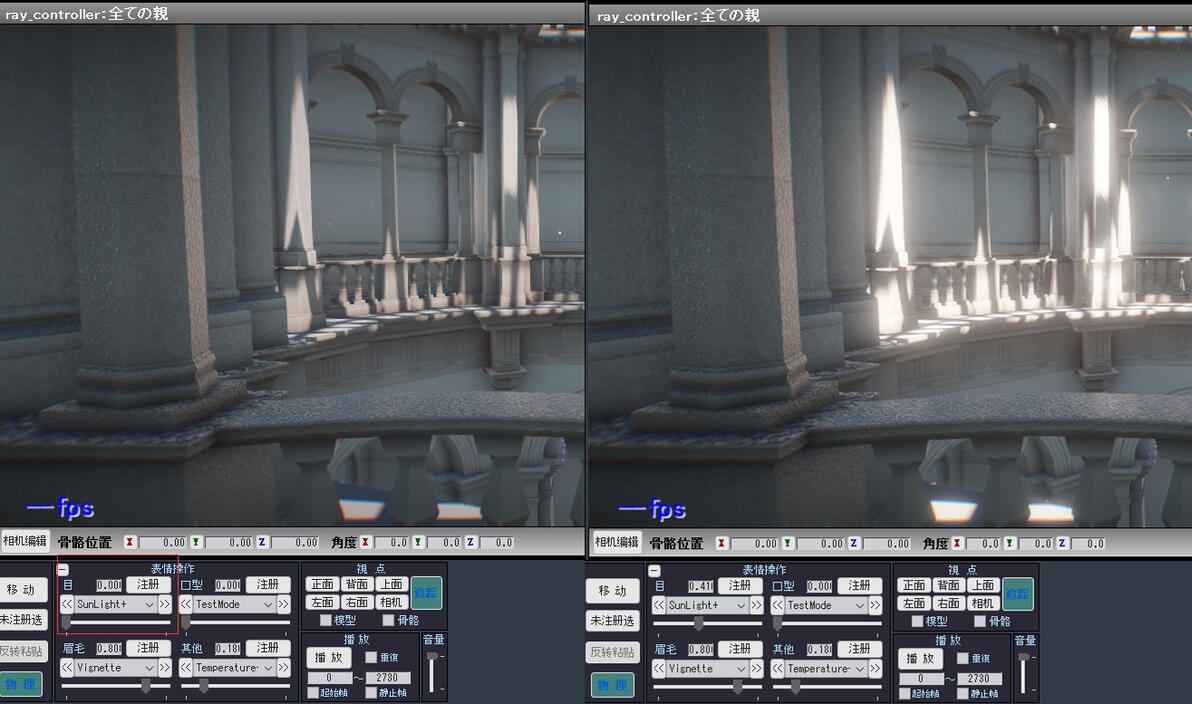
Sunlight强弱不同会影响Bloom效果
最后
上述内容仅仅是RC个人在场景有阳光照射时会采用的泛光策略之一,大家可以作为一种参考但不建议当作宝典去遵守死规则。Bloom的核心其实在于控制一个【度】,过了就光污染了。
本次MMD制作分享就到这里,希望对大家有所帮助。
*允许标注出处规范转载
RedialC
