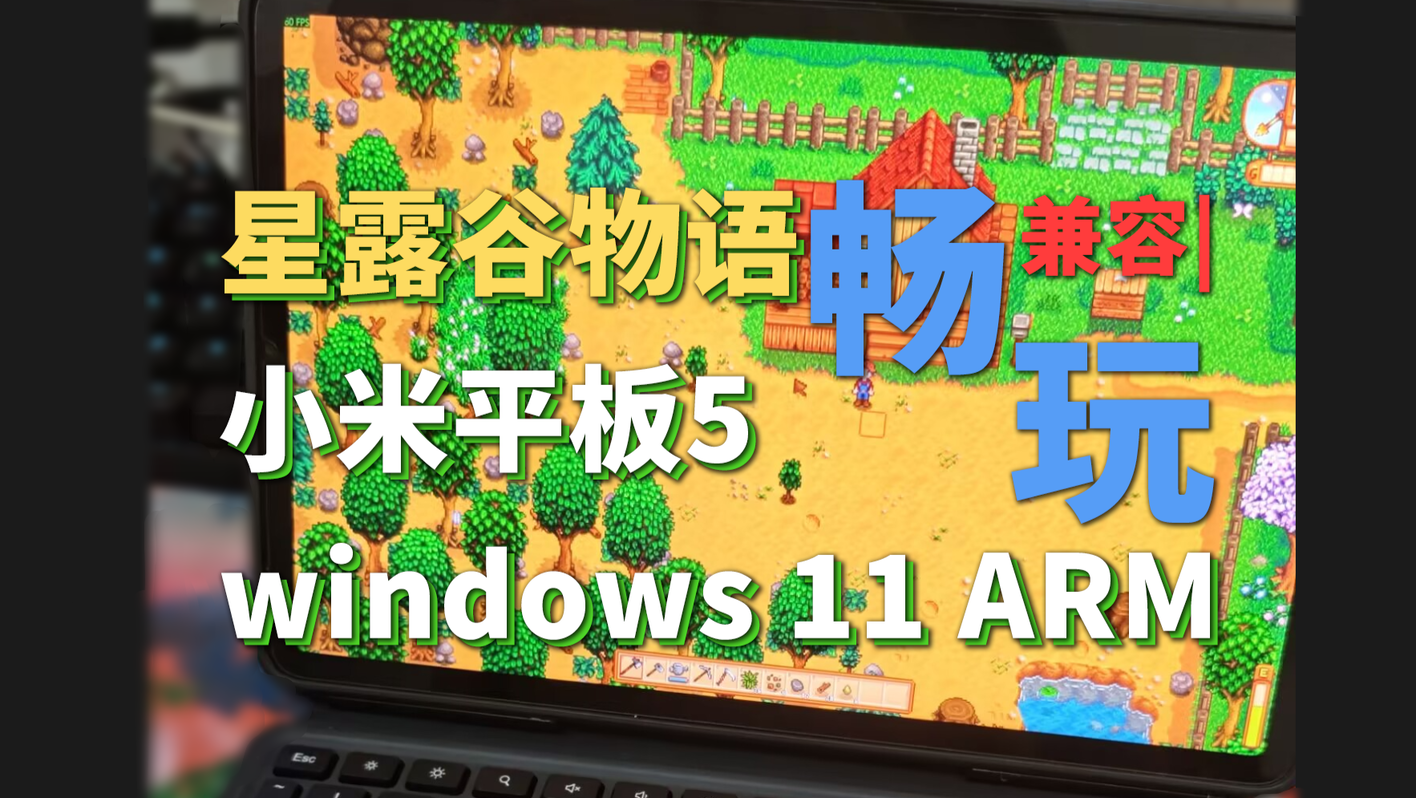

📦 Mesa3D | 🖥️ 小米平板5 · Win11 ARM | ⏱️ 启动需要100秒左右
🎯 解决办法
小米平板5 刷了 Win11 后星露谷物语打不开,根本原因是 ARM64 系统缺少 x64 的 OpenGL 驱动。解决办法:把 Mesa3D 离线部署包解压到游戏目录,双击"一键部署.bat",它会用一个软件 OpenGL 驱动(Mesa,底层走 D3D12 翻译)替代系统缺失的驱动,游戏就能正常启动了。
⚠️ 注意:本方案只针对单个游戏/程序,不是全局系统修改。 Mesa 的 DLL 只放到对应游戏目录里,只影响这个游戏,不会改动系统注册表,不影响其他软件。不想用了双击卸载即可,干净无残留。
📥 部署包下载地址(蓝奏云): https://wwavw.lanzoue.com/iRrJt3yd08ji
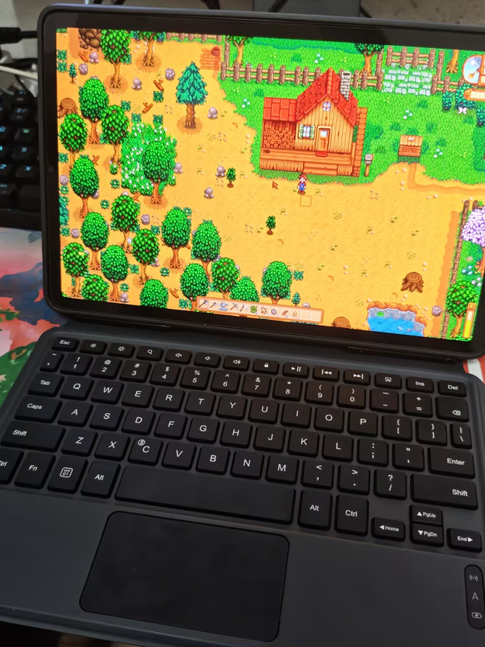
实测结果:启动需要 100 秒左右(编译着色器),2D 游戏稳定满帧。
下面讲清楚怎么用、以及背后的原理。不想看原理的直接跳到文末【使用方法】。
为什么打不开?
小米平板5 是骁龙 860,ARM 架构。星露谷物语是 x64 程序,在 ARM 版 Win11 上靠 Prism 模拟器运行。
问题出在 OpenGL 上:
正常电脑的 OpenGL 由显卡驱动提供(NVIDIA/AMD/Intel)
ARM64 Win11 的显卡驱动是 ARM64 的,没有 x64 的 OpenGL 驱动
游戏一调用 OpenGL 初始化 → 找不到驱动 → 直接闪退
但 ARM64 Win11 原生支持 Direct3D 12。所以只要把 OpenGL 翻译成 D3D12 就行了——这正是 Mesa3D 干的事。
游戏发出 OpenGL 调用 → Mesa3D 翻译层 → D3D12(系统原生支持)部署包做了什么?(原理)
1. 包里有什么
Mesa3D-离线部署包-v8/
├── mesa_dll/                      # 预编译 Mesa DLL(Mesa 26.1.3)
│   ├── opengl32.dll              # OpenGL 派发层,拦截游戏的 GL 调用
│   ├── libgallium_wgl.dll        # 驱动主体,GL→D3D12 翻译
│   └── dxil.dll                  # 着色器编译器(GLSL→DXIL)
├── 一键部署.bat                   # 自动安装
└── 一键卸载.bat # 自动卸载2. 三个关键技术点
【① DLL 重定向】
光把 opengl32.dll 放进游戏目录没用,Windows 会优先加载系统自带的。解决办法:在 exe 旁边创建一个同名的空文件加 .local 后缀。Windows 检测到这个标记文件,就会优先从游戏目录加载 DLL。脚本会自动遍历所有 exe 生成 .local 文件——没这一步整个方案白干。
【② 着色器缓存】
Mesa 每次运行都要把 GLSL 着色器编译成 D3D12 的 DXIL,在 ARM 上还要过 Prism 模拟,非常慢。脚本配置了缓存环境变量,把编译好的着色器存下来:
setx MESA_SHADER_CACHE_DIR "%LOCALAPPDATA%\MesaShaderCache"
setx MESA_SHADER_CACHE_MAX_SIZE "2147483648" REM 2GB【③ 清理 ARM64 冲突 DLL】
早期版本误放了 ARM64 原生的 libEGL.dll / libGLESv2.dll,和 x64 的 Mesa 架构不匹配会冲突。v8 脚本会自动删除这些不兼容的 DLL。
3. 安全机制
自动备份:部署前把游戏原有的 DLL 移到 .mesa_backup 文件夹
一键还原:卸载时可选从备份恢复原始状态,无痕卸载
自动提权:脚本检测到没有管理员权限会自动 UAC 提权重启
实测效果
启动需要 100 秒左右,这段时间在编译着色器。
⏱️ 关于100秒 启动慢是正常现象不是卡死。启动期间游戏窗口不会出现,性能调用也无明显变化,看起来就像什么都没发生。耐心等一段时间后会成功打开。这是 ARM 上 x64 着色器编译过 Prism 模拟的正常表现。
星露谷物语这类 2D 游戏在平板上稳定满帧,Mesa 翻译开销日常几乎感知不到。
使用方法(三步)
第一步:解压到游戏目录 下载部署包,解压后确保"一键部署.bat"和 mesa_dll 文件夹跟游戏 exe(Stardew Valley.exe)在同一个目录。
第二步:双击"一键部署.bat" 自动提权 → 备份旧 DLL → 复制 Mesa DLL → 创建 .local 标记 → 配置着色器缓存。全程自动。
第三步:启动游戏 部署完成后直接启动游戏,等待 100 秒左右即可进入。
📝 卸载 双击"一键卸载.bat",自动删 Mesa 文件和 .local 标记,可选从备份还原原始 DLL。着色器缓存在 %LOCALAPPDATA%\MesaShaderCache,无害,可手动删。
总结
系统不支持 OpenGL 但支持 D3D12 → 塞一个 Mesa 翻译层,用 .local 重定向让游戏加载它。
【DLL重定向】 .local 空文件让游戏加载目录里的 Mesa DLL
【着色器缓存】 编译好的着色器存到本地,避免重复编译
【冲突清理】 删 ARM64 DLL 避免 x64 冲突
脚本逻辑通用,只要目录里有 exe 就能用,不限于星露谷物语,其他依赖 OpenGL 的 x64 游戏同样适用。
📥 下载地址: https://wwavw.lanzoue.com/iRrJt3yd08ji
觉得有用点赞+收藏,有问题评论区交流~ Mesa3D 为开源项目,核心库遵循 MIT 许可证 官方源码仓库:https://gitlab.freedesktop.org/mesa/mesa 官网:https://mesa3d.org 本文基于 v8(Mesa 26.1.3 · D3D12 后端)实测整理
