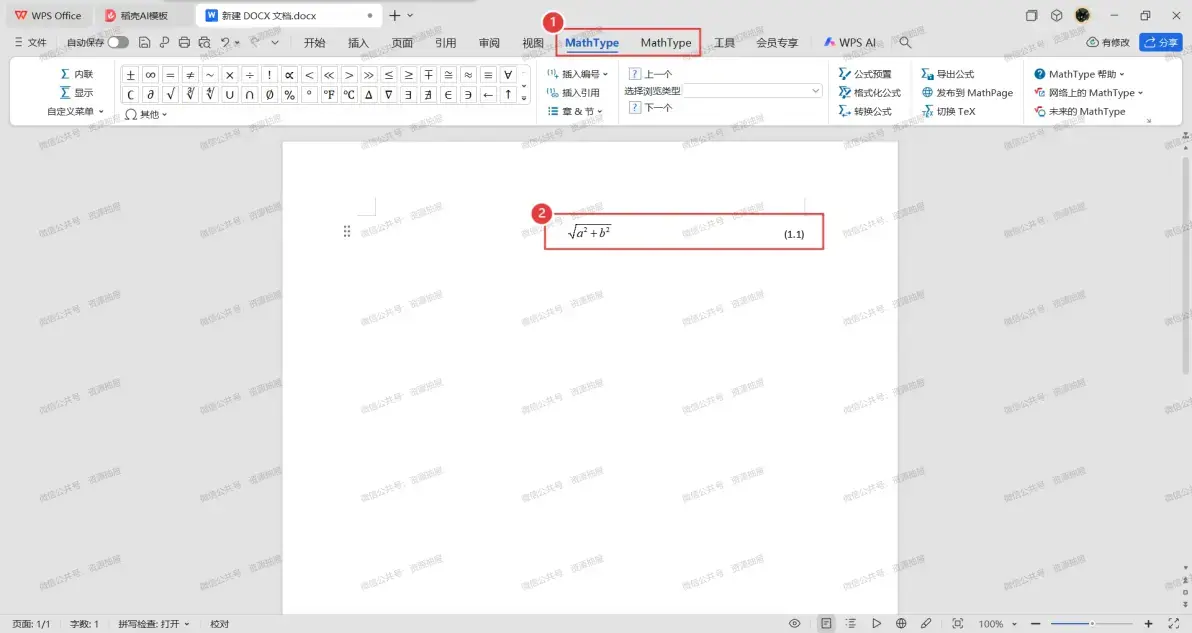

1.下载地址
软件总目录:https://www.ziyuanchouti.com/
2.MathType 7.4 安装包及安装教程
1.将安装包下载到电脑中
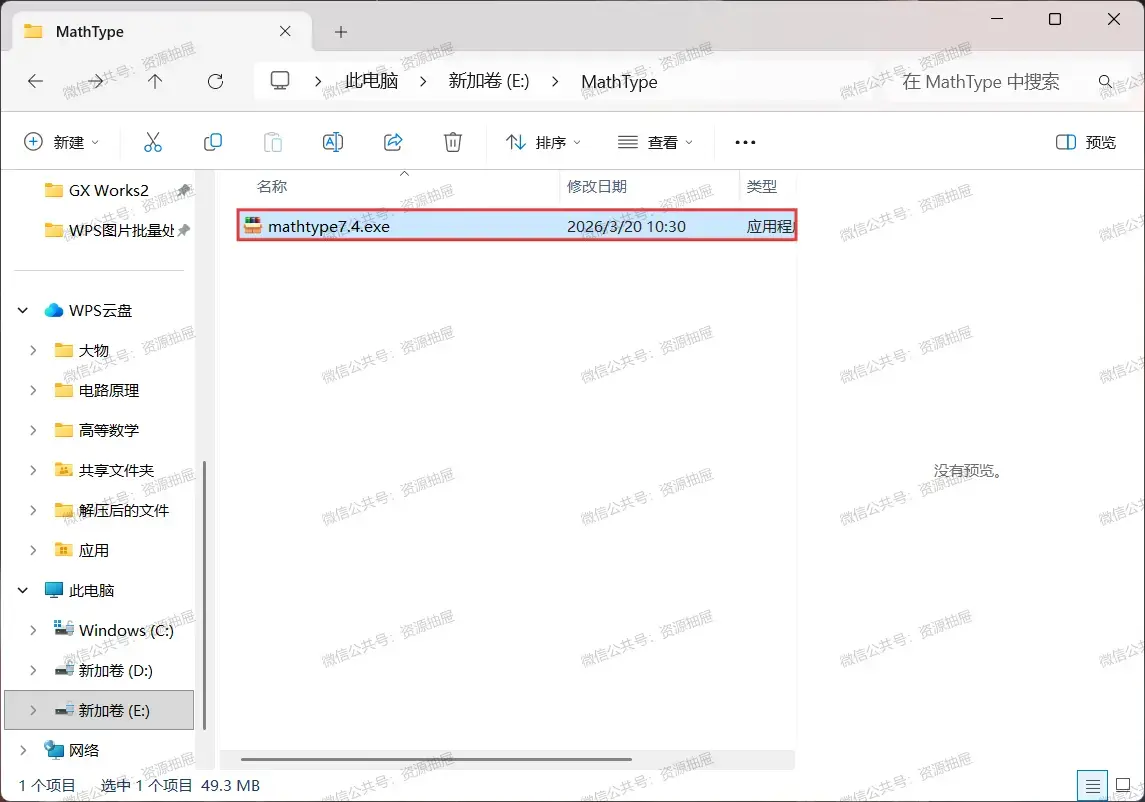
2.新建一个文件夹[anzhuang],用于储存后续安装所产生的文件
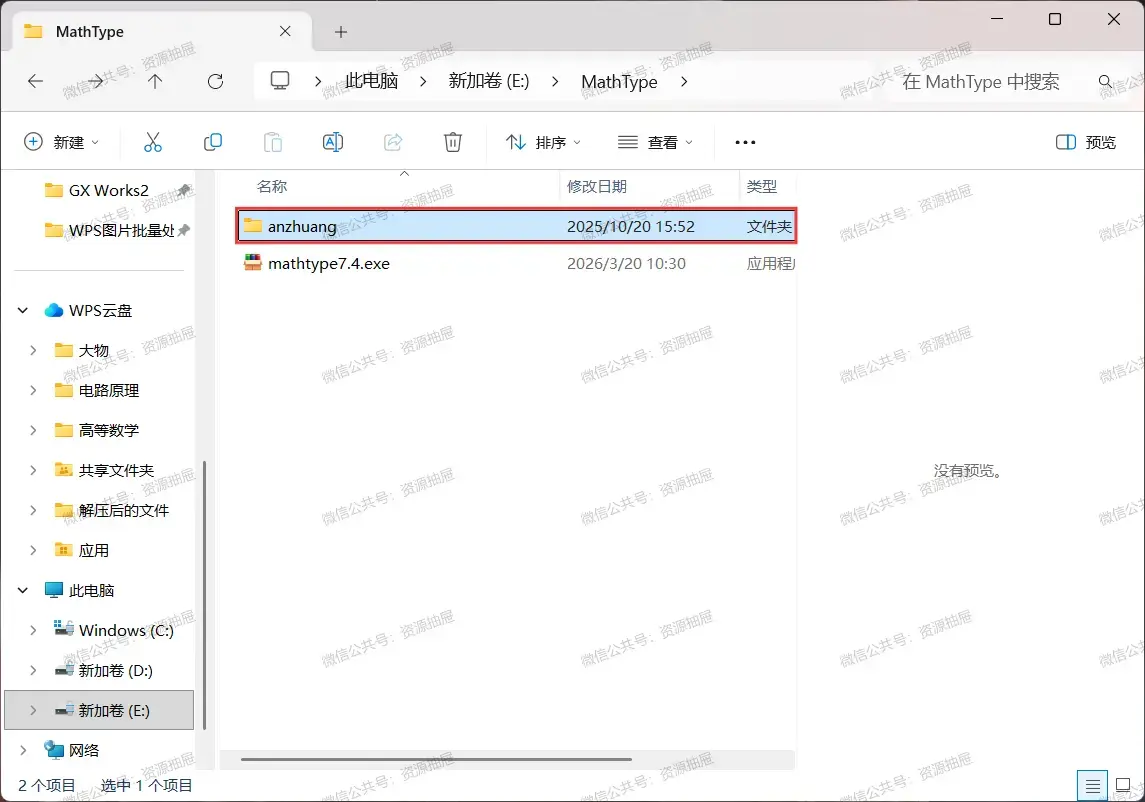
3.将压缩包[mathtype7.4.exe]解压到当前文件夹
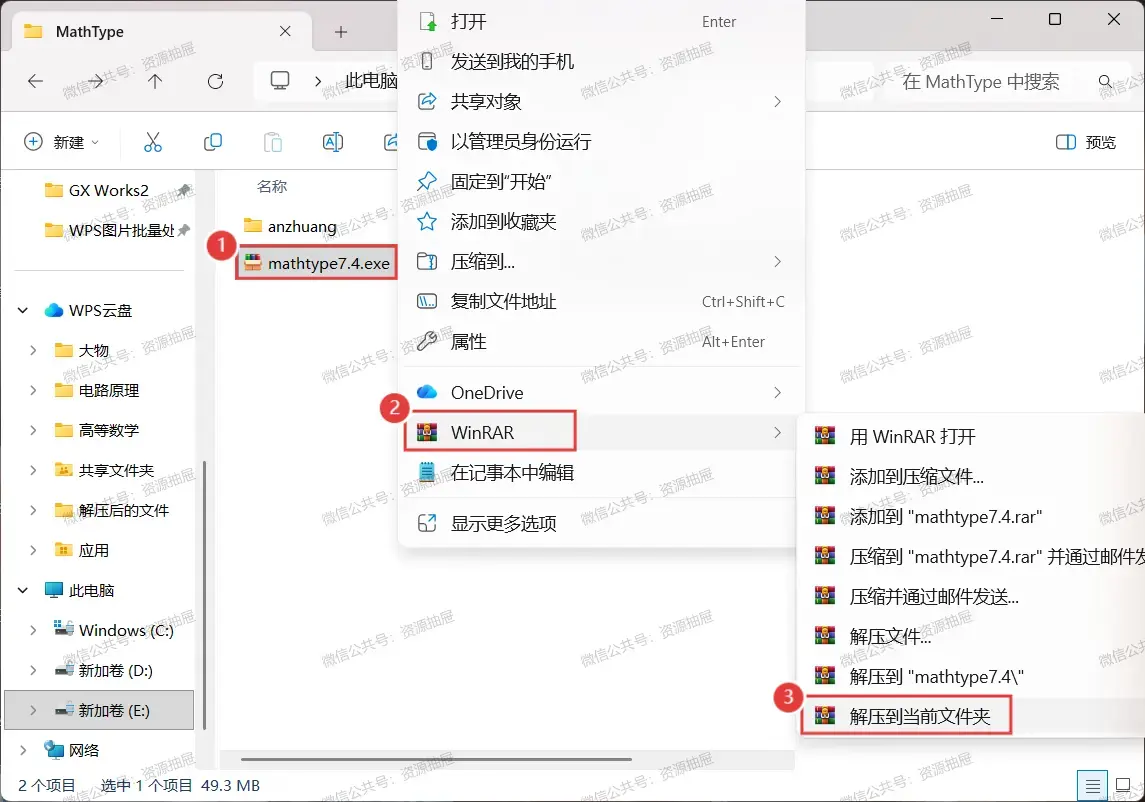
4.打开解压得到的[mathtype7.4]文件夹
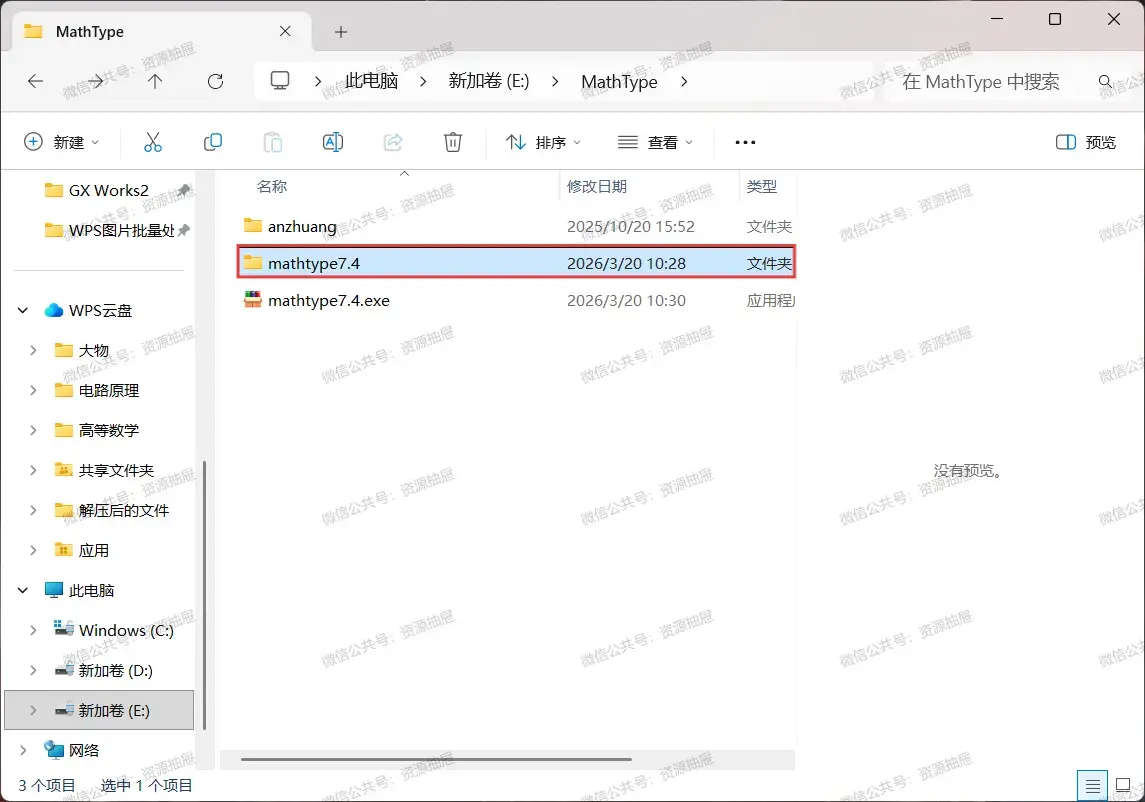
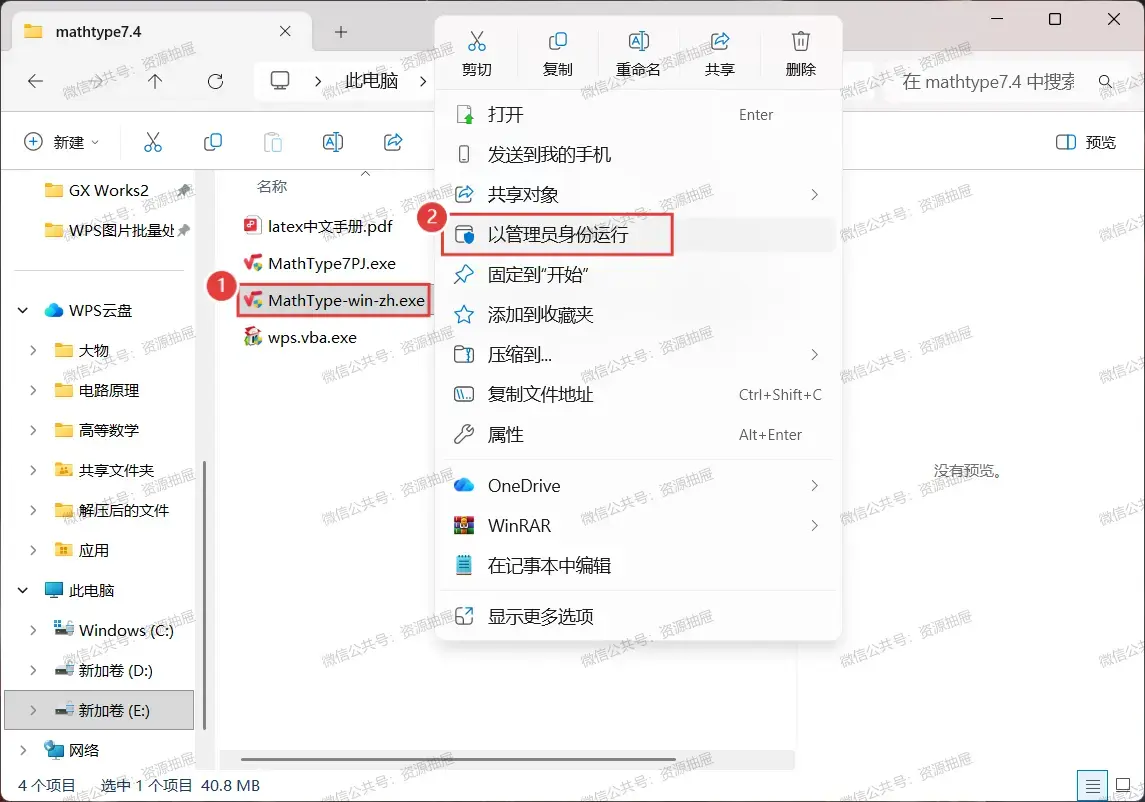
5.鼠标左键选中[MathType-win-zh.exe],再右键选择[以管理员身份运行
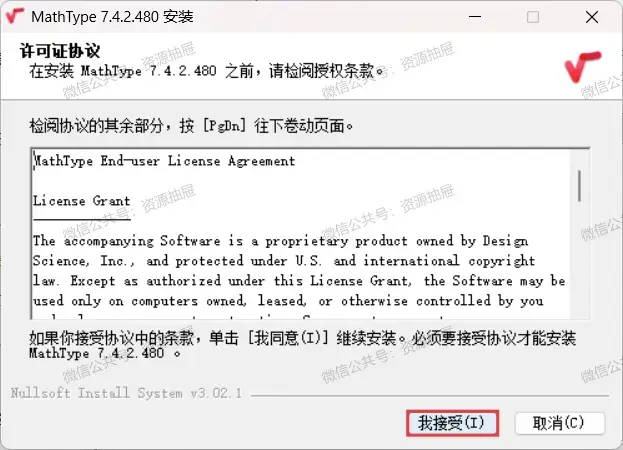
6.点击[我接受]
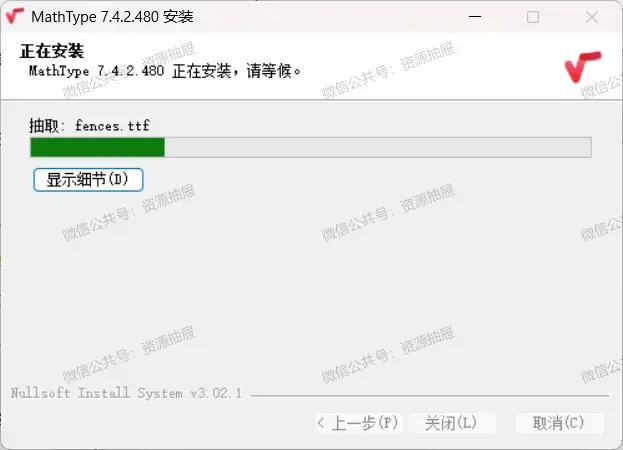
7.等待...
8.点击[浏览]
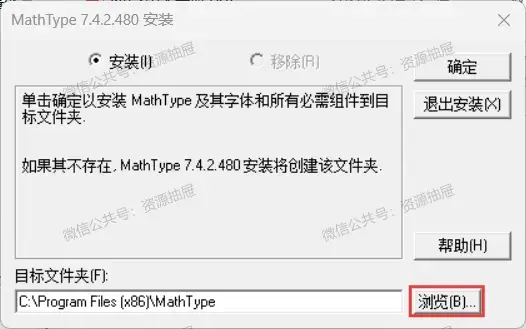
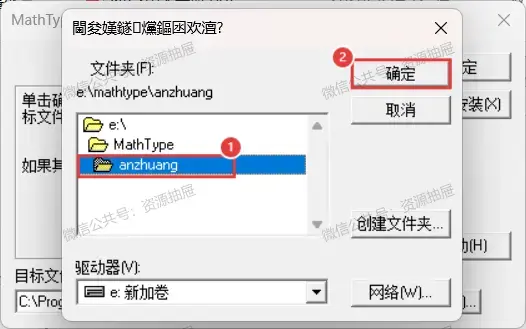
9.找到并选择先前建立的[anzhuang]文件夹,点击[确定]
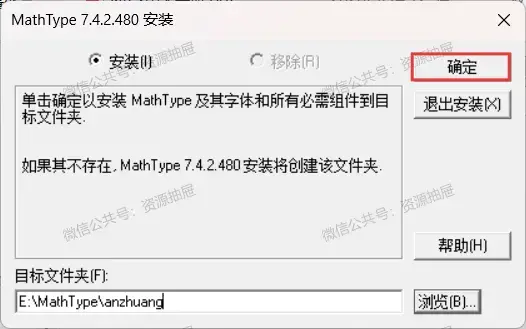
10.点击[确定]
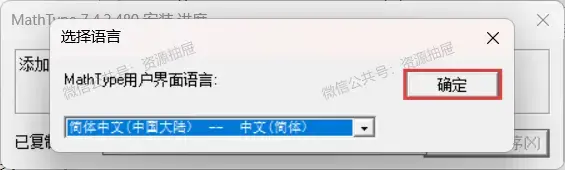
11.点击[确定]
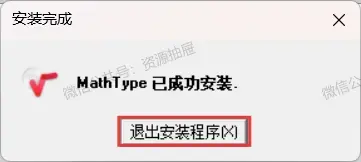
12.点击[退出安装程序]
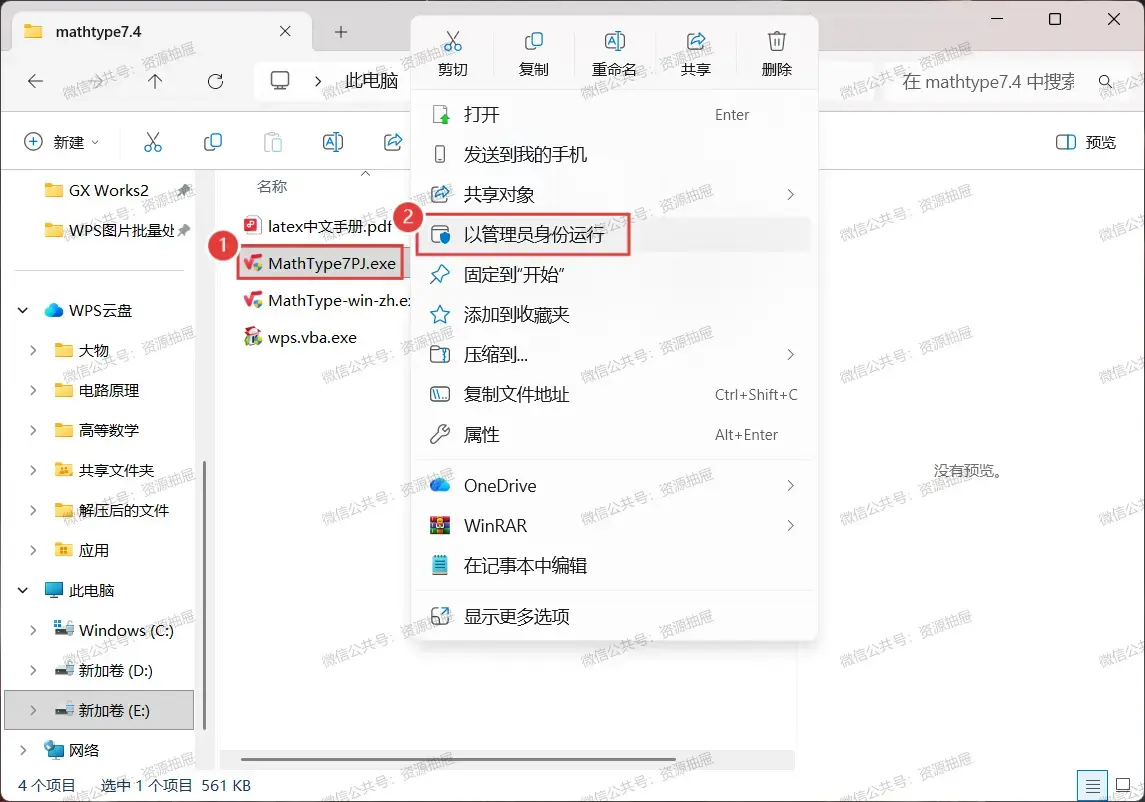
13.回到安装包,鼠标左键选中[MathType7PJ.exe],再右键选择[以管理员身份运行]
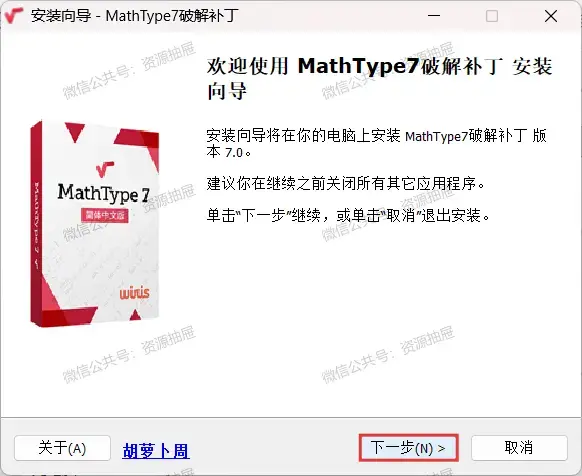
14.点击[下一步]
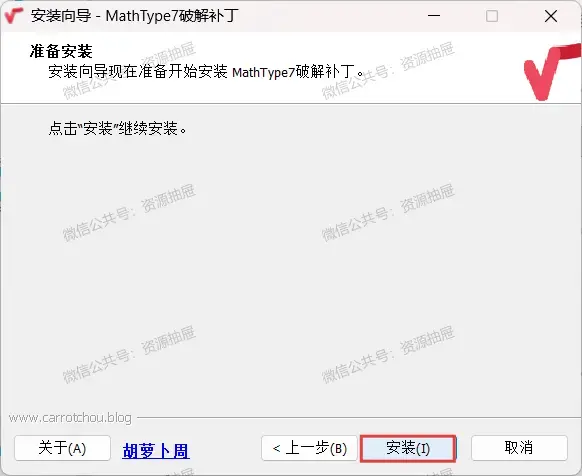
15.点击[安装]
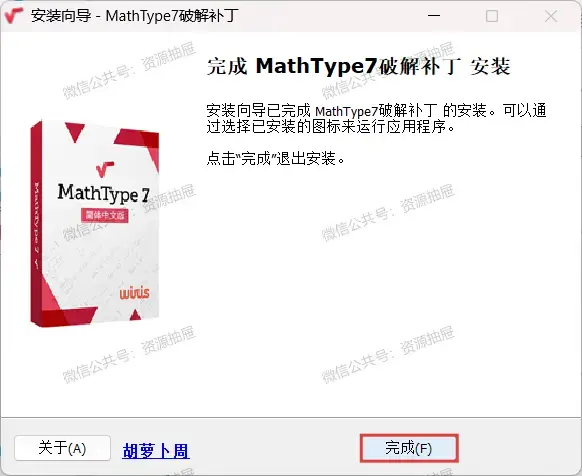
16.点击[完成]
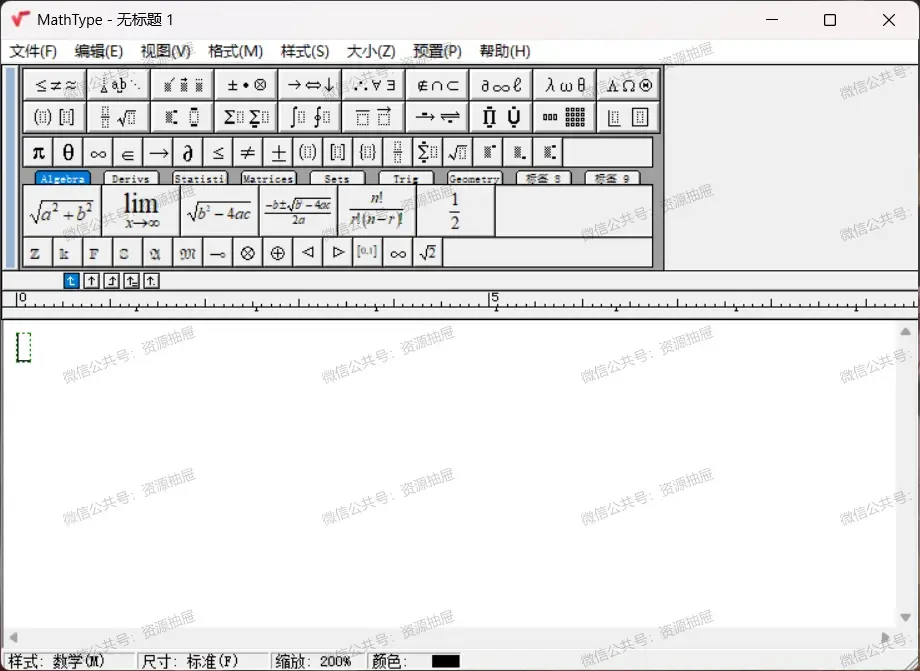
17.双击运行
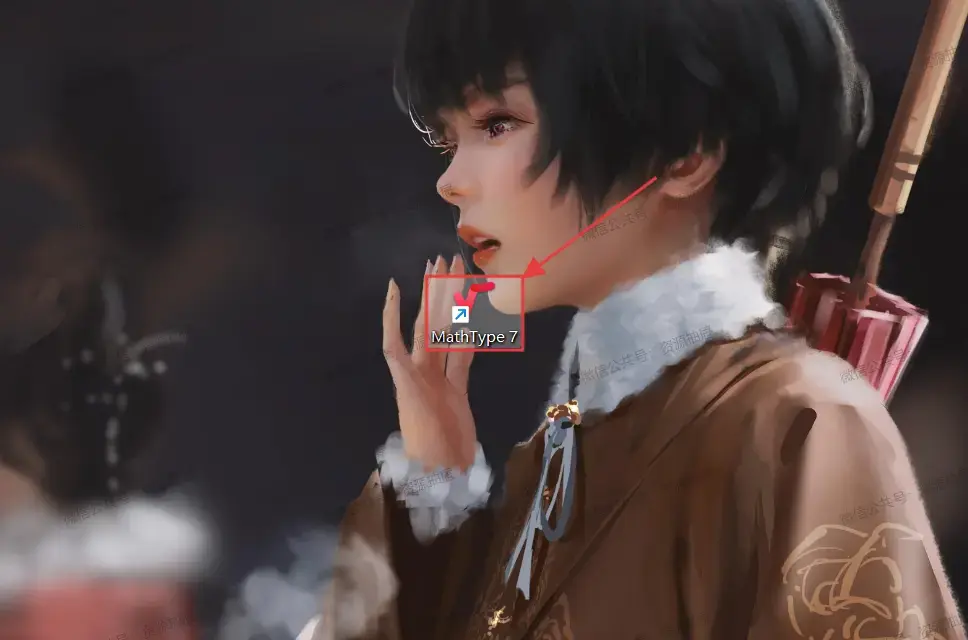
18.安装完成
3.MathType嵌入Word详细教程
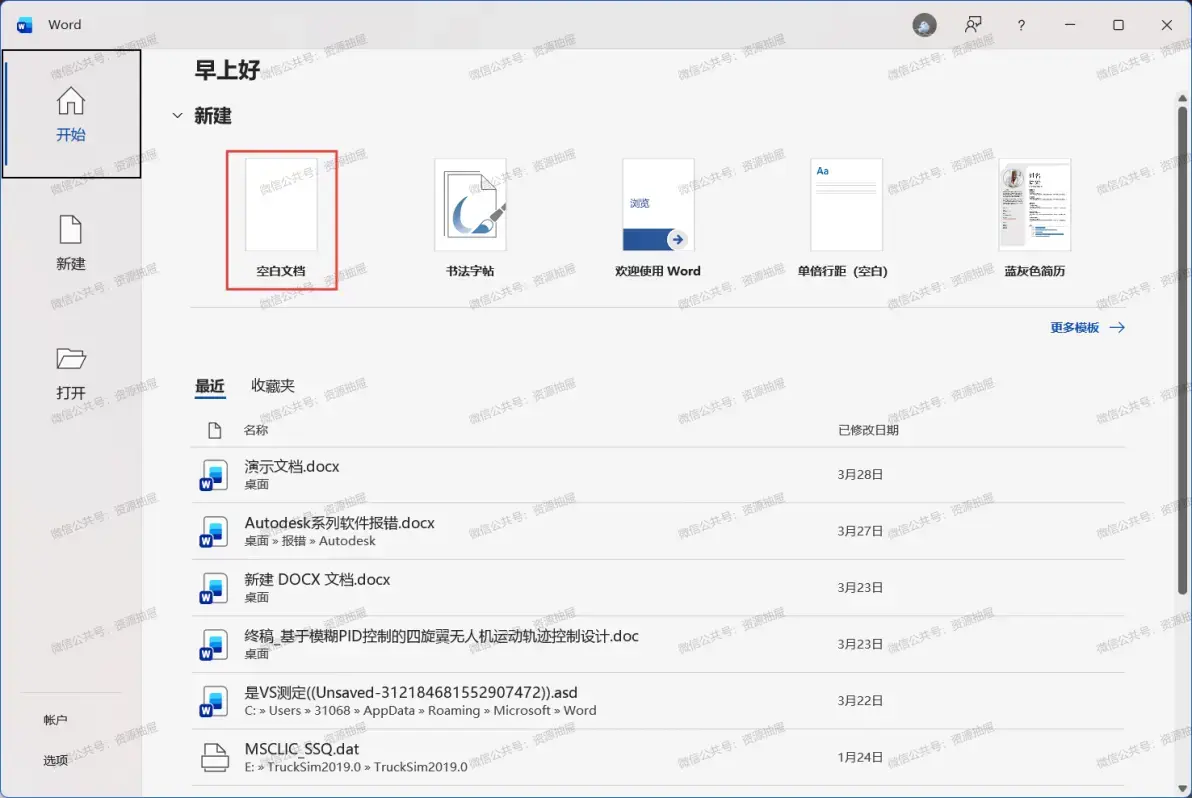
1.安装好MathType 7后,双击运行Word

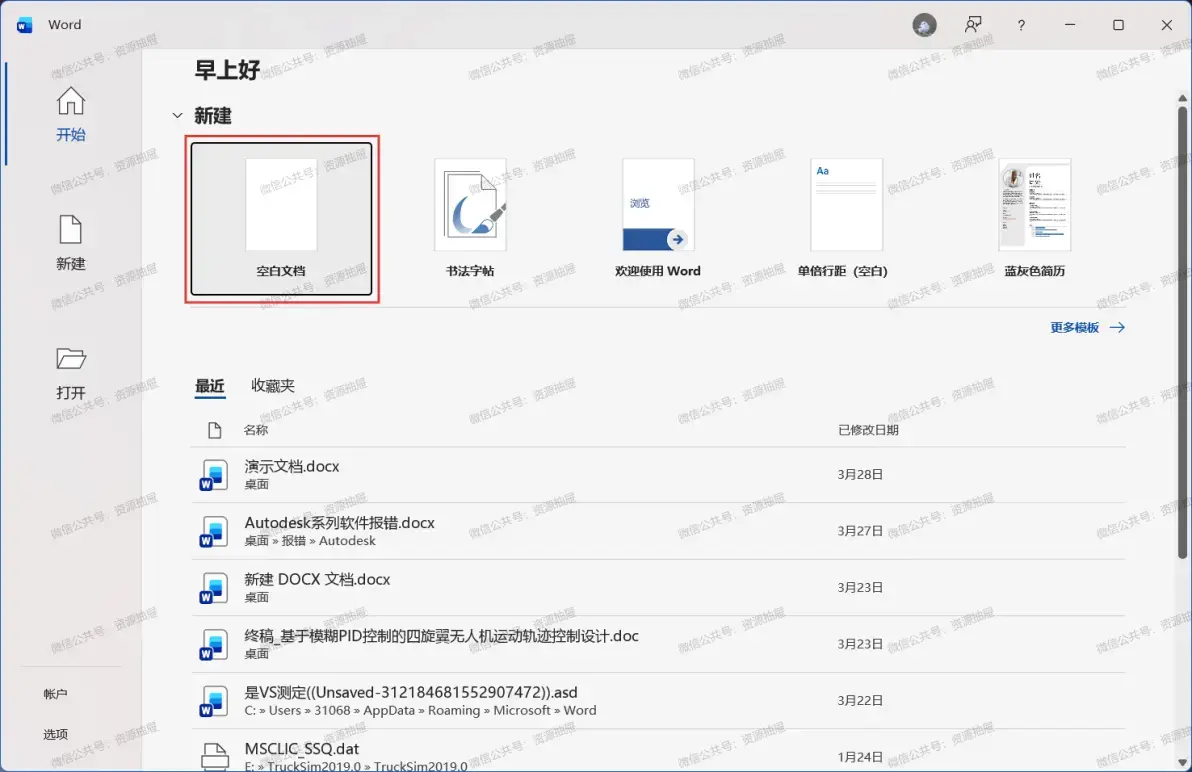
2.点击[空白文档]
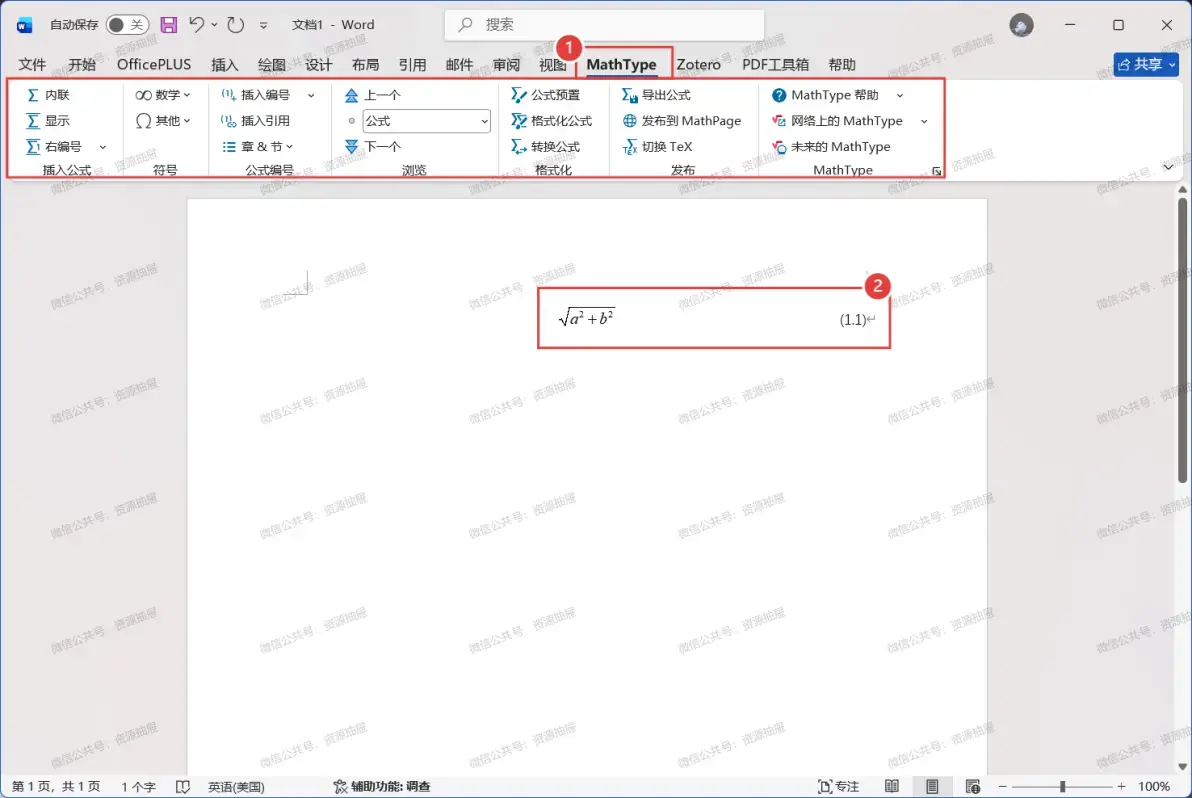
3.点击[MathType],面板显示灰色,不能使用,且有一个安全警告,点击[应用内容]
注:若不能使用且没有安全警告,请跳到第15步进行手动嵌入
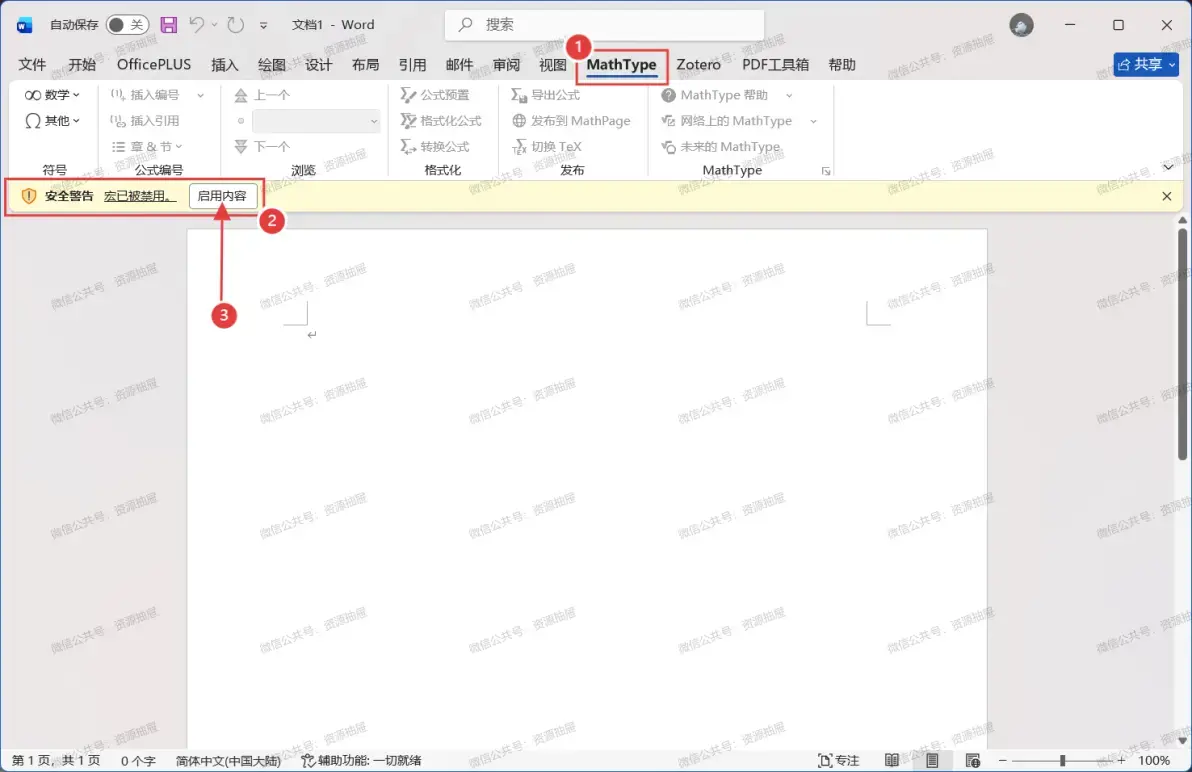
4.点击[应用内容]后,发现MathType已经可以使用
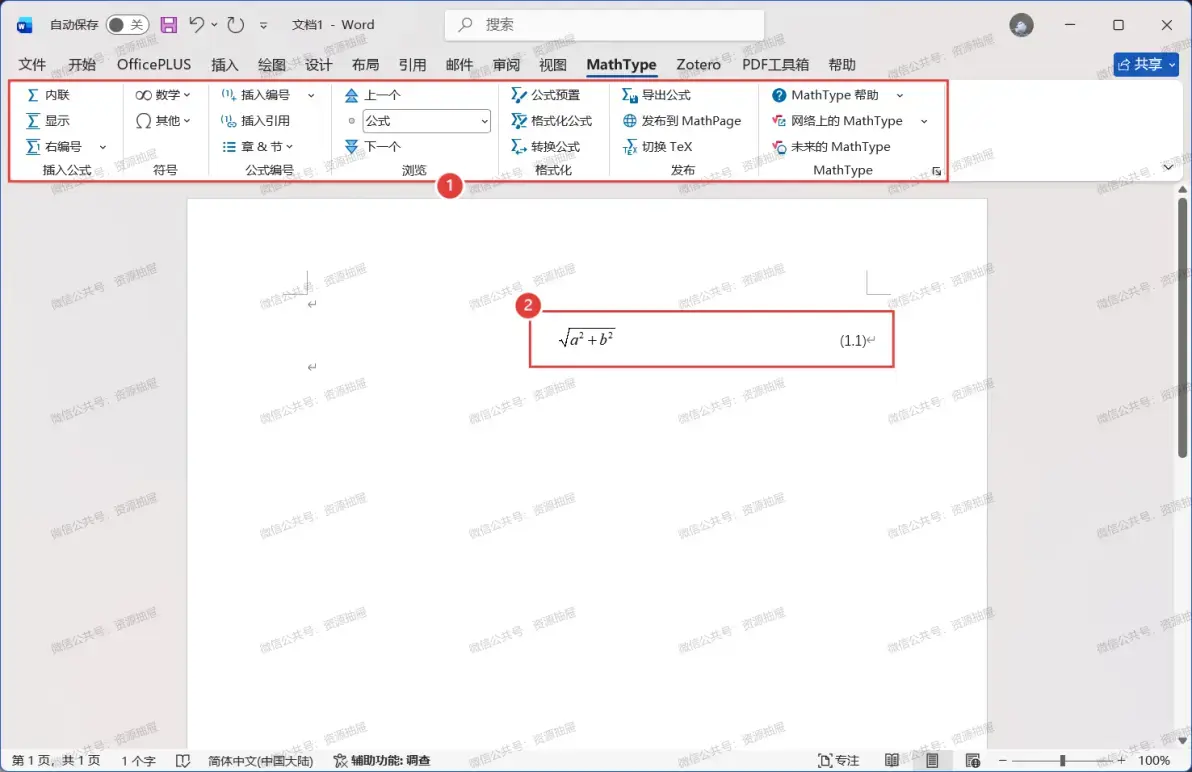
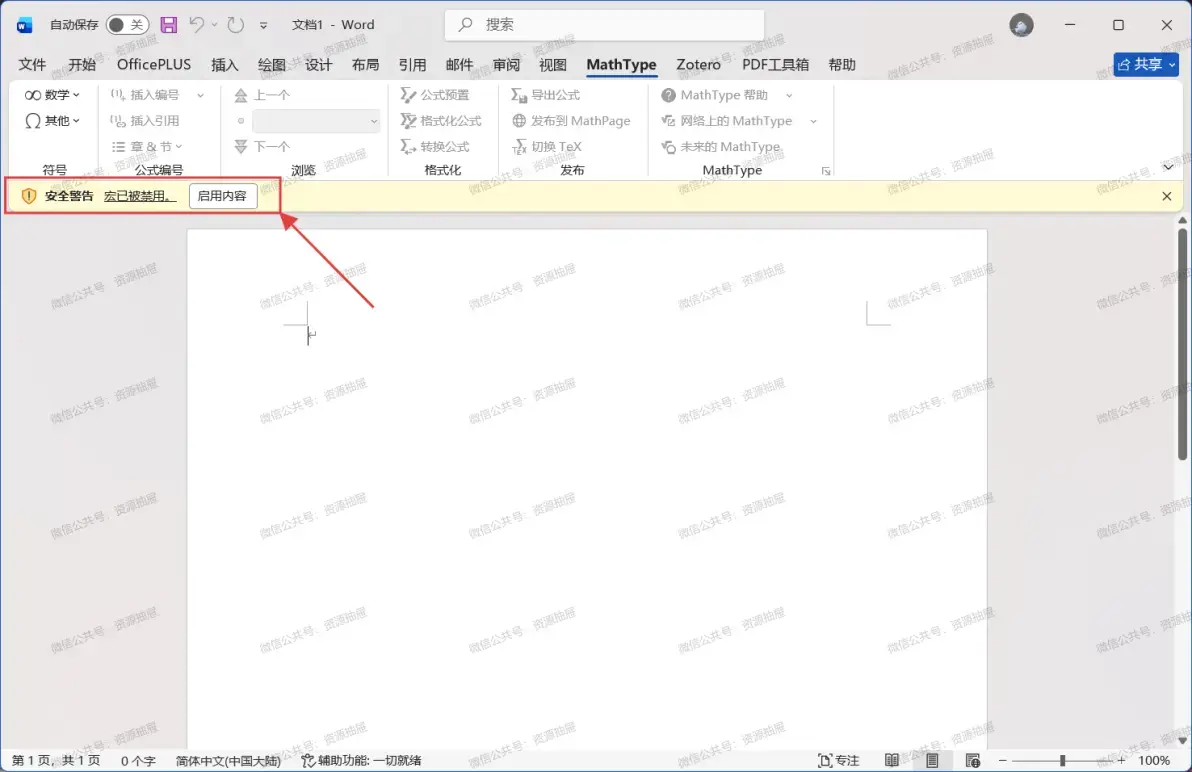
5.但是重新打开Word后依旧有安全警告,下面进行设置,不让安全警告再出现
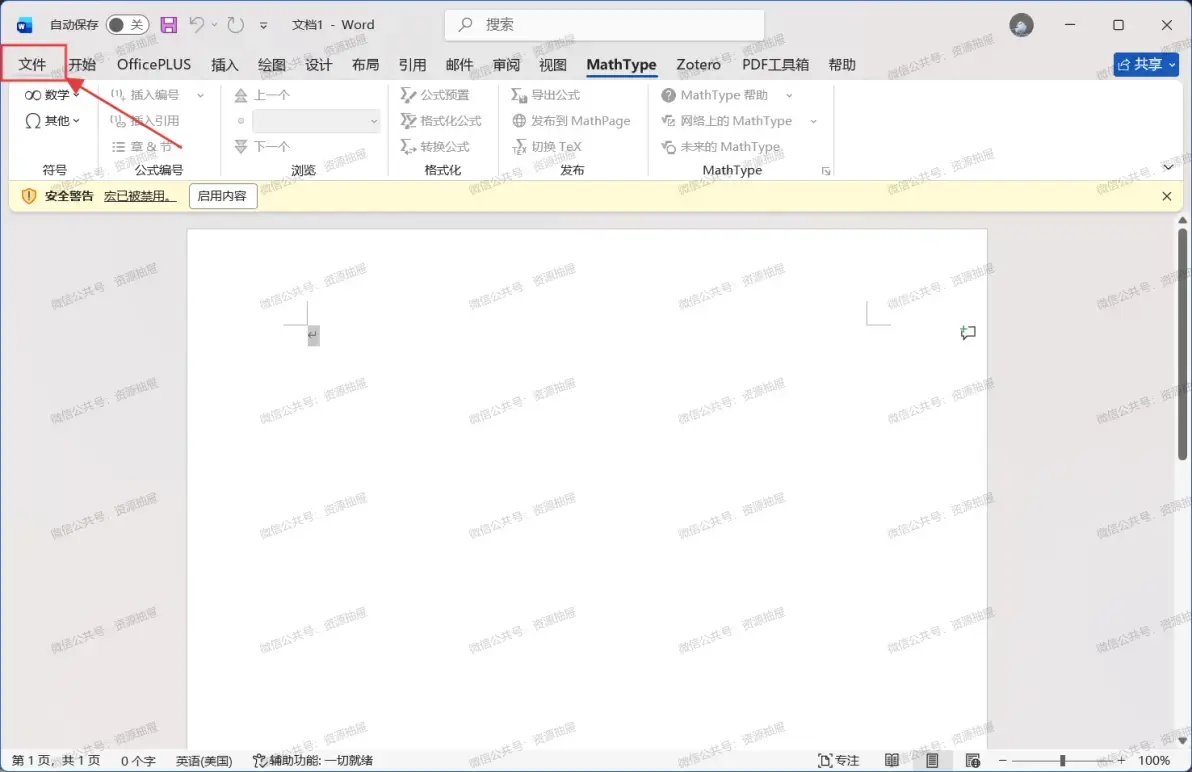
6.点击[文件]
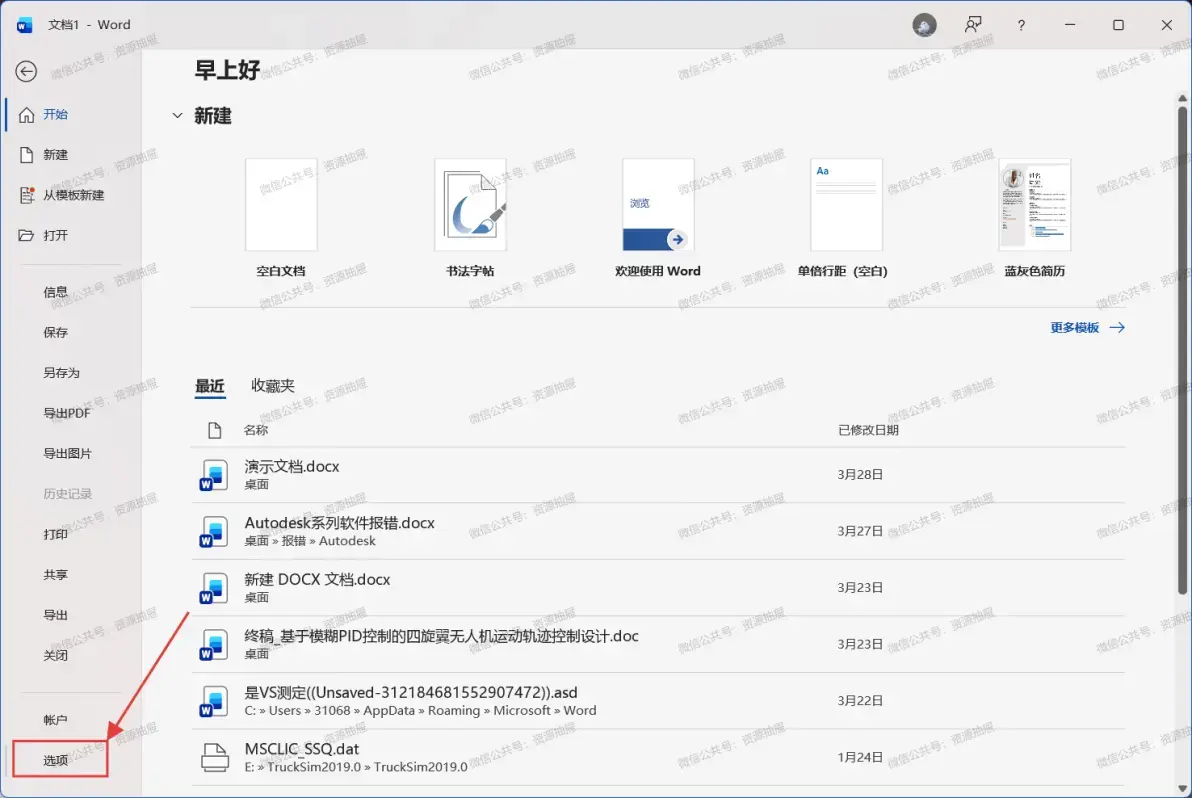
7.点击[选项]
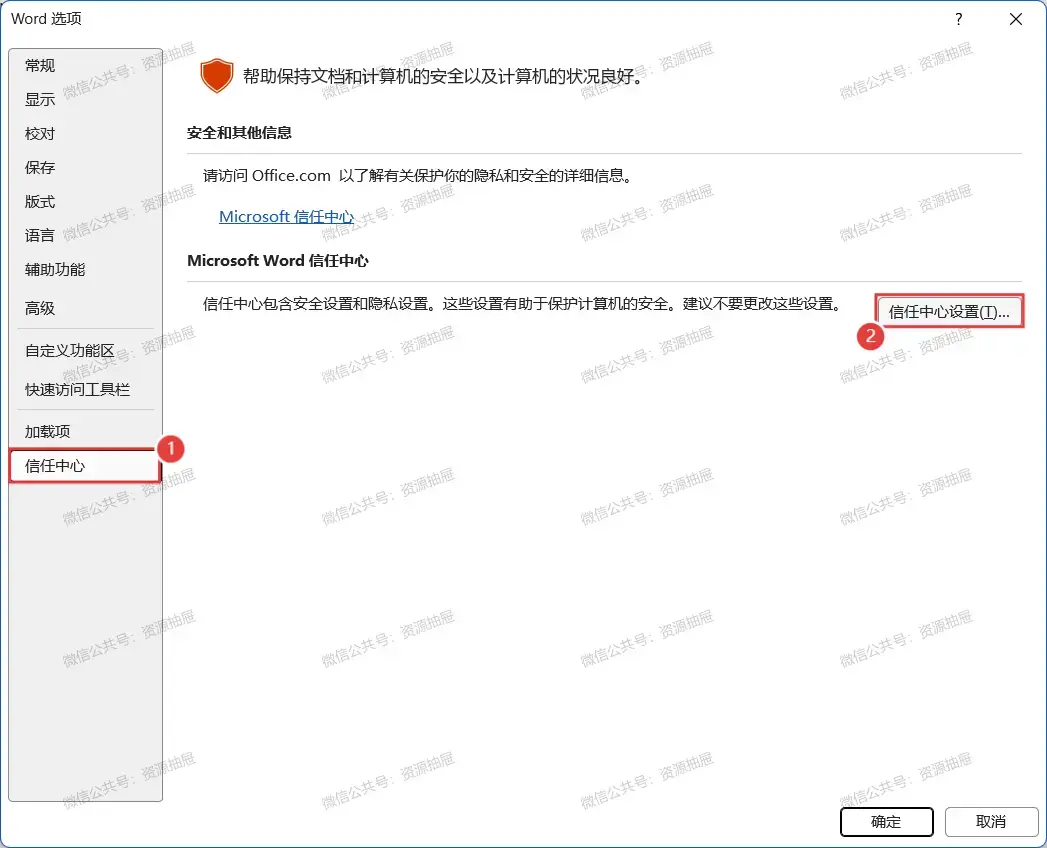
8.点击[信任中心],点击[信任中心设置]
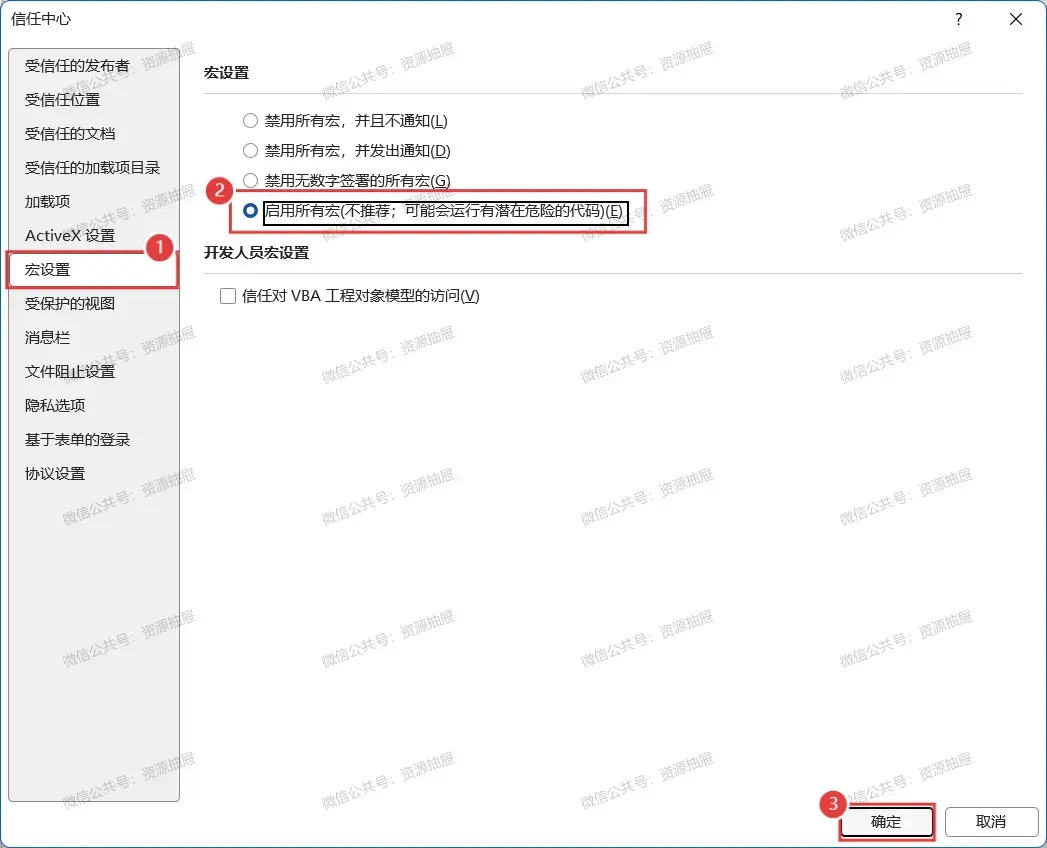
9.点击[宏设置],勾选[启用所有宏...],点击[确定]
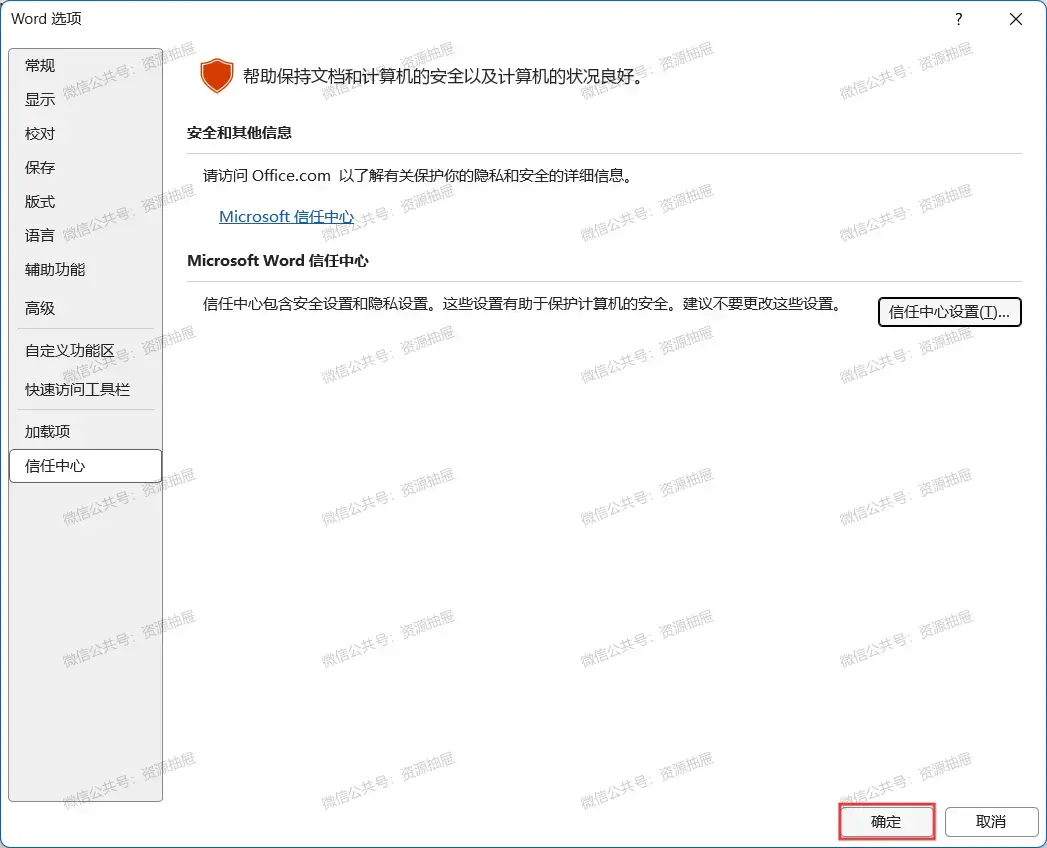
10.点击[确定]
11.关闭Word
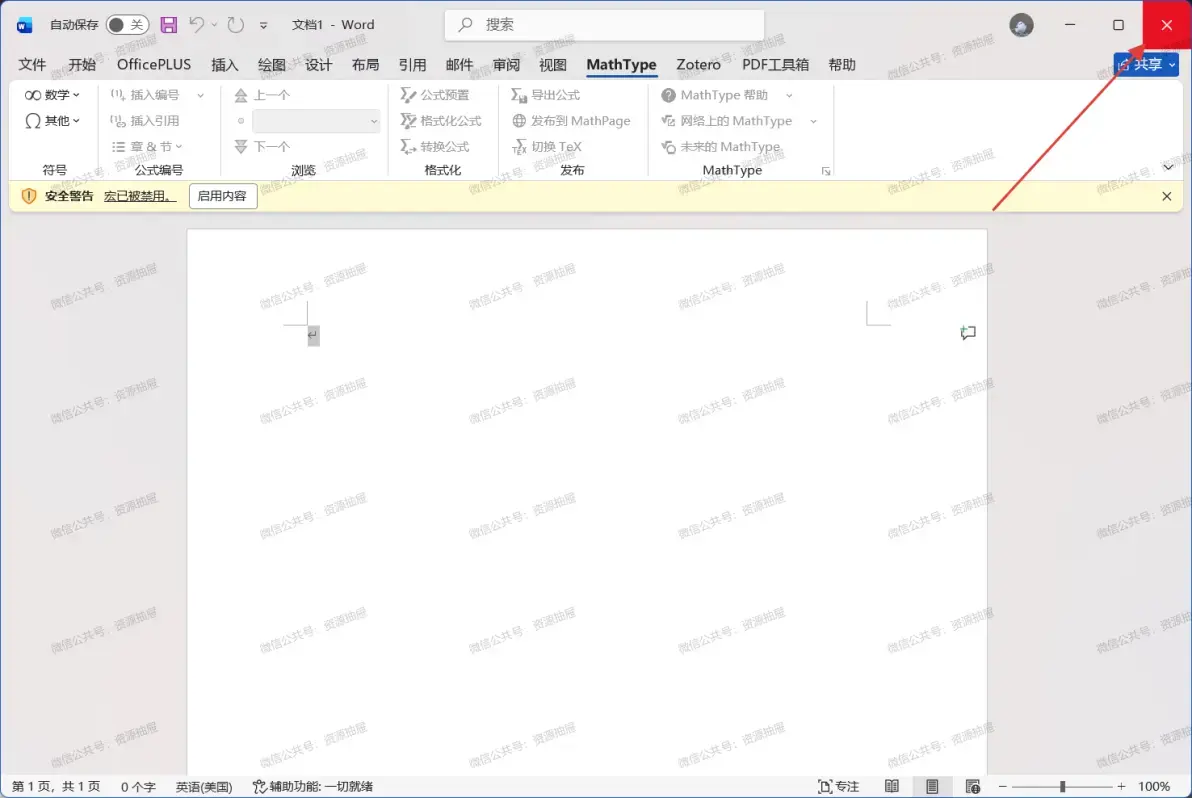
12.重新双击运行Word
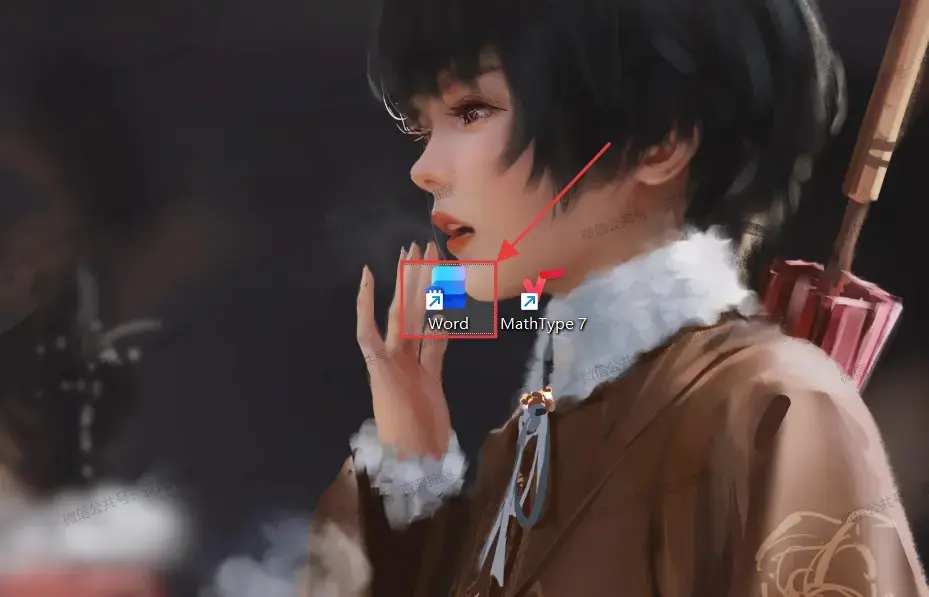
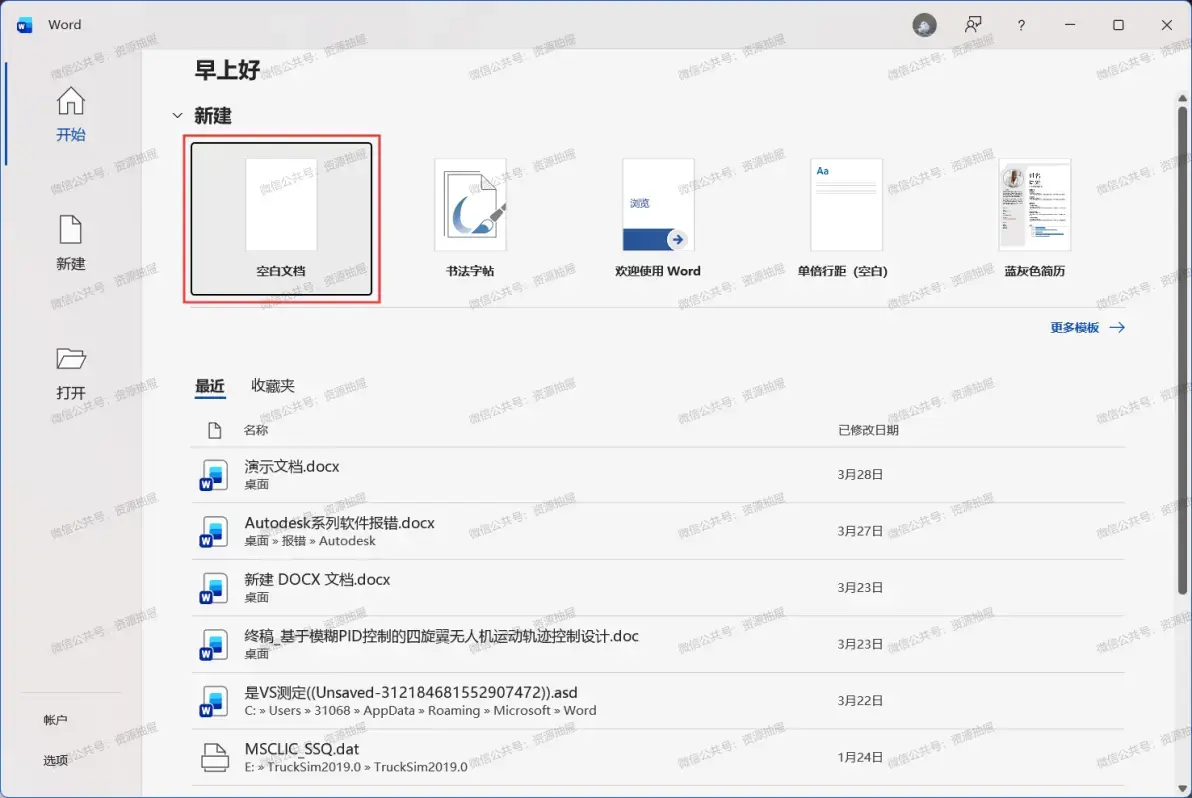
13.点击[空白文档]
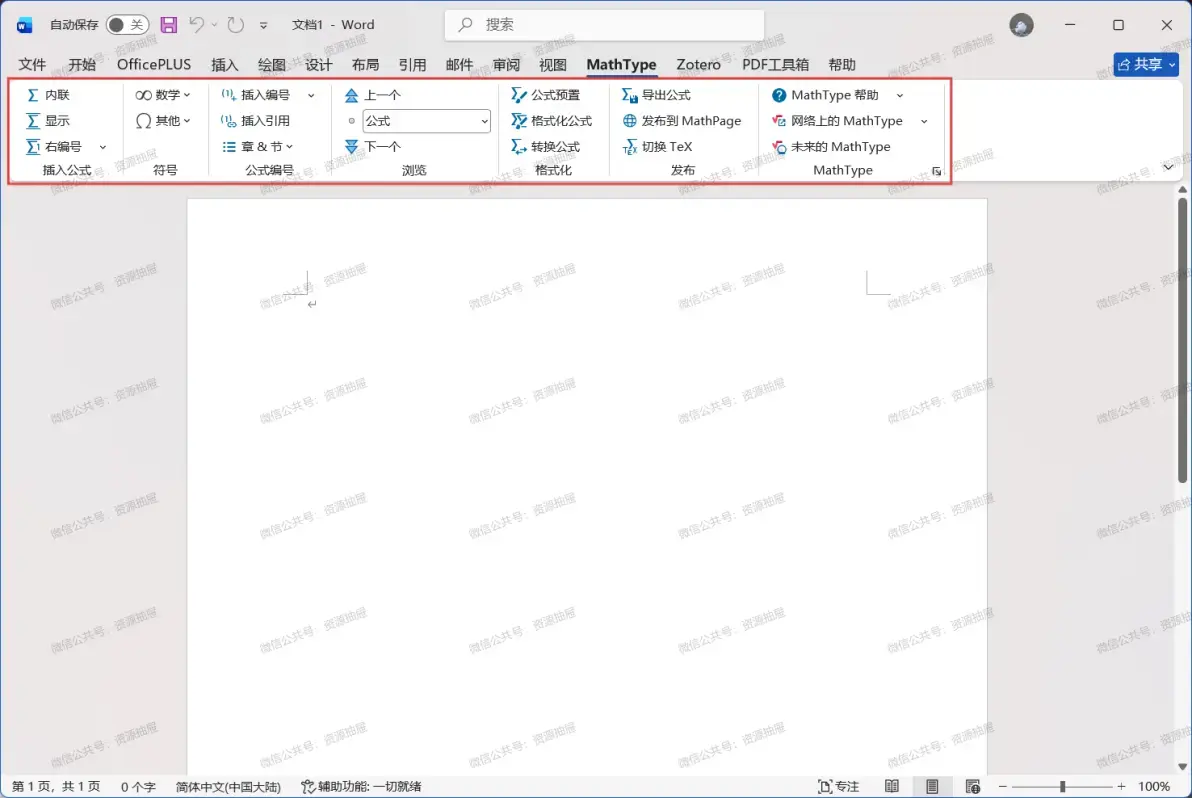
14.点击[MathType],已经可以直接使用,且没有再出现安全警告,安装完成
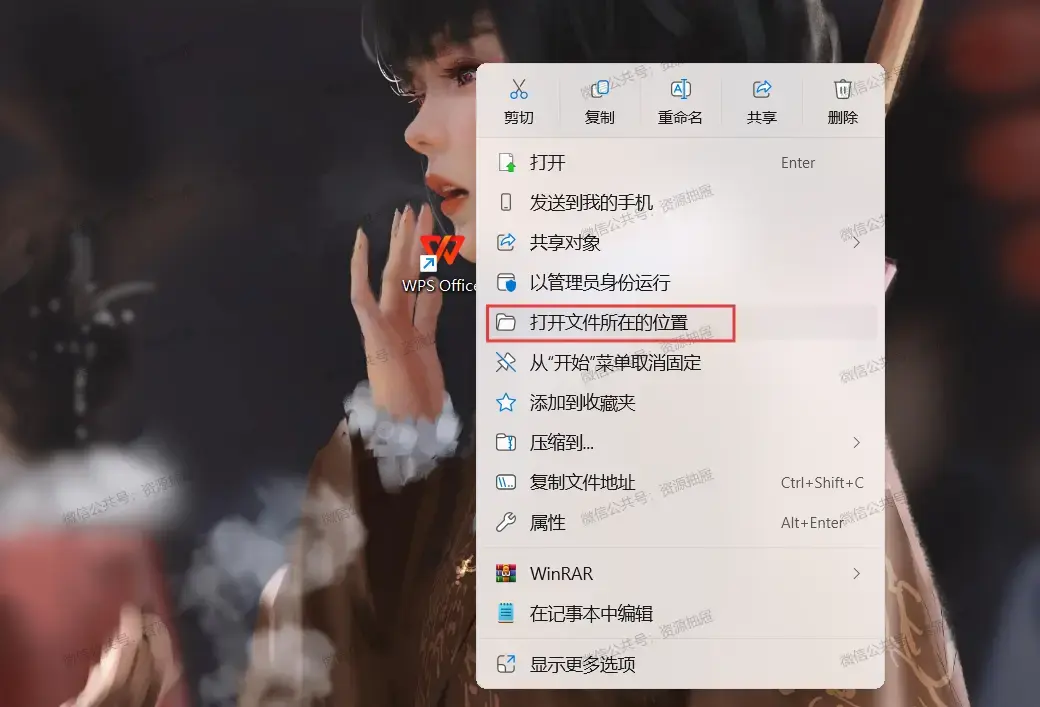
15.右键Word,点击[打开文件所在的位置]
注:后面的步骤是手动将MathType嵌入Word,若上面的操作完成后你已经可以使用MathType,便不用再向下看了
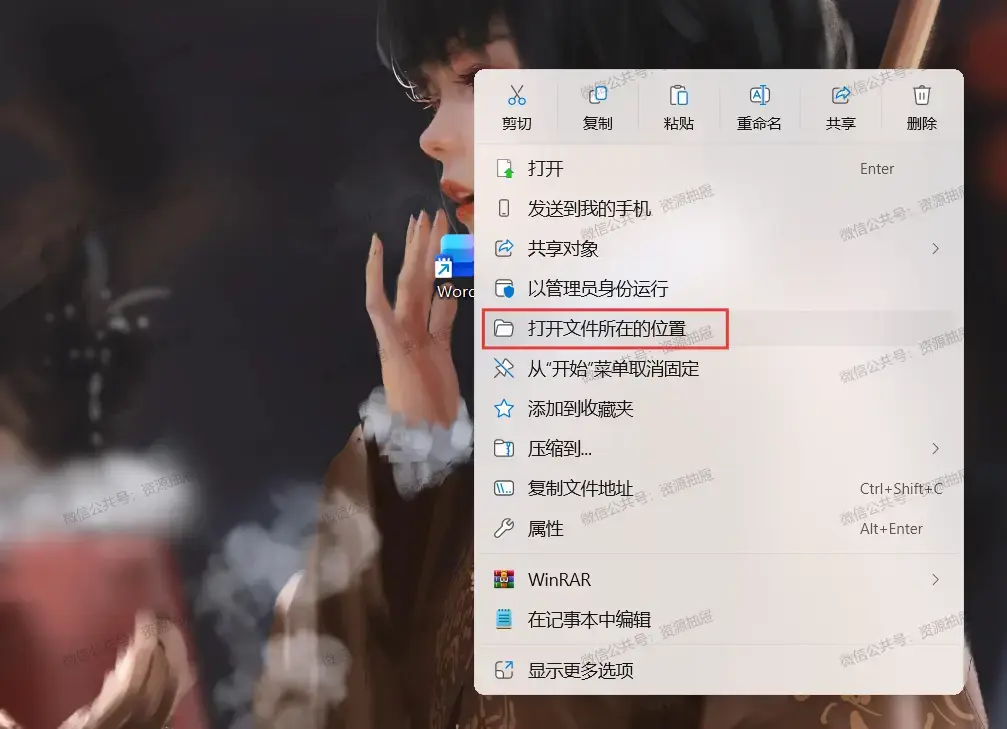
16.找到并打开[STARTUP]文件夹
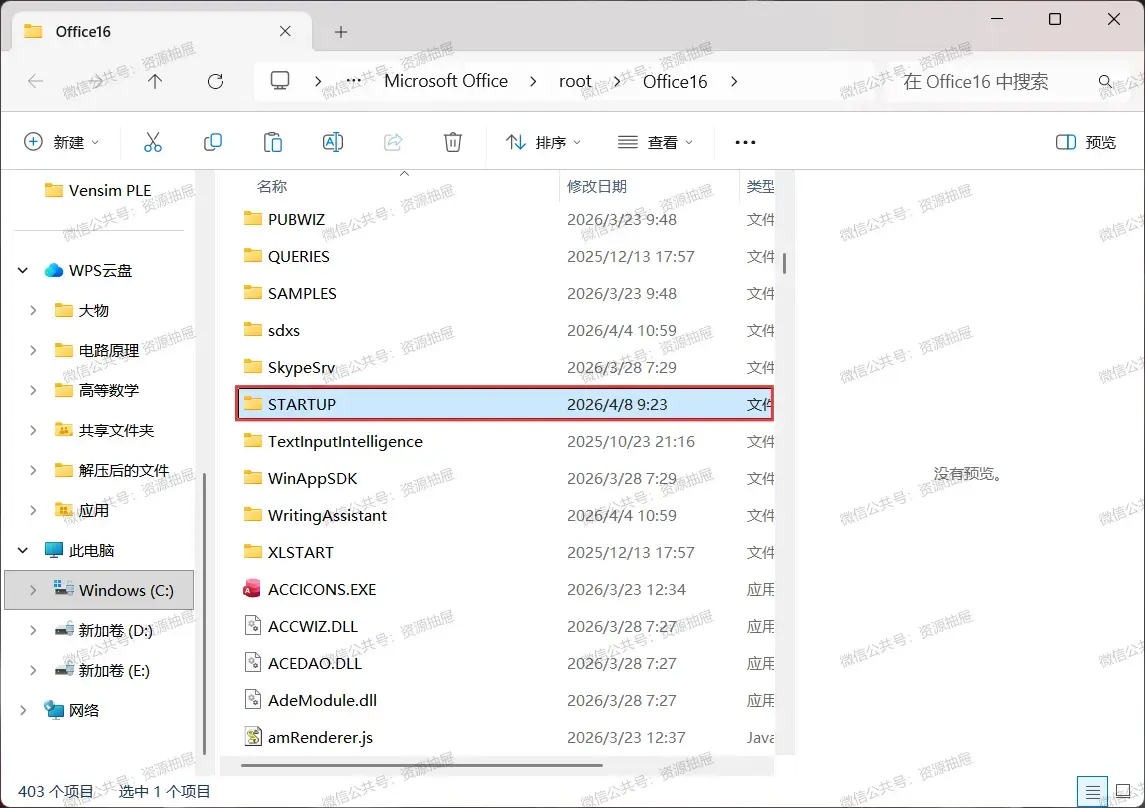
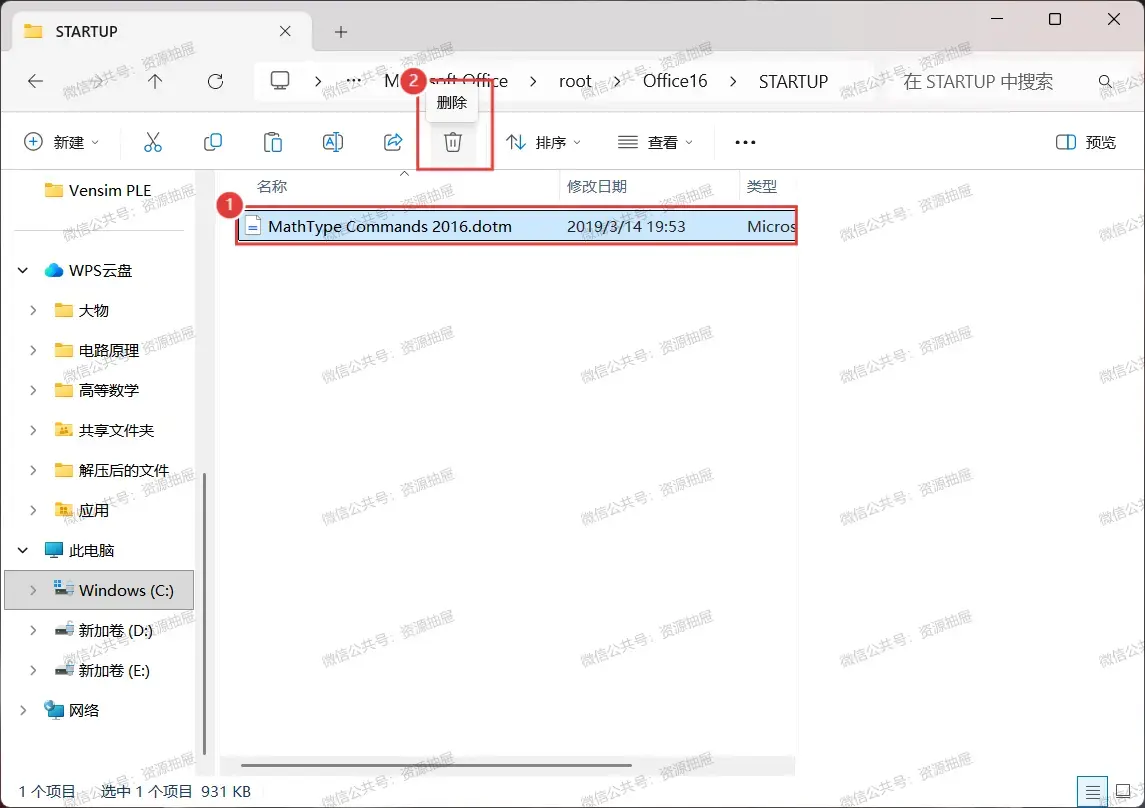
17.删除[MathType Commands 2016.dotm]
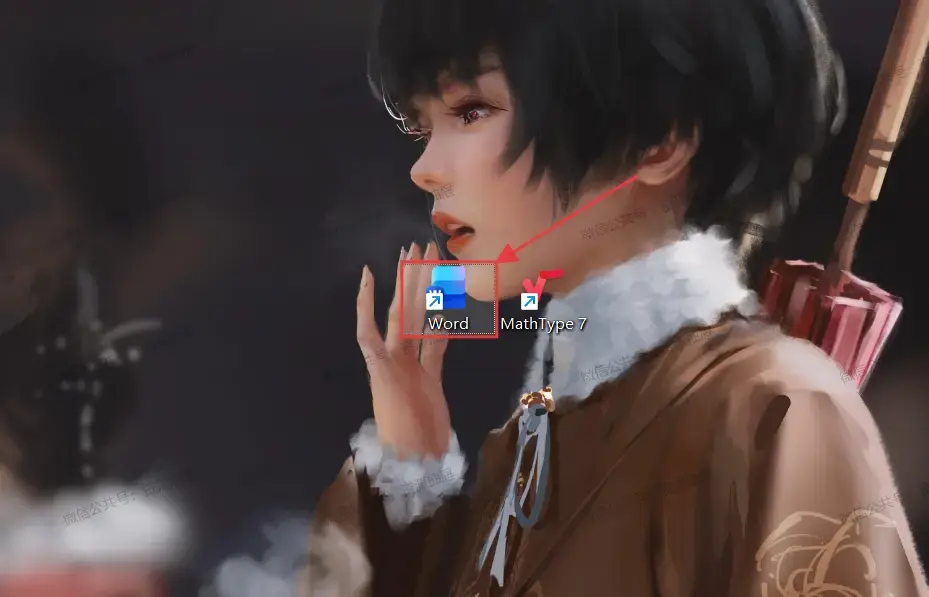
18.双击运行Word
19.点击[选项]
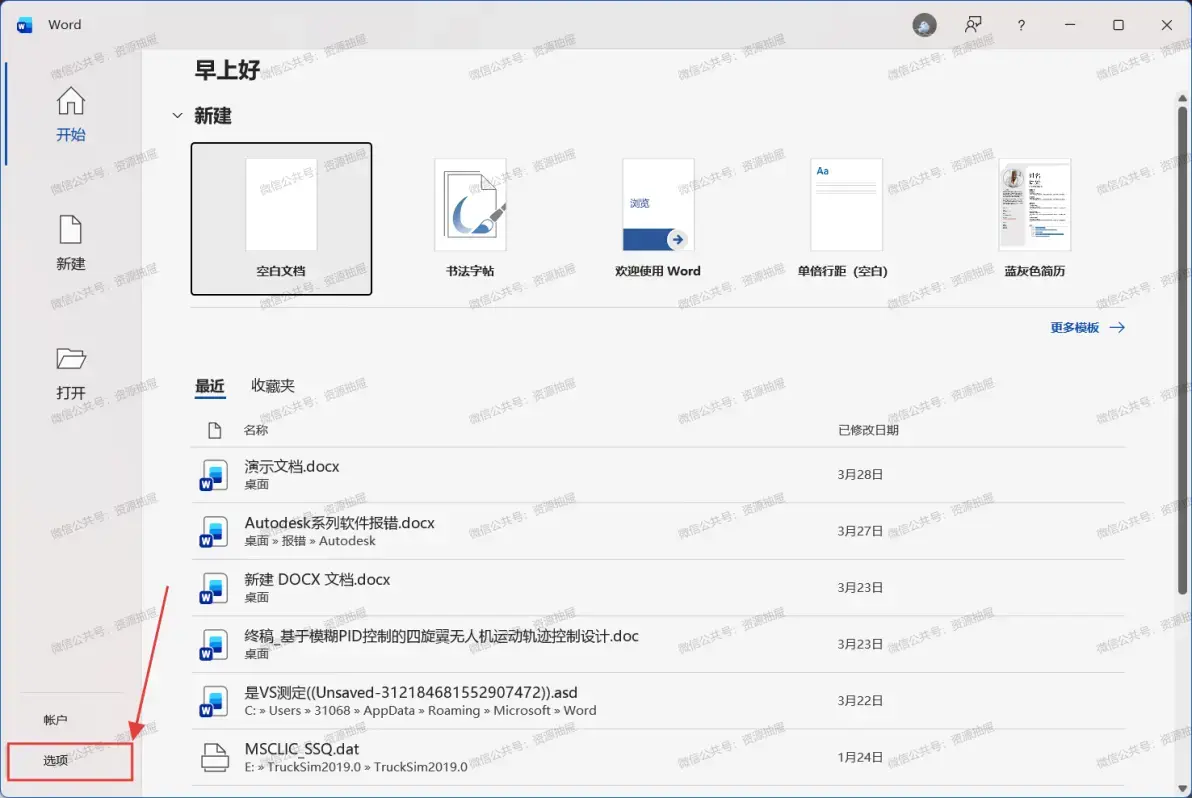
20.点击[信任中心],点击[信任中心设置]
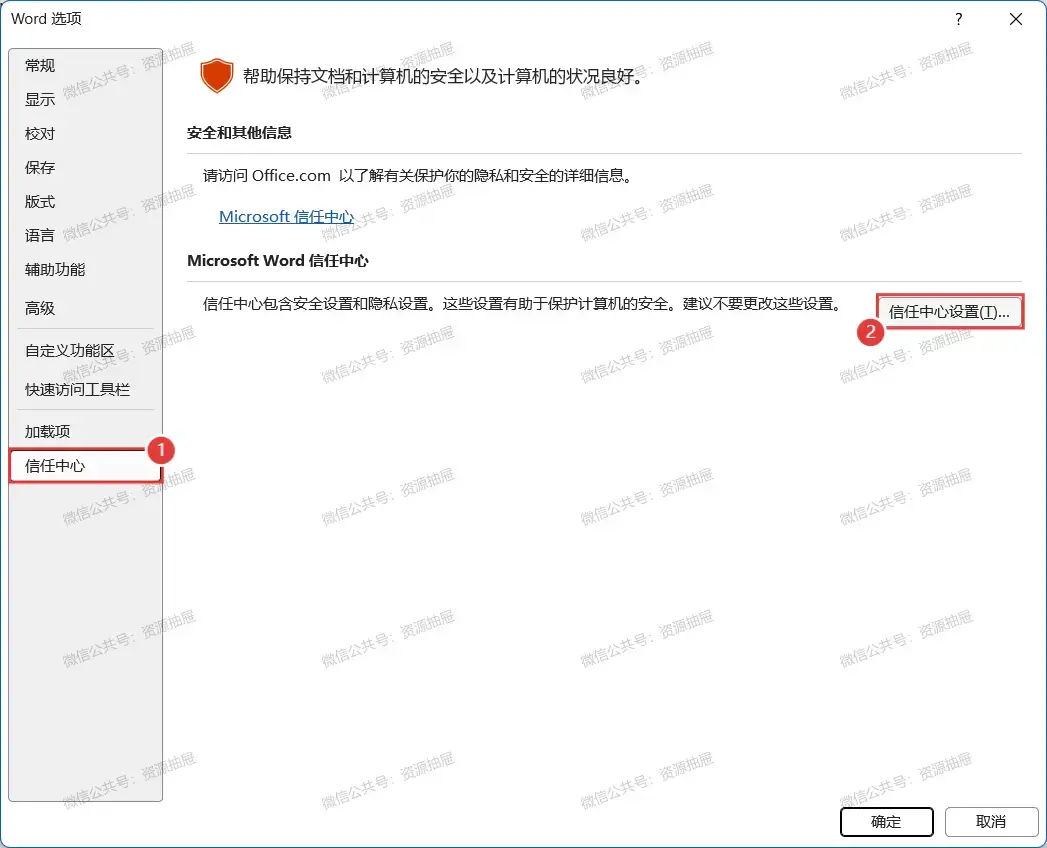
21.点击[受信任位置],双击有[AppData]和[启用]的用户位置
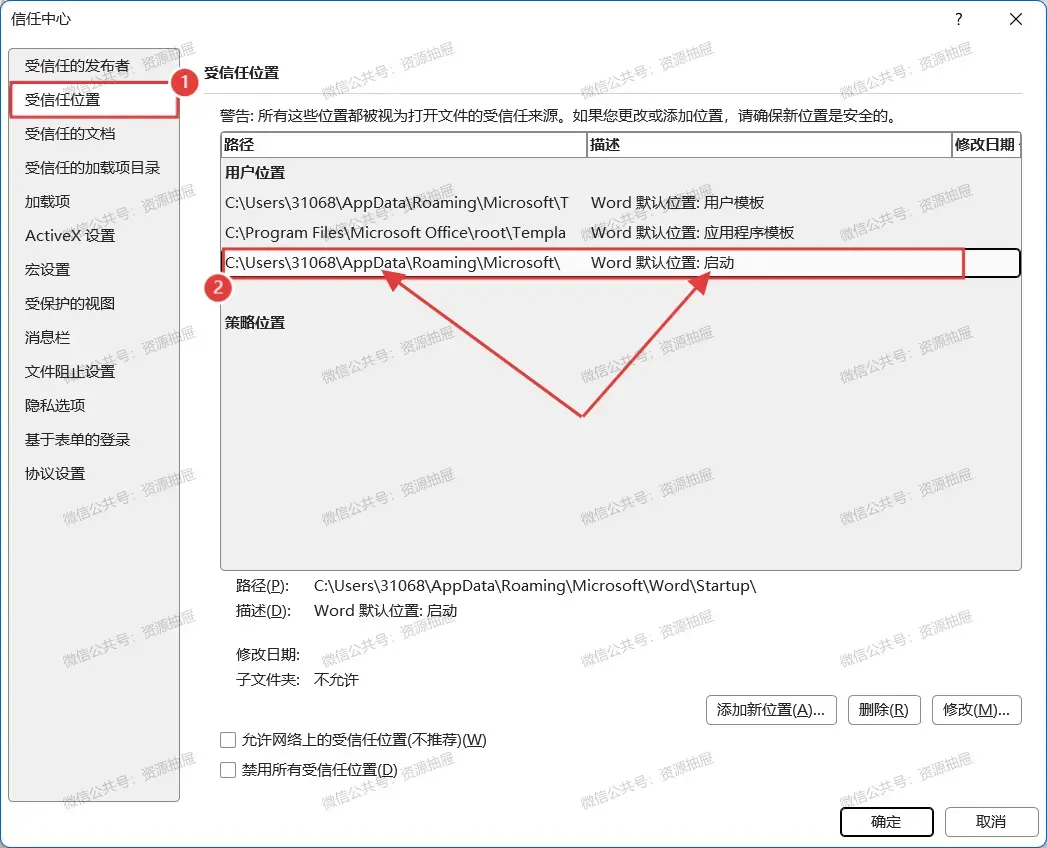
22.复制你自己电脑中打开的路径
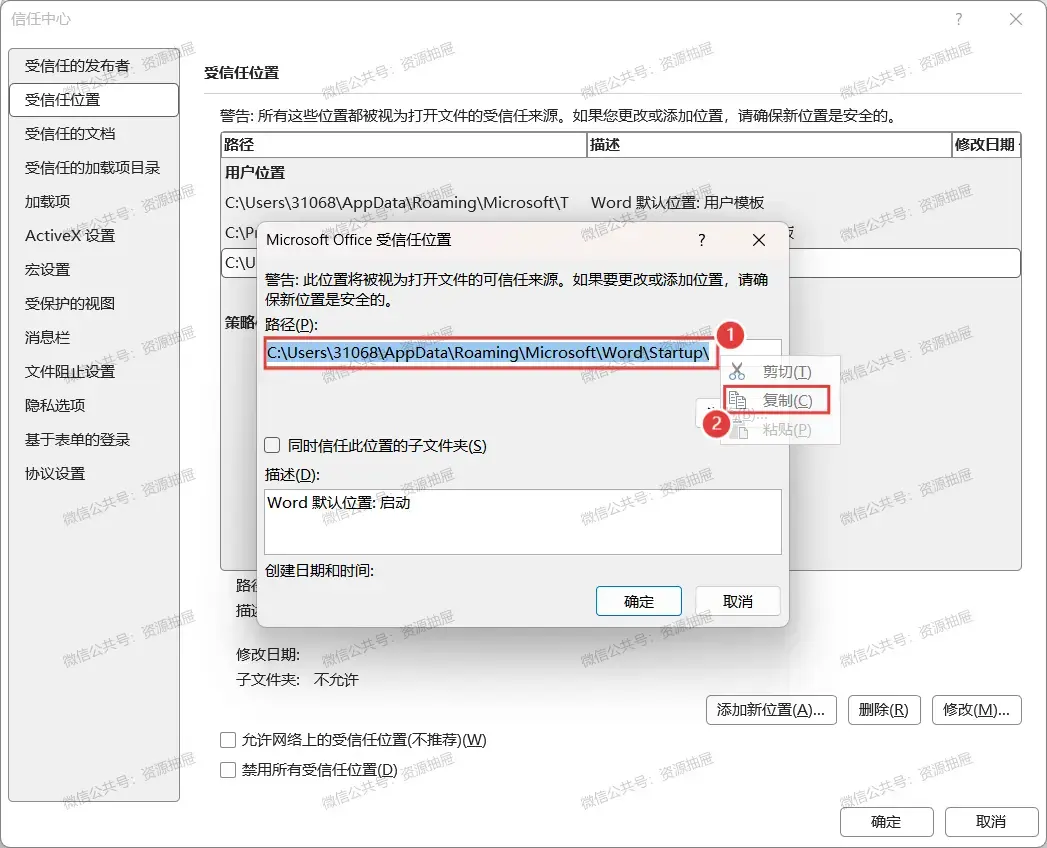
23.复制粘贴,打开这个路径
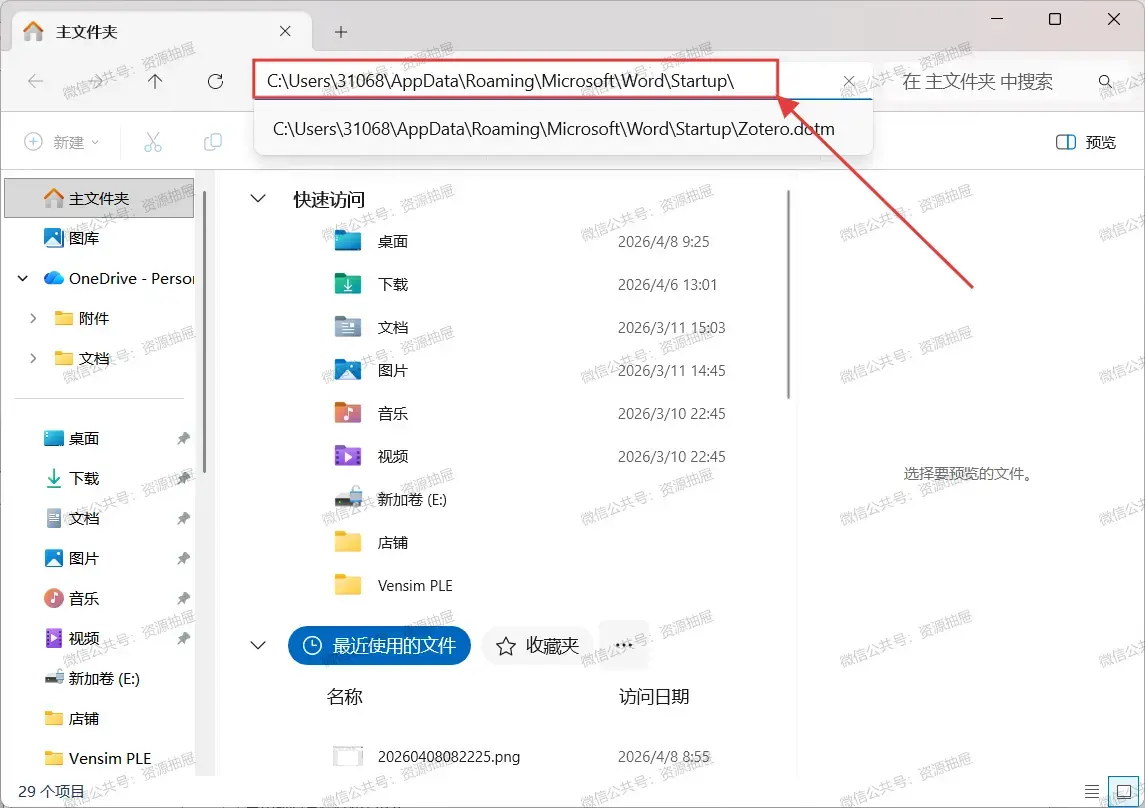
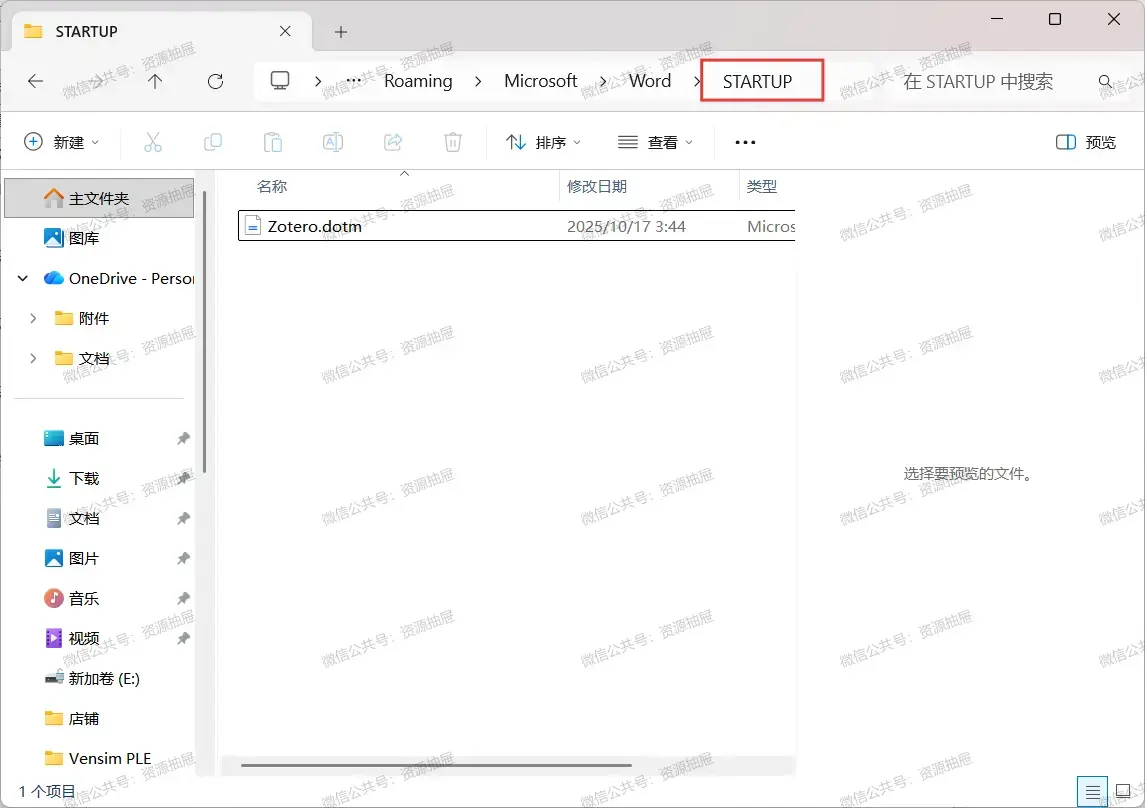
24.打开这个[STARTUP]路径后,不要关闭它,后面会使用,先跳到下一步
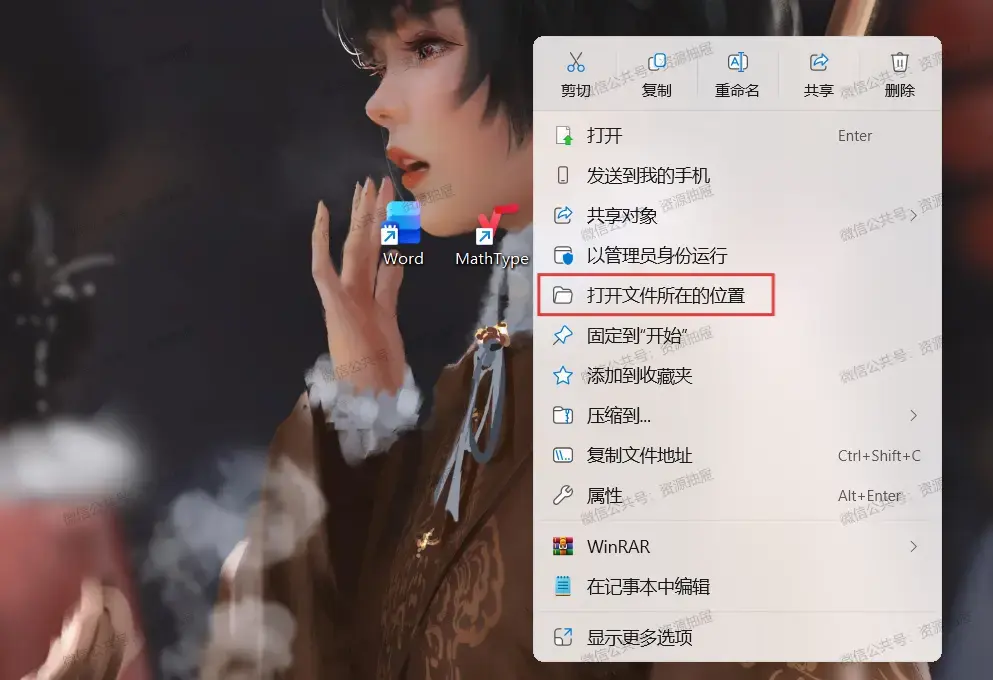
25.右键[MathType],点击[打开文件所在的位置]
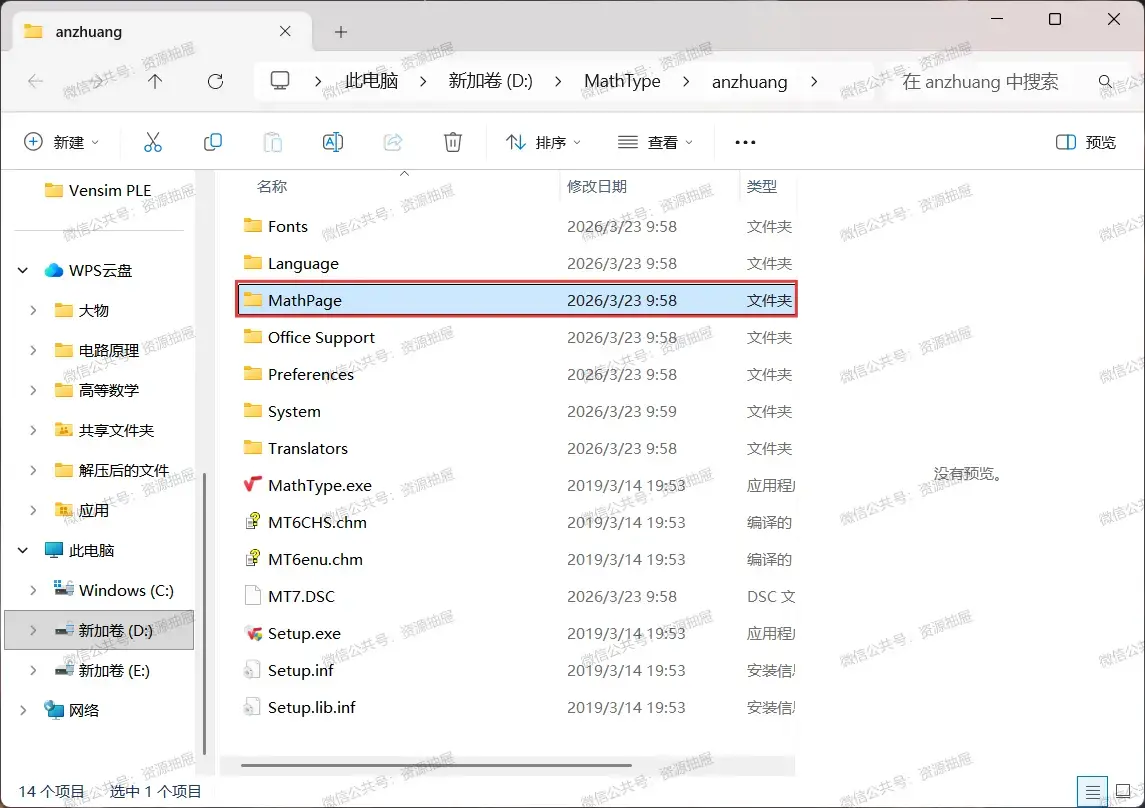
26.打开[MathPage]文件夹
27.打开[64]文件夹
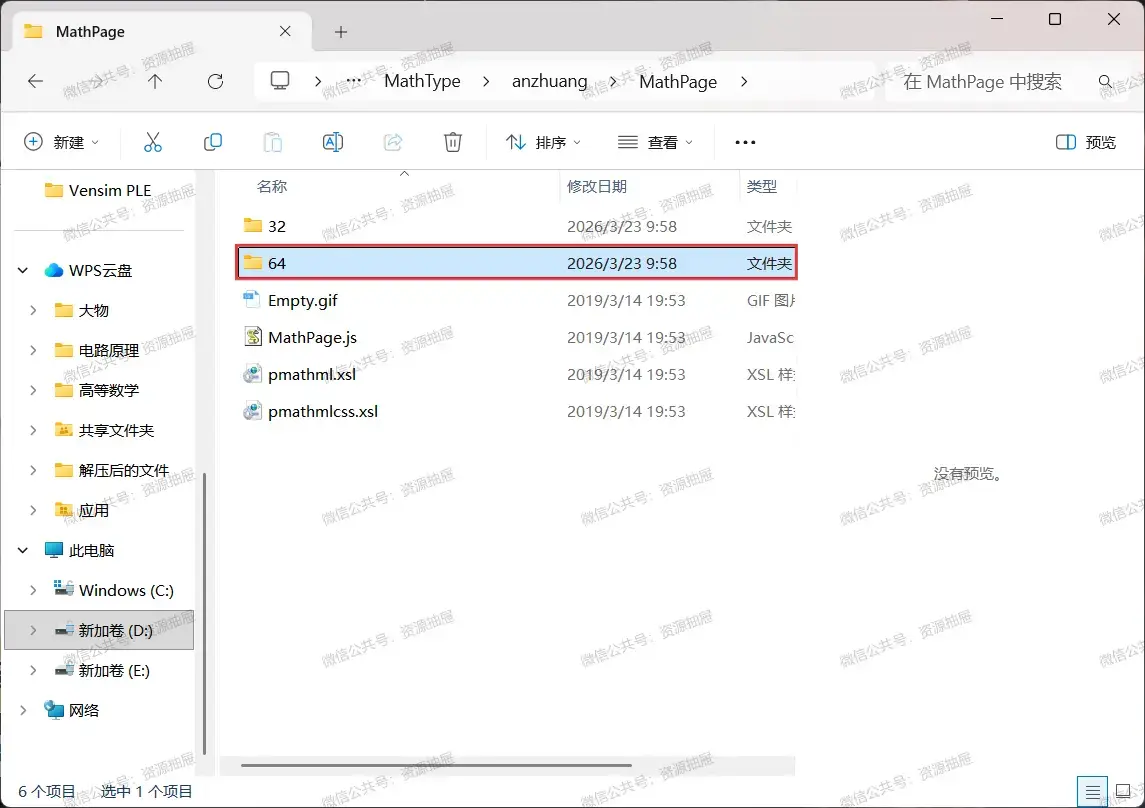
28.复制[MathPage.wll]
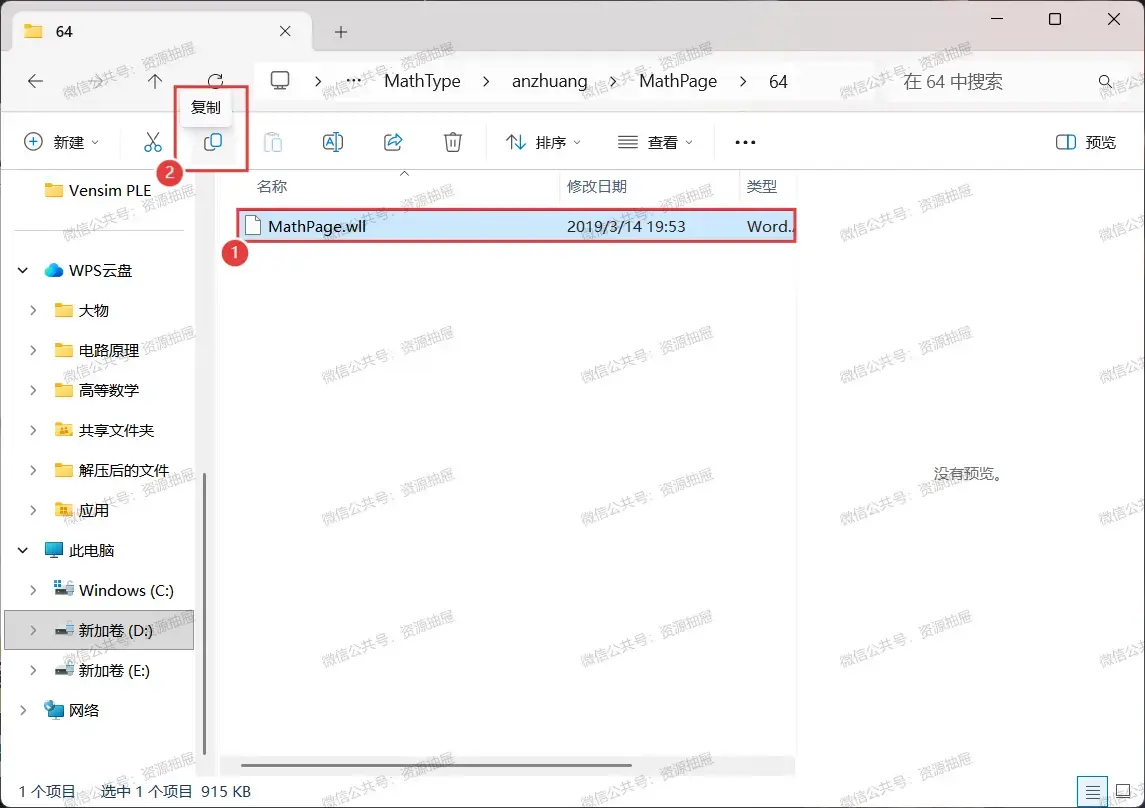
29.回到第24的[STARTUP]文件夹,粘贴
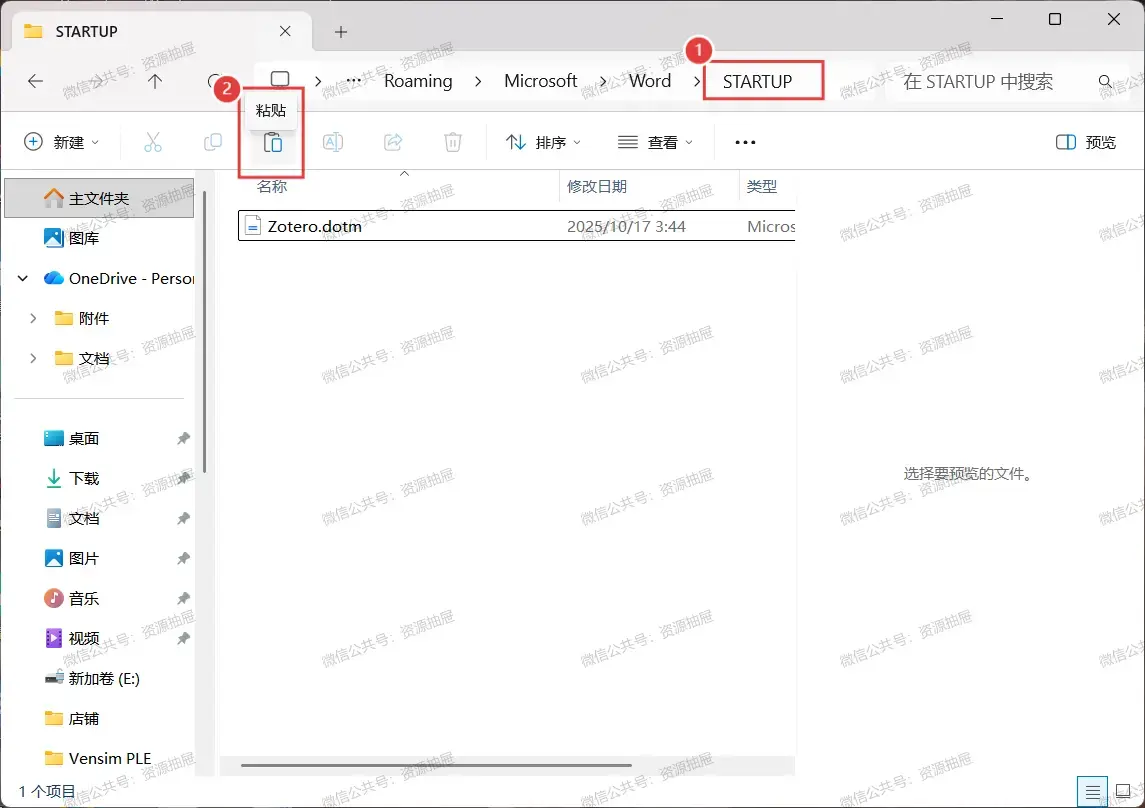
30.继续右键[MathType],点击[打开文件所在的位置],打开[Office Support]文件夹
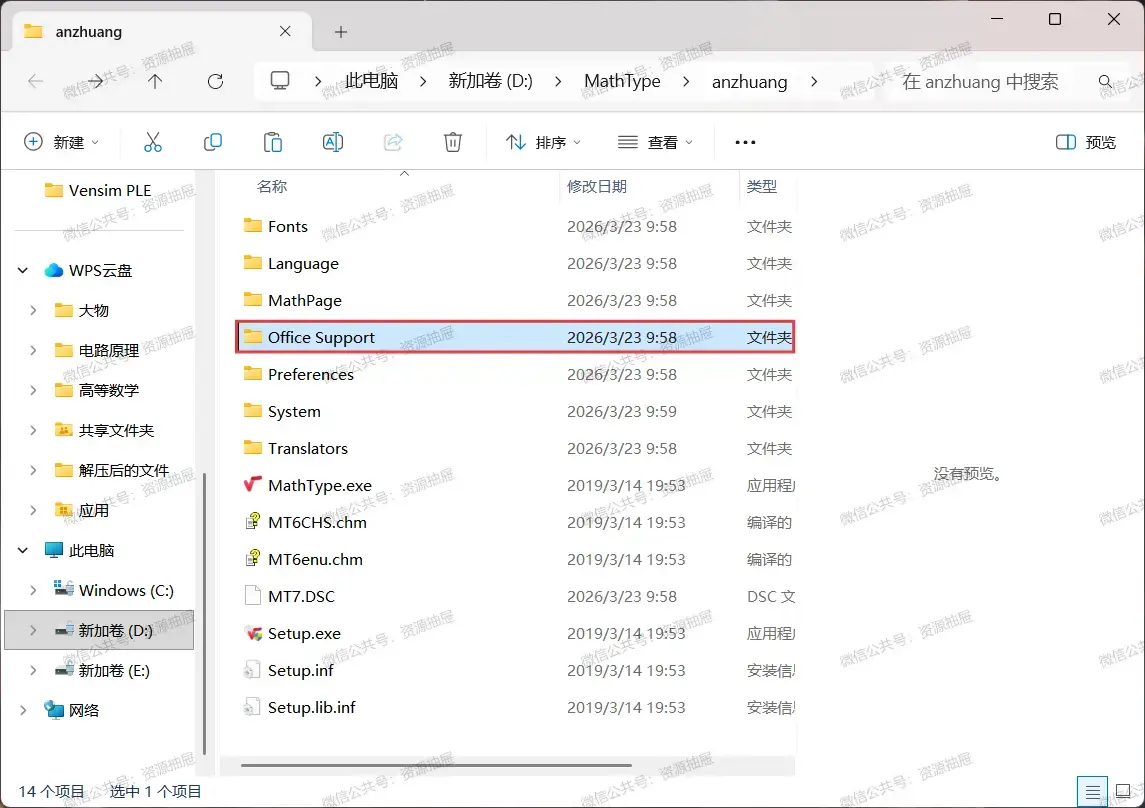
31.打开[64]文件夹
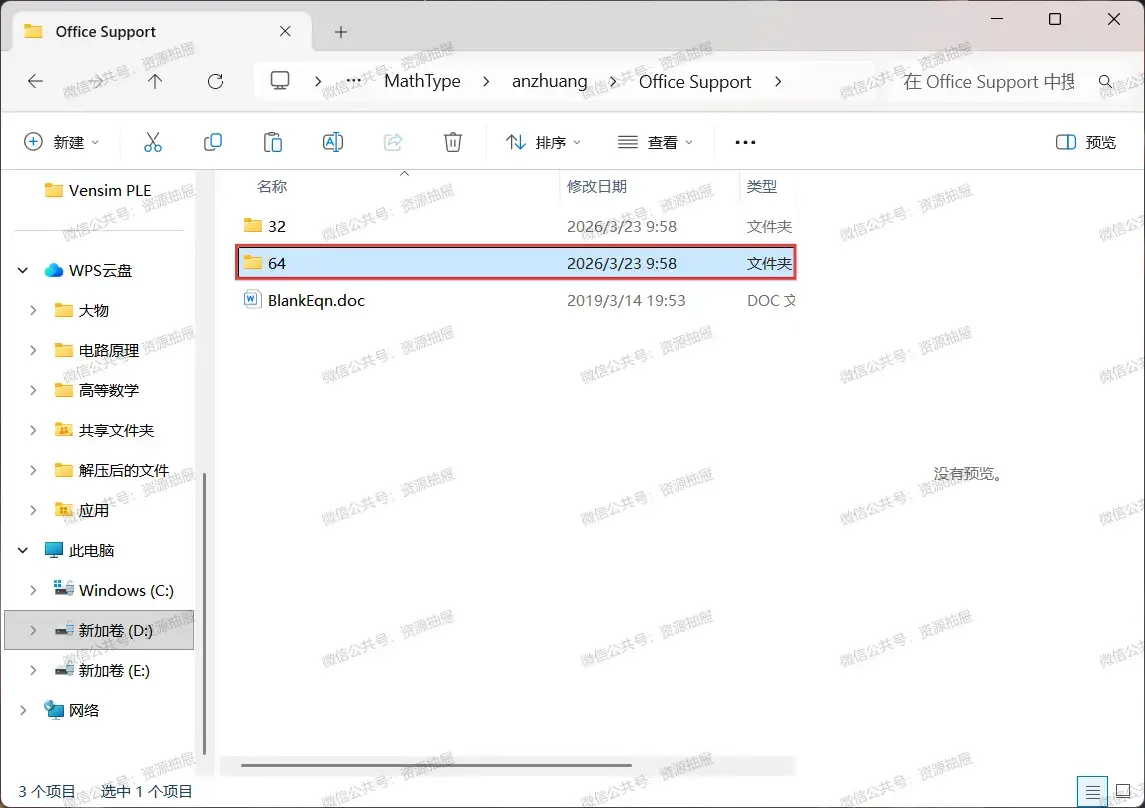
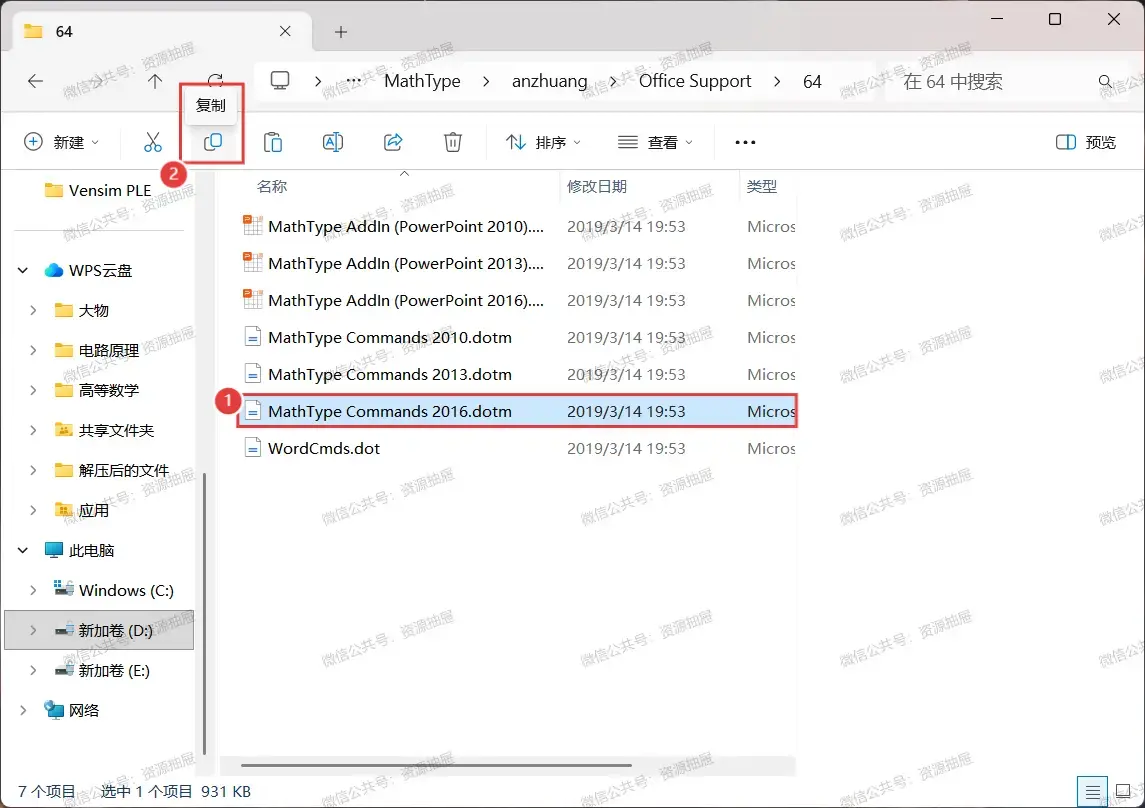
32.复制[MathType Commands 2016.dotm]
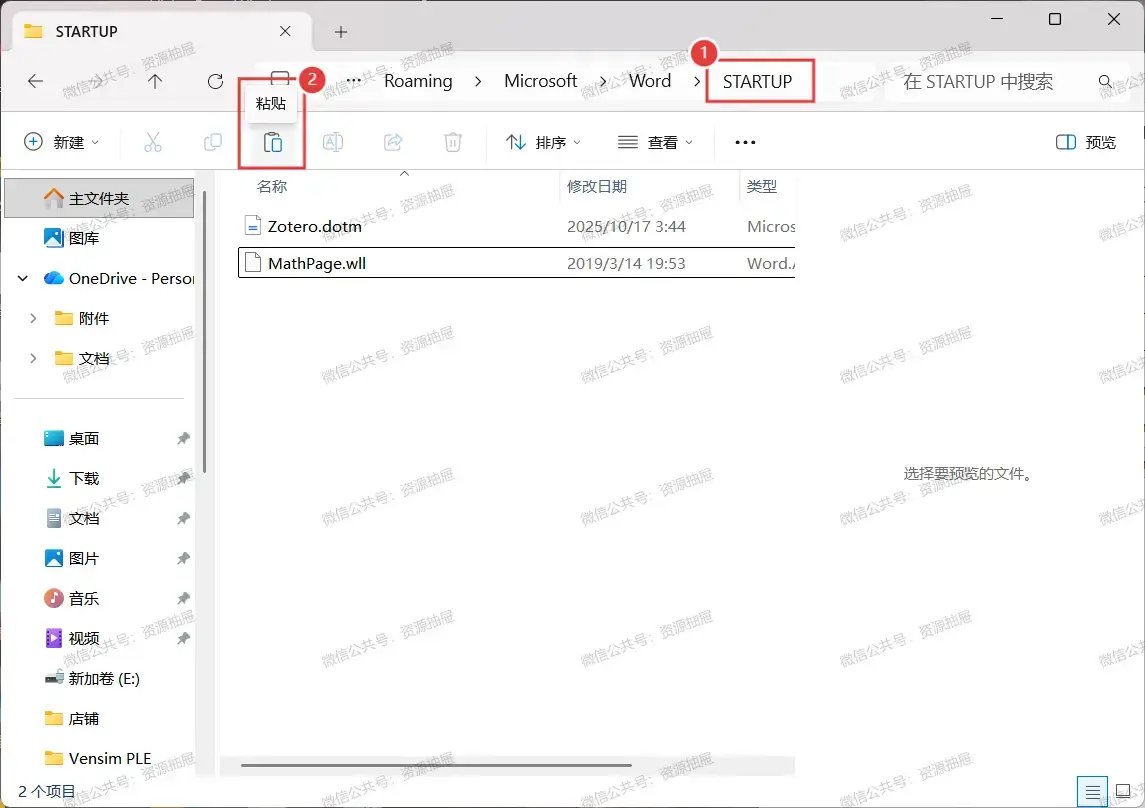
33.回到第24的[STARTUP]文件夹,粘贴
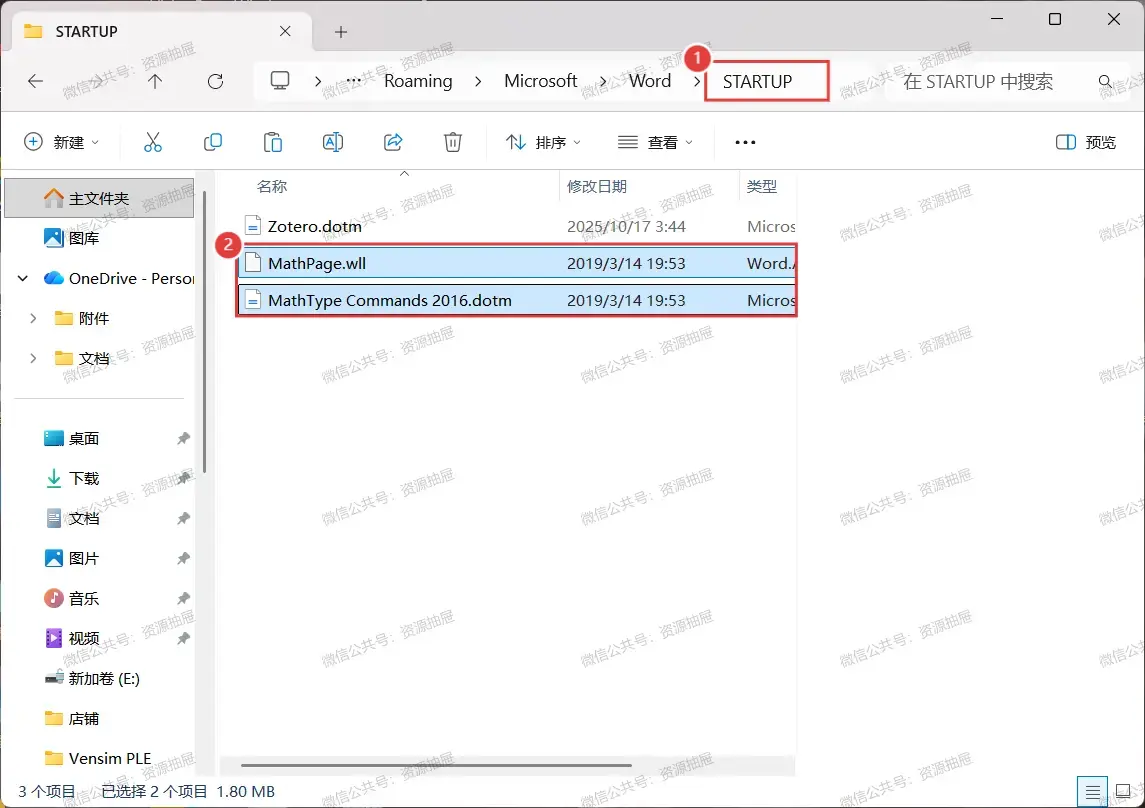
34.确认[MathPage.wll]和[MathType Commands 2016.dotm]都被粘贴至此
35.双击运行

36.点击[空白文档]
37.手动嵌入完成
4.MathType嵌入WPS详细教程
1.安装好MathType 7后,下面开始将MathType嵌入WPS
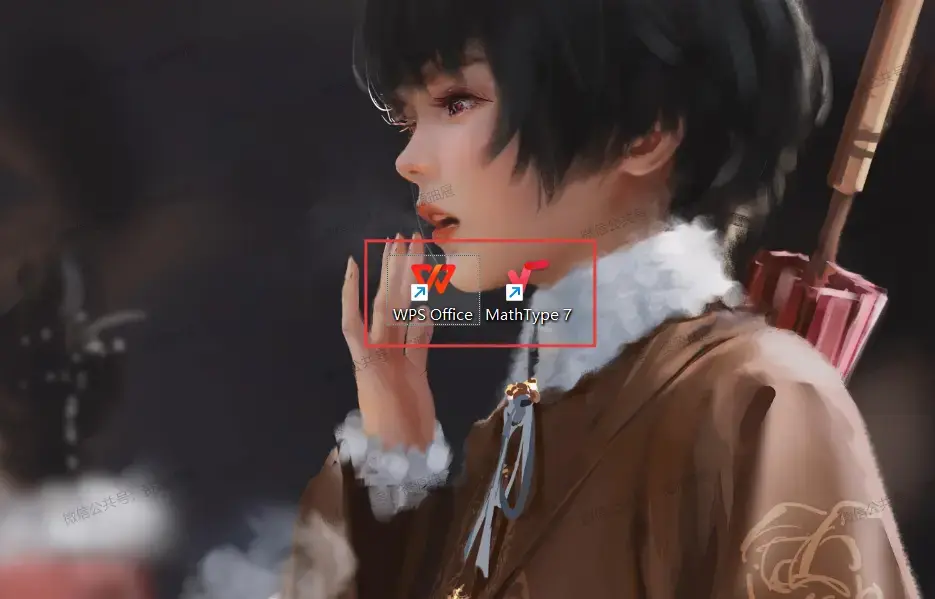
2.右键WPS,点击[打开文件所在的位置]
3.打开[12.1.0.21171]文件夹
注:你自己电脑中的这个文件夹的名字可能与本步骤的略有不同
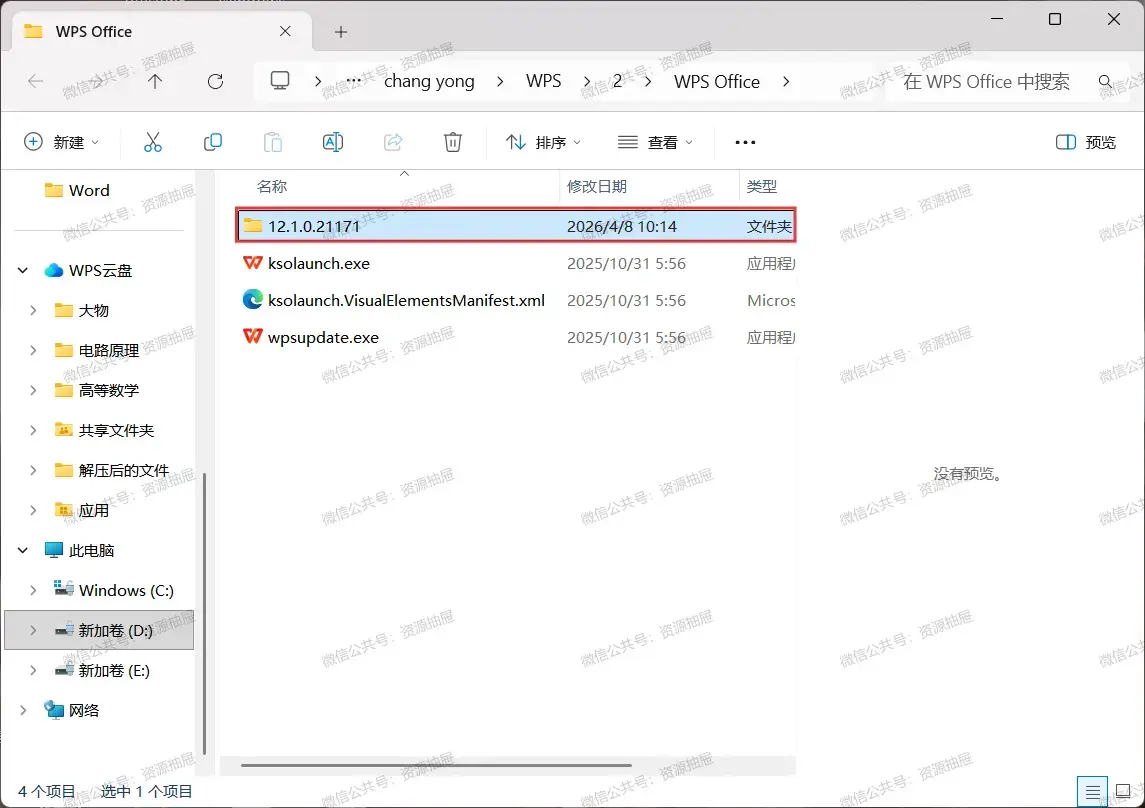
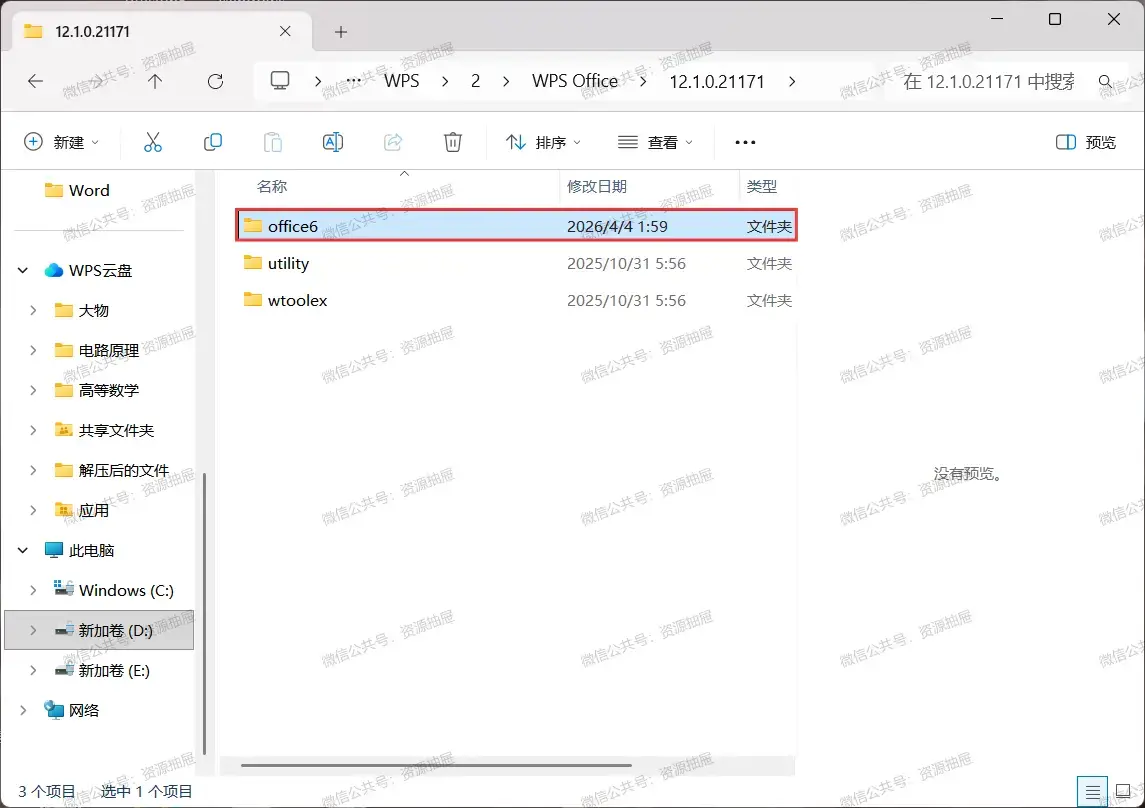
4.打开[office6]文件夹
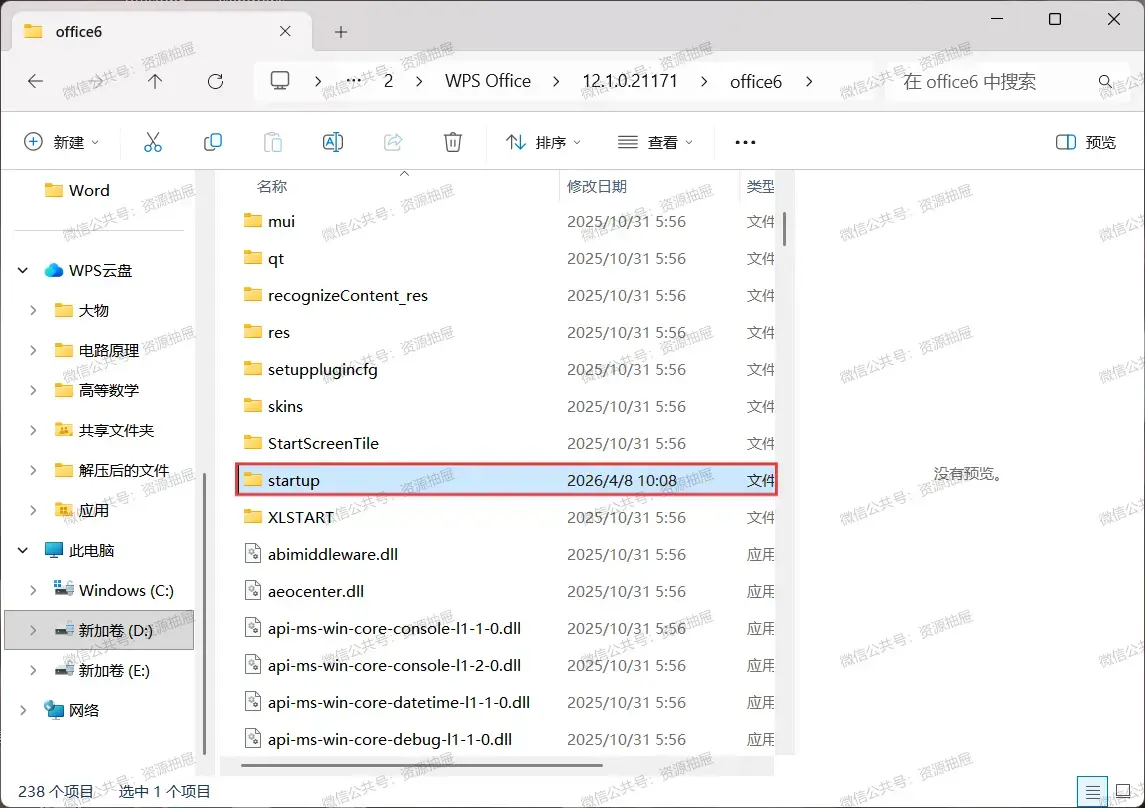
5.打开[starup]文件夹
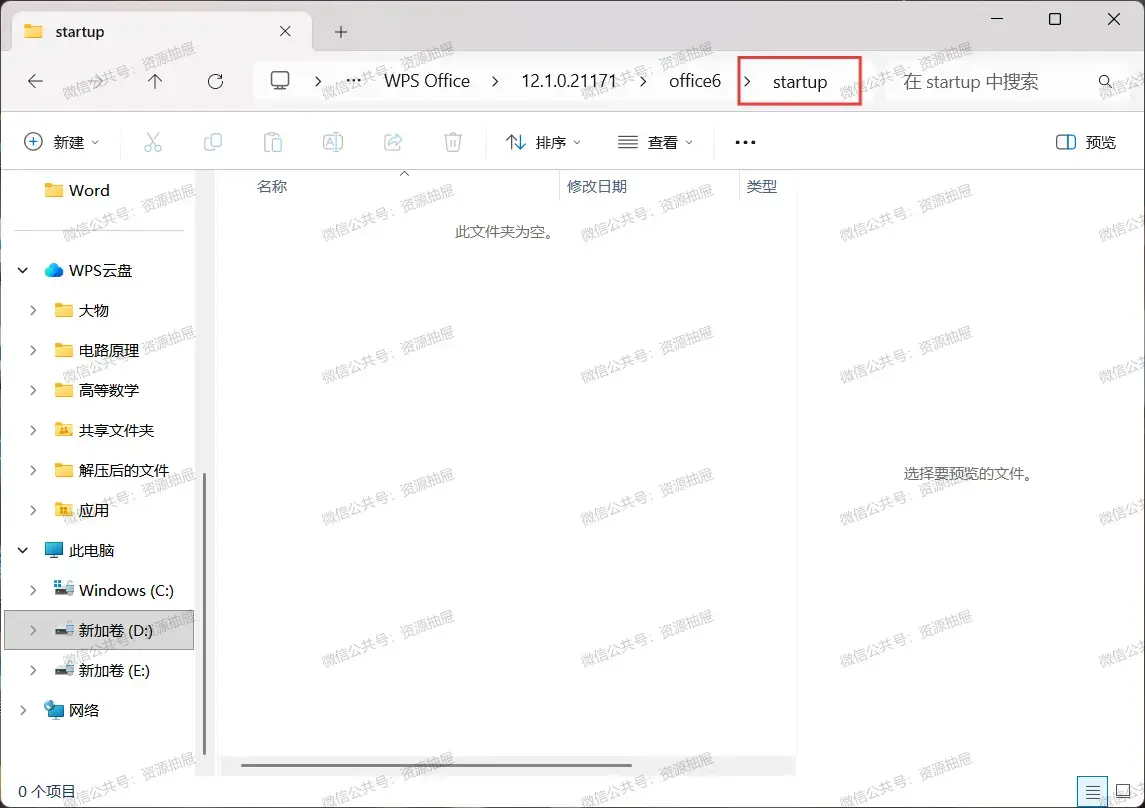
6.打开这个[startup]路径后,不要关闭它,后面会使用,先跳到下一步
7.右键[MathType],点击[打开文件所在的位置]
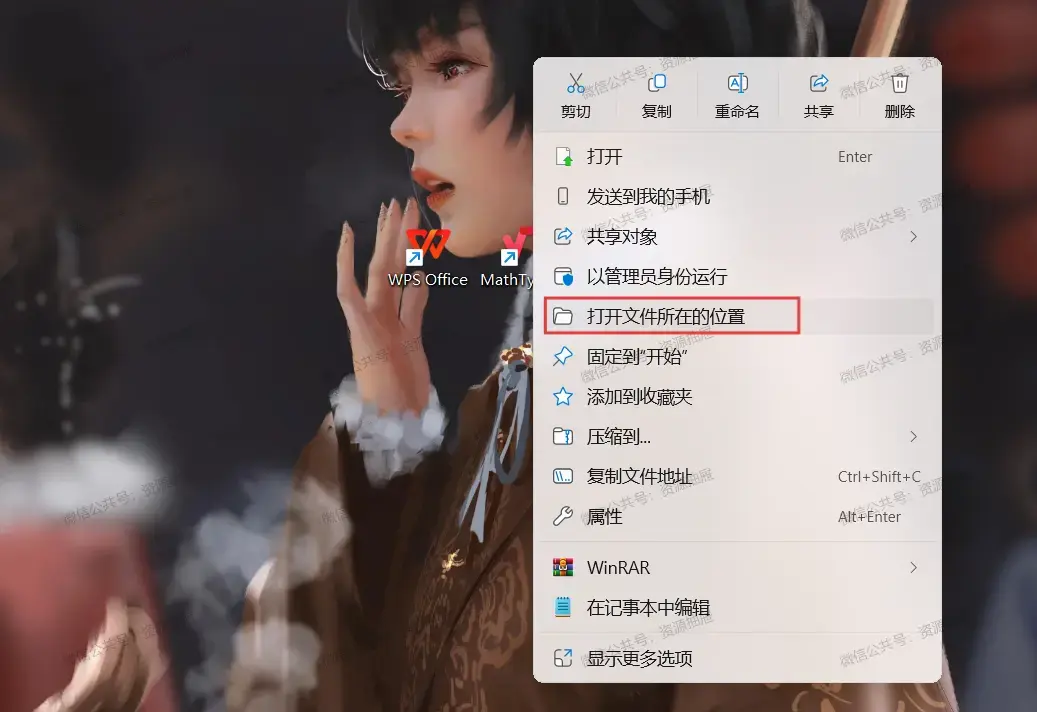
8.打开[MathPage]文件夹
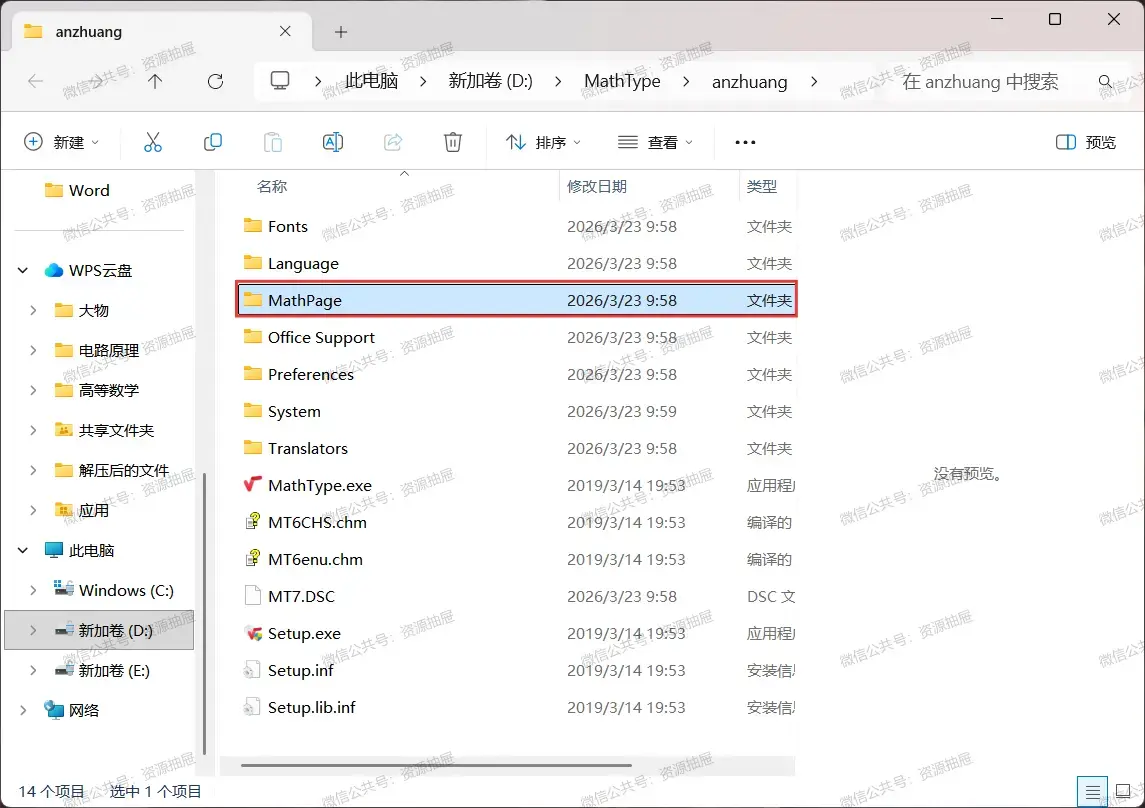
9.打开[32]文件夹
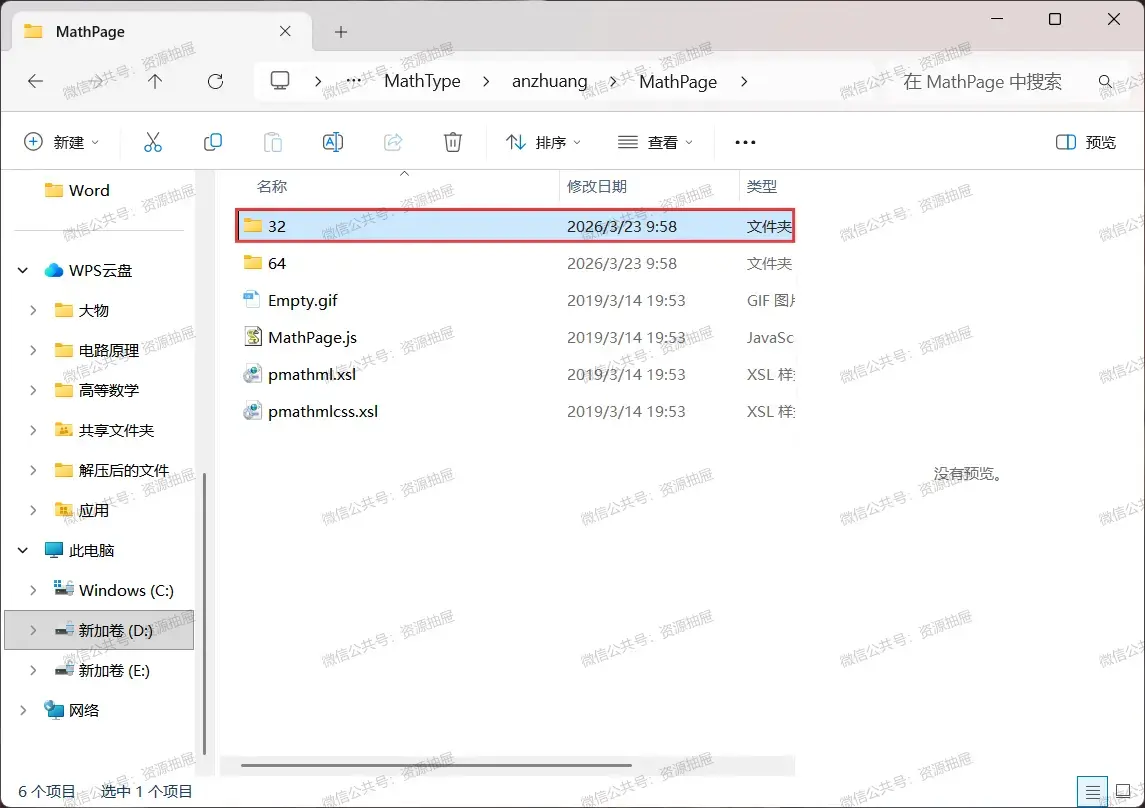
10.复制[MathPage.wll]
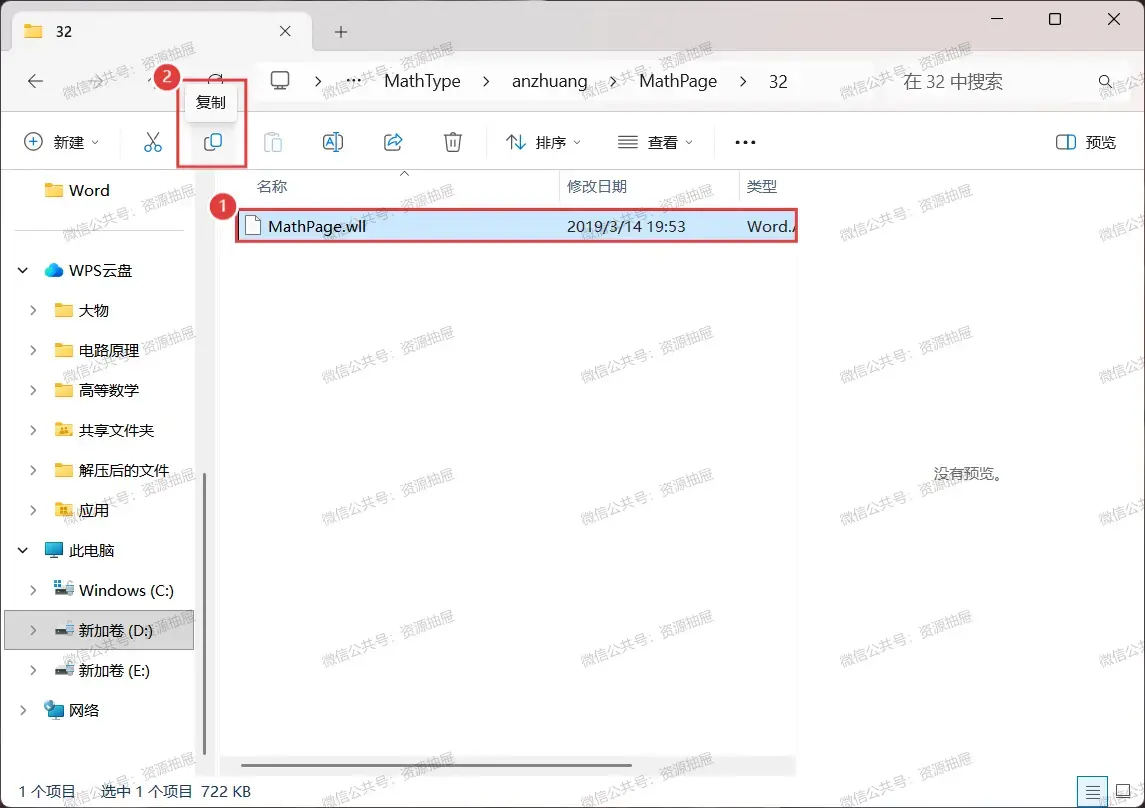
11.回到第6的[startup]文件夹,粘贴
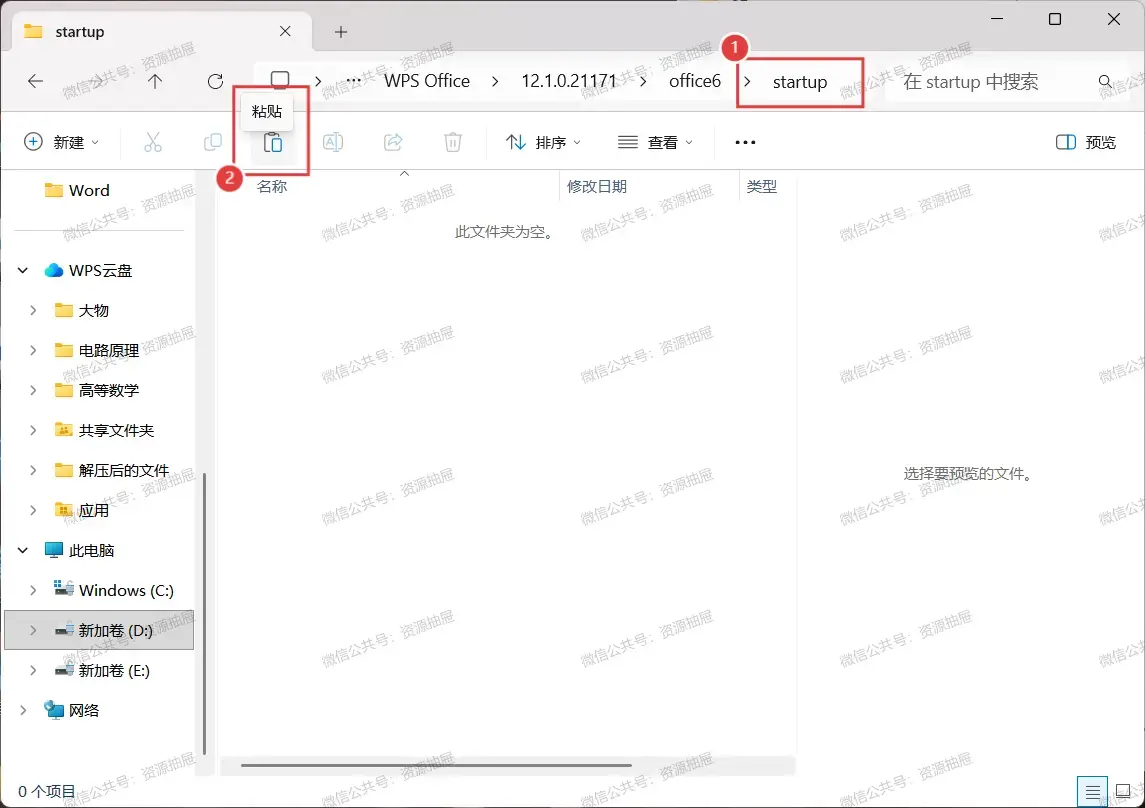
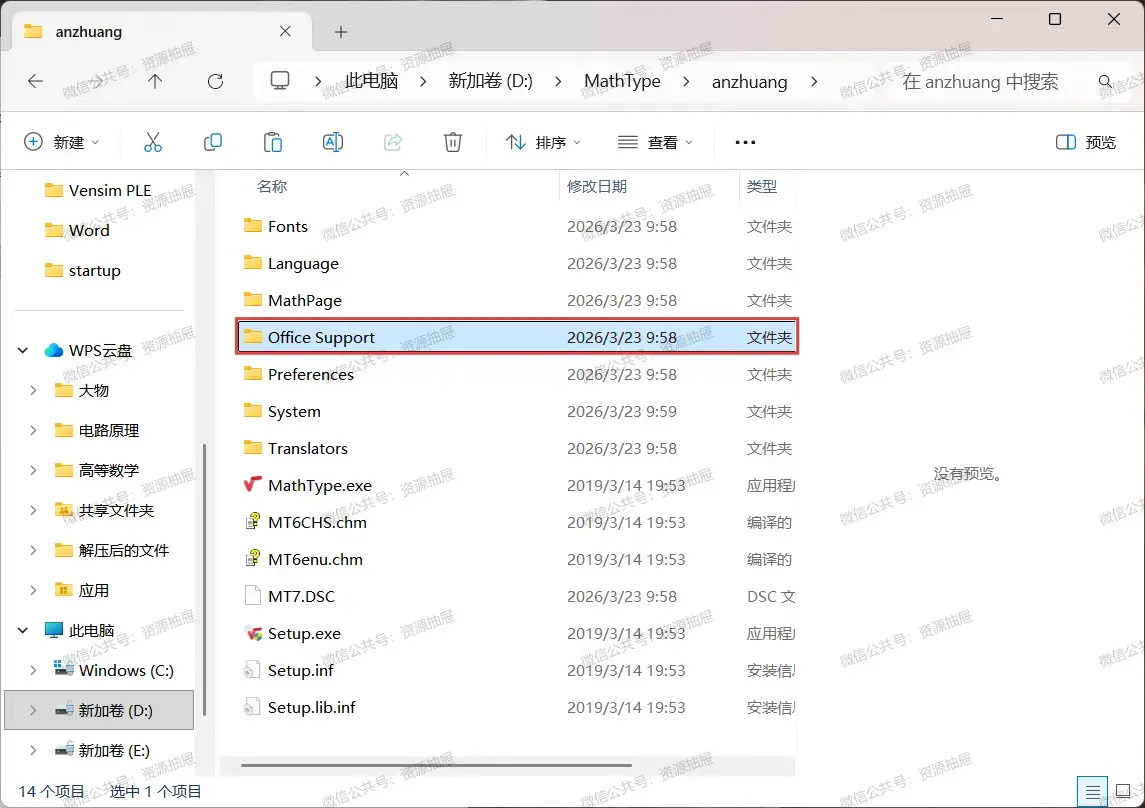
12.继续右键[MathType],点击[打开文件所在的位置],打开[Office Support]文件夹
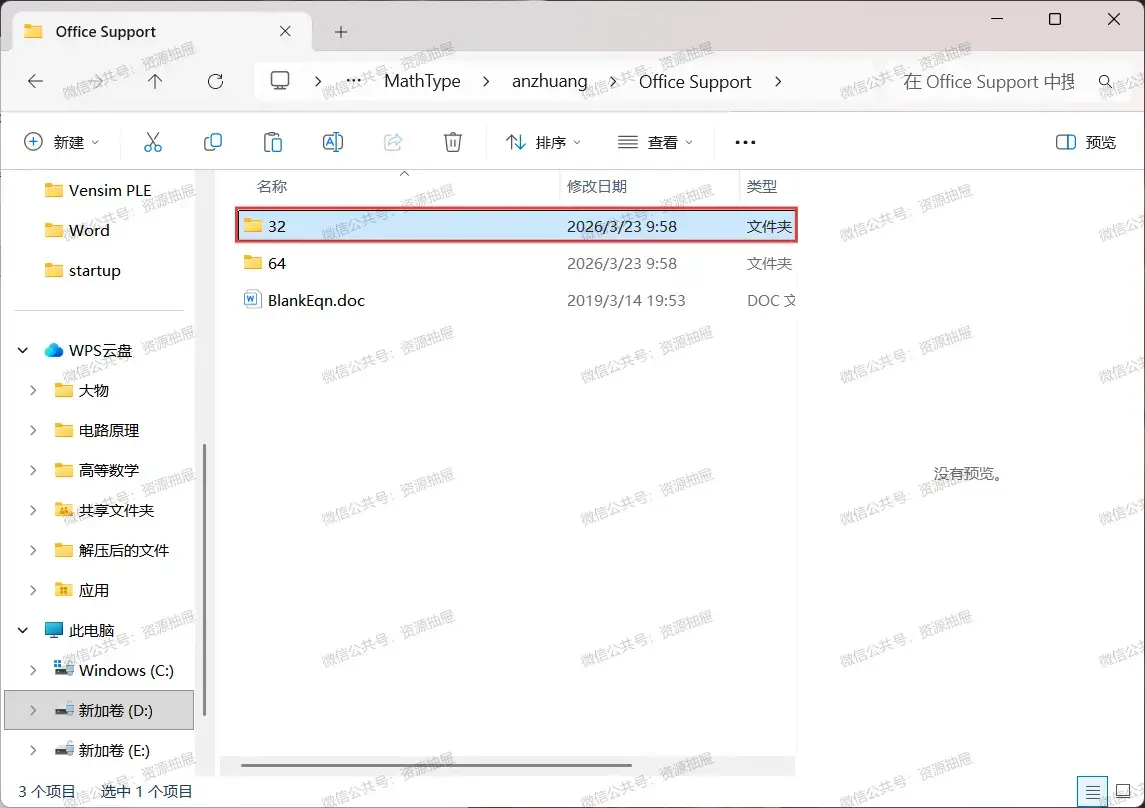
13.打开[32]文件夹
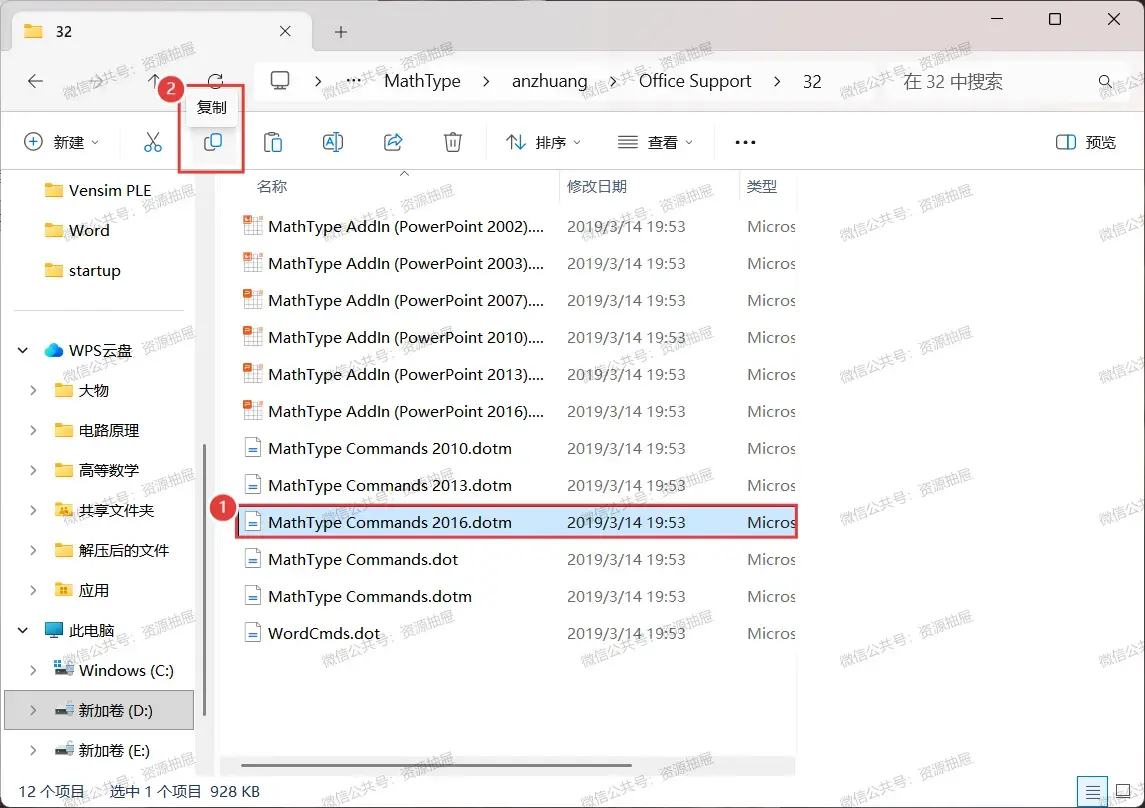
14.复制[MathType Commands 2016.dotm]
15.回到第6的[startup]文件夹,粘贴
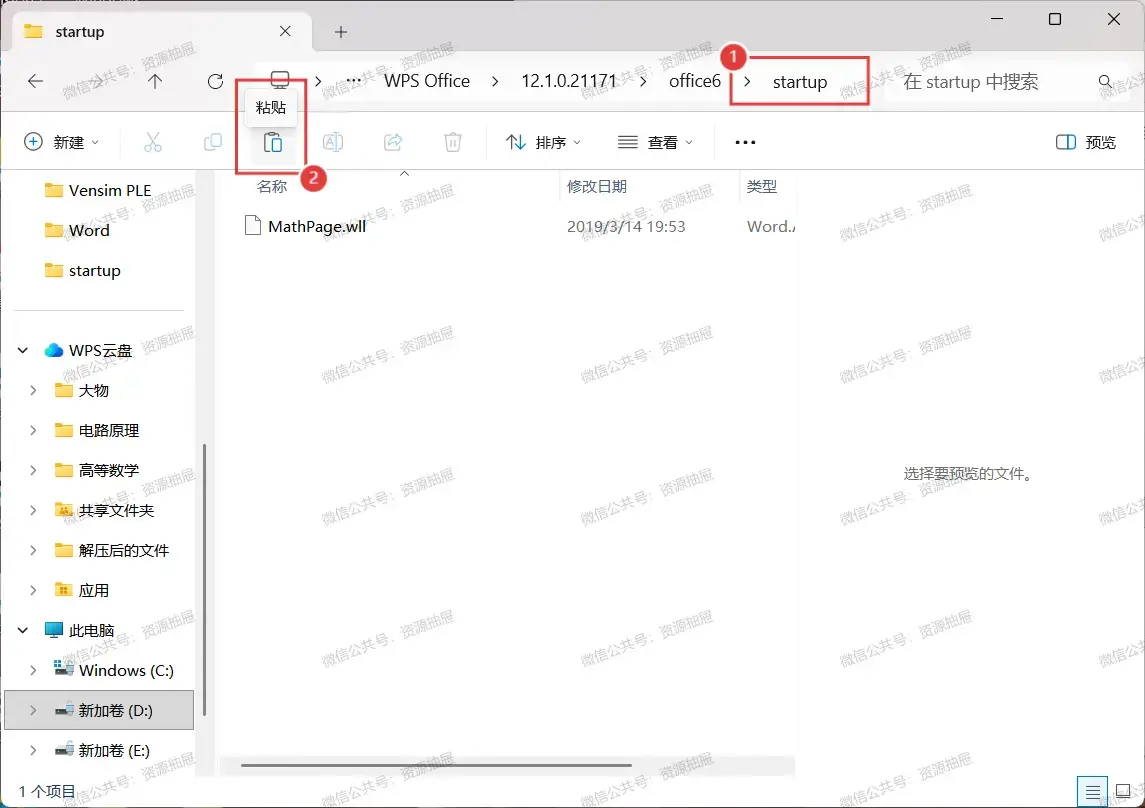
16.确认[MathPage.wll]和[MathType Commands 2016.dotm]都被粘贴至此
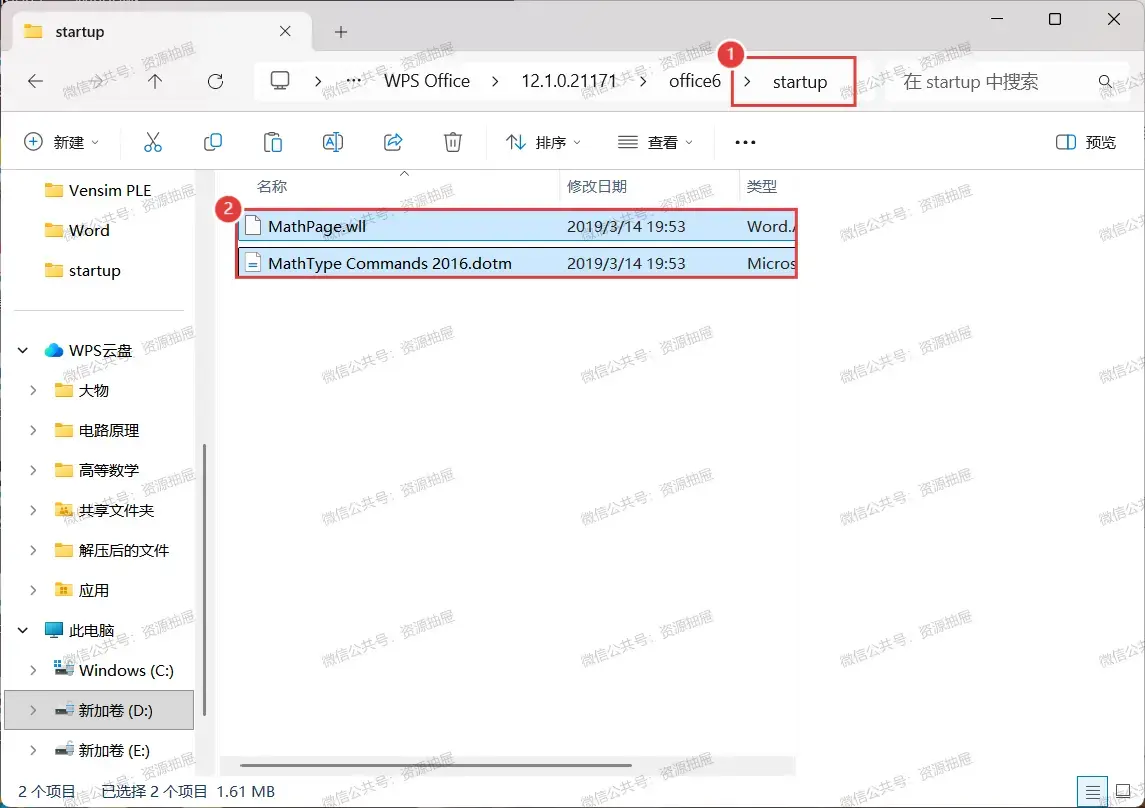
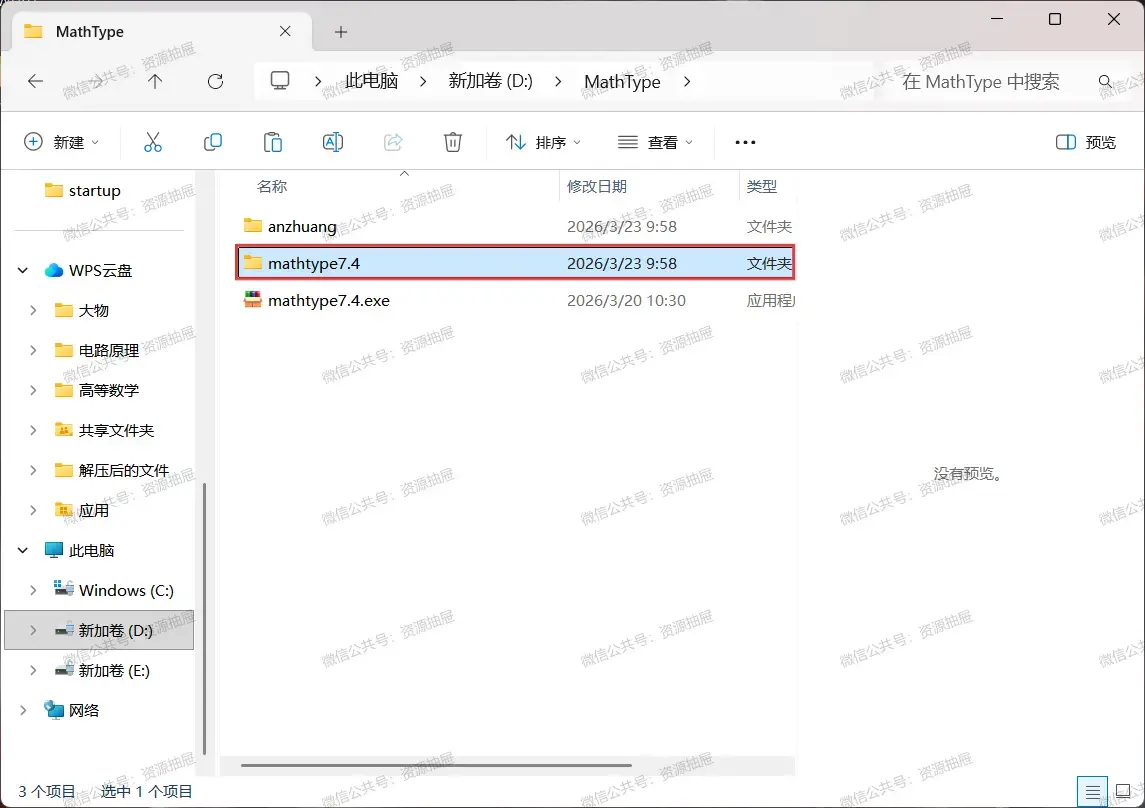
17.打开[MathType]的安装包
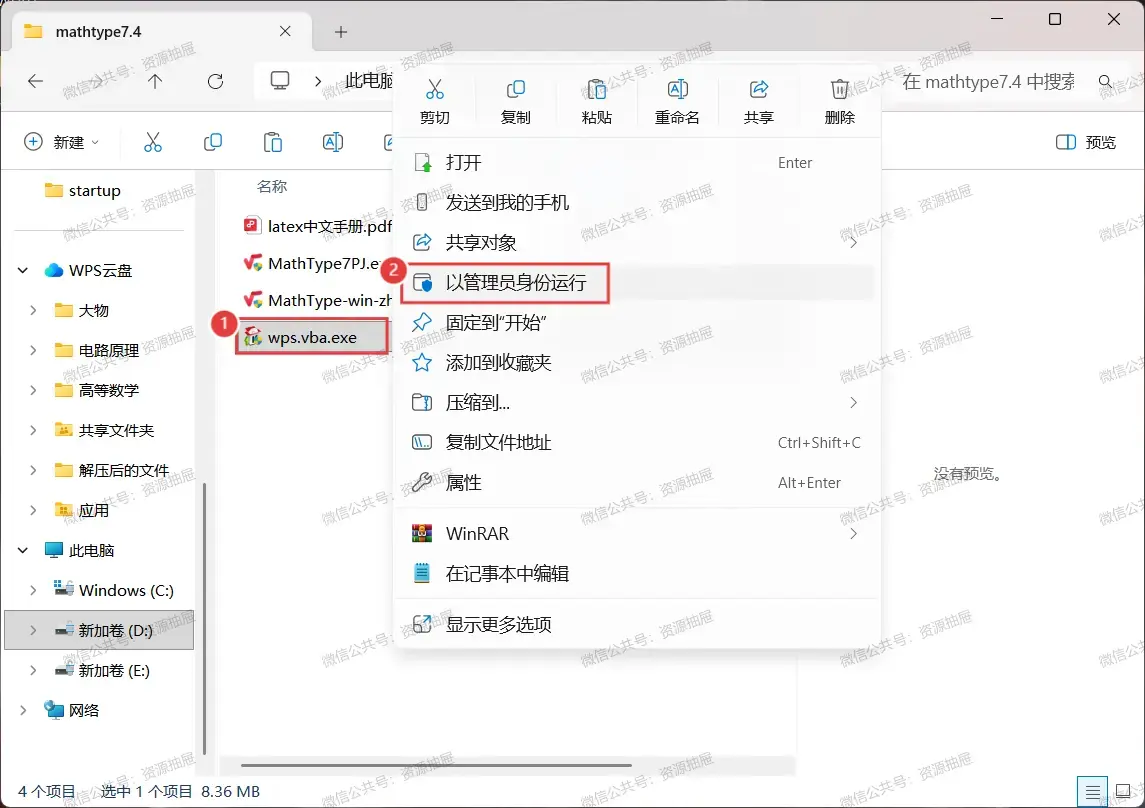
18.以管理员身份运行[wps.vba.exe]
19.点击[Next]
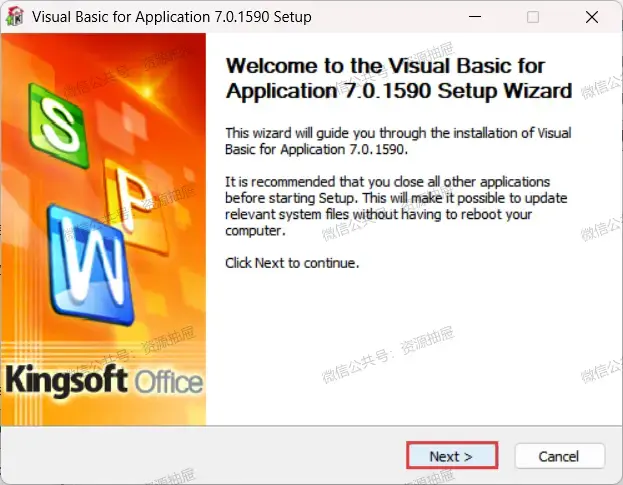
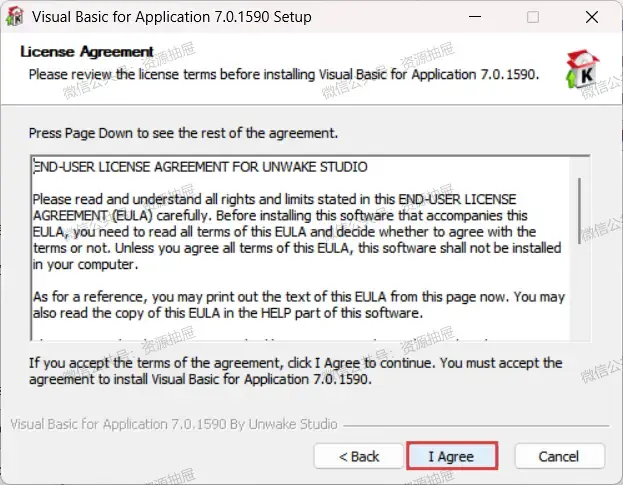
20.点击[I Agree]
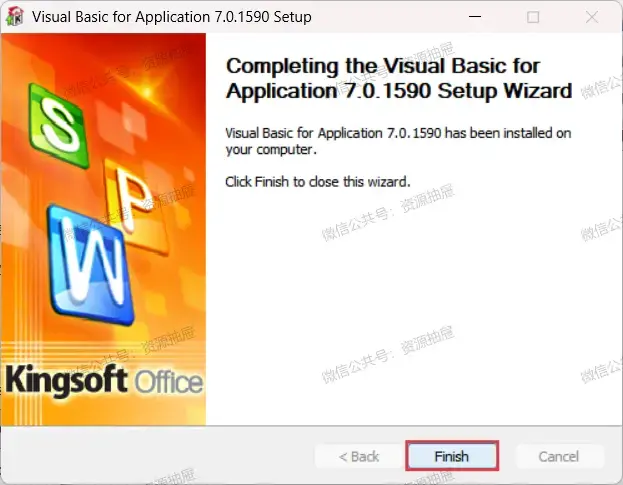
21.点击[Finish]
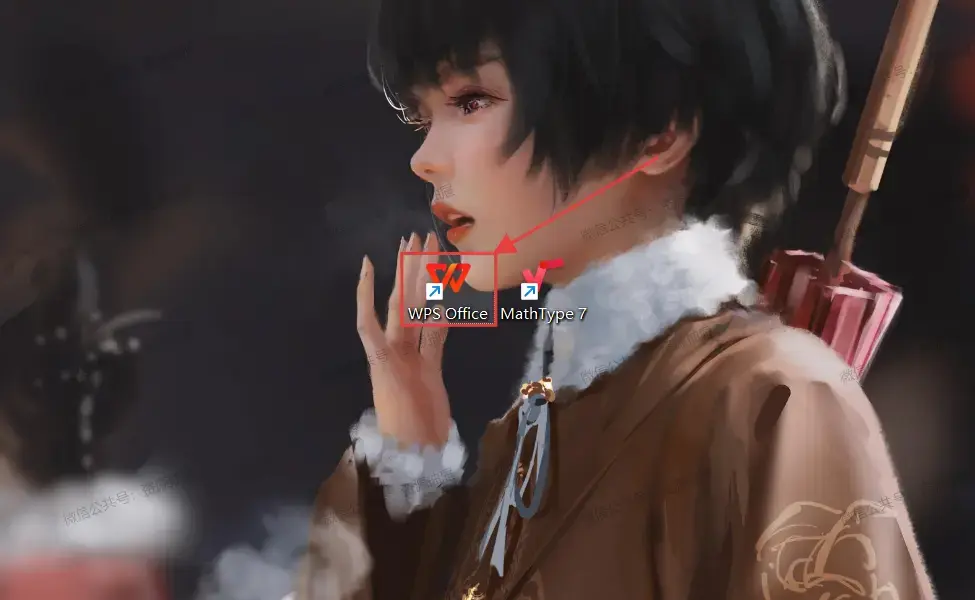
22.双击运行[WPS]
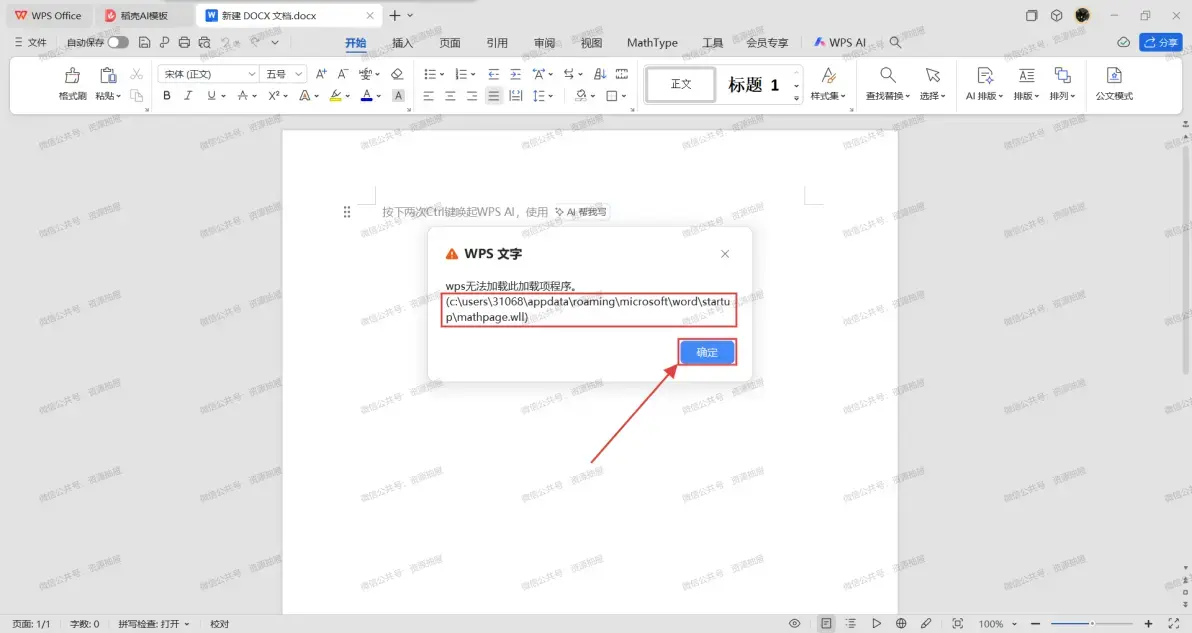
23.点击[确定]
注:每次运行WPS都会有这个报错弹窗,这是因为将MathType同时嵌入Word和WPS会导致某些文件冲突;若你想再Word和WPS都可以使用MathType那么你就不要理会这个弹窗;若你只想在WPS中使用MathType,你就打开报错弹窗所示的路径删除那个[mathpage.wll]文件;若你只想在Word中使用MathType,你就没有必要打开WPS
24.嵌入完成