
CODEX · 第三期
写在前面
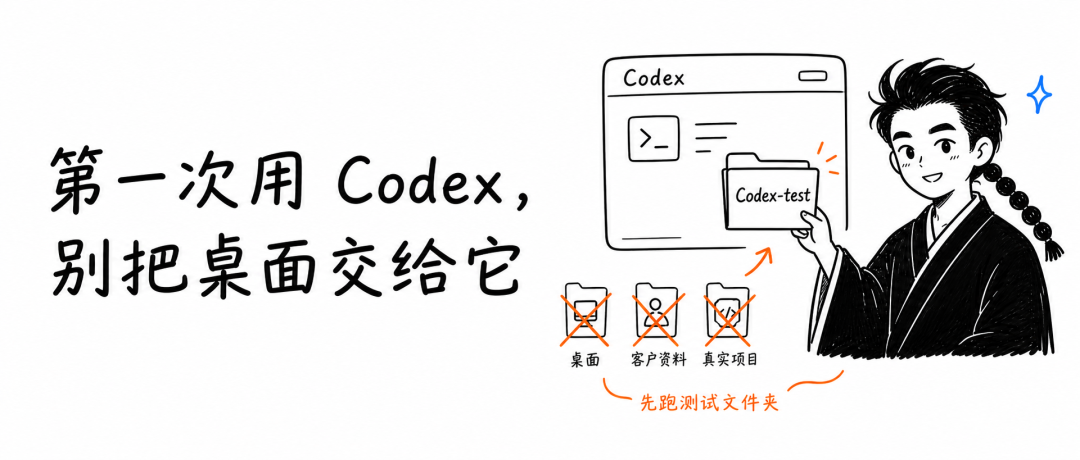
这不是一篇炫技教程。它只解决小白第一次用 Codex 时最容易忽略的一件事:不要急着把桌面、客户资料和真实项目交给 AI,先用一个安全小文件夹跑通入门闭环。
我第一次打开 Codex 的时候,差点犯一个很蠢的错误。
不是装错版本,也不是登录失败。
而是我差点顺手把桌面交给它。
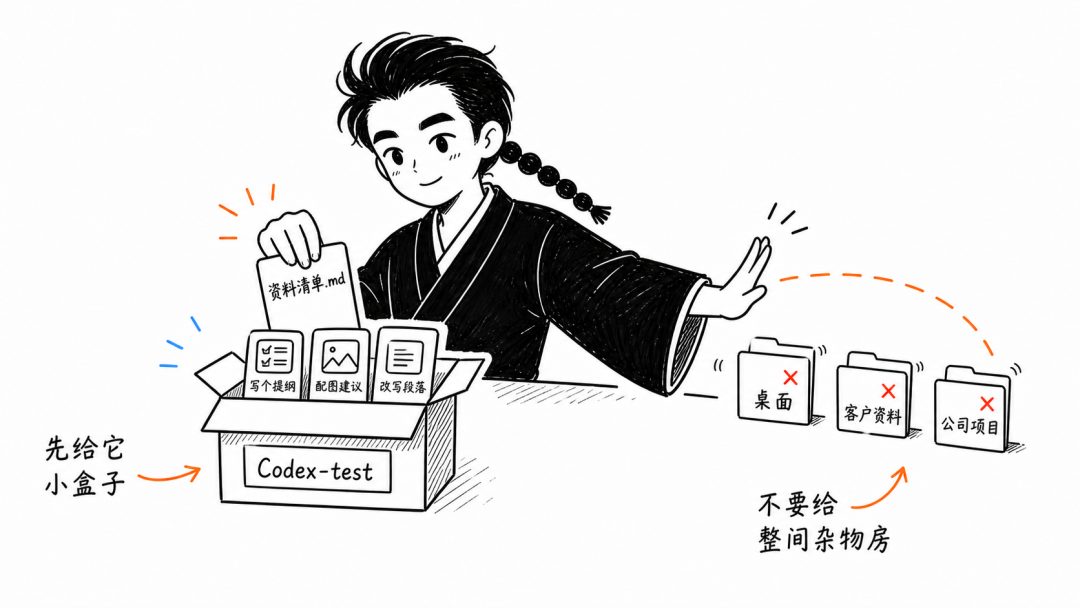
桌面是什么地方?截图、客户资料、临时文档、下载文件、旧稿、半成品素材,全堆在一起。对人来说这叫方便,对 AI 来说这叫:你把一整间杂物房交给它,还指望它只拿一张纸。
那一刻我才反应过来,Codex 小白第一课不是安装。
第一课是:别急着把钥匙交出去。
所以这期不想先讲“怎么下载 Codex”。下载按钮其实很好找,真正麻烦的是它旁边会冒出一堆你不熟的词:macOS、Windows、Apple Silicon、Intel、ChatGPT 账号、API key、Local、project folder。
如果你本来就是程序员,这些词可能只是背景噪音。但如果你跟我一样,是从内容、销售、品牌、电商这些工作场景里摸进来的,第一反应大概率是:我只是想让 AI 帮我整理资料,为什么像在考计算机二级?
这期只讲一件事:零基础小白怎么把 Codex 桌面端装上,并且完成第一次安全试跑。
先把一个误会拆掉
Codex 不是一个只能写代码的黑盒,也不是你必须先进终端才能用的工具。
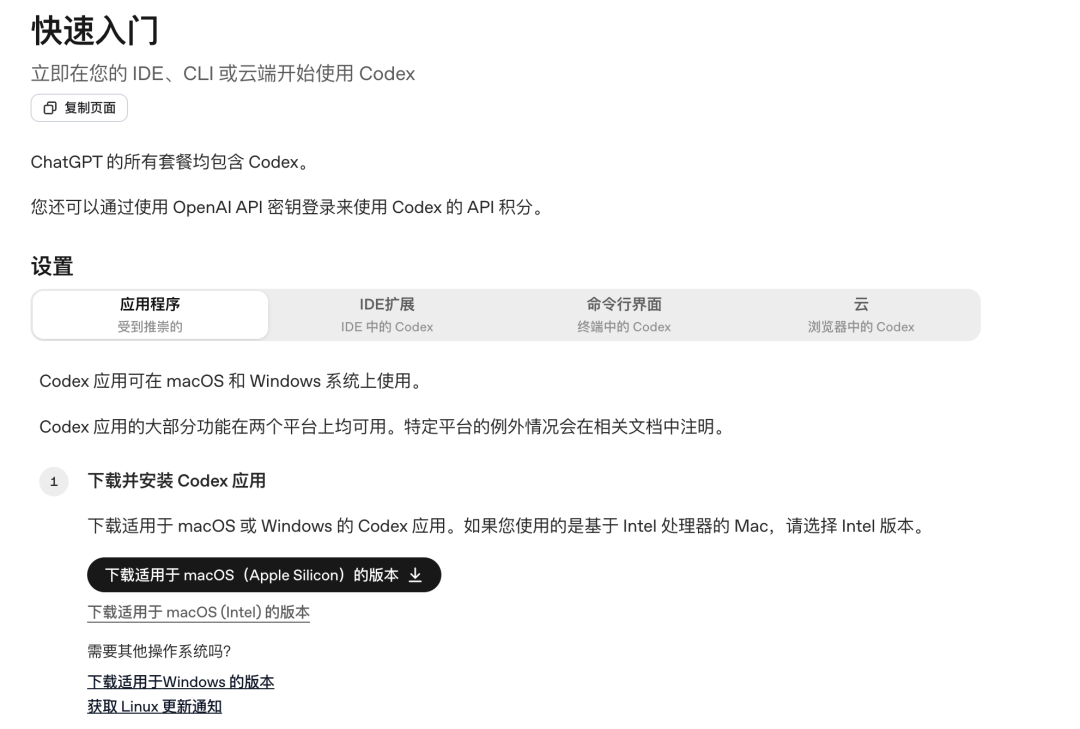
官方文档里,Codex 桌面端是一个可以在 macOS 和 Windows 上使用的应用。你打开它,登录账号,选择一个项目文件夹,再发任务。对零基础来说,这条路比命令行和 IDE 更友好,因为你能看见自己选了哪个文件夹,也更容易检查它最后生成了什么。
ChatGPT 更像一个坐在聊天框里的同事。你复制一段文字进去,它给你回答。
Codex 更像一个能走进文件夹的同事。你给它哪个文件夹,它就在哪个范围里理解任务、生成文件、留下结果。
区别不在于它是不是更聪明,而在于它开始接触你的工作现场。你边界说不清,它就很容易做出你没预料到的事。
我自己目前走的是 ChatGPT 账号登录。更准确一点说,是用 Google 邮箱登录我的 ChatGPT 账号,然后在 Codex 里继续使用这个账号。
这里要注意,Google 邮箱只是登录方式,不是模型,也不是 API。你用 Google 登录,本质上还是在登录 ChatGPT 或 OpenAI 账号。
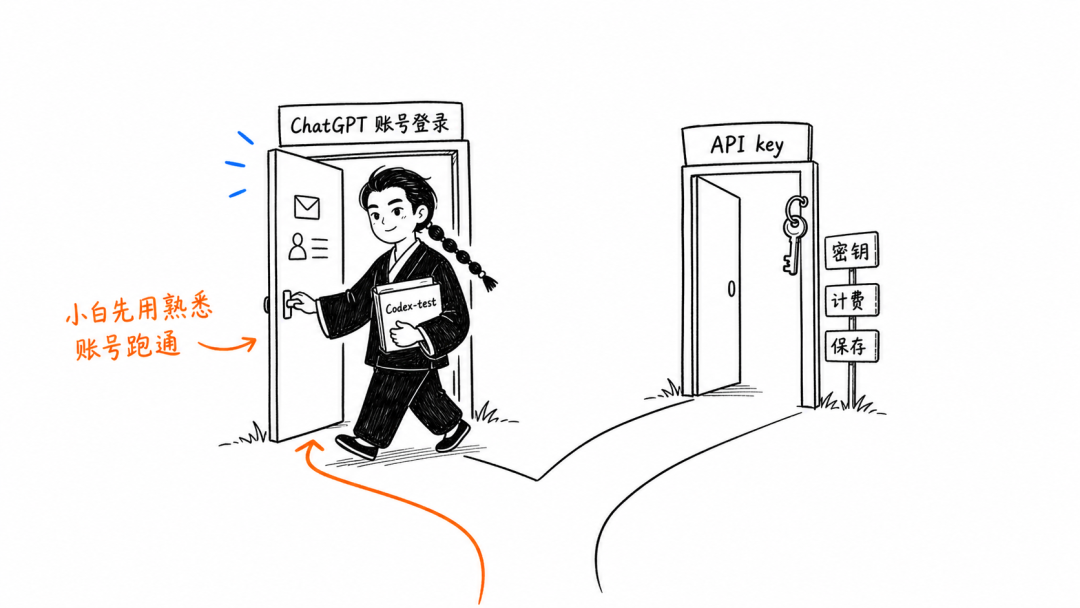
官方也提供另一条路:用 OpenAI API key 登录。API key 可以理解成开发者账号里的调用钥匙,适合脚本、自动化和更偏开发的使用方式。小白第一天不建议从它开始,因为你还要理解 API 计费、密钥保存和功能差异。
我的建议很简单:如果你已经在用 ChatGPT,就先用 ChatGPT 账号登录 Codex。先把工具跑通,不要第一天就把账号体系也学成一门课。
第一步:确认你该下哪个版本
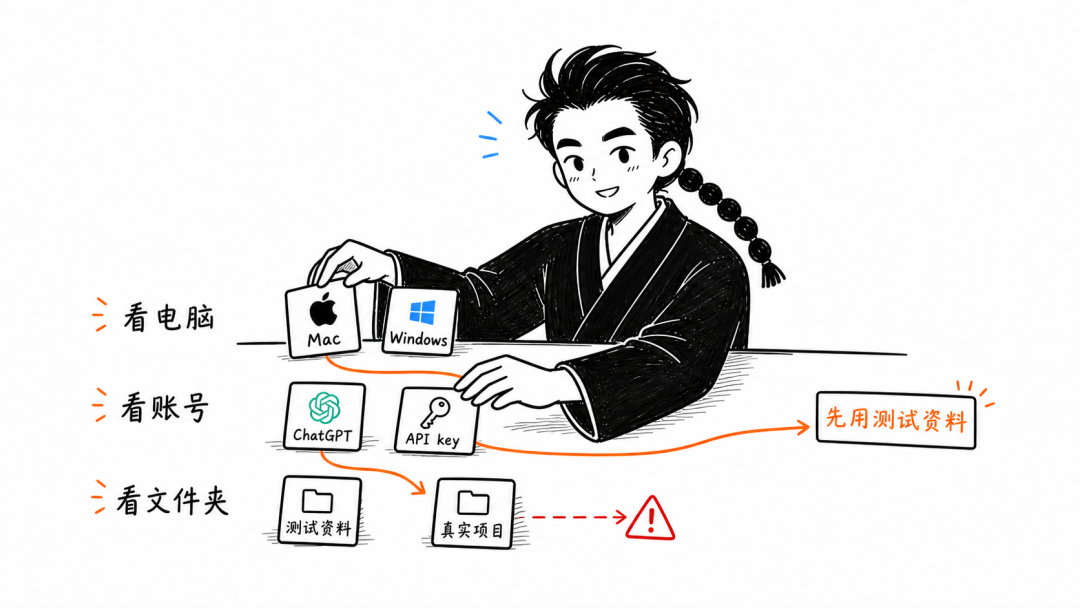
先看你的电脑。
如果你是 Windows,就下载 Windows 版本。
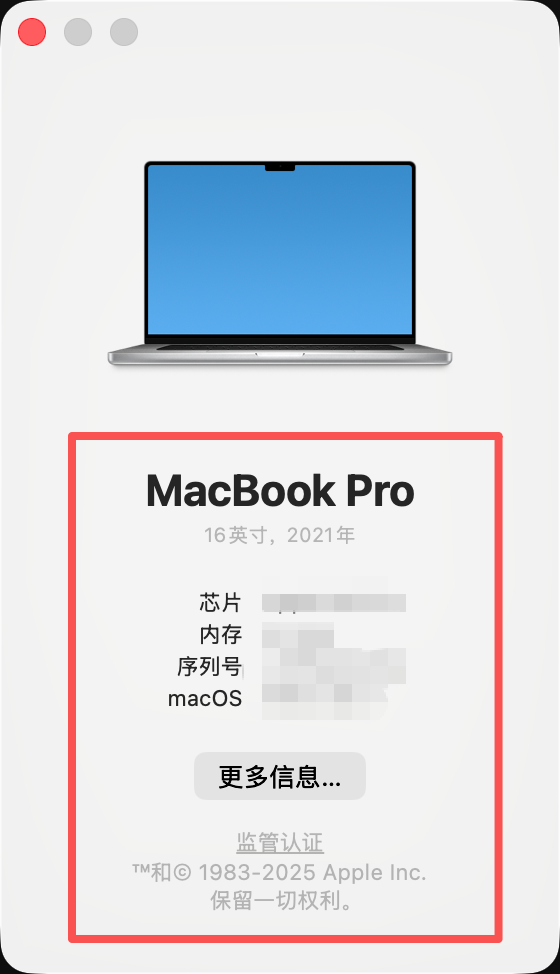
如果你是 Mac,再判断一下芯片。近几年的 M1、M2、M3、M4 这类 Mac,一般选 Apple Silicon 版本。更早的 Intel Mac,选 Intel 版本。
不知道自己是哪种 Mac,也不用猜。点屏幕左上角苹果图标,打开“关于本机”,看芯片或处理器信息。看到 M 开头,选 Apple Silicon。看到 Intel,选 Intel。
这一步不要去搜索一堆第三方安装包。Codex、CodeX、Codex Switch、Codex UI 这些名字在各种地方都可能出现,很多不是 OpenAI 官方桌面端。你是小白的话,先认官方文档和官方入口,少给自己加支线任务。
第二步:登录时别被两个入口吓到
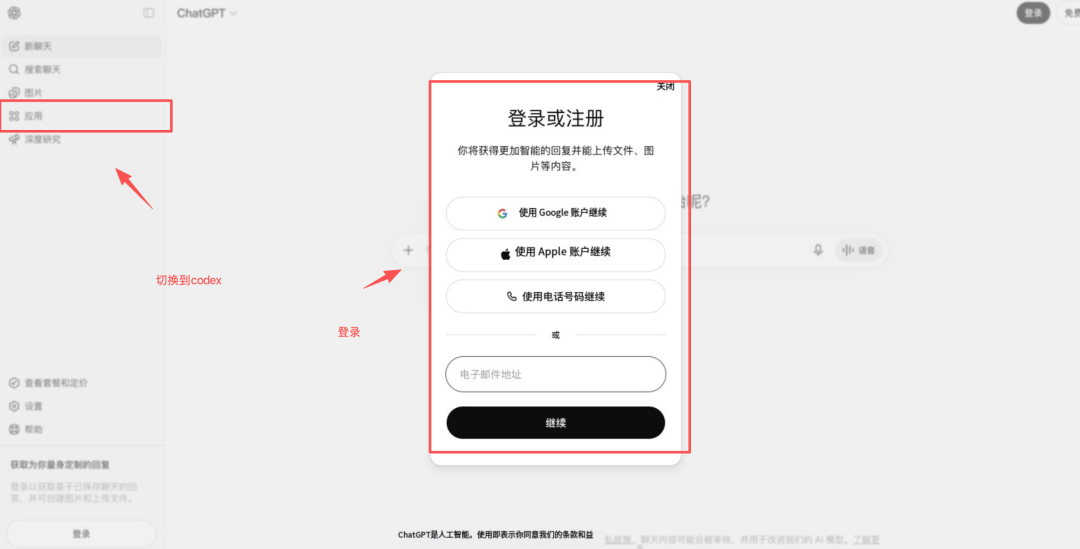
打开 Codex 后,你通常会遇到两类登录方式。
一种是用 ChatGPT 账号登录。它会打开浏览器,让你完成登录,再回到 Codex。
另一种是用 OpenAI API key 登录。它走的是 API 积分和平台账号这条路。
我建议大多数小白先选 ChatGPT 账号。原因不是它更高级,而是更接近你已经熟悉的 ChatGPT 使用习惯。你用 Google、Apple、Microsoft 或邮箱密码登录,都只是账号登录方式不同,不要把它理解成不同模型。
如果你看到“API key”这个词,可以先记住一句话:它更像开发者调用钥匙,不是新手必须先拿到的入场券。
这里还有一个安全提醒:不要把 API key、登录缓存、验证码、账号令牌发给 AI,也不要截图发到公开平台。它们不是普通文字,泄露了会有账号风险和费用风险。
第三步:第一次不要打开真实项目
登录完成后,很多人会急着把桌面、下载文件夹、公司项目、客户资料丢给 Codex。
别急。
你第一次要练的不是“让 Codex 证明它很强”,而是“你能不能控制它在哪个范围里工作”。
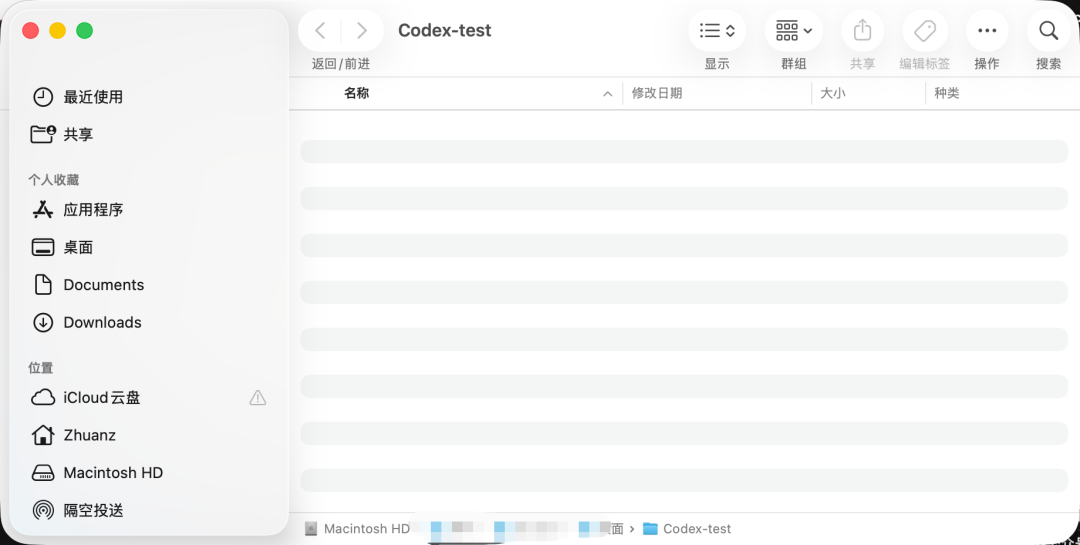
新建一个测试文件夹,名字可以叫 Codex-test。里面放三份不敏感材料,比如三篇旧文章、三段产品介绍、三份你自己编的练习文本。
然后在 Codex 里选择这个文件夹。开始时选择 Local,也就是让它在你电脑上的这个文件夹里工作。这个词不用想复杂,先理解成:它现在面对的是你刚选的这一小块材料。
装上 Codex 不算入门。能控制它的工作范围,才算真正开始。
实践一:5 分钟完成第一次安全试跑
第一步,打开你刚建的 Codex-test 文件夹。
第二步,给 Codex 发一个只读任务:
请列出这个文件夹里有哪些文件,并用一句话说明每个文件大概是什么内容。不要修改任何文件。
第三步,看它有没有读对文件名和内容。如果读错了,先停下来,不要继续让它生成东西。
第四步,再发一个生成任务:
请把刚才的整理结果保存成“资料清单.md”。不要修改原文件。
最后打开文件夹,看“资料清单.md”是不是真的出现了。做完这一步,你会理解 Codex 和普通聊天最大的区别:聊天只给你回答,Codex 可以在文件夹里留下一个可检查的交付物。
实践二:把它放进一个小型工作任务
这次换一个更像真实工作的练习。
新建一个“品牌合作练习”文件夹,放三份材料:产品介绍、合作方要求、历史参考稿。材料可以脱敏,也可以用你自己编的内容。
第一步,让 Codex 只读材料,并输出三件事:已有信息、硬性要求、缺失信息。
第二步,要求它生成两个文件:“合作稿大纲.md”和“待补材料.md”。
第三步,在任务里加一句:如果材料里没有答案,请标记缺失,不要自行编造。
第四步,检查它有没有偷填信息。比如合作方没有说投放时间,它就不能自己写“计划下周发布”。产品没有提供价格,它也不能编一个看起来合理的价格。
第五步,如果它犯错,把规则补清楚,再让它修订。不要一看到错就觉得工具不行。第一次用 Codex,很大一部分训练其实是在训练你自己怎么说清楚边界。
做完这一步,你会明白桌面端适合小白的原因。它不是因为按钮少,而是因为你能把任务、材料、生成文件和检查动作放在同一个地方。
第一次安装最容易踩的坑
第一,不要下载来路不明的同名工具。
尤其是你在插件商店、GitHub、搜索引擎里看到一堆 Codex 相关项目时,先停一下。它们可能有用,但不一定是你这节课要学的官方桌面端。
第二,不要一开始就把真实客户资料交给它。
小白阶段先用测试文件夹。等你知道它会读什么、改什么、生成什么,再慢慢进入真实项目。
第三,不要把 API key 当成普通密码贴来贴去。
API key 泄露后可能带来费用风险。你如果还不知道怎么保存它,就先别用这条登录路。
第四,不要把“装上了”当成“入门了”。
装上只是打开门。入门是你能让 Codex 在一个小范围里完成任务,并且你知道怎么验收它。
写在后面
我现在回头看,零基础学 Codex 的第一步不是学会所有入口,也不是立刻连国产大模型、装插件、跑自动化。
第一步其实很土:装桌面端,登录账号,选一个安全文件夹,让它生成第一个你能打开检查的文件。
所以今天这期,你哪怕只记住一句话也够了:
第一次用 Codex,不要先打开真实项目。
先建一个小盒子,把三份无关紧要的练习文件放进去,让它在里面读、写、生成、犯错。你先学会看它怎么工作,再决定什么时候让它进入真正的工作区。
这不是怂。
这是你第一次从“和 AI 聊天”,走向“管理一个 AI 员工”。
END
