
前言
1. 缘起:从画质到音质的探索
此前,我一直专注于画质优化,通过 PotPlayer(MPC-BE)挂载 madVR 渲染器 已实现顶级画质,但音频始终略有欠缺。
随后发现 MPC 音频插件 优于 PotPlayer 内置解码器及 LAV 解码器,又发现 FXSound 对电脑输出声音的优化效果显著。正是这一点点的发现、一点点的进步,积累至今,终于迎来了这次音频的升级。
2. 关键突破:ffdshow 与升频的意义
这一切的真正转折点,源于一次对 ffdshow 音频解码器 的尝试。
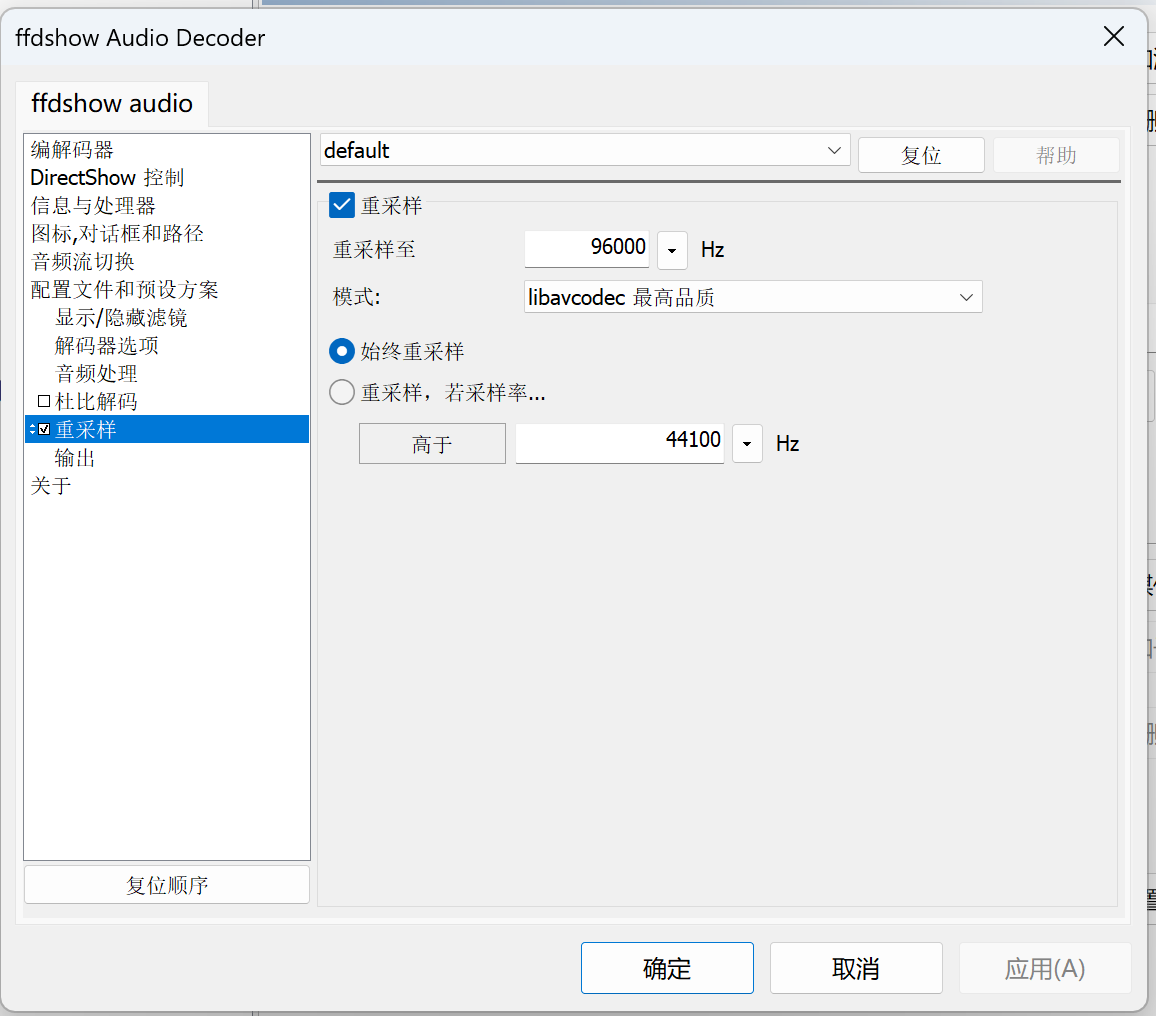
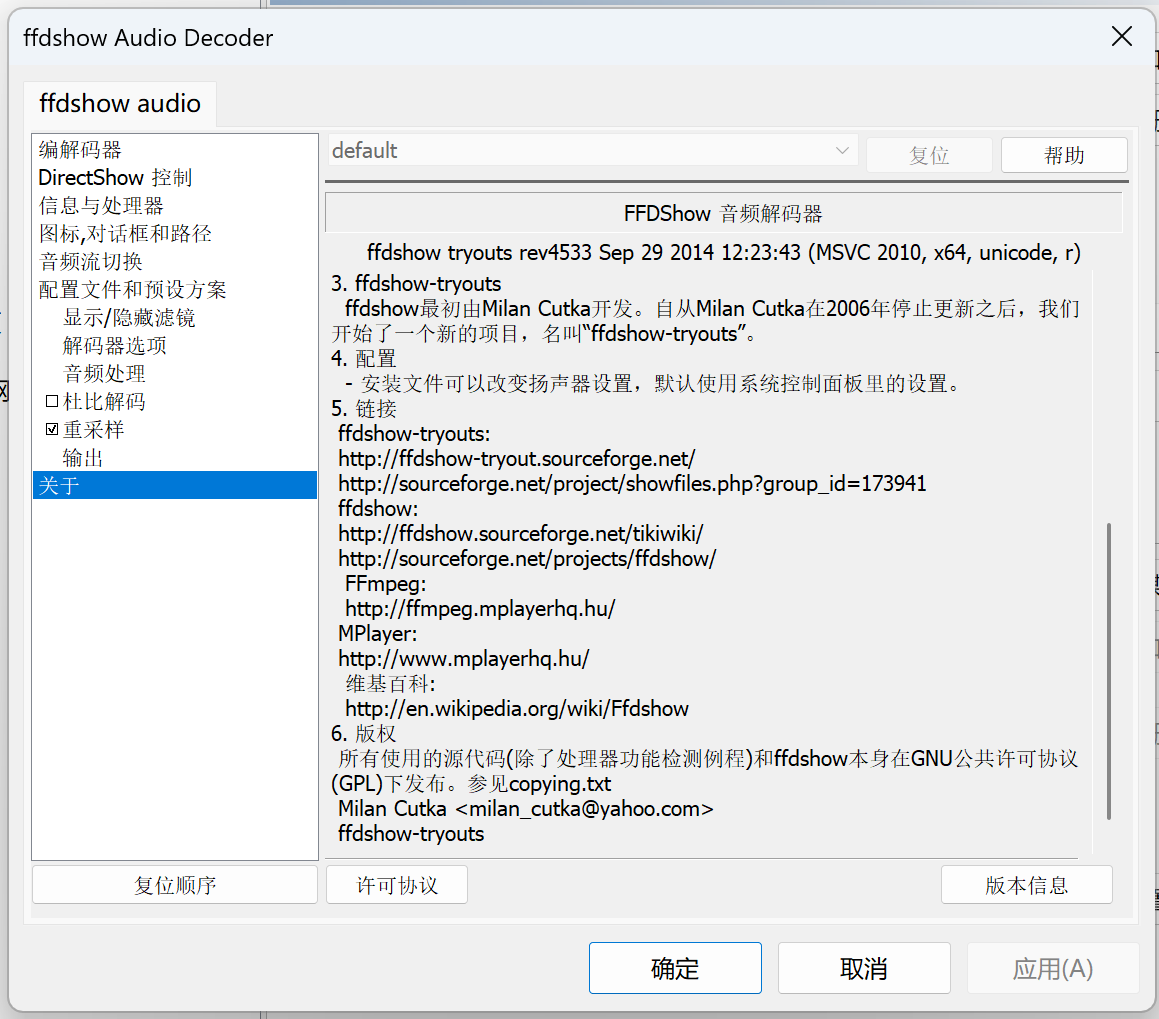
ffdshow 虽已停更多年,但其 重采样 功能可将电影音频升频至 96kHz,升频后细节更丰富、听感更顺滑。然而,ffdshow 自 2014 年起停止更新,对 Dolby Atmos 和 DTS:X 等新格式支持较差,如果播放主流电影原盘需频繁切换解码器,极为不便。此外,其 2 声道上混至 7.1 声道 功能对普通 AV 功放用户也有帮助。
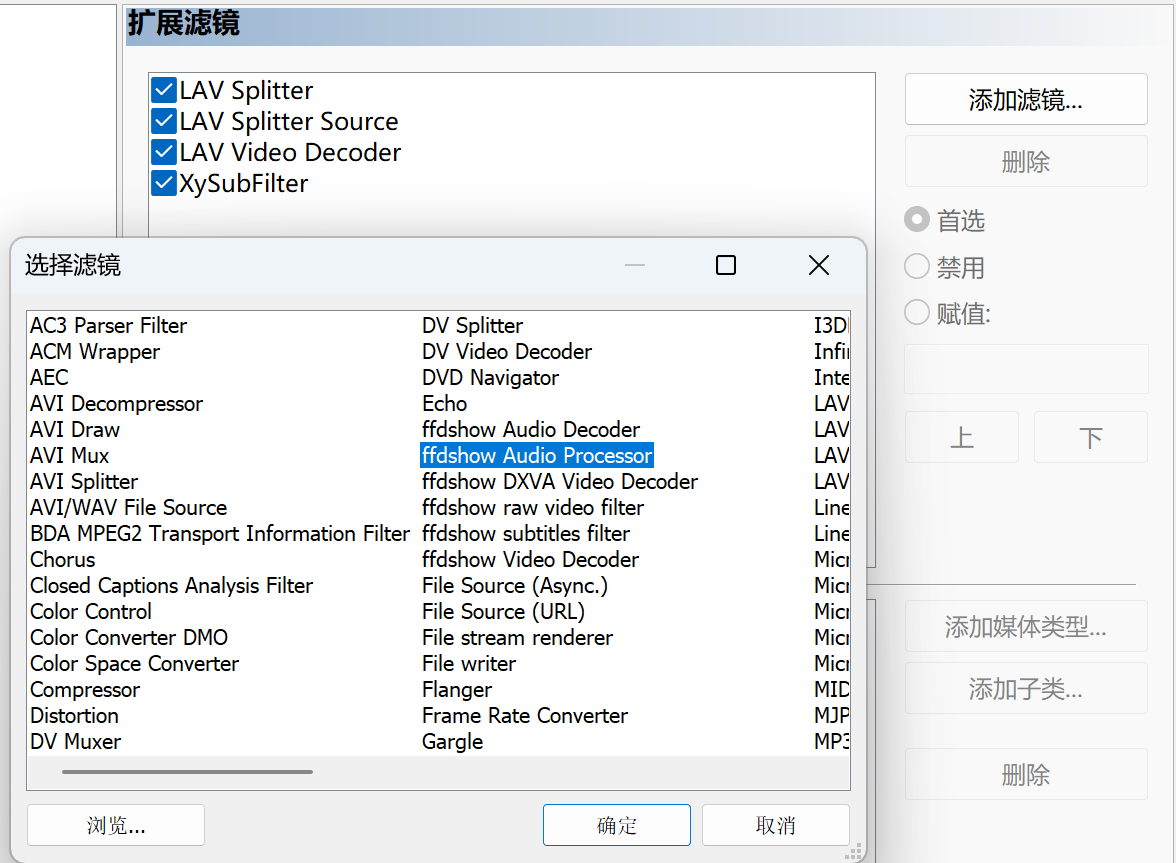
正是 ffdshow 的重采样功能给了我启发——这个功能我原本在玩 电脑 Hi-Fi 时见过,只是没想到在电影音频领域也能发挥如此大的作用。
那么,升频的意义究竟何在?Dolby 或 DTS 输出至功放时,音频格式固定为 48kHz;而电脑解码后通过 PCM 输出,最高可达 192kHz。若坚持使用 48kHz 的杜比/DTS 信号,要让功放输出更好的声音效果,就需要投入更大的硬件成本。而在电脑端实现升频和优化,则要容易得多。
3. 方案选择:为什么是电脑解码?
近两年,我将电脑音频输出从 HDMI 直通改为了电脑解码输出 PCM 到功放的方案。此方法不仅支持无线键盘控制音频,对客厅 HTPC 用户观看流媒体内容亦更为便捷。若采用杜比或 DTS 直通,反而对声音的控制不够友好。
那么,杜比全景声究竟是电脑解码好还是功放解码好?对于普通 7.1 声道 AV 功放而言,其核心能力还是因为电影音频声道对应功放声道带来的声音的方向感,这一点与杜比模式本身是一致的。若升级至 9.1.4 声道等带天空声道的系统,才需功放本身解码全景声的天空声道信息。而且功放自带的 Dolby 或 DTS 模式往往是固定的,其个性化调整流程相对复杂,用户很难快速找到适合自己的听感。此时,FXSound 提供了一个新思路——它可以在电脑端对声音进行更精细的优化,尤其在 EQ 调节方面,精细化程度更高,实际上可以替代功放自带的 Dolby 或 DTS 模式。
4. 方案落地与分享
基于以上思考,我开始了一些实践。ffdshow 的升频功能虽出色,但必须同时使用其解码器——而 ffdshow 已停更,解码器对 Dolby Atmos、DTS:X 等新格式支持不足。经反复尝试,发现 VoiceMeeter 虚拟声卡 可完美替代 ffdshow 的升频功能,音频解码仍交由 MPC 音频解码器/渲染器 处理,既保留了 MPC 的解码能力,又实现了高规格升频。
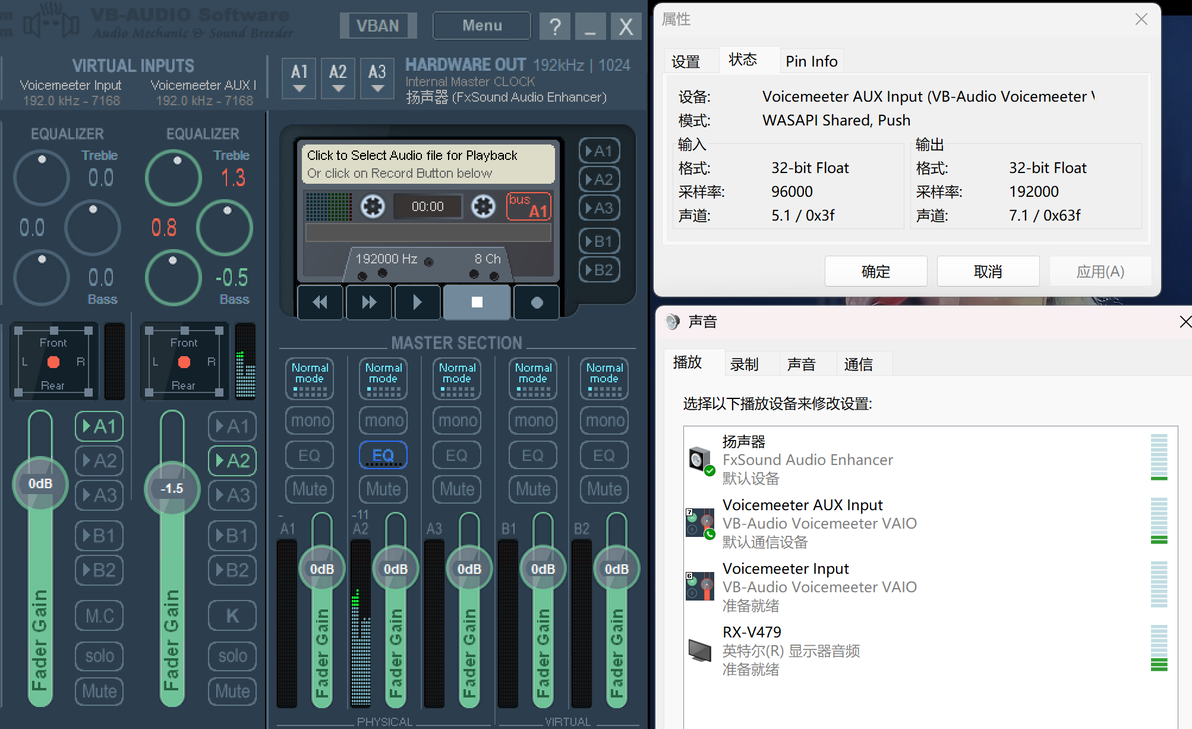
最终形成 MPC-BE 播放器 + MPC 音频解码器/渲染器 + VoiceMeeter 虚拟声卡 + FXSound 音频插件 的组合方案,实现 192kHz/32bit 高规格 7.1 声道输出。这套通过软件上混与升频的方案,将 HTPC 音频潜力完全释放、榨干多声道AV功放的潜力,可以说目前 Windows 平台 7.1 声道 AV 功放的终极影院音频方案。现分享给更多感兴趣的朋友,希望能对大家有所帮助。
第一章:认识你的音频链路
1.1 电脑HDMI音频输出的链路
在典型的 HTPC 场景中,音频链路如下:
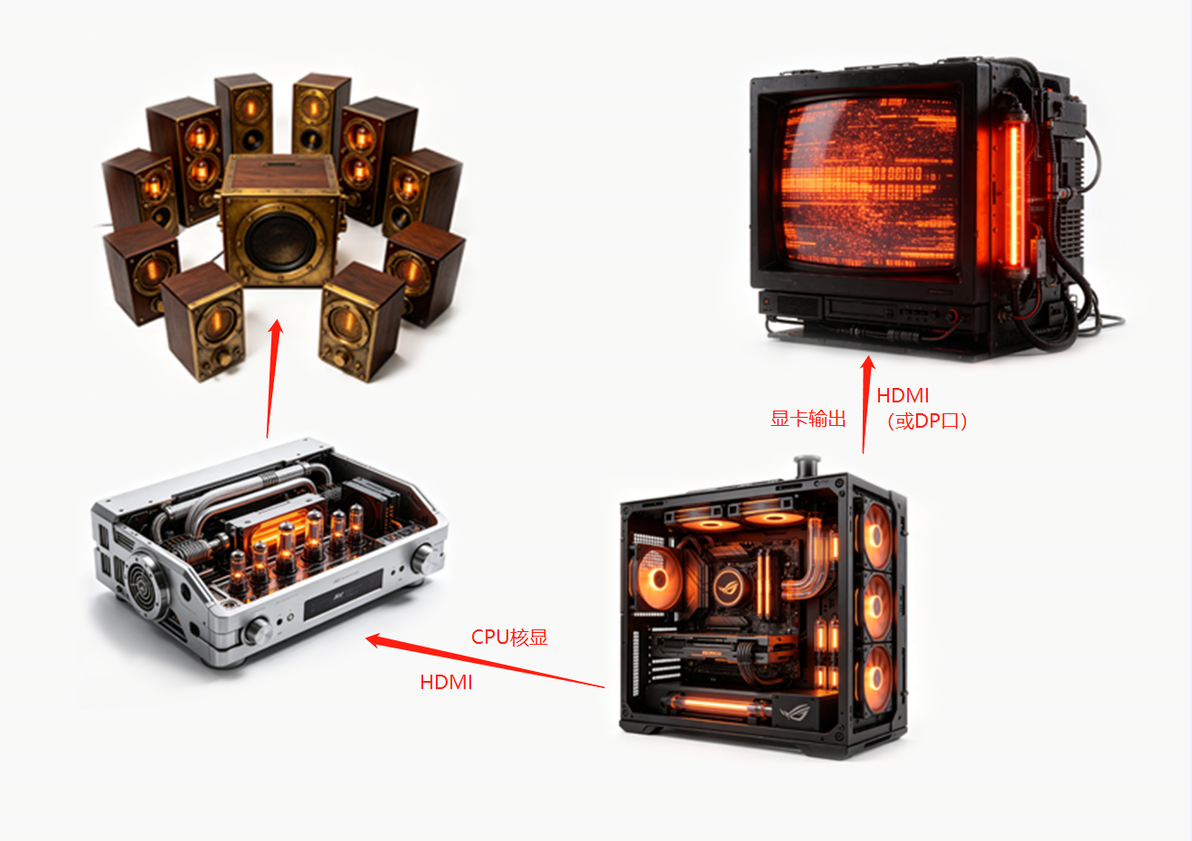
1.2 本教程的核心目标
本教程的核心目标可概括为以下四个步骤:
解码:由 MPC 音频解码器 完成音频格式的解码,支持 Dolby Atmos、DTS:X 等主流格式。
建立链路:由 MPC 音频渲染器实现声道上混,同时将电影音频指向性输出VB虚拟声卡,进行下一步升频。
升频:通过 VoiceMeeter 虚拟声卡 将解码后的 PCM 信号升频至 192kHz/32bit,提升音频细节,重新建立上混环境的匹配,这个虚拟声卡可以让声音更加饱满,是我发现对部分2声道、5.1声道音频上混7.1声道感觉最好的软件,如果是 Dolby Atmos、DTS:X等8声道,软件的判定是不上混的,直接声道对应,此软件优化的就仅是升频的部分。
模式优化:利用 FXSound 进一步EQ和模式的微调,充分发挥多声道 AV 功放的潜力。完成最终输出至功放。
通过以上流程,实现从源文件到功放的全链路优化,彻底释放 HTPC 的音频潜力。
关于PCM:
关于 PCM 是否优于 Dolby/DTS,这里需要借用 Hi-Fi 领域的理论。在音乐 Hi-Fi 领域,最常见的无损音源均为 PCM 格式,且 PCM 是所有音频设备通用的基础格式,所有设备均对其提供最基本的支持,兼容性广泛;同时,一般 AV 功放对 PCM 的解码与渲染能力较强,潜力较大,能够充分发挥硬件性能。相比之下,Dolby 或 DTS 属于压缩编码格式,其解码后输出的 PCM 质量受限于编码时的码率与算法,而 PCM 则保留了更完整的原始信息,因此在同等硬件条件下,PCM 通常能获得更好的听感表现。
1.3 所需软件一览
MPC-BE:播放器,作为视频与音频的播放载体,支持挂载外部解码器与渲染器。(免费)
MPC 音频解码器:音频解码,负责解码 Dolby Atmos、DTS:X 等主流音频格式。(免费)
MPC 音频渲染器:音频渲染,负责将解码后的音频信号稳定输出至虚拟声卡或功放。(免费)
VoiceMeeter:虚拟声卡,实现音频升频与声道上混,替代 ffdshow 的升频功能。(免费)
FXSound:音频优化,提供精细化 EQ 调节与音效增强,替代功放自带的 Dolby/DTS 模式。(免费)
第二章:软件安装与基础设置
2.1 安装 MPC-BE 播放器
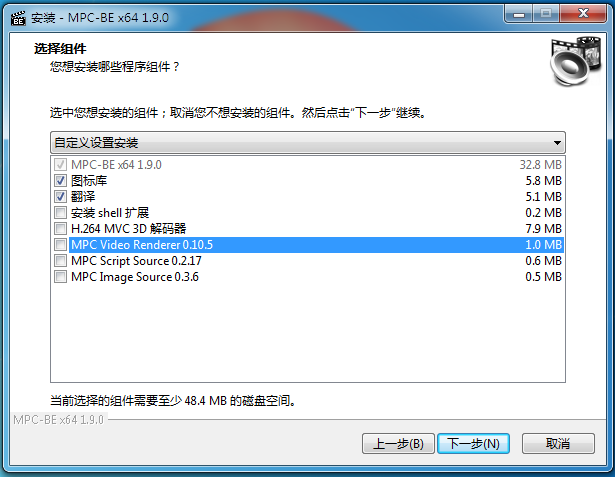
MPC 音频解码器与 MPC 音频渲染器是MPC播放器自带的,也可安装独立安装包挂载在Potplayer上。
2.2 安装 VoiceMeeter 虚拟声卡
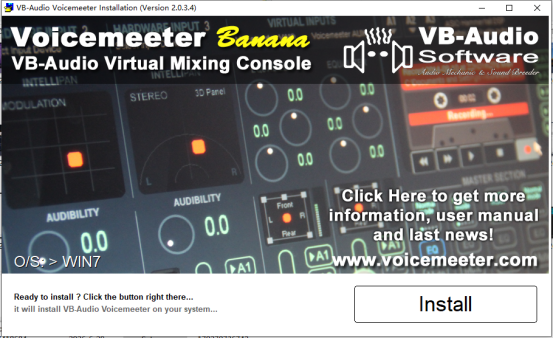
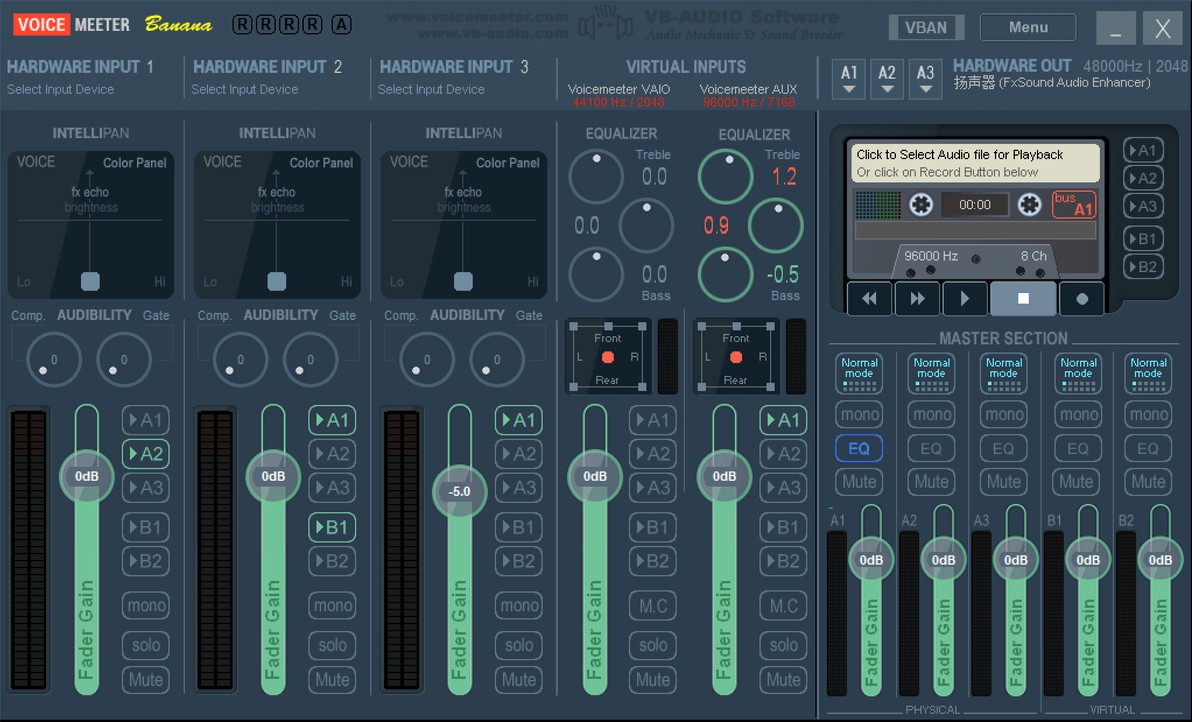
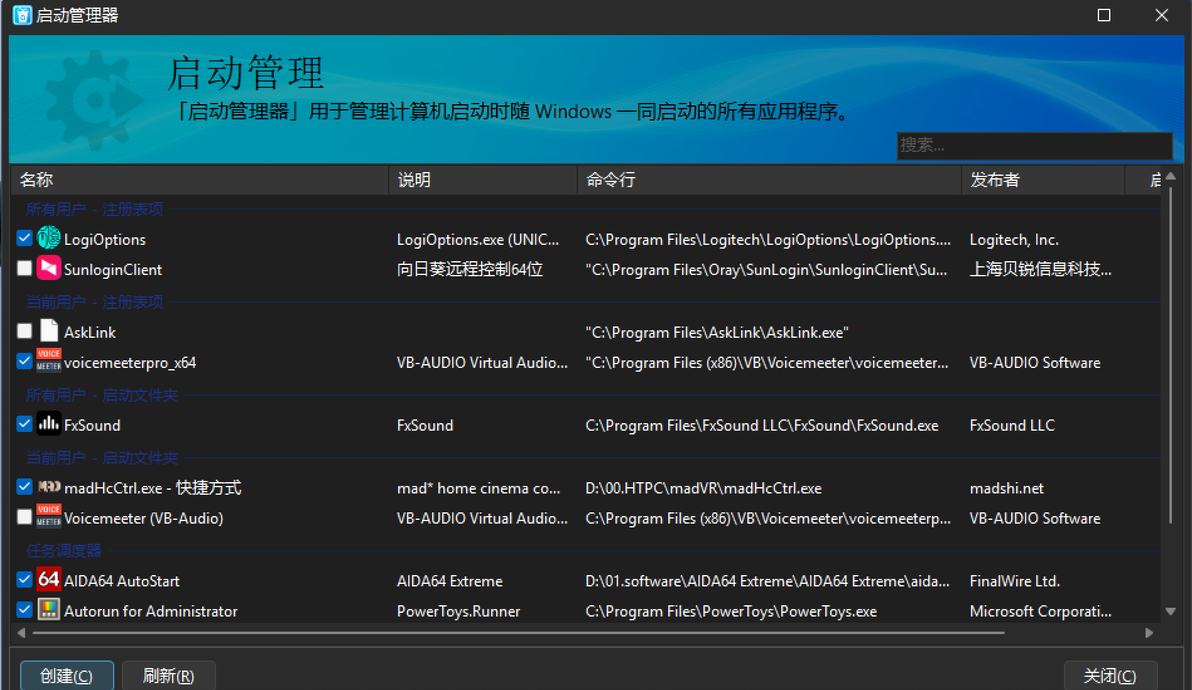
安装完成以后,VB软件默认启动的是32位软件,可以设置一下启动项,开机启动64位软件。任务管理器看一下。如果任务管理器后面的软件带有32位字样的,就是启动32位软件。
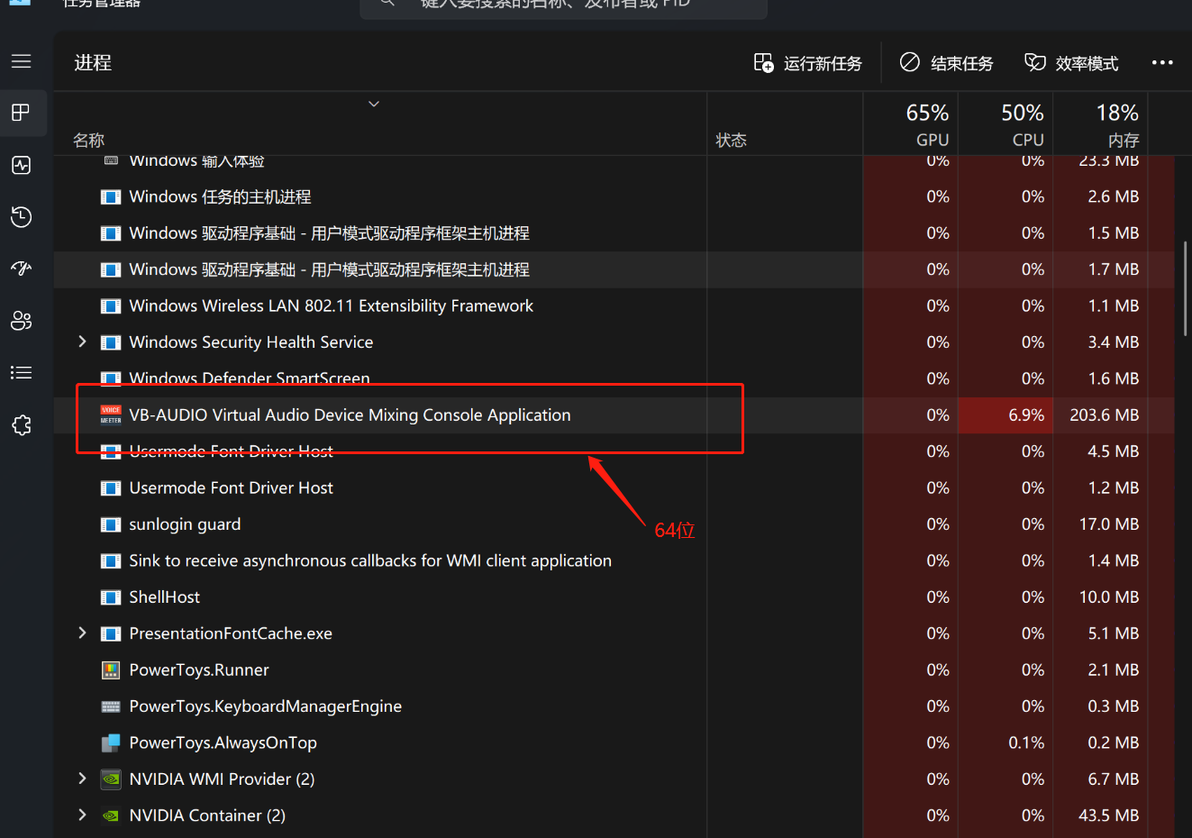
这时就需要用启动软件改下。64位软件在软件安装文件夹内。如果觉得麻烦不改也行。
2.3 安装 FXSound 音频插件(系统级音效优化)
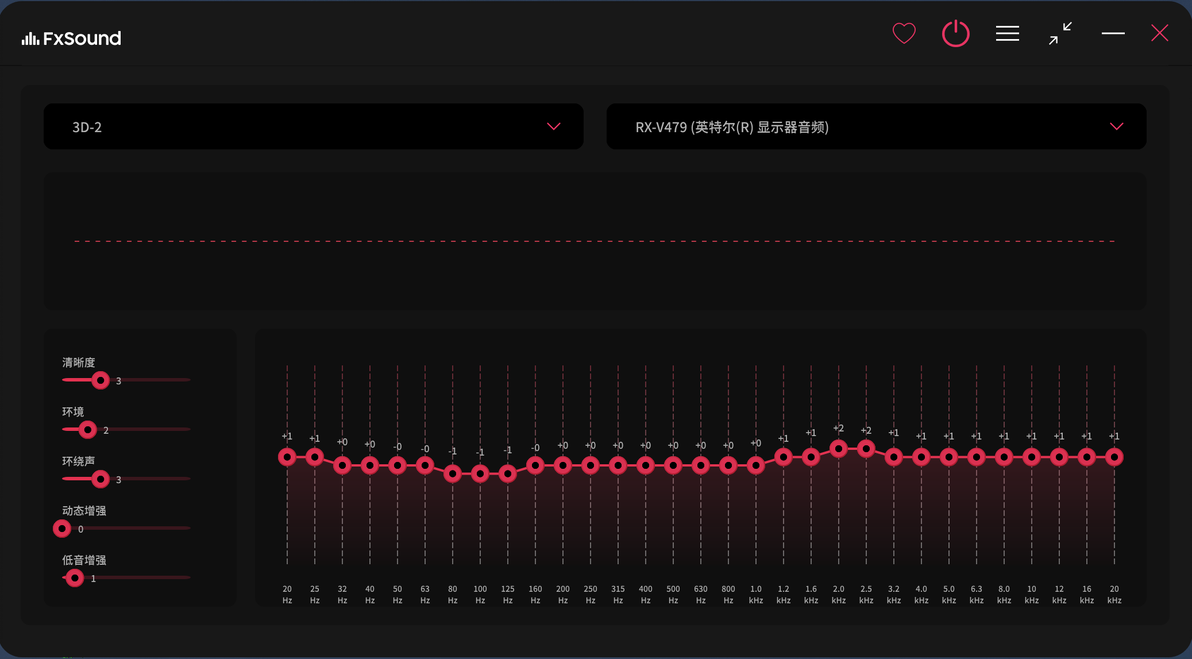
FXsound安装完以后,就可以尝试自行调整音效了,找到合适自己听感的搭配。
因为使用这个音效属于微调,目的是解决最后1公里的个性化听感,所以所有数值不要盲目拉太高。在研究和测试每个数值的作用时,可以尝试把数值拉大,但真正使用时 ±3dB 内足够。另外,单独拉高单一数值时需注意后端功放功率,避免损坏其他设备,建议一点点尝试。
经过我的研究,在 EQ 调整方面,除了 FXSound 可以调整外,VoiceMeeter 虚拟声卡同样具备 EQ 调节功能,两者各有优点:FXSound 支持 31 频段的细化调整,但无法针对每个声道单独调教;而 VoiceMeeter 虚拟声卡则可以针对 8 个声道进行独立的 EQ 和增益调节。两者组合使用,能让声音更加饱满,分离度更好。
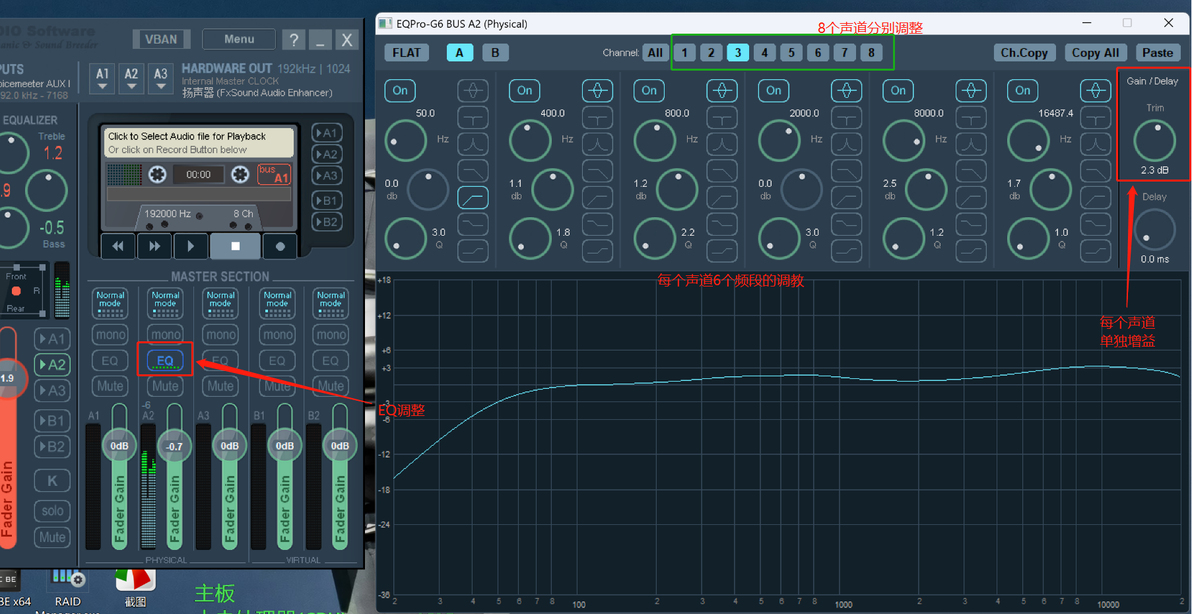
那这里针对 VoiceMeeter 虚拟声卡又有了新的玩法,各位高级玩家可以自行尝试。VoiceMeeter 虚拟声卡拥有 3 个输出轨道,因此可以将电脑作为前级使用,通过 3 个 HDMI 接口分别输出 3 路 8 声道音频,最多可满足 24 个声道的独立 EQ 调整。对于拥有天空声道和多个低音炮的玩家来说,调整起来会非常方便。此外,还可以采用 8 声道 AV 功放加 USB 解码组合输出的方式,用 USB 接口单独管理两个(或多个)低音炮。由此可见,组合思路非常丰富,这也说明 VoiceMeeter 虚拟声卡非常专业,本质上就是一个调音台。
第三章:核心配置——解码与升频
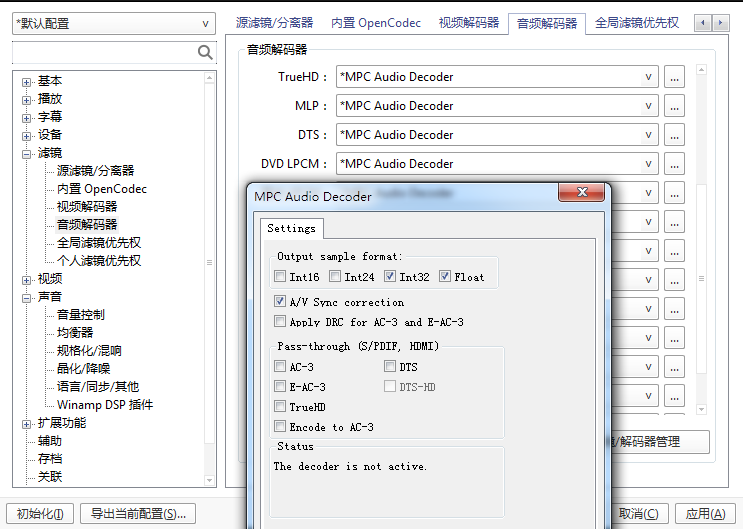
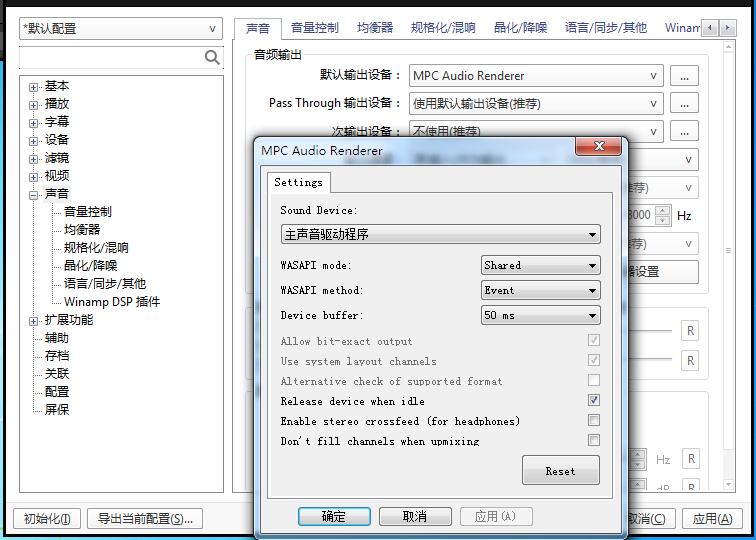
3.1 配置MPC播放器及解码器
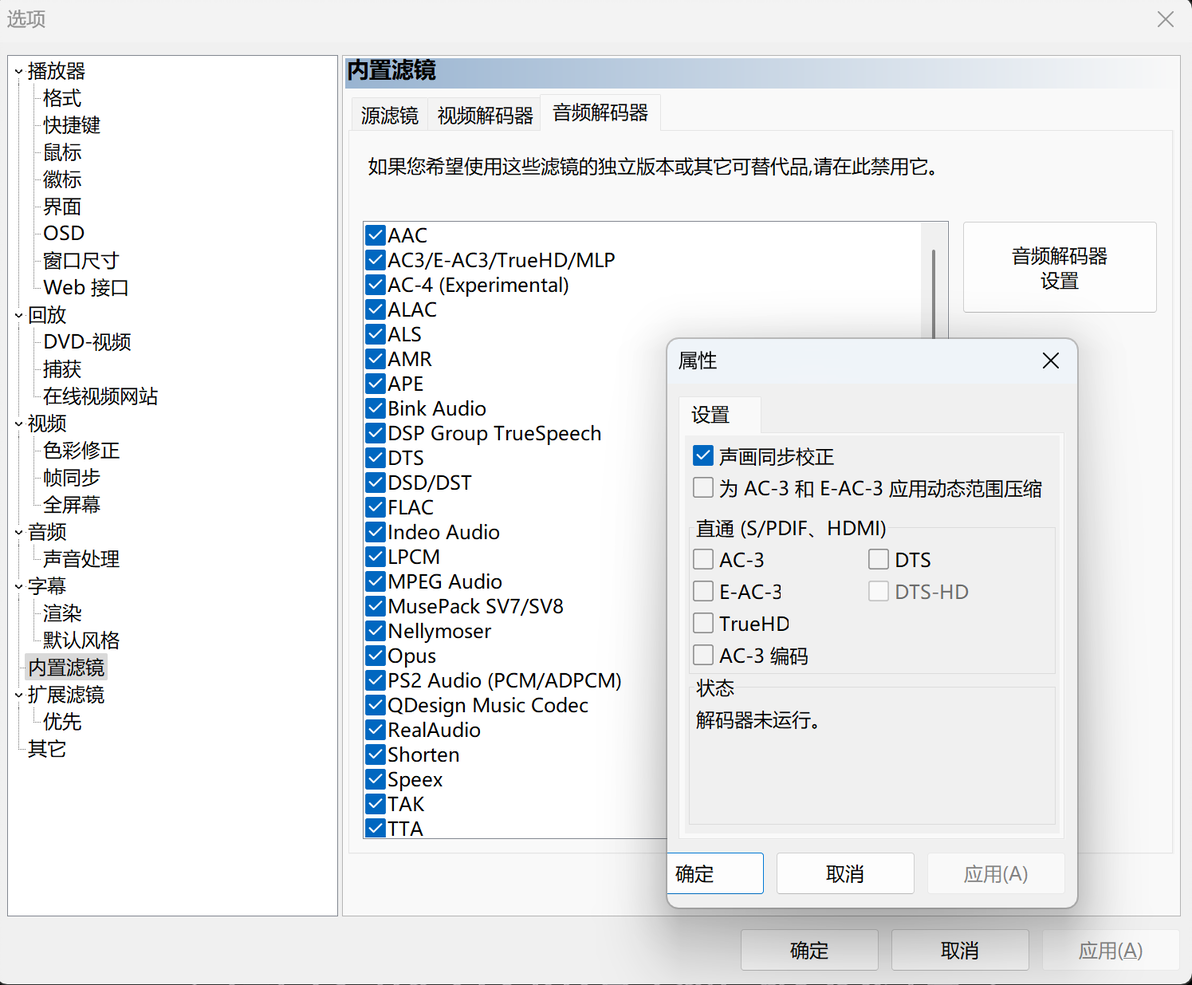
①在 MPC-BE 中设置音频解码器(启用 MPC 音频解码器)
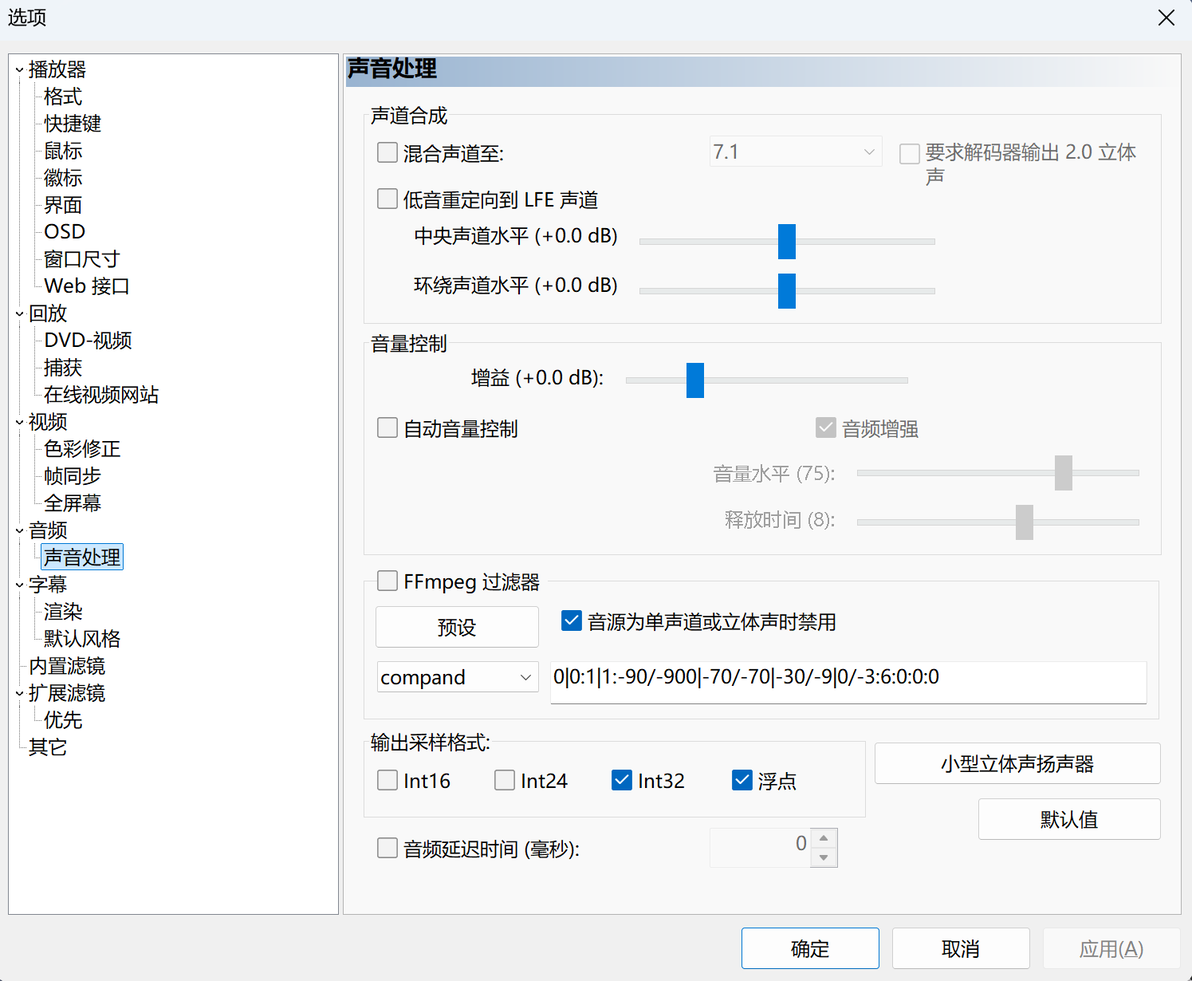
②输出采样率改成32bit。
③配置音频渲染器,使用MPC音频渲染器,选择VB的虚拟声卡输出。
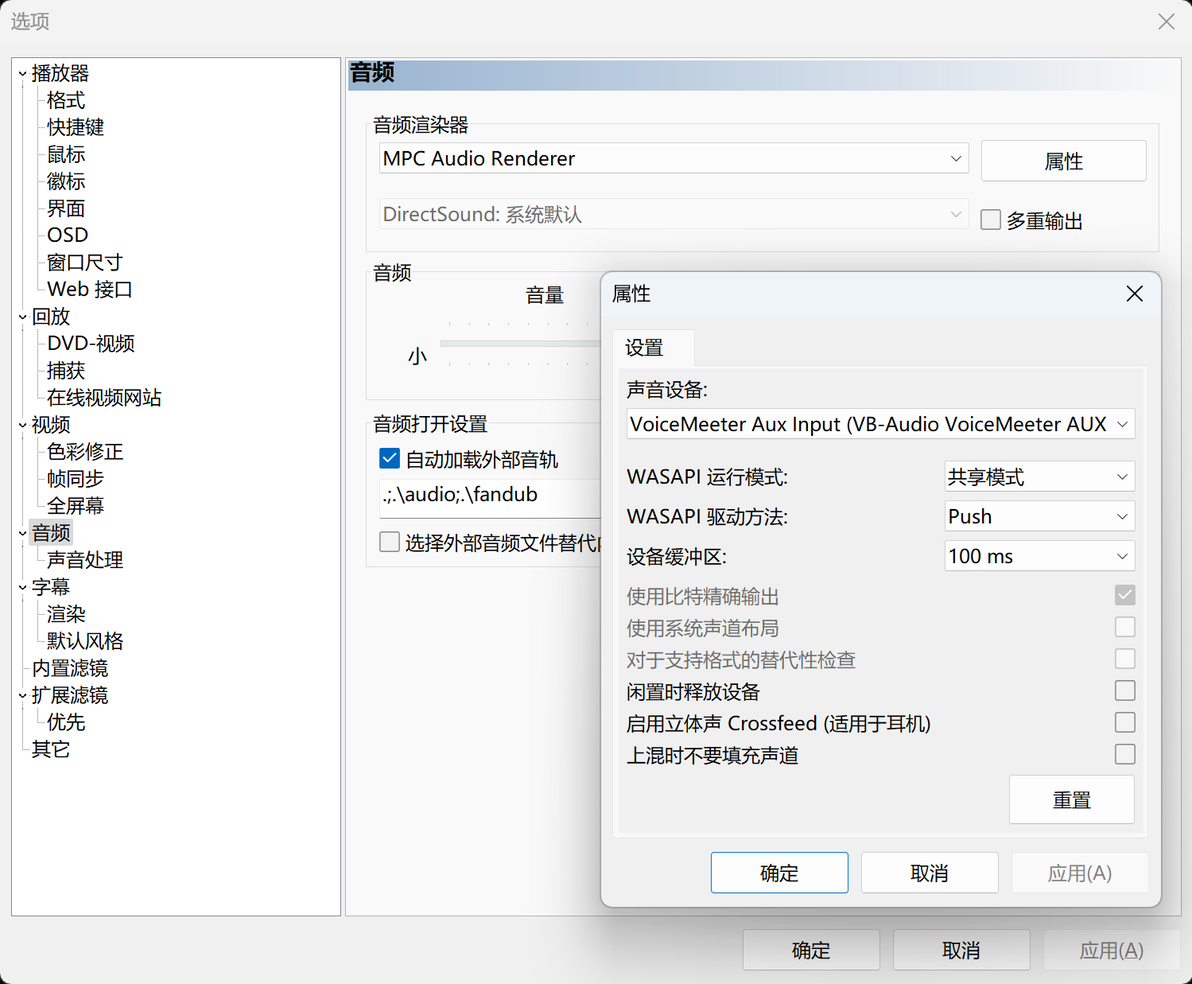
3.2 配置win系统声音采样率
①这里要将系统声音里面所有你需要的设备采样率都改一下。
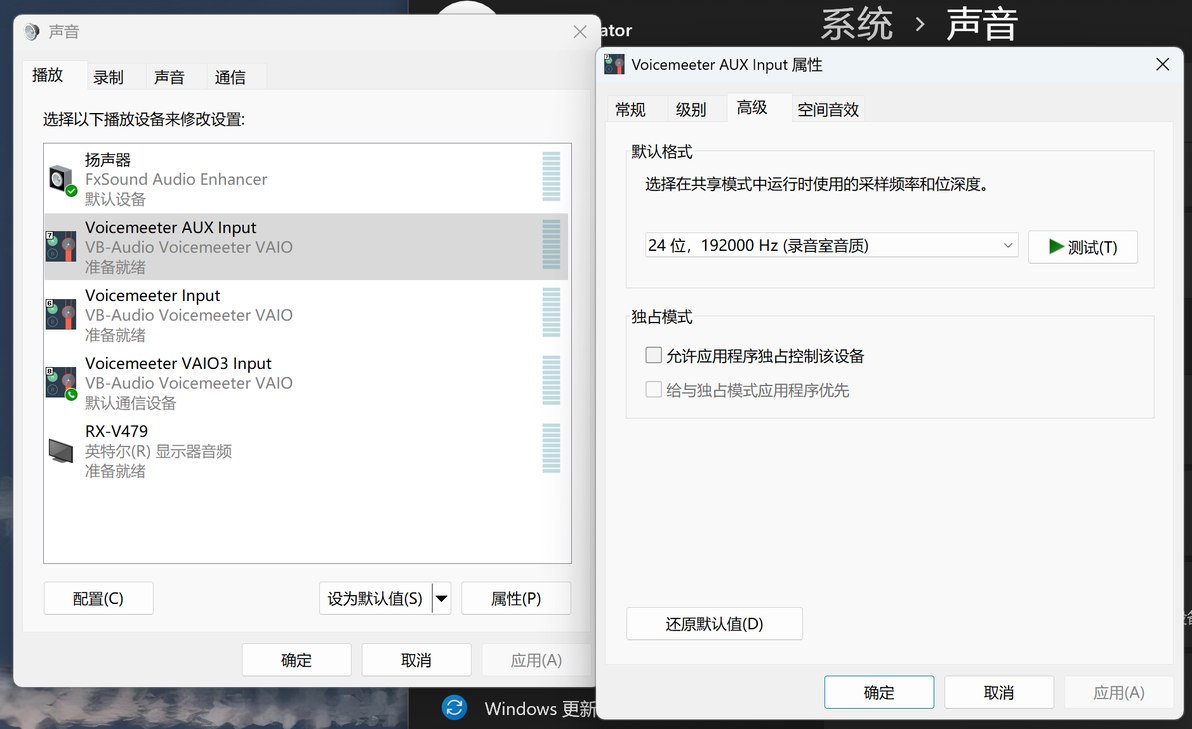
当然有的说“对齐”的说法也对,全部统一24bit48kHz也可以,至于选择什么,各自根据听感自行验证吧。
②将所有win系统里将要使用的声卡做好声道映射。
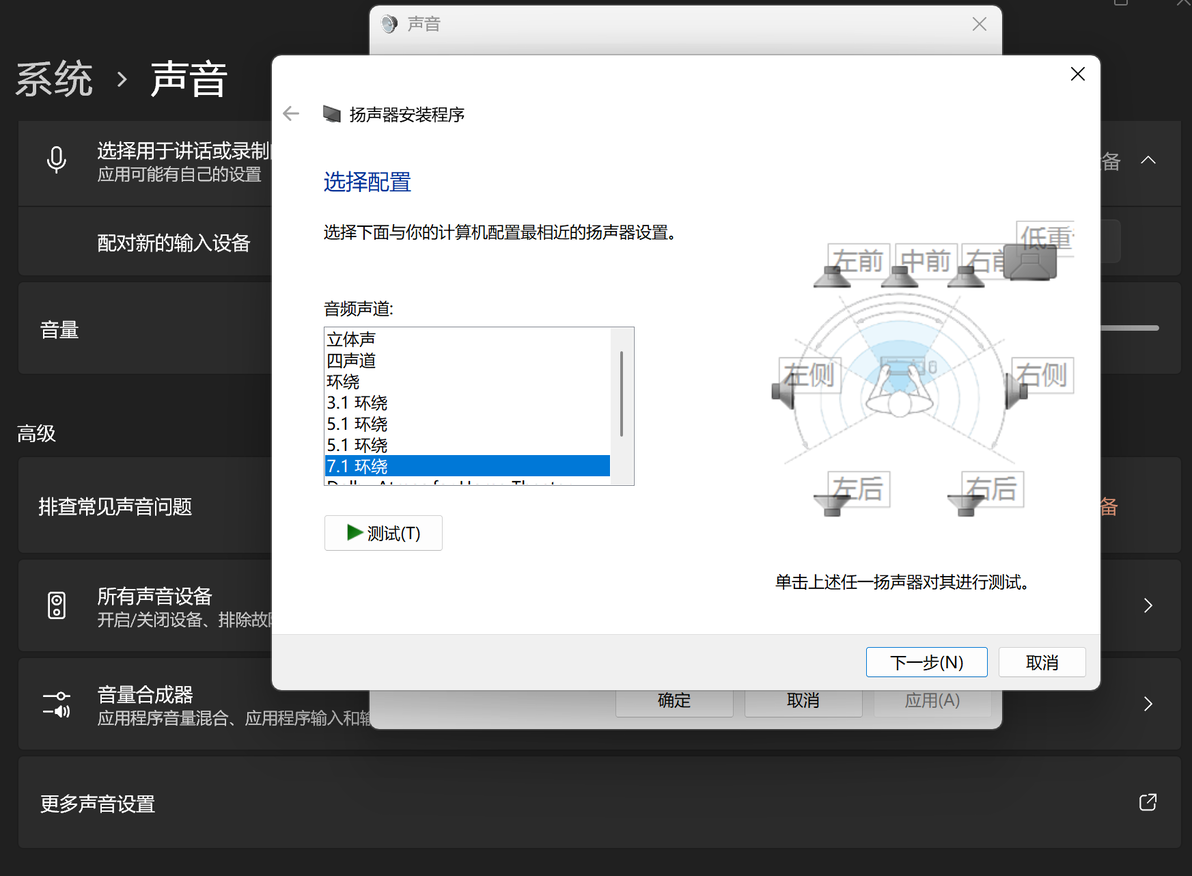
很多教程推荐使用系统自带的杜比音效和 DTS 音效插件,但本教程不建议采用。原因在于:首先,这两款插件通常需要付费购买授权,增加了使用成本;其次,若需使用杜比或 DTS 解码,直接通过 HDMI 直通至后端功放解码更为简单高效,无需在电脑端额外处理;再者,这些插件功能较为单一,无法根据影片音频格式自动切换,观影时需根据 DTS 或杜比格式手动切换对应插件,操作繁琐,体验不佳;最后,这两款插件的受众群体主要为游戏玩家和流媒体用户,而非影音播放发烧友,对本地电影播放场景的适配性有限。
3.3 配置VB虚拟声卡
①VB声卡我配置的方法是MPC进AUX输入,采用A2关联FXsound输出。在AUX输入的下面还有高中低平衡旋钮,可以略微微调。
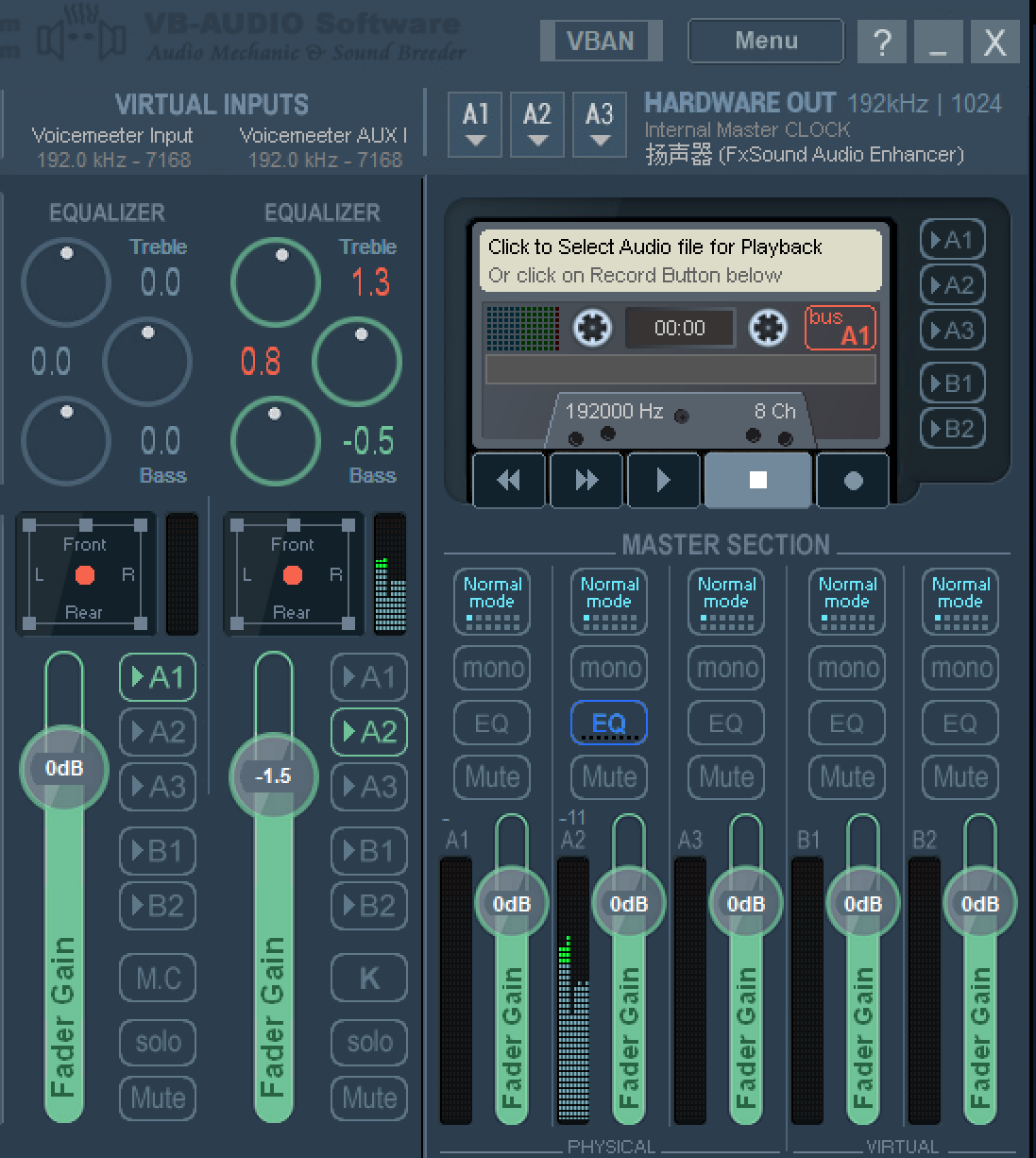
②设置VB声卡开机启动、托盘最小化。
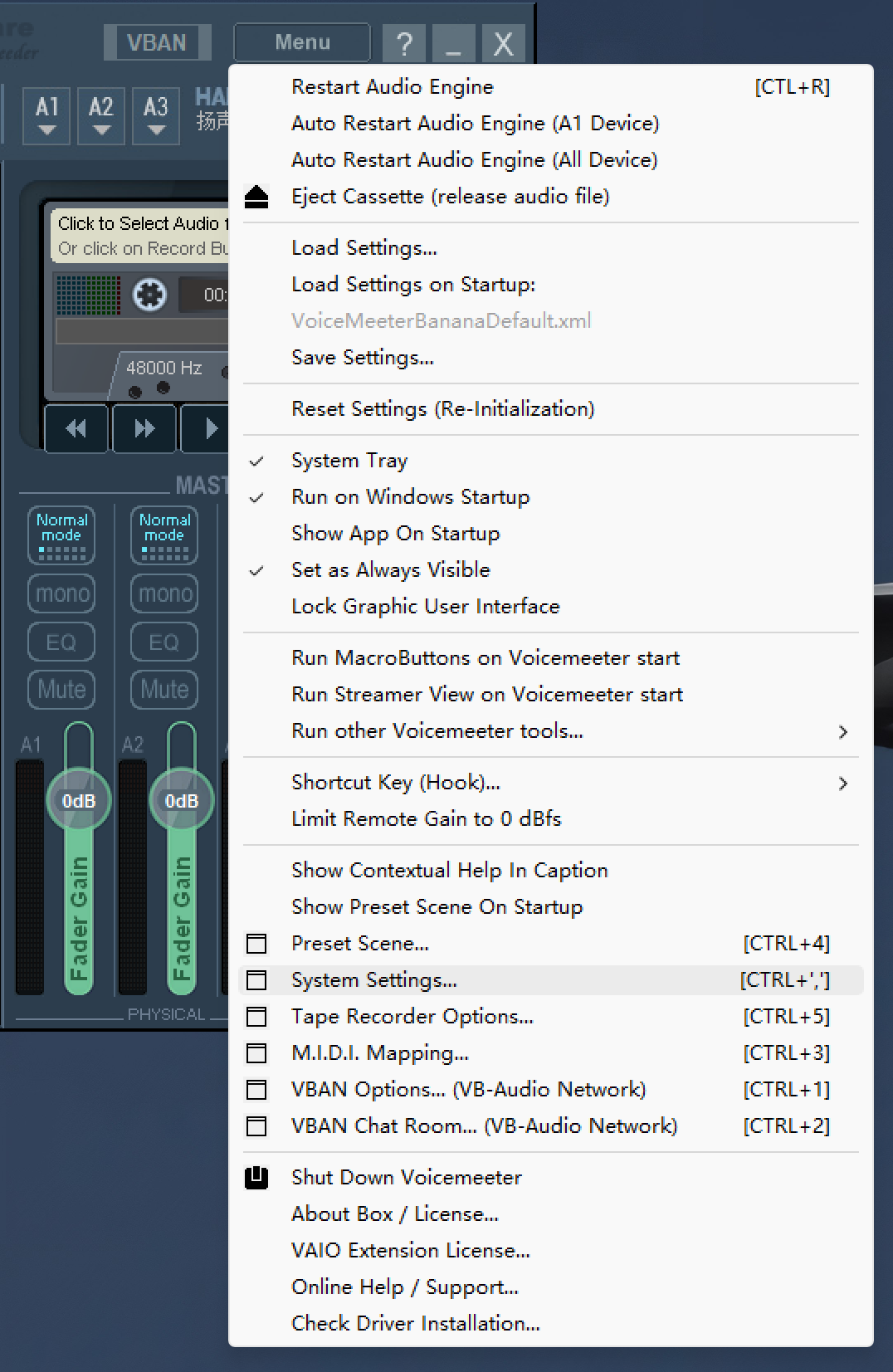
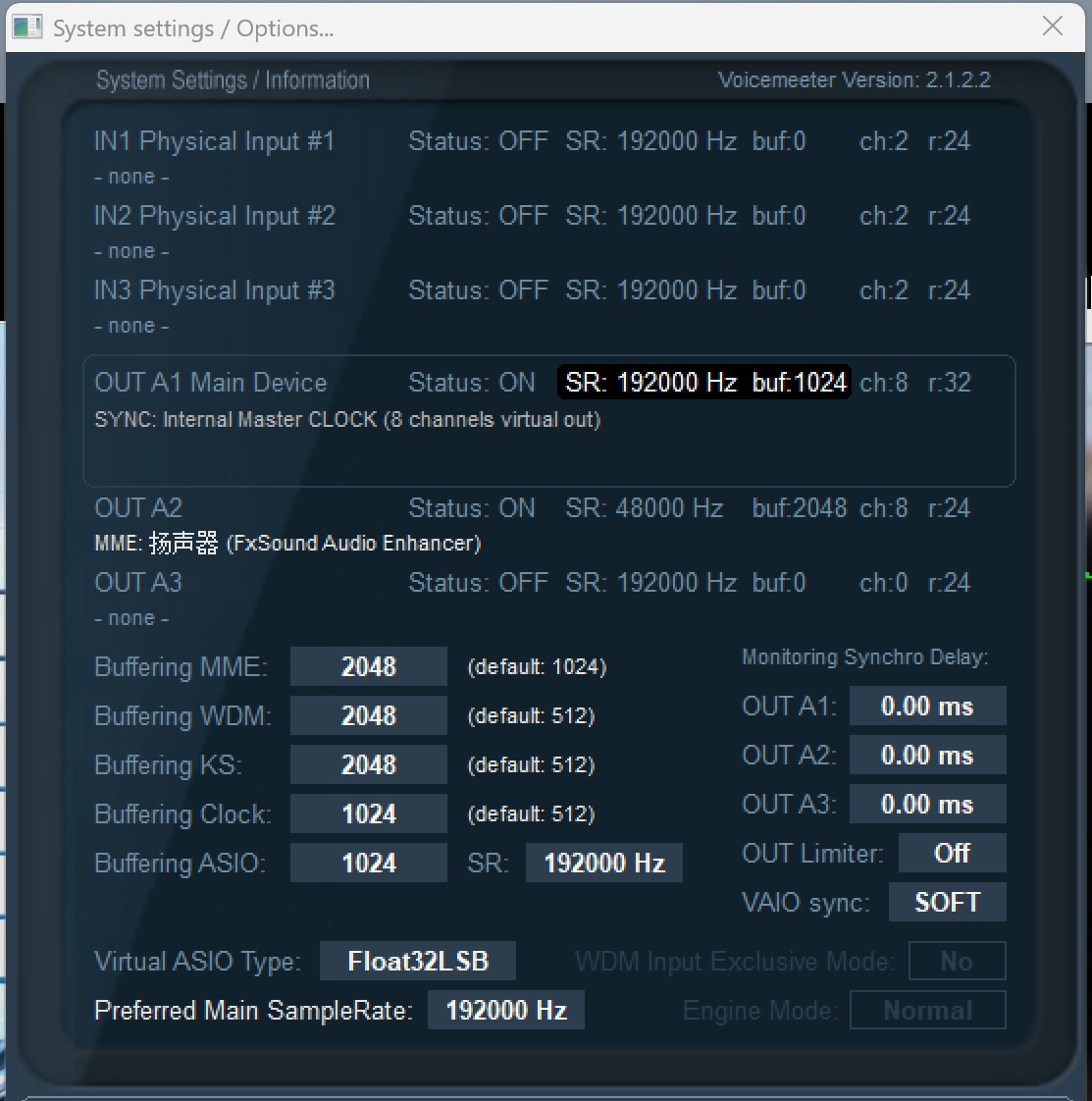
③在设置下VB系统设置,这里主要是缓存,重采样升频。
3.4 验证升频是否生效(查看播放信息)
验证时,需将电脑系统中 音频解码播放 → VoiceMeeter 虚拟声卡 → FXSound 优化 → 系统输出至功放 的全链路环节逐一排查,确保电脑端输出正常。若各环节均无误但仍无声音,方可判断问题可能出在功放设置上。
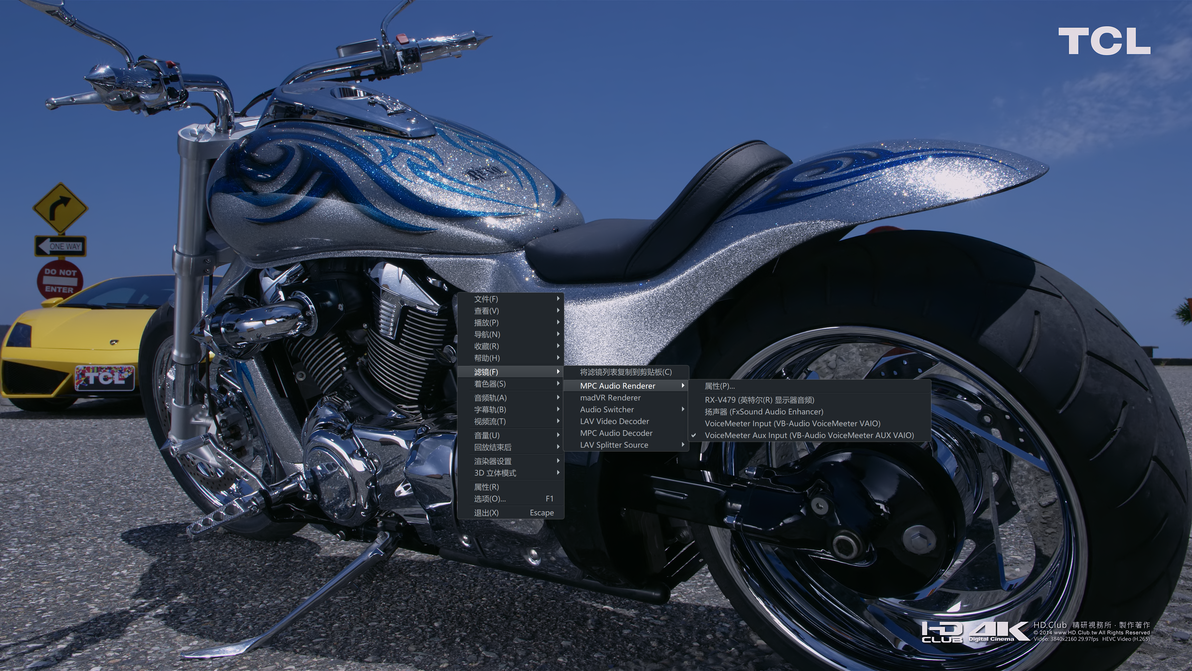
①MPC播放环节,播放时观察滤镜,MPC音频解码器、渲染器是否正常启动,指向是否为VB声卡。
②解码是否正常,声音是否传输到VP里面,VP声卡输入出入是否有声音显示。
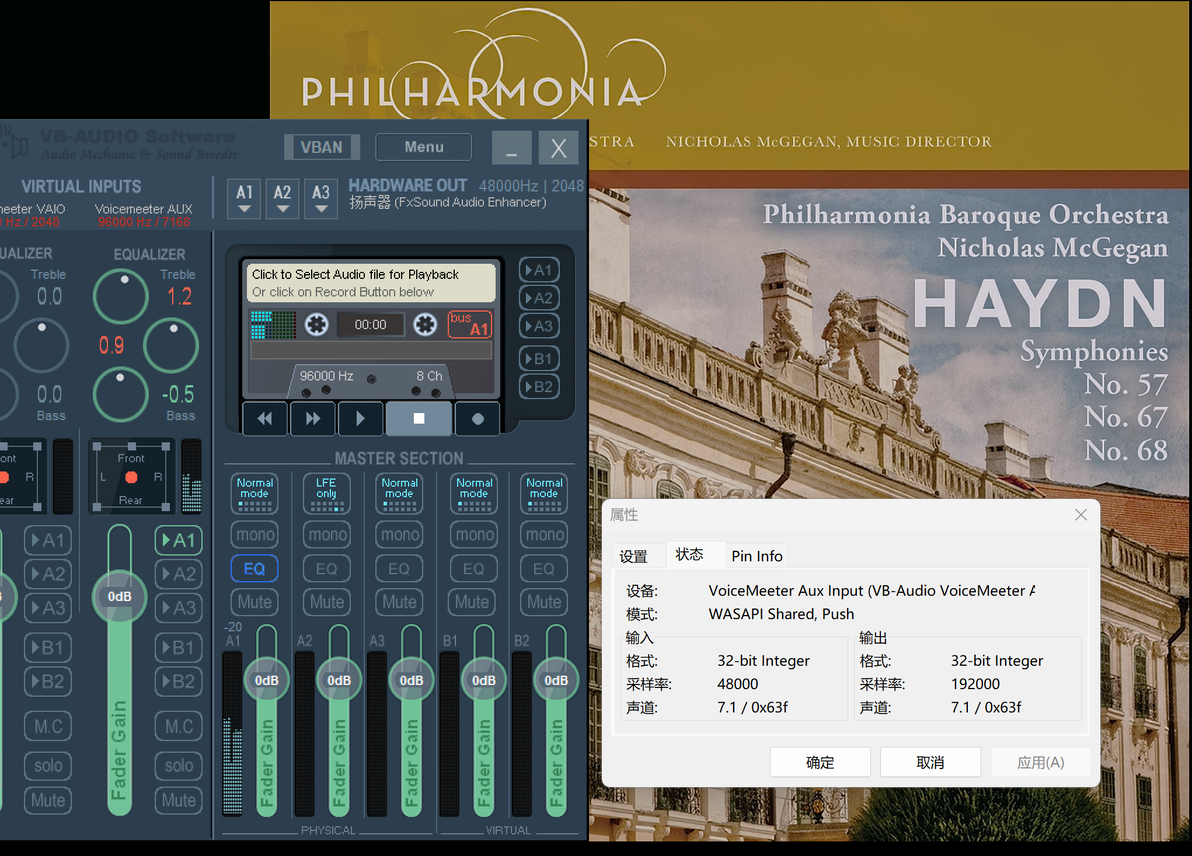
③按照上面的链路来看各个环节声音显示都正常,2声道也上混至7.1声道了,VoiceMeeter 虚拟声卡、FXsound、功放输出3个系统声卡均有声音接收显示。全部运转正常。
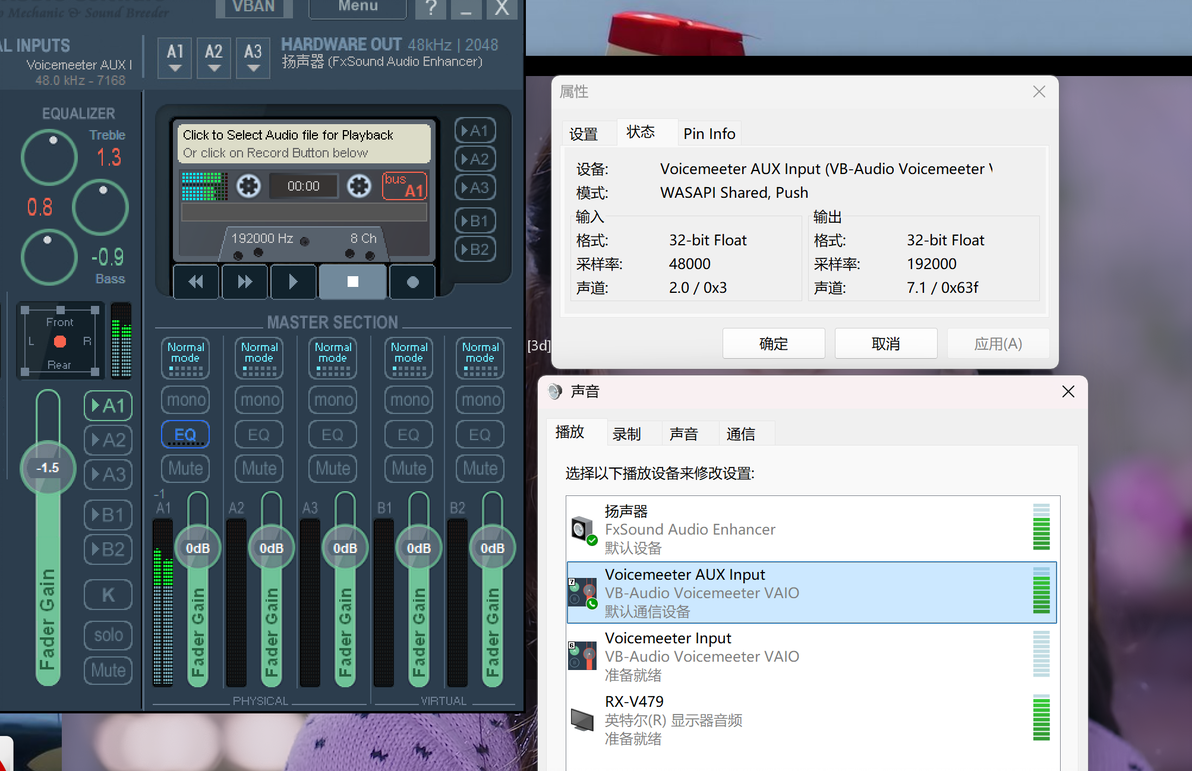
5.1声音也进行了上混和升频。
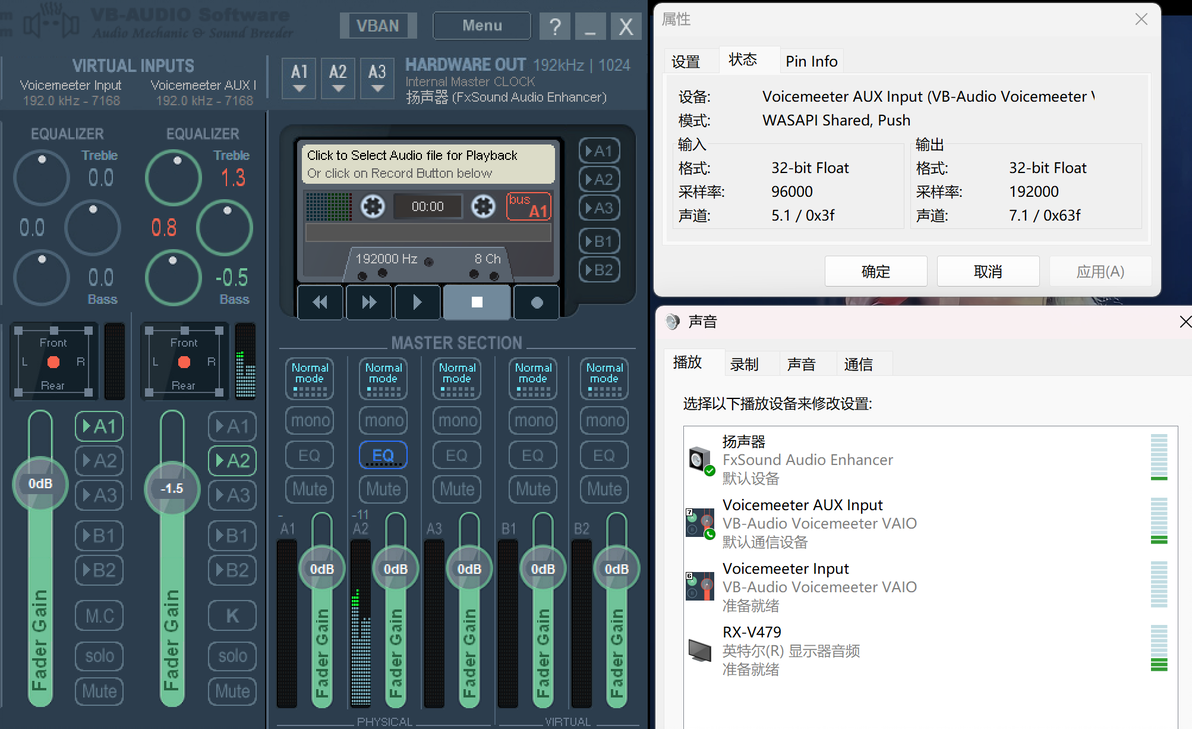
DTS测试片,7.1声道则是直接与系统声道对应,仅做升频。
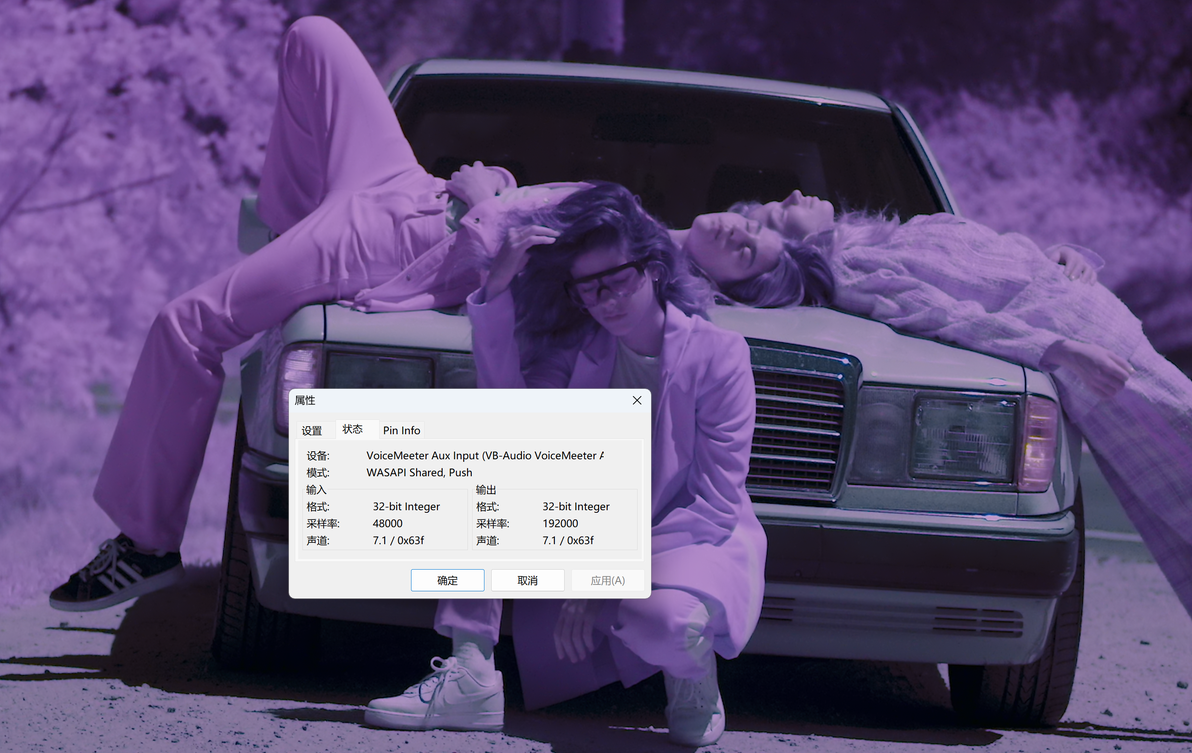
好啦,以上就是这个方案的全部教程。如果您也有类似的玩法,或者想亲自体验一下,但觉得步骤繁琐、研究起来费时费力,实在搞不明白的话,欢迎找我远程付费设置,我来帮您搞定!
高质量画质鉴赏。