
CPU 还是 GPU 瓶颈? 如何诊断真正限制你游戏性能的因素
━━━━━━━━━━━━━━━━━━━━━━━━━━━━━━━━━━━━━━━━
作者:Sebastian Castellanos | 2026年6月20日
原文:wccftech.com | 中文翻译版 原地址:https://wccf.tech/1koht
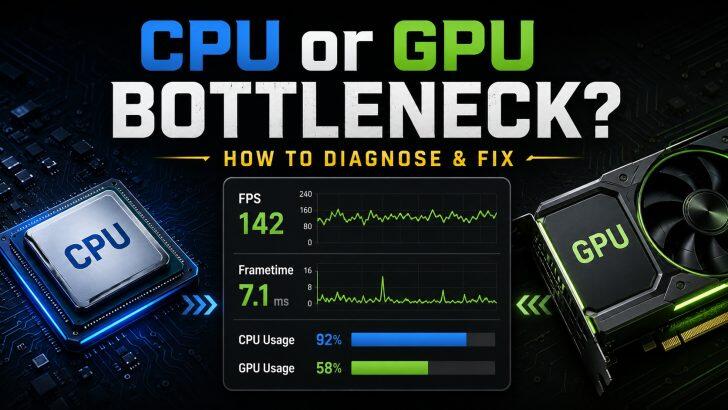
啊,PC 游戏的终极幽灵——"我的 CPU 是不是拖了显卡的后腿?"这是我们在组装新机器、插上一块闪亮的新 GPU 升级卡,或者疑惑为什么花了大价钱买了 PC 硬件之后,游戏还是卡成幻灯片时,第一个会问自己的问题。
但真相是:瓶颈并不是你 PC 上永久的烙印。它是一个动态的、快速变化的状态,取决于你玩的具体游戏、运行的分辨率、图形预设以及目标帧率。你的系统可能在一款图形负载沉重的 3A 大作中完全受限于 GPU,在一款大型多人射击游戏中又受限于 CPU,而在另一款游戏中则完全正常。甚至在同一款游戏中,从一个安静的走廊走进一个满是 NPC 的广阔城市,性能负载也可能瞬间从显卡转移到处理器上。
要诊断这种问题,你需要超越简单的指标。即使 CPU 总使用率看起来低得可疑,也可能存在严重的 CPU 限制;即使平均 FPS 看起来很高,也可能存在 GPU 限制。让我们深入探讨如何准确找出到底是什么在拖你游戏 PC 的后腿——从基本的游戏内覆盖层开始,一直到 CapFrameX 和 PresentMon 这样的高级分析工具。
一、瓶颈到底是什么意思?
简单来说,游戏性能瓶颈就是指某个硬件组件单独拖累了整台机器的表现。如果你的显卡无法足够快地输出像素,那么你就是 GPU 受限。如果你的处理器无法足够快地将数据提供给 GPU,那么你就是 CPU 受限。
当然,现代游戏引擎极其复杂。"CPU"和"GPU"瓶颈往往只是对庞大交互网络的便利标签,其中涉及游戏渲染/模拟线程、绘制调用、着色器编译、资产流加载以及系统内存/显存管理。不过对普通玩家和硬件爱好者来说,核心问题始终很简单:你的游戏性能是被显卡拖累了,还是被电脑中的其他组件拖累了?
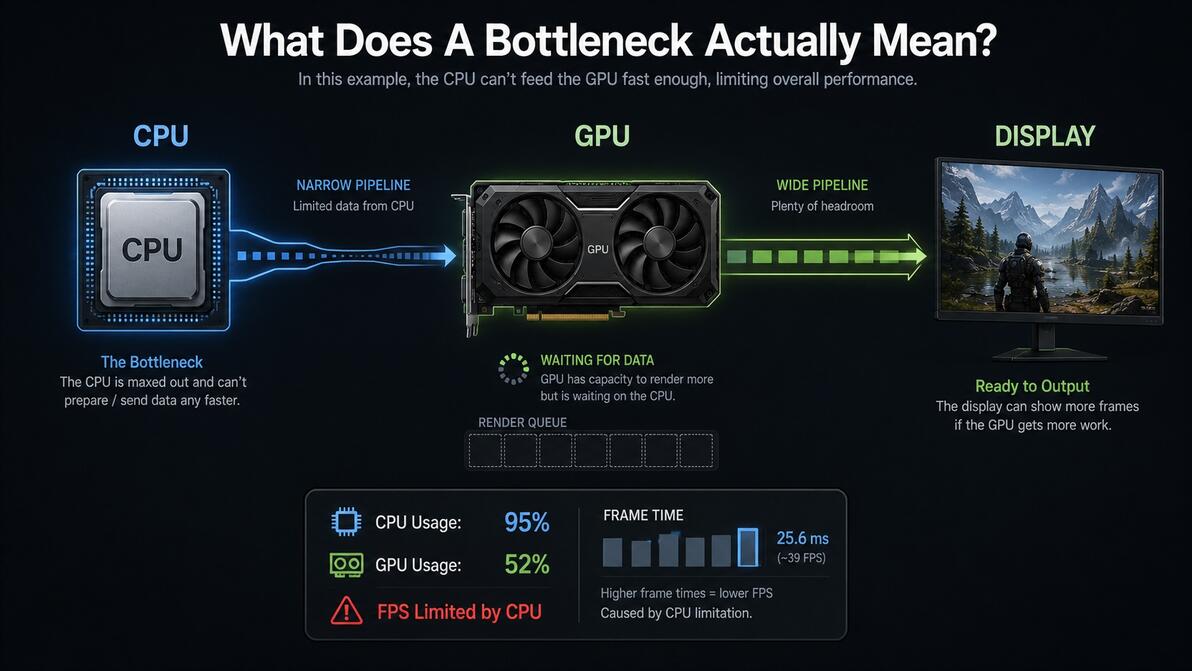
CPU 端游戏瓶颈示意图——GPU 有足够的渲染余量,但被迫等待 CPU 提供数据后才能处理并输出帧到显示器。
二、简易性能覆盖层法
了解系统状态的最快方法是打开实时性能覆盖层。MSI Afterburner 配合 RivaTuner Statistics Server (RTSS)、CapFrameX(配合 RTSS)、NVIDIA App、AMD Adrenalin Software 或 Intel PresentMon 等工具最适合展示这些信息。
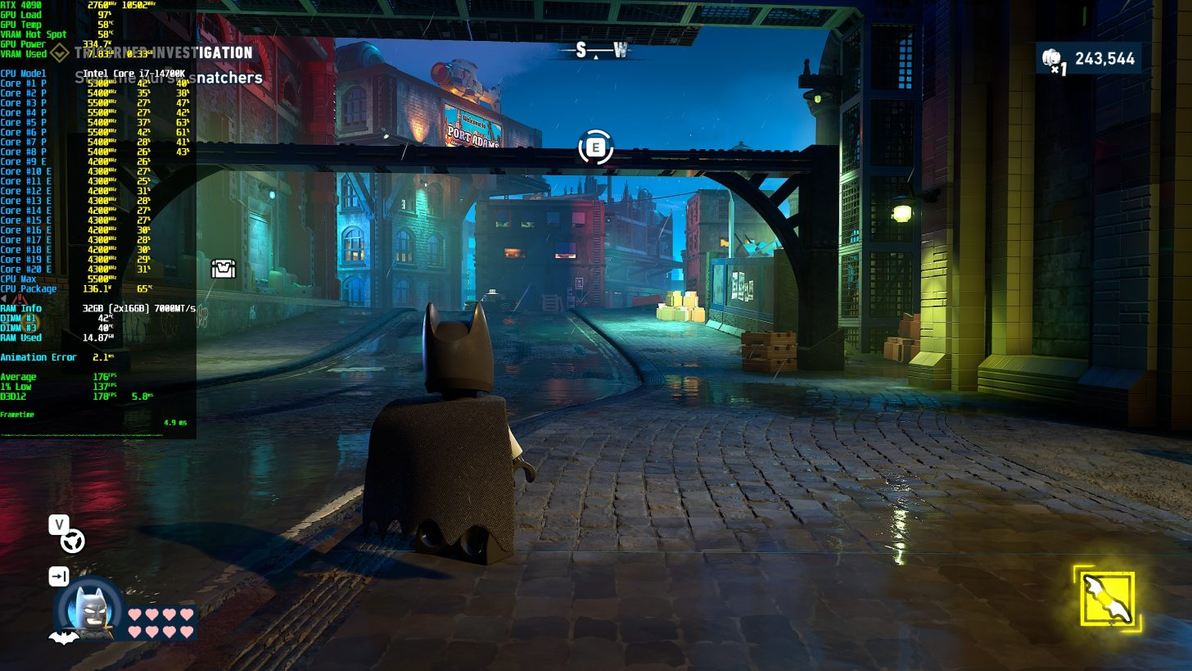
要获得清晰的画面,请将以下关键指标显示在屏幕上:
GPU:使用率、功耗、核心频率、温度以及显存使用量。
CPU:总使用率、每核心/每线程使用率、封装功耗。
系统:内存使用量、帧率(实时和平均)、帧时间(实时、1% 低位和 0.1% 低位)。
如何解读覆盖层数据:
经典的 GPU 瓶颈:GPU 使用率维持在 95% 或以上,GPU 功耗相当高,核心/显存频率稳定且处于最高加速值。此外,启用时间超分辨率技术、降低输出分辨率或降低图形设置应该会带来更高的性能。这正是你在大多数现代 PC 游戏中希望看到的状态。
CPU/平台瓶颈:GPU 使用率远低于 90%,GPU 功耗非常低,核心频率可能波动过于频繁,降低分辨率或图形设置几乎不会带来任何性能提升。你的处理器或内存子系统(CPU 缓存和系统内存)正在扼杀 GPU 的潜力。
虽然这种方法非常有用,但它只触及了表面。它告诉你去哪里找,但不一定揭示完整的故事。
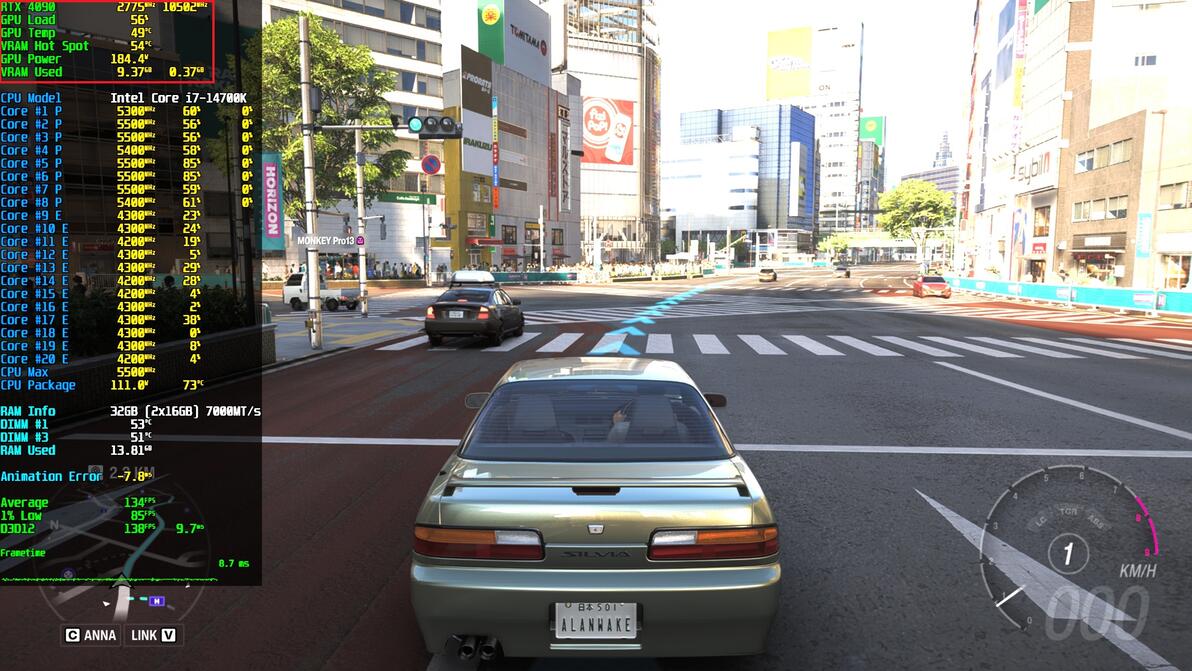
在 Playground Games 的《极限竞速:地平线 6》中诱导出的 CPU 瓶颈示例——GPU 使用率、功耗和温度指标(显示在左上角红色方框内)都相当低,这意味着另一个 PC 组件(几乎总是 CPU 及其内存子系统)正在限制性能。
三、为什么 CPU 使用率不需要达到 100%
PC 游戏社区中最普遍的误解之一,就是 CPU 使用率必须达到 100% 才表示存在瓶颈。这完全是错误的,前一节中《极限竞速:地平线 6》的截图已经完美地说明了这一点。
现代处理器拥有大量核心和线程,但游戏很少均匀地使用它们。一款游戏可能严重依赖单个主游戏线程、渲染线程或资产解压缩线程。如果那单个线程达到极限,你的 CPU 总使用率可能才 40% 或 50%,但高端 GPU 仍然只能在旁边干等着数据处理。
即使监控每个核心的使用率也可能误导你,因为 Windows 调度器会不断地将不同应用程序的软件线程重新分配到可用的 CPU 核心和硬件线程上,以平衡多任务需求。此外,许多 CPU 瓶颈并非由原始处理能力不足引起,而是由内存带宽和延迟导致的。如果你的 CPU 一直在等待系统内存或自身缓存中的数据,性能就会停滞。这正是为什么使用高速内存套件并搭配相对紧凑的时序——无论是通过 Intel XMP/AMD EXPO 配置文件,还是在 UEFI/BIOS 层面进行手动调校——能够在 GPU 不是限制因素的情况下,带来可观的游戏性能提升。
四、分辨率缩放测试
如果你想要一个确定的答案,而不必去钻研复杂的图表,分辨率缩放测试就是你的不二之选。这正是硬件评测者用来隔离硬件瓶颈的同样招数。
选取一款在 1440p 或 4K 极致画质下运行的游戏,将其降至 1080p 低画质或中等画质。这样做可以大幅削减显卡的工作负载。
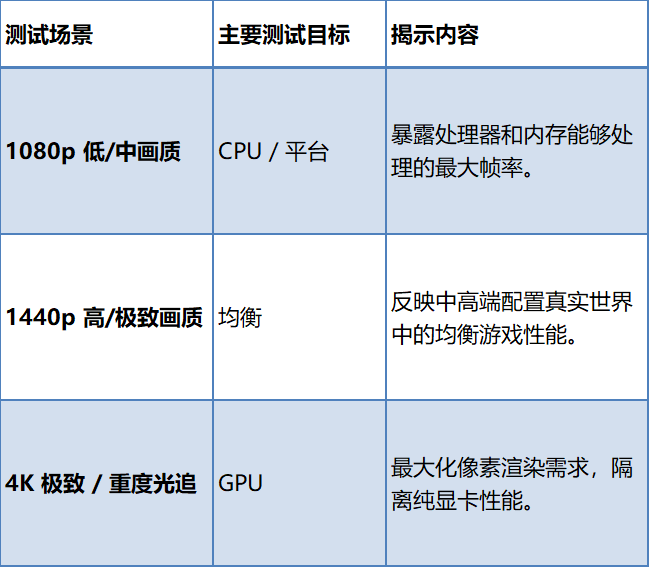
如果降低分辨率后帧率飙升,说明 GPU 是限制因素。如果 FPS 几乎没动,那你面对的就是硬性的 CPU 或平台瓶颈。
五、使用 CapFrameX 进行专业的瓶颈分析
实时覆盖层适合快速查看,但无法捕捉大局。要真正诊断性能卡顿,你需要使用像 CapFrameX 这样的高级工具来记录整个基准测试运行过程。
CapFrameX 不只是让你看浮动的 FPS 计数器,它记录的是整个帧时间(或称显示时间,即连续两帧在屏幕上显示之间的间隔)、画面交付和捕获的一致性,以及关键的 1% 和 0.1% 低位帧率。
要正确操作,你需要记录一段可重复的 20 秒(或更长)游戏过程,同时记录硬件传感器数据。之后,仔细观察帧时间尖峰与 GPU 指标之间的关系:
▶ 如果一次严重卡顿(帧时间尖峰)发生时,GPU 使用率和功耗保持满载,说明你遇到了高强度的图形渲染负载。
▶ 如果卡顿发生时,GPU 使用率突然暴跌,说明你的显卡"断粮"了。罪魁祸首几乎肯定是 CPU 线程饥饿、资产流加载或着色器编译卡顿。
为了说明这一点,以《乐高蝙蝠侠:黑暗骑士传奇》中的场景为例:在 LEGO 哥谭市的街头漫步,进行一次 30 秒的 CapFrameX 基准测试捕获,得到以下结果:
CapFrameX 基准测试结果——在《乐高蝙蝠侠:黑暗骑士传奇》中进行 30 秒捕获运行,帧时间尖峰与 GPU 使用率骤降分析。约在第 22-23 秒处出现重大卡顿,GPU 使用率同时下降。
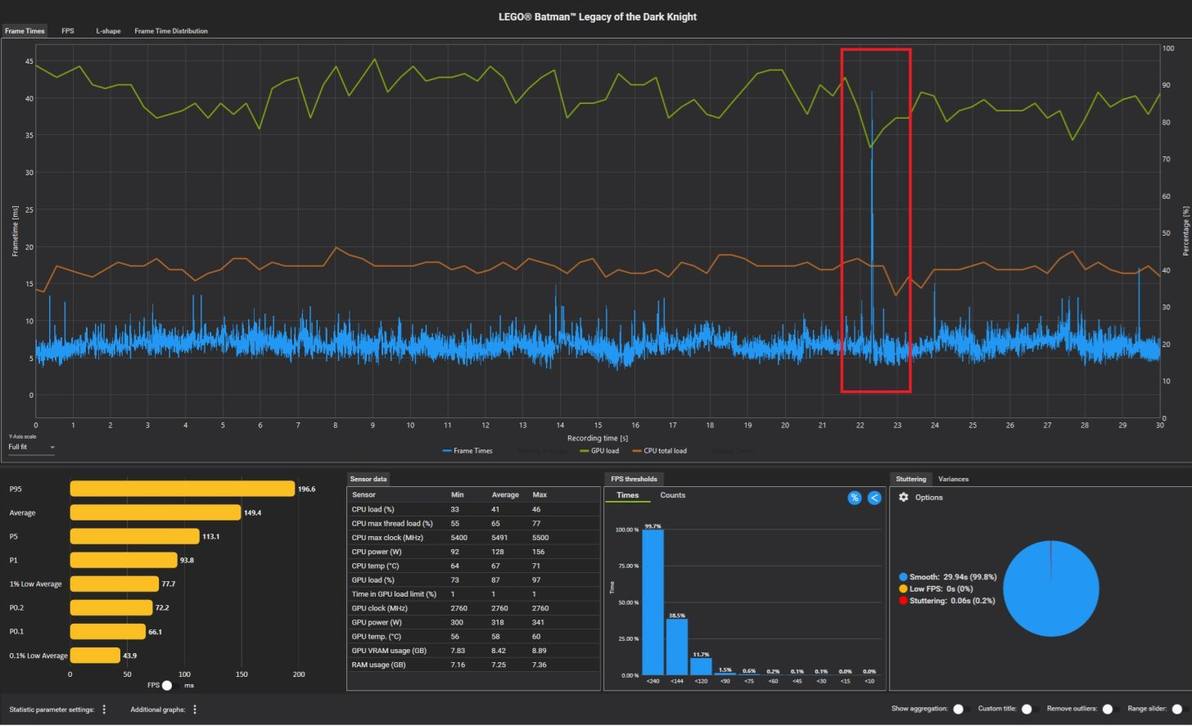
可以看到,在第 22-23 秒附近出现了一次超过 40 毫秒的巨大帧时间尖峰,这个幅度即使在高端 VRR 显示器上也足够明显。更重要的是,GPU 使用率在尖峰出现的同一时刻下降,这意味着 GPU 并非在渲染帧时遇到困难,很可能是在等待管线中的其他环节。考虑到这次卡顿的突然性和孤立性,最合理的解释是资产流加载相关的卡顿,这在许多虚幻引擎 5 游戏中仍然相当常见,包括《乐高蝙蝠侠》。
六、超越平均 FPS
平均帧率实际上只是一个虚荣指标。一款游戏可以标榜看似流畅的 120 FPS 平均值,但如果它偶尔出现大幅帧时间尖峰——就像我们在上一节《乐高蝙蝠侠》中看到的那样——它的体验并不会很好。
大多数 GPU 受限的场景通常能够呈现一条平坦、一致的帧时间曲线。有问题的游戏可能帧率不是最高的,但每一帧的节奏是可预测且平滑的。
相反,CPU 和内存子系统相关的瓶颈则以产生锯齿状、不均匀的帧时间图和糟糕的 1%/0.1% 低位帧率而闻名。这在广阔无垠的开放世界游戏,或者资产流加载机制低效的优化欠佳 PC 游戏中非常常见。当 GPU 使用率在卡顿期间骤降时,这是一个明确的信号:你的 GPU 正在等待系统其余部分赶上。
七、PresentMon、GPU Busy 和更高级的视角
对于寻求终极游戏性能瓶颈诊断工具的发烧友而言,Intel 的 PresentMon 及其革命性的 GPU Busy 指标堪称游戏规则的改变者。
GPU Busy 不是依赖一个模糊的利用率百分比,而是精确追踪显卡在主动渲染一帧时实际花费的时间(以毫秒为单位),并与总帧时间进行对比。
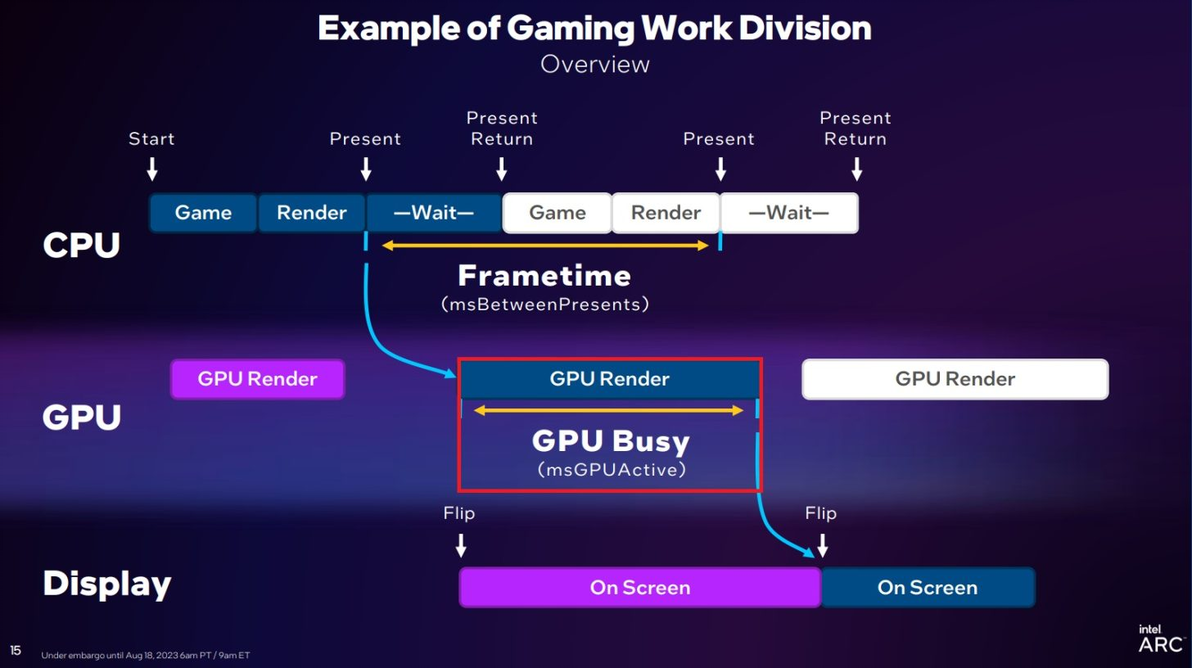
GPU Busy 是一个重要指标,代表 GPU 为单个帧执行图形渲染工作所花费的时间。当帧时间与 GPU Busy 紧密匹配时,系统为 GPU 受限。
判断规则很简单:当帧时间和 GPU Busy 指标紧密匹配时,系统实际上是 GPU 受限的,也就是说显卡在持续工作。然而,当帧时间明显高于 GPU Busy 时,你很可能面对的是 CPU 或平台瓶颈,因为 GPU 提前完成了工作,剩余时间在空闲等待 CPU 准备和发送下一帧。
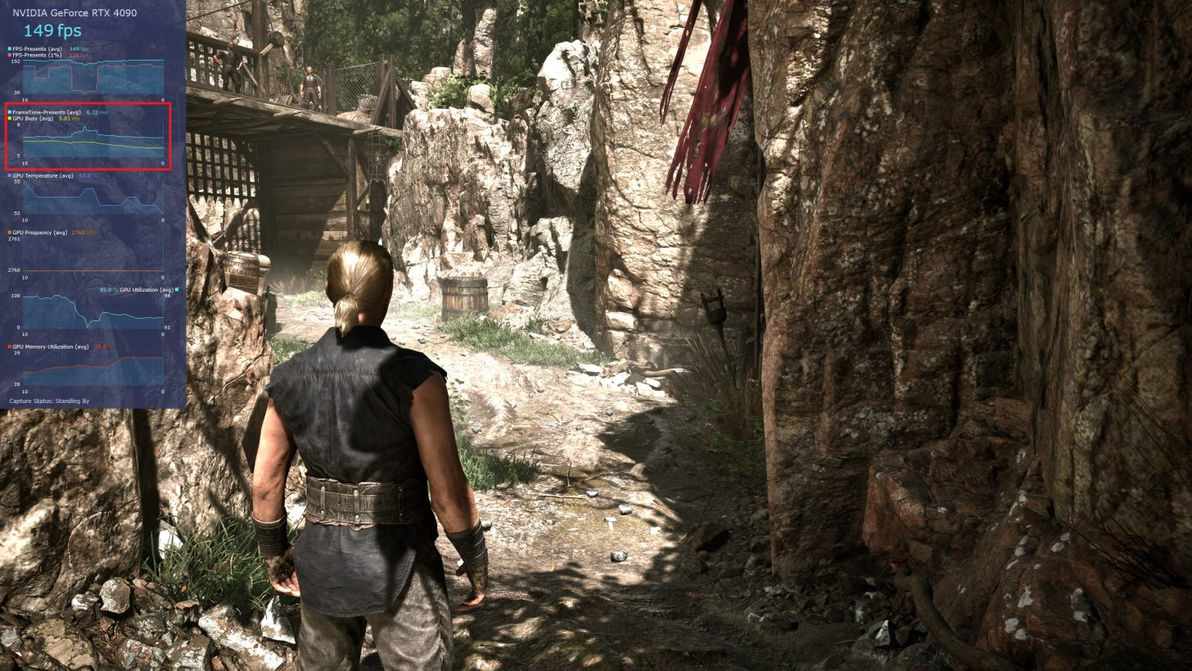
Intel PresentMon 在实际应用中的表现——通过《哥特王朝 1 重制版》的详细性能覆盖层。帧时间与 GPU Busy 指标之间存在 0.91 毫秒的差异,表明在此场景中并非 GPU 受限,而是其他因素(CPU、内存子系统等)在限制性能。
八、常见的误判陷阱
在你指责硬件之前,先确保自己没有落入以下常见的诊断陷阱:
软件限制:垂直同步、游戏内帧率限制器、驱动限制或后台覆盖层(如 Discord 或 OBS)可能人为限制你的性能,导致 GPU 利用率看起来低得可疑。
不良驱动、系统/游戏更新:有时不良的系统驱动(主要是 GPU 驱动)或者看似无害的操作系统更新,可能出乎意料地成为性能瓶颈的幕后黑手。甚至游戏更新也可能引入令人遗憾的性能下降!
着色器编译/场景遍历卡顿:如果游戏在你第一次进入新区域或遇到新图形效果时出现明显卡顿,但之后运行相当流畅,那你很可能看到的是着色器编译或资产流加载相关的卡顿,而不是根本的硬件限制。
九、如何"修复"GPU 瓶颈
实际上,你并不真的想要"修复"GPU 瓶颈。事实上,你希望显卡成为游戏性能的主要限制因素。毕竟,它是你游戏设备中最昂贵的组件,你不想让 PC 中的任何其他组件拖累它的表现。不过,如果你在玩一款图形负载沉重的游戏时没有达到目标性能指标,可以考虑以下几点来缓解 GPU 瓶颈:
快速修复:降低渲染分辨率,或启用现代时间超分辨率技术,如 NVIDIA DLSS 超分辨率、AMD FSR 超分辨率或 Intel XeSS 超分辨率。
调整图形设置:降低对 GPU 最苛刻的设置,如光线追踪/路径追踪、体积效果、阴影或全局光照。
显存管理:如果你的 GPU 触碰到显存上限,将游戏的纹理质量降低一到两档可以完全消除严重的显存容量相关卡顿。
硬件检查:确保你的 GPU 没有因过热而降频。清理灰尘,优化 GPU/机箱风扇曲线,验证它是否达到额定加速频率和功耗目标。
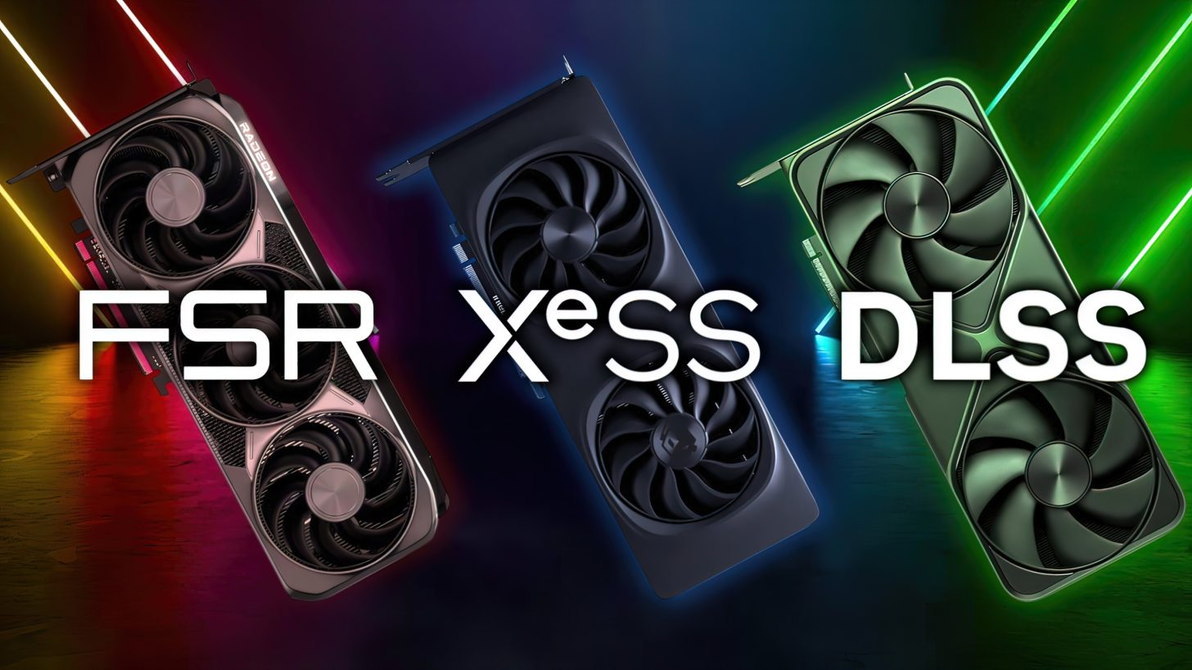
来自三大 GPU 厂商的现代时间超分辨率方案(NVIDIA DLSS / AMD FSR / Intel XeSS),是在不严重损害视觉保真度的前提下,提升 GPU 受限性能的绝佳工具。
十、如何修复 CPU/平台瓶颈
如果你的 CPU 或更广泛的平台在拖累游戏性能,那么降低渲染分辨率、降低图形设置或开启时间超分辨率技术并不会奇迹般地修复性能,因为 GPU 本来就在等待工作。相反,你需要针对游戏中决定帧的准备、流加载和发送到显卡速度的那些部分,以及系统本身进行优化。
CPU 密集型设置调整:降低人群/交通密度、视野/绘制距离、物体密度、物理质量、NPC 数量和模拟质量,这些设置往往会增加 CPU 在 GPU 渲染下一帧之前需要处理的工作量。
光线追踪/路径追踪:虽然 RT 和 PT 通常被认为是 GPU 密集型功能,但它们也可能因为场景管理、额外的绘制调用以及加速结构/包围体层次结构(BVH)相关工作而增加 CPU 端的开销。如果 GPU 使用率低且游戏感觉受 CPU 限制,彻底关闭 RT/PT 有时能恢复比你预期更多的性能。
CPU/系统优化:确保你的 CPU 在正常加速、温度受控,Windows 电源模式设置为平衡、高性能或笔记本上相应的厂商性能配置文件。此外,在游戏时关闭占用资源较多的后台应用程序。
内存子系统修复:双重检查 BIOS,确保 Intel XMP 或 AMD EXPO 已启用,内存安装在正确的双通道配置中,并插入正确的 DIMM 插槽。内存压力即使在 CPU 和 GPU 纸面数据看起来正常时,也可能导致卡顿和糟糕的帧时间。
系统内存耗尽:如果你的系统内存使用量持续顶满,关闭任何占用内存的后台应用。现代 PC 游戏正迅速使 32GB 成为首选甜点配置,取代了旧的 16GB 配置。
存储和数据流加载修复:将现代游戏安装在 SSD 上,最好是采用最新 PCI-Express 版本的 NVMe SSD,尤其对于需要持续流加载资产的开放世界或频繁场景遍历的游戏。避免在几乎已满或健康状况不佳的驱动器上运行游戏。
启用 AMD EXPO 或 Intel XMP 对于最大化系统的游戏性能至关重要。
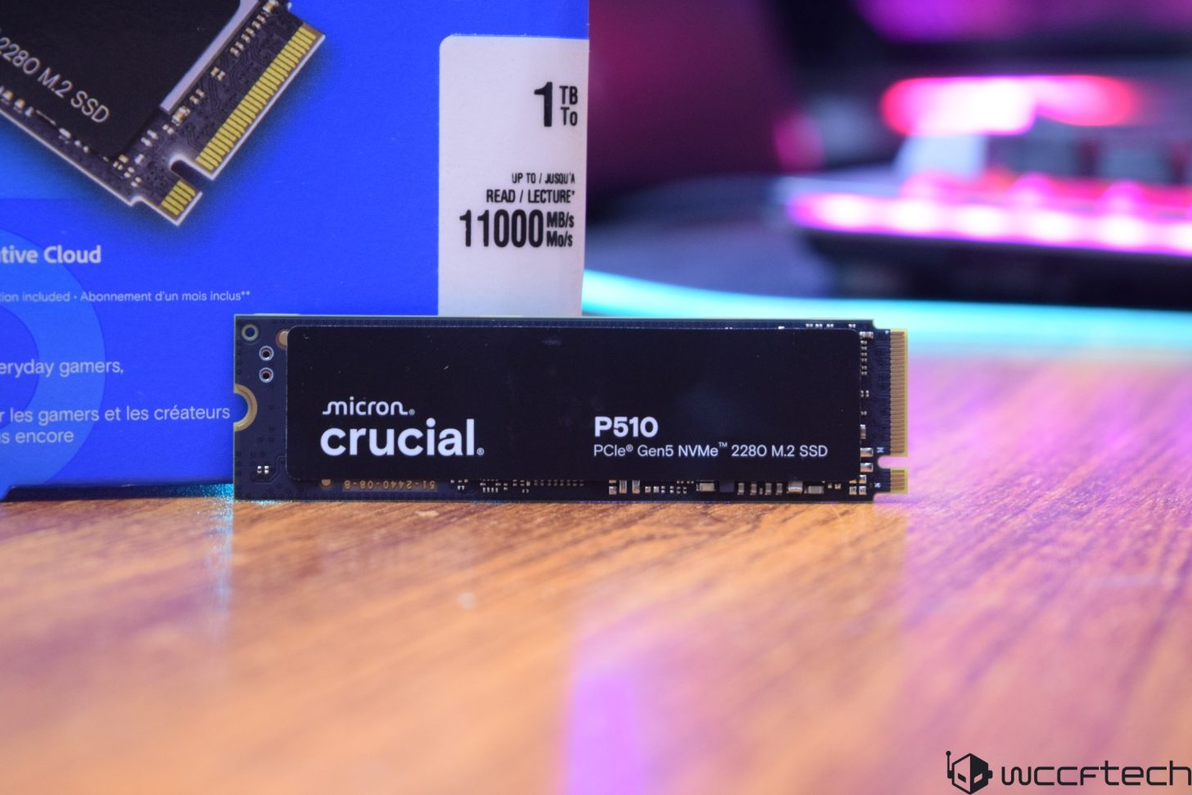
将需要大量数据流传输的现代游戏安装在现代 PCIe NVMe SSD 上,是消除存储相关游戏性能瓶颈的最佳方法之一。
结语
归根结底,追查游戏性能瓶颈不是去执迷于某个神奇的单一硬件利用率数字。关键在于了解你的整个游戏设备及其相关软件生态系统(包括相关游戏本身)如何协同运作。最聪明的方法永远是先诊断,再调整,最后升级。如果根本原因是 XMP/EXPO 配置文件未启用、游戏优化不佳存在着色器编译/场景遍历卡顿,或者是糟糕的系统/显卡驱动/游戏更新,那么砸钱买昂贵硬件来解决是毫无意义的。
不要再问"我的 CPU 是否拖累了 GPU"这样的问题了,而应该开始问:在这款具体的游戏中,以这些具体的图形设置,到底是什么在阻止下一帧及时到达?
