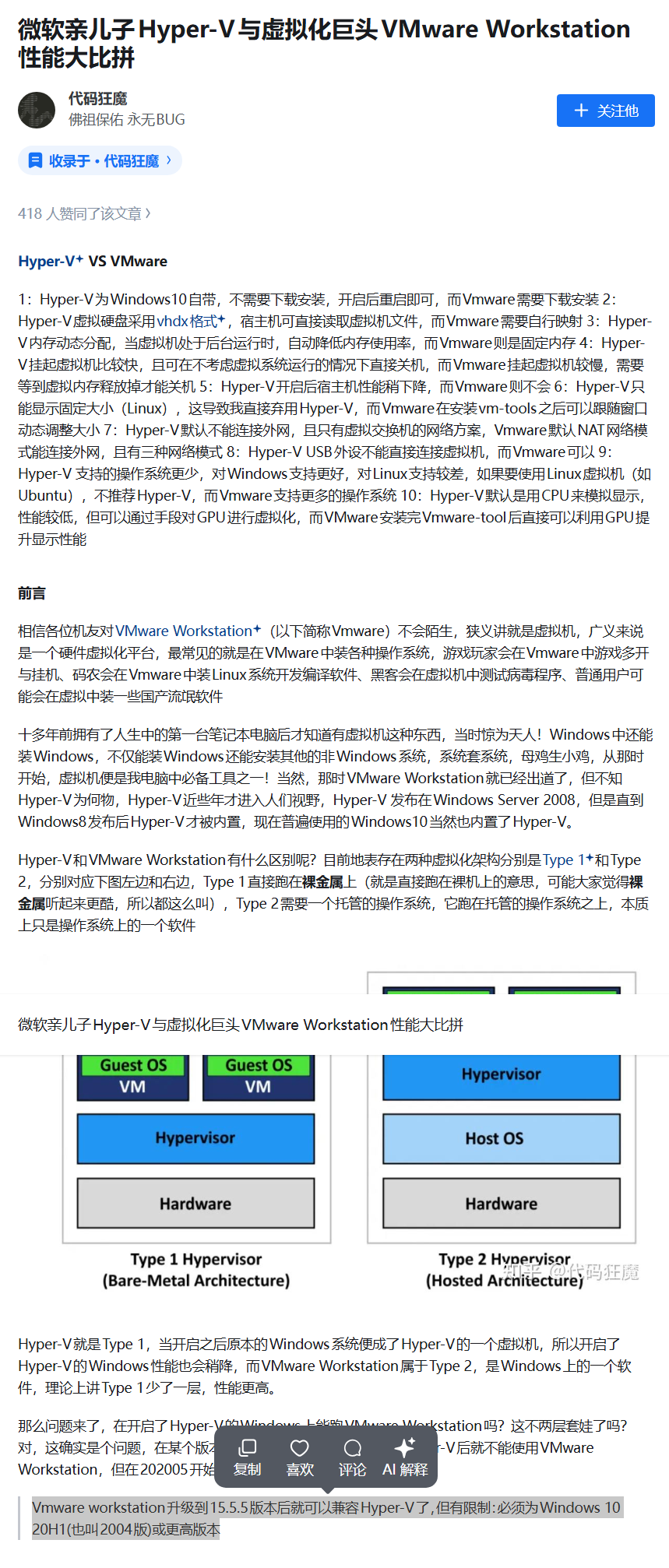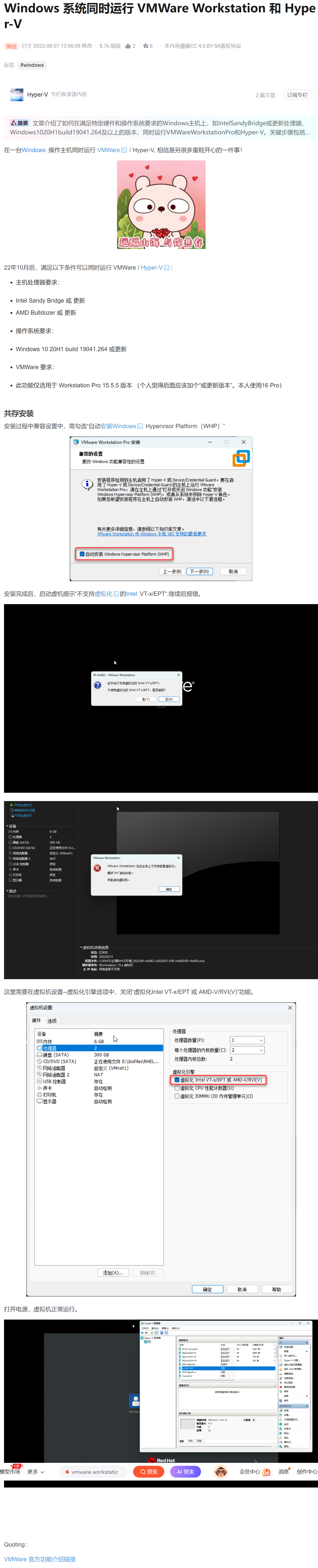

今天看docker 安装视频, 说到 windows 10系统 : 安装hyper-v -> 安装docker
参考链接:Windows系统开启自带虚拟机功能Hyper-Vhttp://www.blog.csdn.net/zhengaga/article/details/140054923
开始之前,你需要知道的几件事情:
一、Windows自带虚拟机Hyper-V与VMware WorkStation软件之间是有一定冲突的。
二、Windows10/11的家庭版是不会带Hyper-V这个功能的,如果想要使用,则需要升级当前使用的家庭版为专业版、企业版、教育版等。
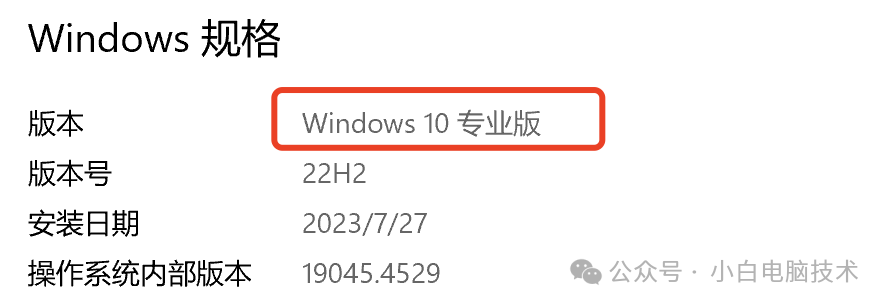
品牌笔记本自带正版家庭版系统 不建议换成 Windows10/11的家庭版,因为会变成盗版。
1、Windows 11 专业版打开 hyper-v
Windows11打开Hyper-V功能的入口有两个,一个是在控制面板,一个是在设置里面。这里咱们在【设置】界面进行操作就行。
按【Win】+【i】打开系统设置
Windows11打开Hyper-V功能的入口有两个,一个是在控制面板,一个是在设置里面。这里咱们在【设置】界面进行操作就行。
按【Win】+【i】打开系统设置
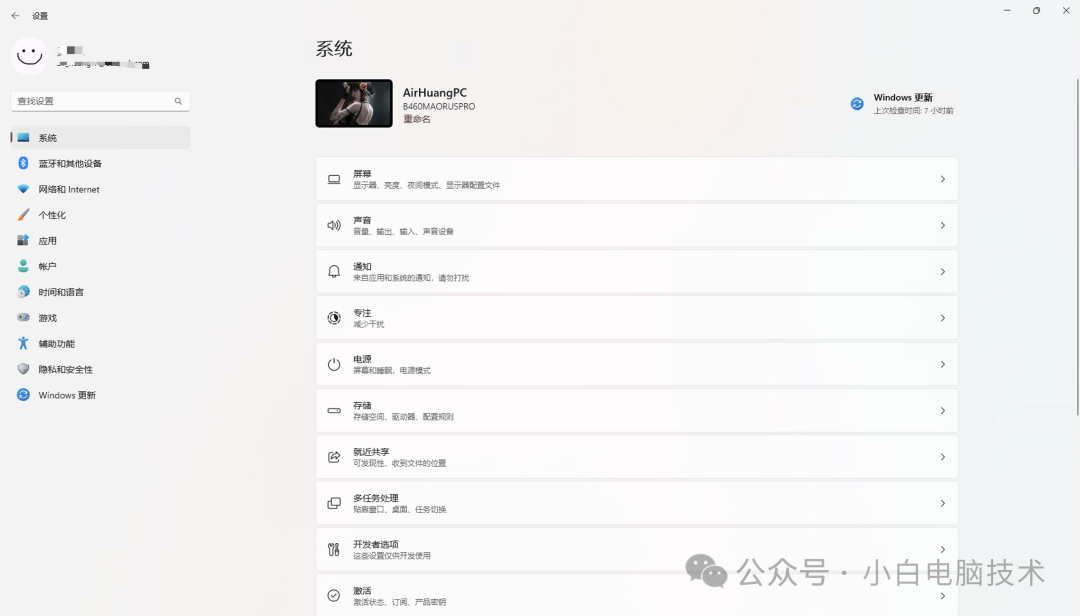
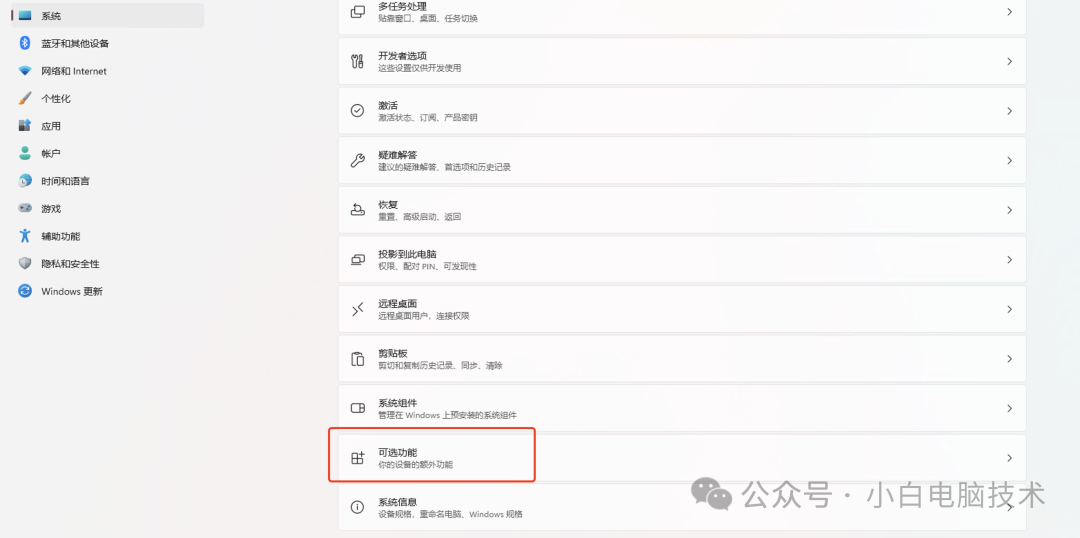
在【系统】一栏找到并点击【可选功能】
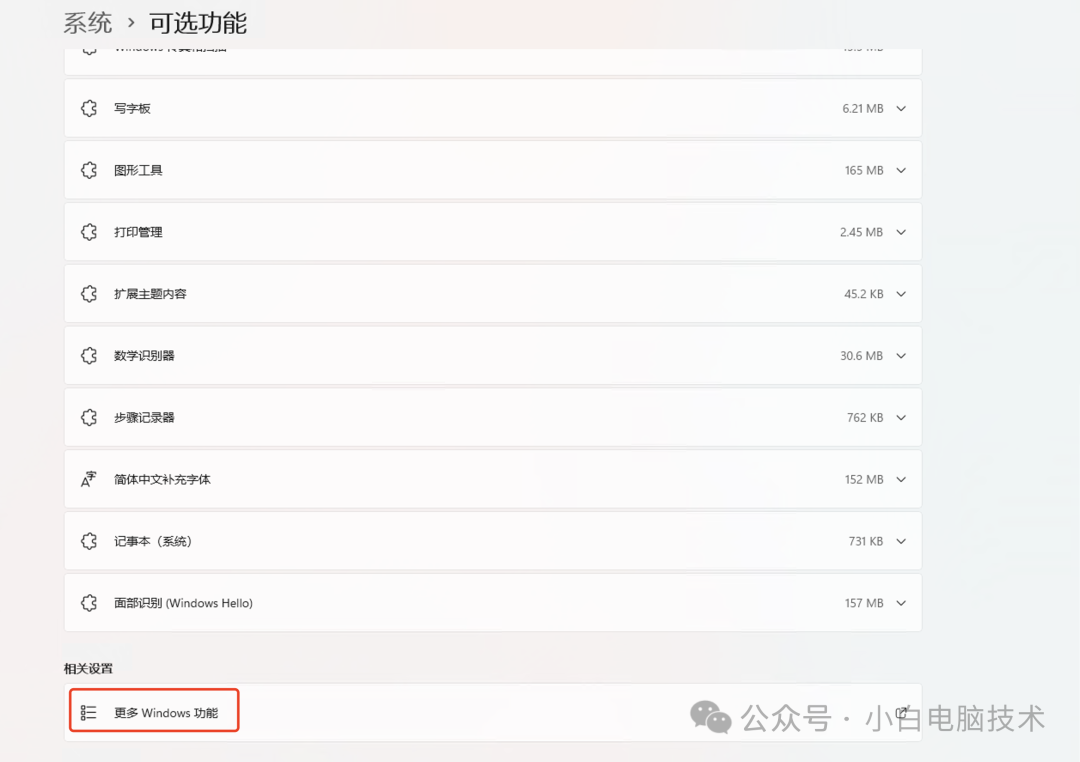
接着在界面最下方找到相关设置选项的【更多Windows 功能】
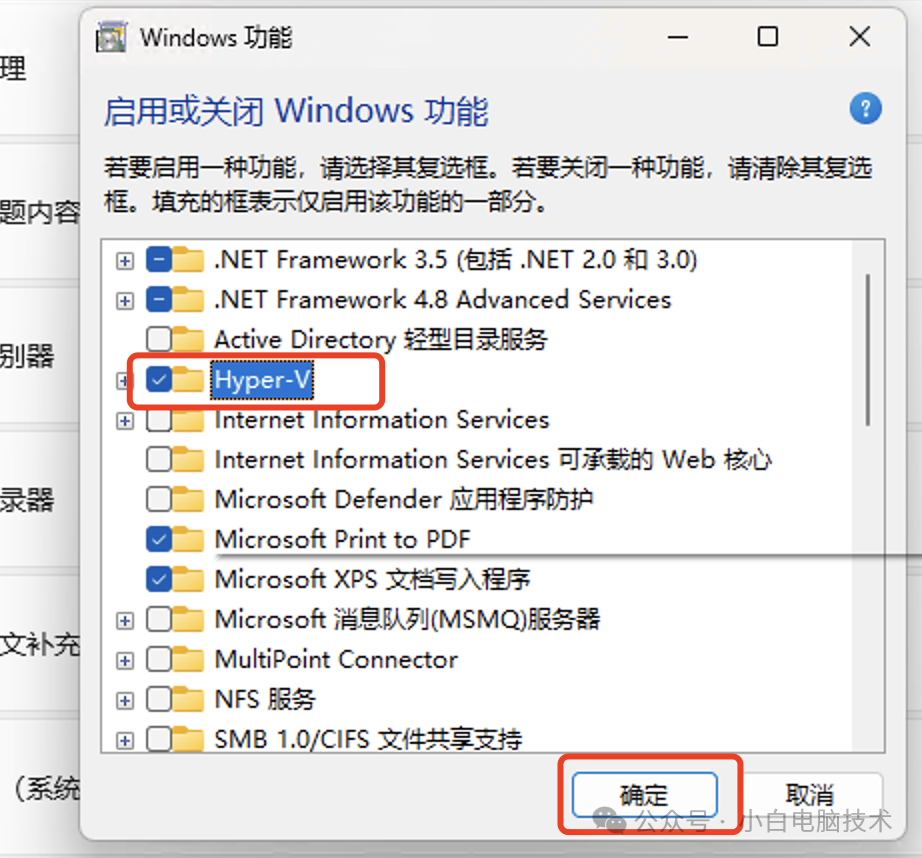
把【Hyper-V】打勾,并点击【确定】
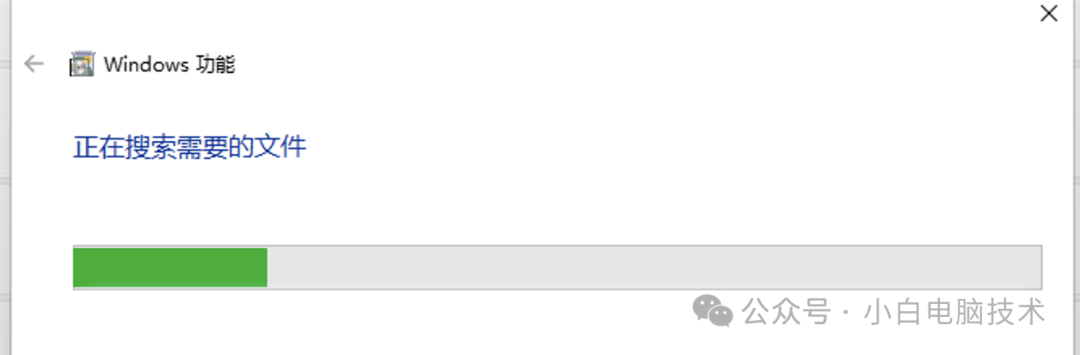
等待系统搜索并安装功能
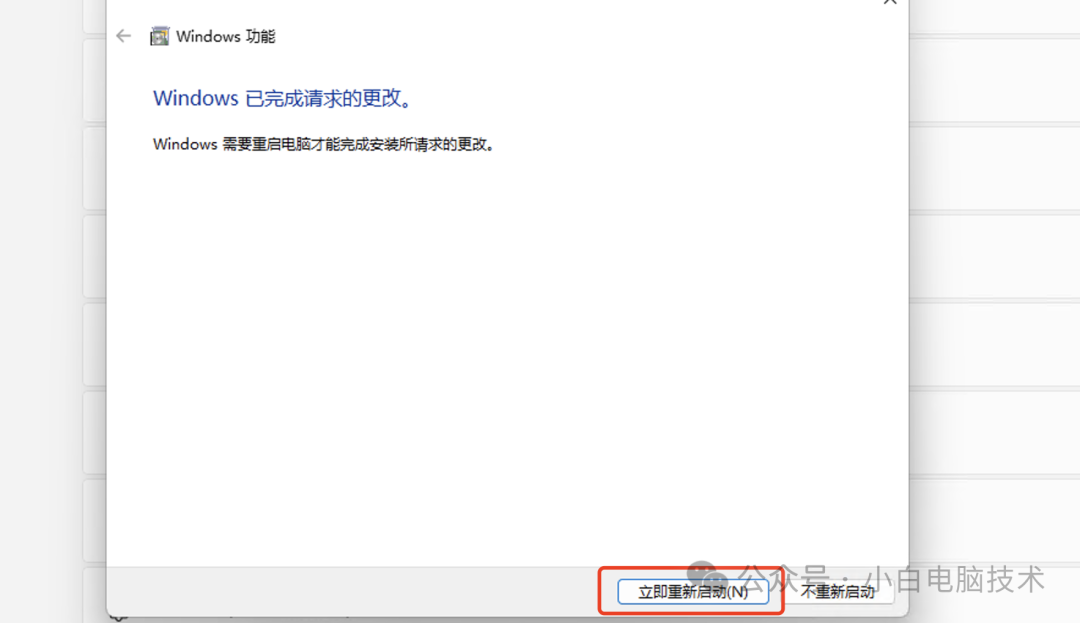
安装完成之后会提示电脑需要重启才能正常开启Hyper-V,这里咱们选择【立即重新启动】
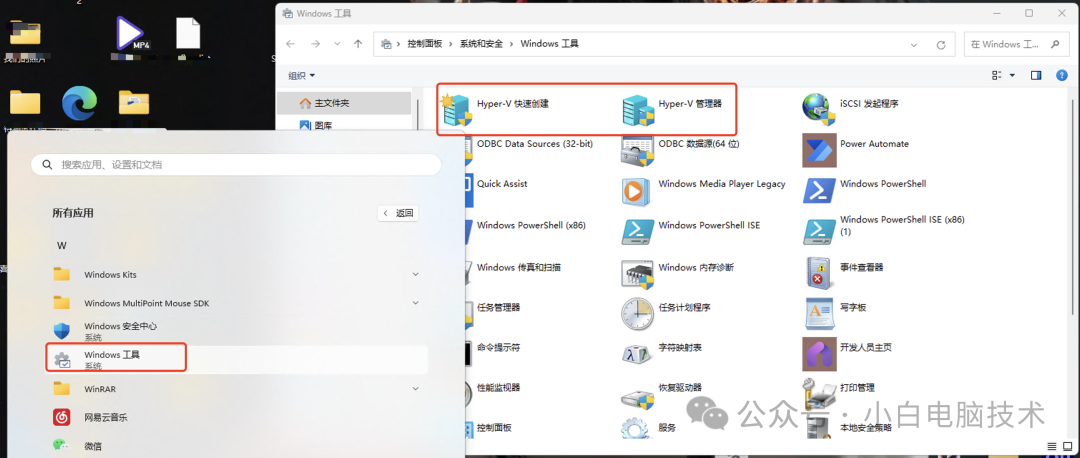
重启完成之后,你就可以在【开始菜单】上的【Windows 工具】找到【Hyper-V】
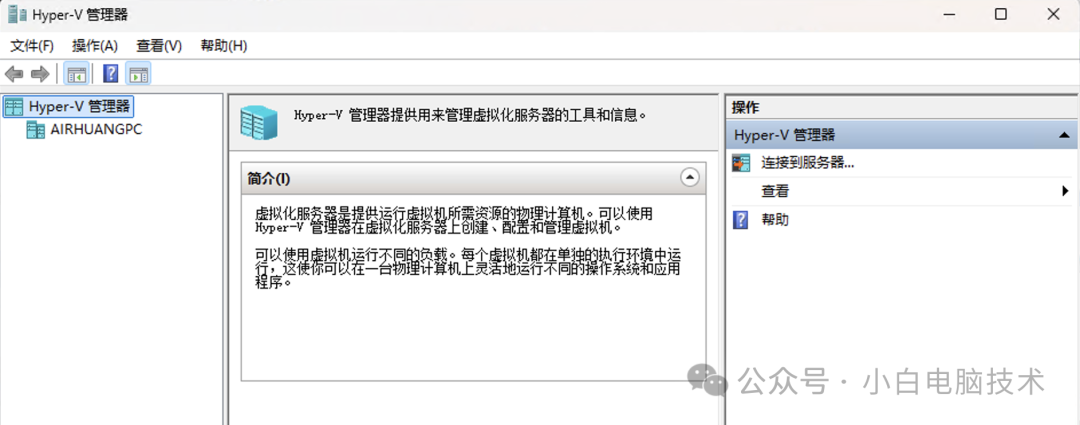
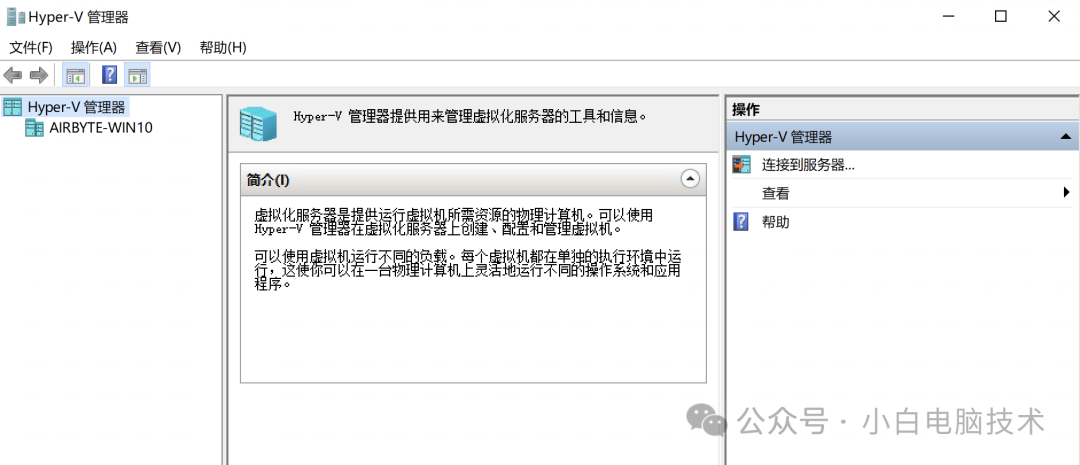
打开Hyper-V 管理器之后,你会看到这个界面
2、windows 10专业版 打开 hyper-v
Windows10 需要在控制面板上开启Hyper-V会方便一些。虽然在设置里面应该也有路径可以打开,但小白更习惯在控制面板上找对应的功能。
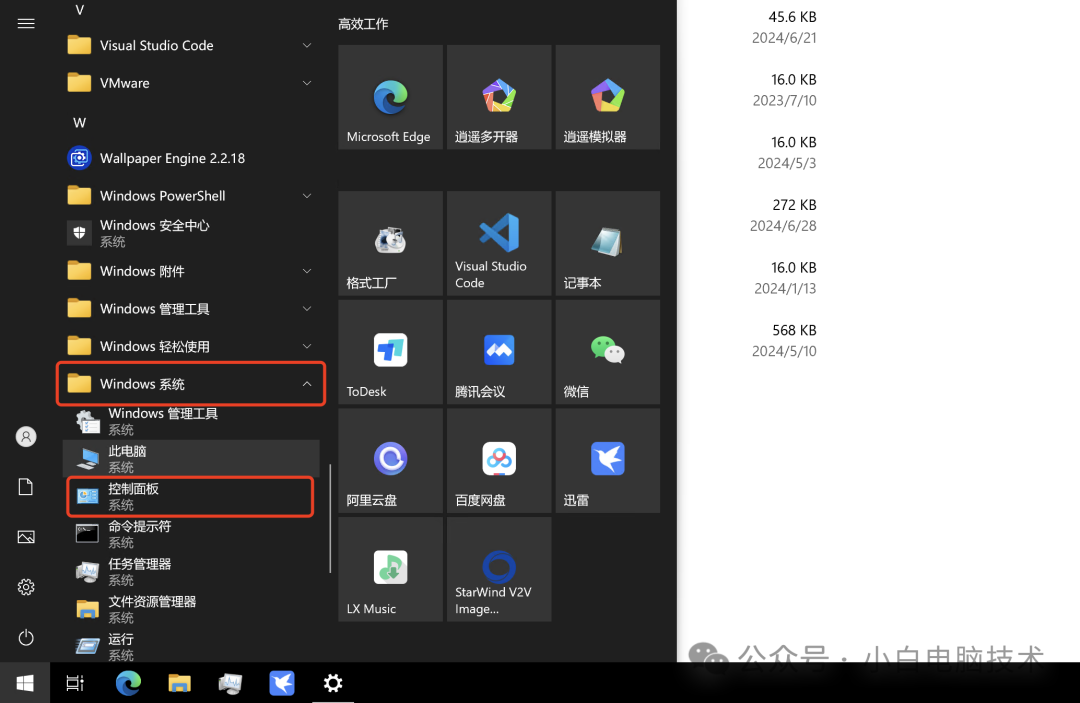
点击【开始菜单】,在【所有程序】栏里找到【控制面板】
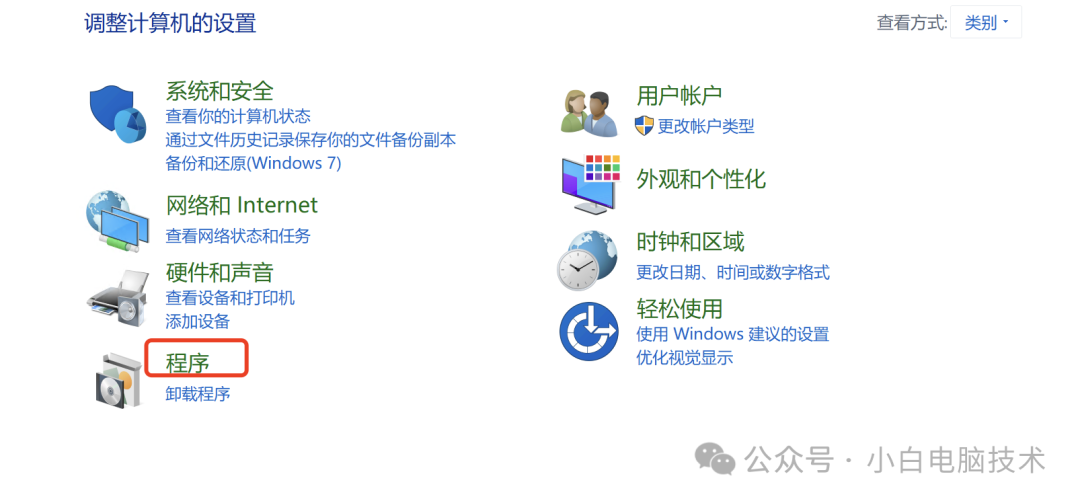
接着在控制面板上点击【程序】
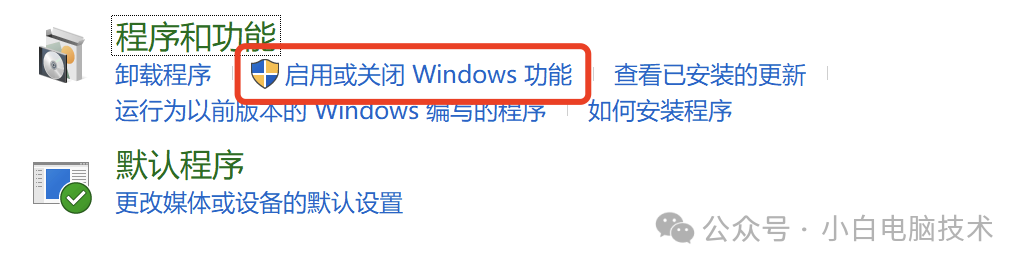
点击【启用或关闭 Windows 功能】
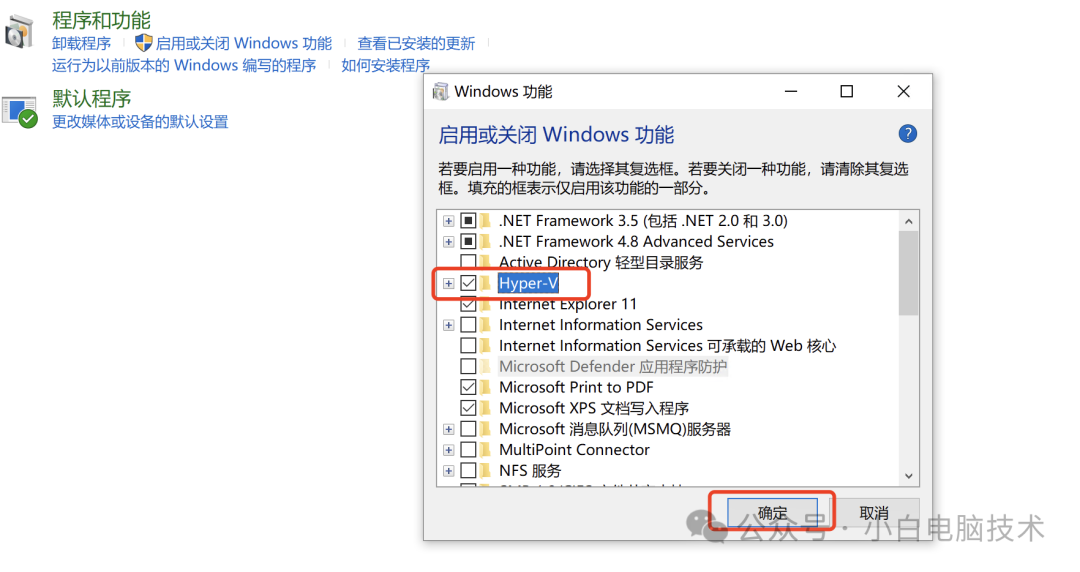
把【Hyper-V】打上勾,并点击【确定】
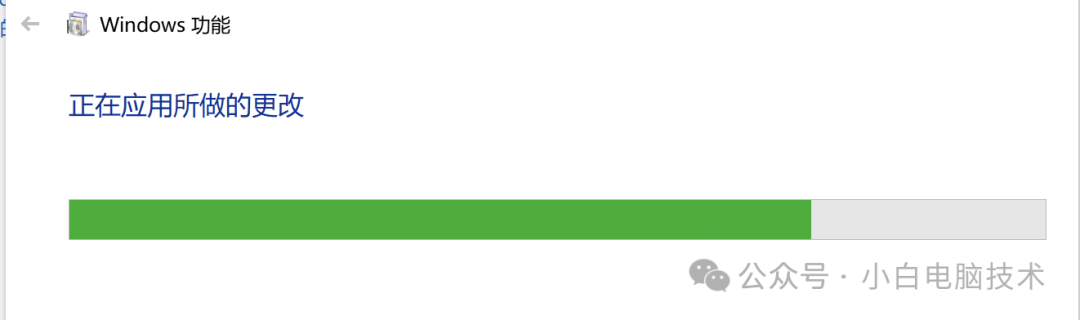
等待功能安装完成
然后就会提示【重启】
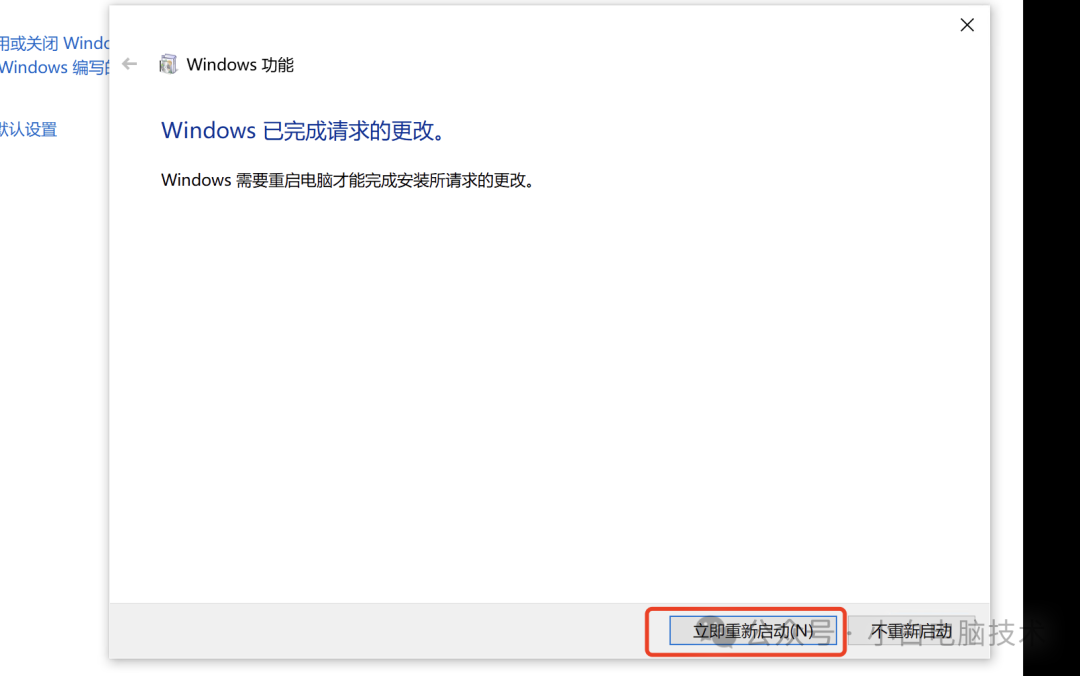
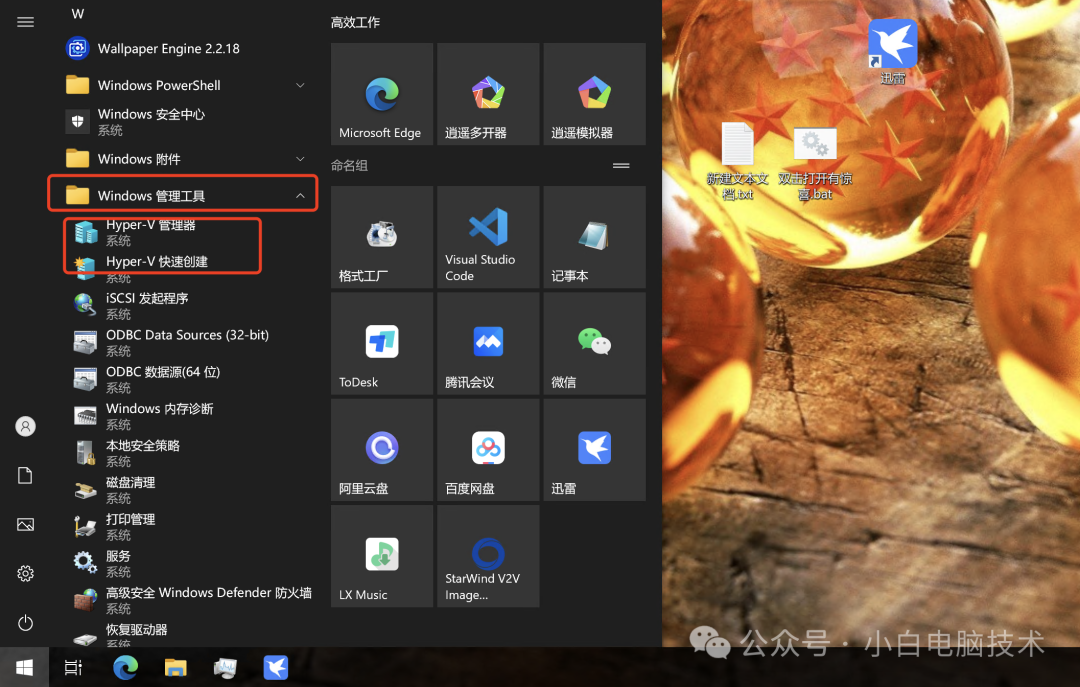
重启完成之后,在【开始菜单】-【所有程序】-【Windows 管理工具】里就能找到Hyper-V。
咱们点击打开Hyper-V 管理器,正常进入到这个界面就能使用了!
如果在使用过程中,发现无法打开Hyper-V,则需要进去Bios里打开【Intel VT-x】或者【AMD-V】功能。
3、windows 10家庭版打开hyper-v
参考链接:windows 搭建Docker,使用Hyper-V
www.blog.csdn.net/qq_40147106/article/details/143089872
pushd "%~dp0"
dir /b %SystemRoot%\servicing\Packages\*Hyper-V*.mum >hyper-v.txt
for /f %%i in ('findstr /i . hyper-v.txt 2^>nul') do dism /online /norestart /add-package:"%SystemRoot%\servicing\Packages\%%i"
del hyper-v.txt
Dism /online /enable-feature /featurename:Microsoft-Hyper-V -All /LimitAccess /ALL
pause新建脚本:新建空白文本复制htpe-V安装脚本,点击另存为 , .txt 后缀为 .bat 格式 、编码格式改为ANSI。右键以“管理员身份运行”即可。

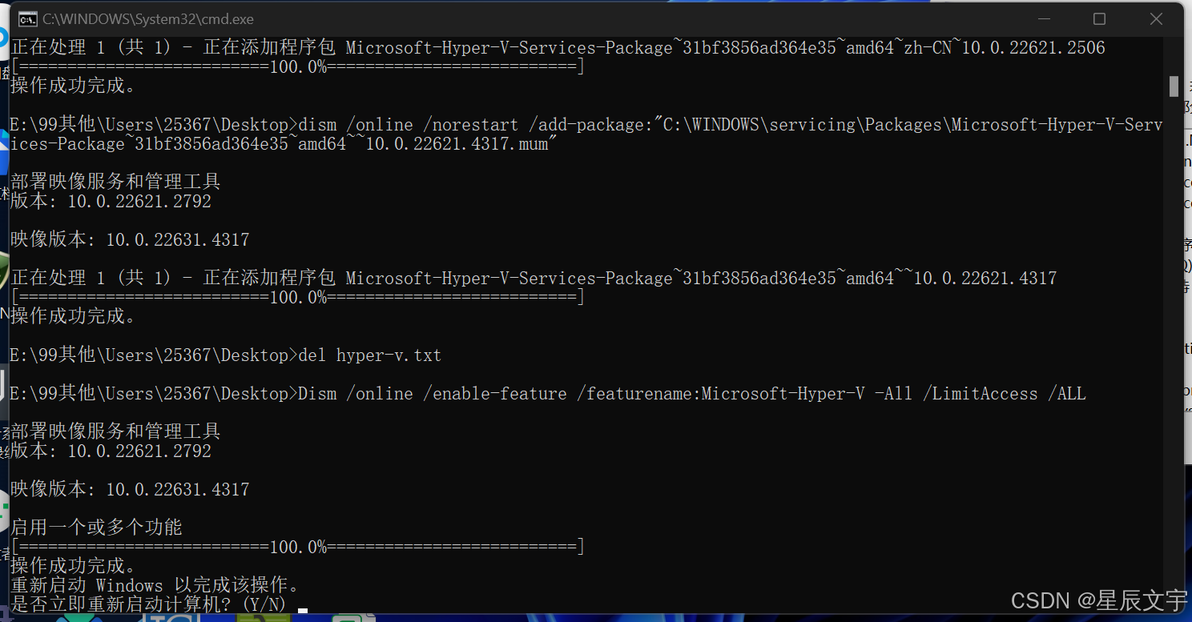
重新启动后,Hyper-V 将在您的 Windows 上安装并自动启用。
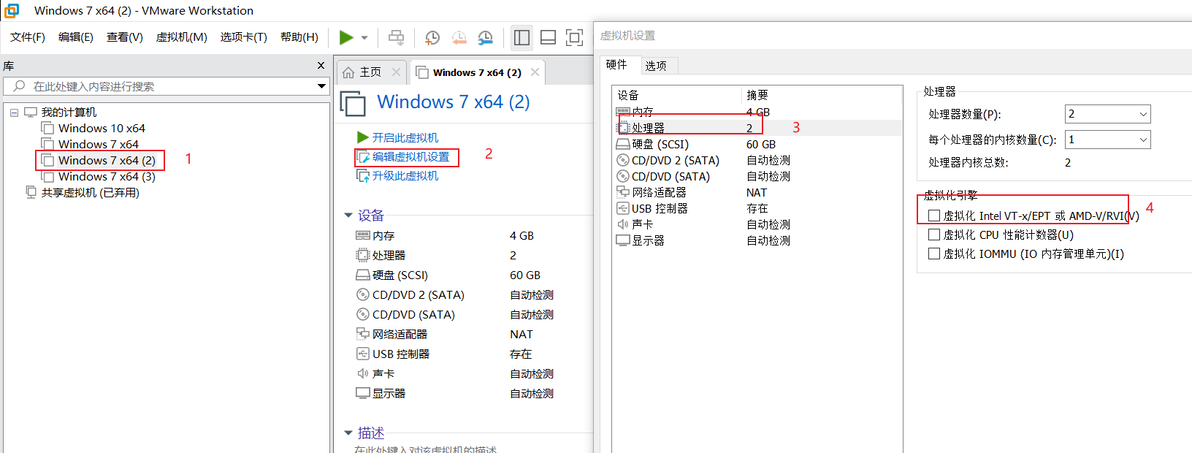
4、hyper-v与vmware 冲突
如果打开了Hyper-V,但又想使用VMware WorkStation,你需要更新更高版本的 windwos10 和 vmware (卸载旧版本vmware,可以保留虚拟机系统,在新版本vmware可以识别到旧版本虚拟机系统 )。
Vmware workstation升级到15.5.5版本后就可以兼容Hyper-V了,但有限制:必须为Windows 10 20H1(也叫2004版)或更高版本
满足windwos 和 vmware满足版本要求后,把下面标红第4个、关闭。
"参考链接:
1.微软亲儿子Hyper-V与虚拟化巨头VMware Workstation性能大比拼 - 代码狂魔的文章 - 知乎网页链接
2.Windows 系统同时运行 VMWare Workstation 和 Hyper-V www.blog.csdn.net/u010691082/article/details/13098215
参考链接的截图