

在日常办公中,我们常常会与Word文档打交道。辛辛苦苦撰写的文档,却因为各种意外情况,如突然断电、软件崩溃、误操作等,导致文档未保存就丢失了,这简直让人抓狂!数据找回方法获取:t.hgs.cn/bz6/
文档未保存就意外关闭,这种"心跳骤停"的瞬间,相信每个文字工作者都经历过。别急着绝望,今天就来给大家分享5种恢复未保存Word文档的自救技巧,还附上实用的工具清单!

以下是文档丢失的常见原因:
程序崩溃或强制关闭: Word 遇到错误或系统卡死导致强制结束,自动恢复功能可能没生效。
手动关闭未保存: 点"关闭"按钮时误选了"不保存"。
断电或系统意外重启: 突如其来的断电或系统崩溃让保存操作中断。
文件损坏: 文档自身损坏导致无法正常打开或保存。
自动保存失败: 自动保存功能被禁用、保存间隔过长或临时保存路径出错。

找回未保存文档的5大方法:
一、利用Word自动恢复功能
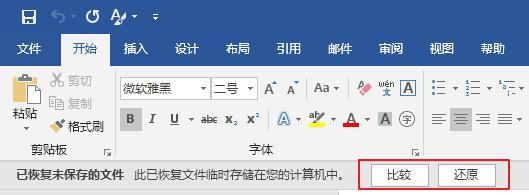
启动Word,左侧通常会显示"文档恢复"窗格,列出最近未保存或恢复的文档。直接点击打开,立即另存为。这是最直接有效的方式!
二、查找Word临时文件(.asd)
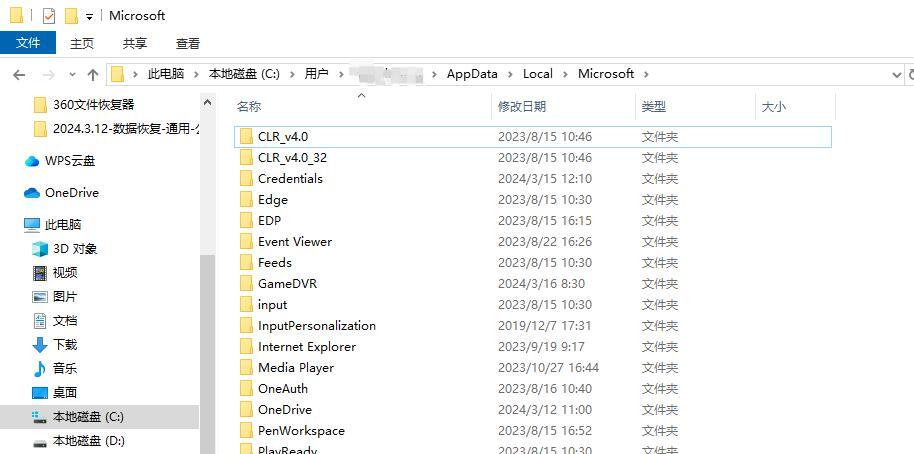
Word在编辑时会生成临时备份文件(.asd)。在文件资源管理器中手动导航至Word的默认自动恢复文件夹(通常路径为 C:\Users\<你的用户名>\AppData\Roaming\Microsoft\Word\ 或 C:\Users\<你的用户名>\AppData\Local\Microsoft\Office\UnsavedFiles),查找与丢失文档名相似的 .asd 文件,尝试用Word打开它。
三、通过注册表找回文档路径
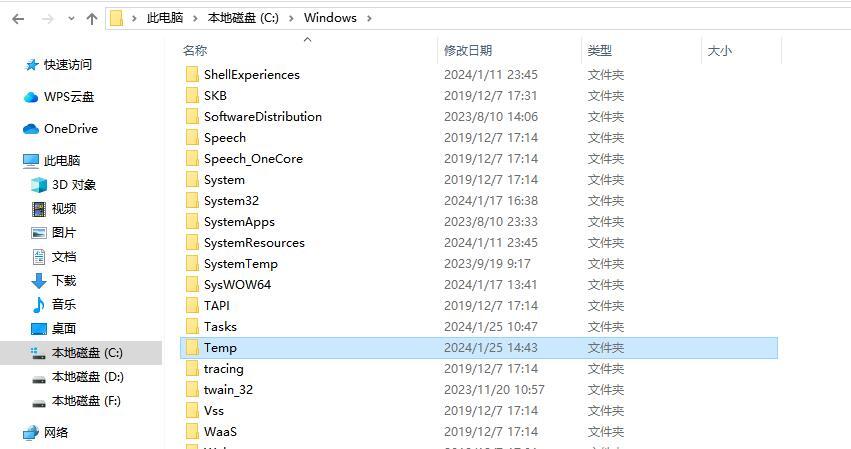
如果记得部分文档内容,可尝试搜索系统临时文件。按 Win + R,输入 %temp% 回车,在已经打开的临时文件夹中轻松搜索包含关键词的 .tmp 或 .asd 文件,找到后用Word尝试打开。
四、恢复丢失文档的历史版本(仅限已保存过的文件)
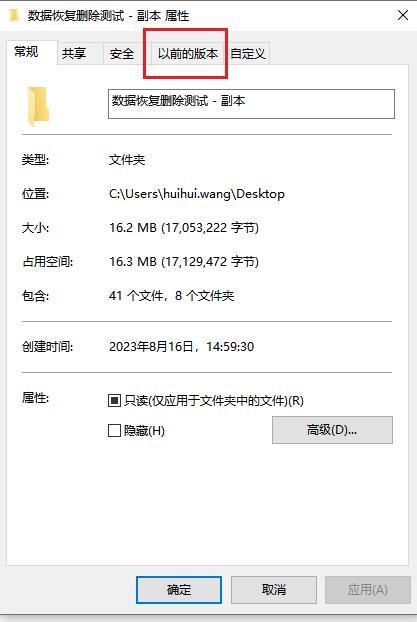
若丢失的文档曾经被保存过,右键点击其保存位置(如桌面或文件夹)的该文档(或空白处),选择"还原以前的版本"或"属性->以前的版本"。系统或OneDrive可能保留了历史版本,选择崩溃前的版本还原即可。
五、专业数据恢复软件(文档彻底消失时)
当以上方法无效,文档如同被彻底删除时,专业数据恢复软件是最后防线。嗨格式数据恢复软件 是此领域的佼佼者,专注硬盘、U盘、SD卡及各类电脑存储设备的数据恢复。
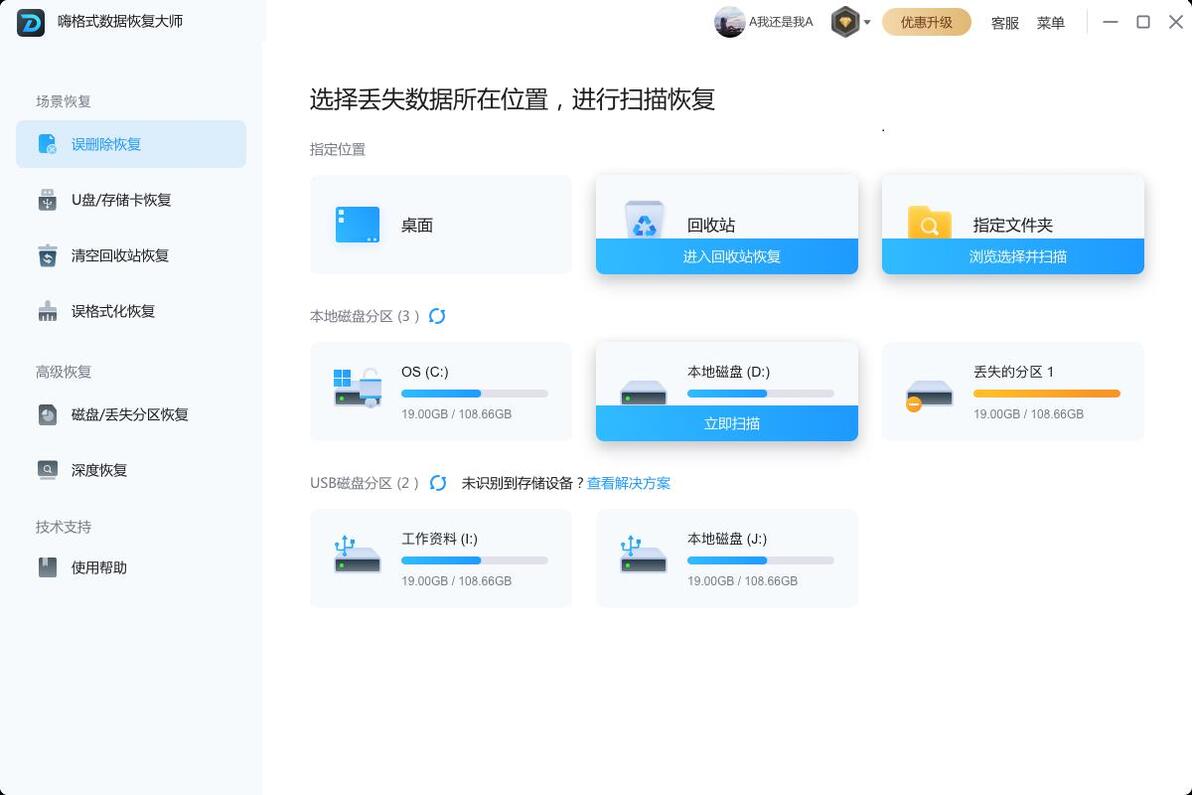
它能深度扫描设备底层,精准识别并恢复丢失的Word文档(.doc/.docx),即使文件系统损坏或格式化后也能应对。这款恢复软件简洁的操作向导和强大的预览功能,让普通用户也能轻松找回重要文件。

数据恢复工具推荐清单:
嗨格式数据恢复大师: 国内专业标杆,操作简洁高效,对硬盘、U盘、SD卡等存储介质的文档恢复成功率高,深度扫描与文件预览功能实用。
Recuva: 老牌免费恢复工具,界面直观,快速扫描能满足基础文档恢复需求,适合轻度用户紧急使用。
Disk Drill: 功能全面,支持多种文件系统和设备类型,额外提供数据保护功能,扫描深度与效果俱佳。
Puran File Recovery: 完全免费、体积小巧但功能强大,快速扫描效率高,对恢复刚删除的文档效果显著。
Stellar Data Recovery: 国际知名品牌,擅长处理复杂数据丢失场景(如格式化、分区丢失),文档恢复专业可靠。

重要提示: 一旦发现文档丢失,立刻停止向丢失文档所在磁盘写入新数据!新文件可能覆盖原有数据,导致永久性丢失。优先尝试Word内置恢复方法,无效时再使用数据恢复软件扫描。
