目录
帧数暴涨60+!三角洲行动帧数优化教程 解决更新后卡顿掉帧/崩溃闪退/帧数低问题 I 三角洲行动帧数

三角洲启动
帧数暴涨60+!三角洲行动帧数优化教程 解决更新后卡顿掉帧/崩溃闪退/帧数低问题 I 三角洲行动帧数优化 I 三角洲行动卡顿掉帧
帧数暴涨60+!三角洲行动帧数优化教程
解决更新后卡顿掉帧/崩溃闪退/帧数低的问题
图片
通过修改DLSS模型+修改低端显卡型号从而提高帧数玩的更爽
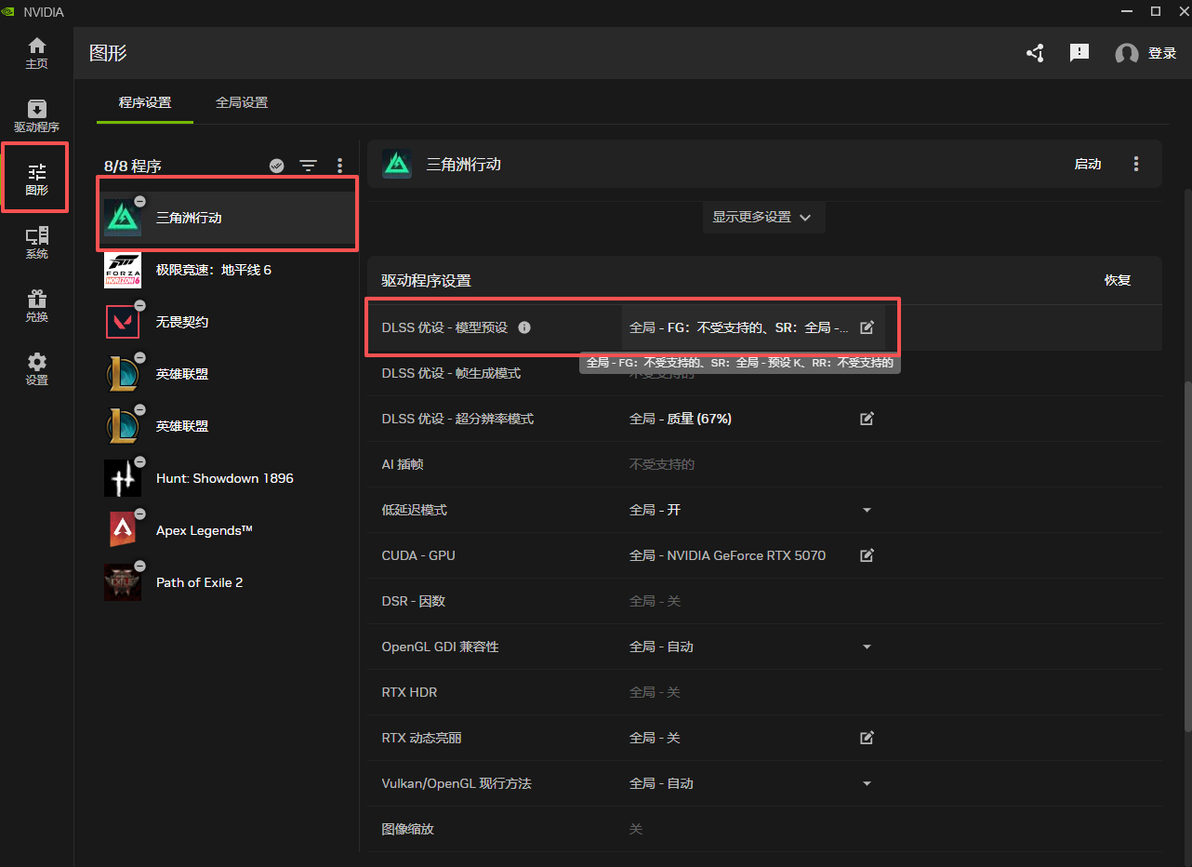
首先我们修改DLSS模型需要通过Nvidia App操作

图片
在图形程序设置选择三角洲找到DLSS模型预设
图片
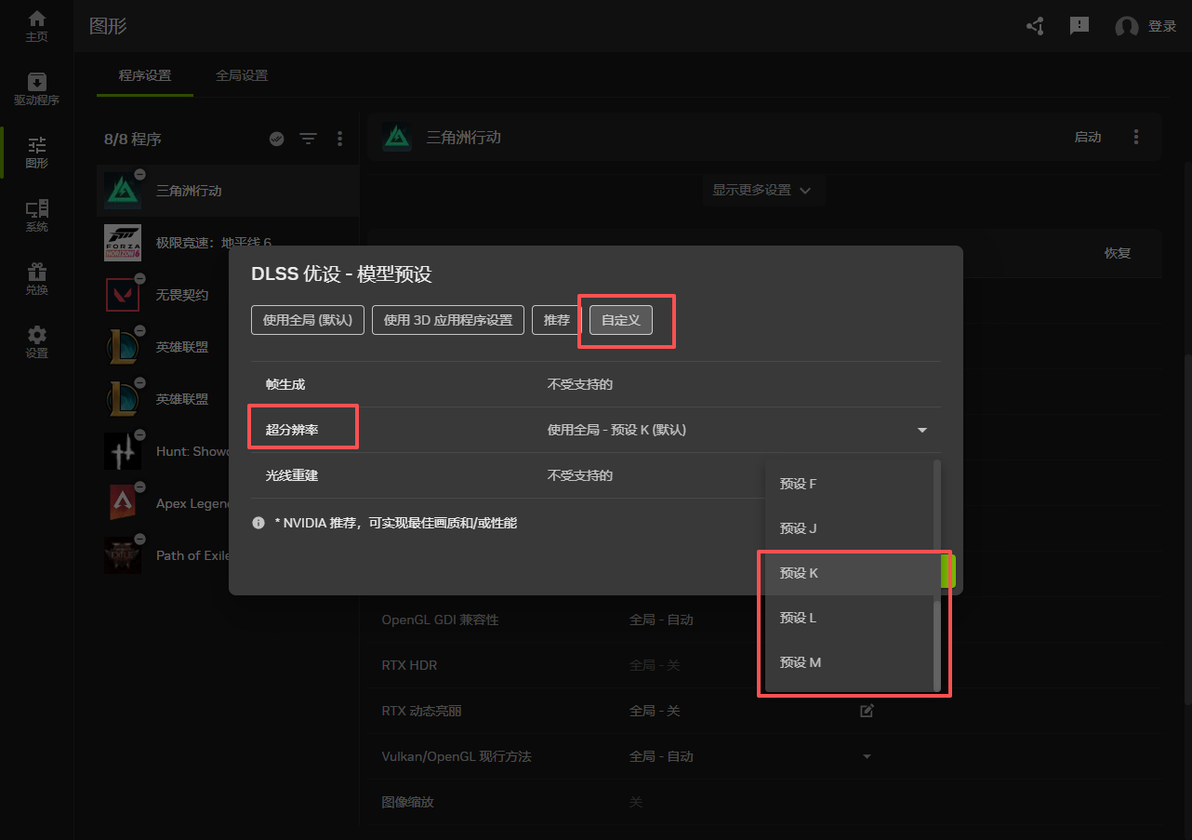
在自定义中选择K/M/L模型记得应用哦
图片
然后还需要修改超分辨模式

图片
这是小编推荐的搭配大家可以参考一下
更改完成就替换好DLSS模型了

图片
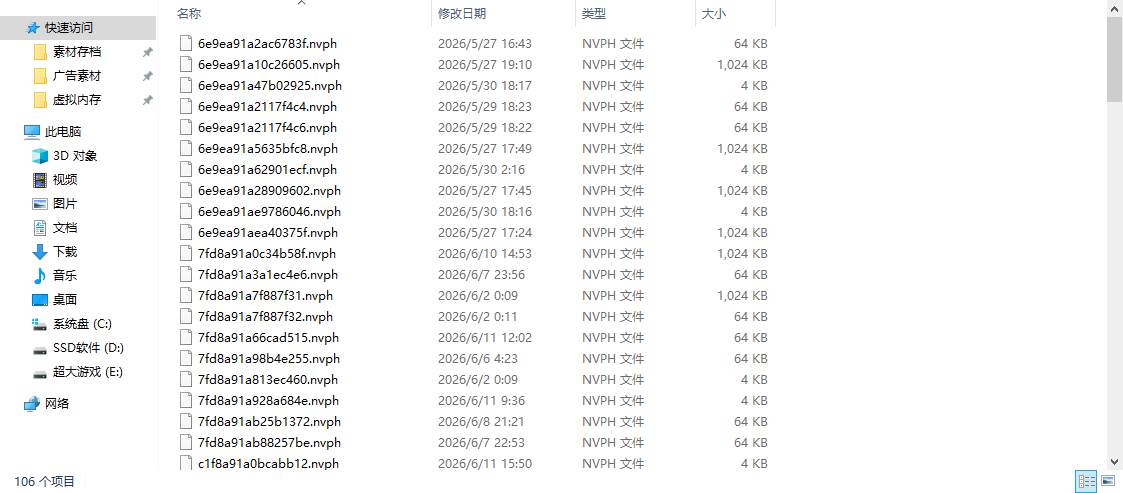
接着游戏每次更新会增加显卡着色器缓存
缓存爆满会导致严重的卡顿掉帧该文件会被隐藏手动清理比较麻烦
图片
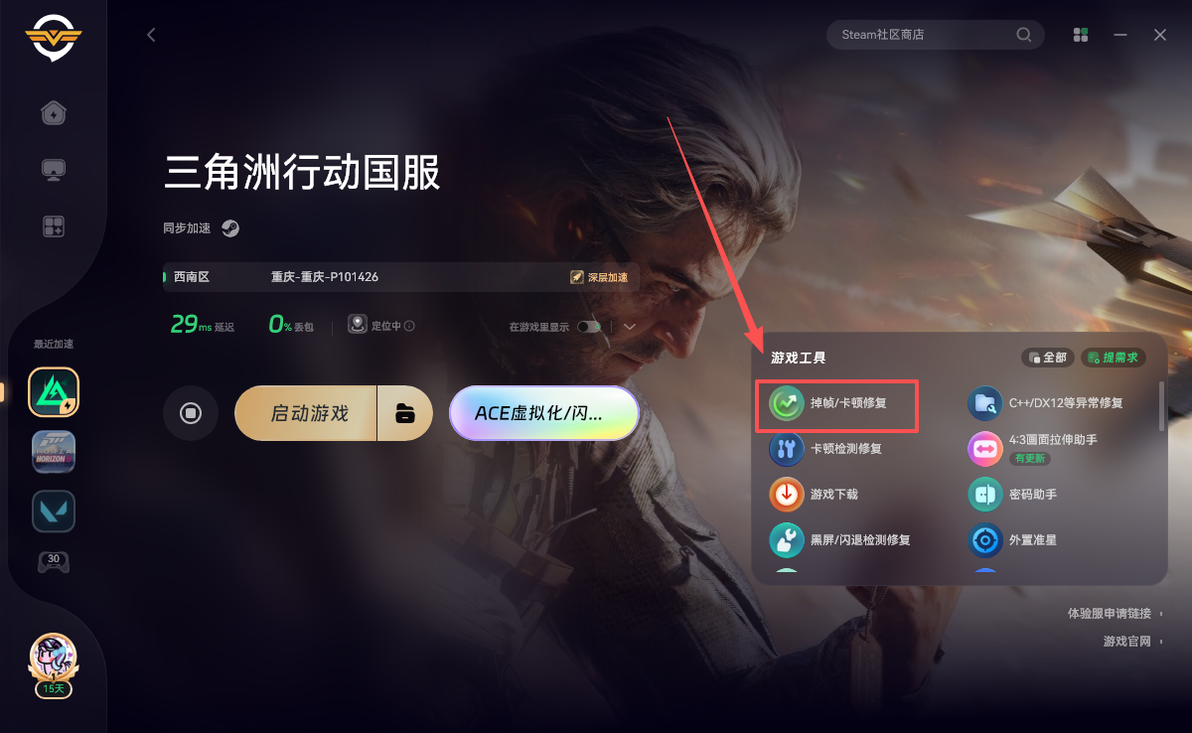
我们准备个奇游搜索【三角洲行动】点击掉帧卡顿修复
图片

图片
清理一下着色器缓存

图片
接着打开N卡控制面板
在管理3D设置 全局设置
把着色器缓存大小改为无限制并应用保存

图片
然后我们修改显卡型号
按下Win+R输入regedit打开注册表

图片
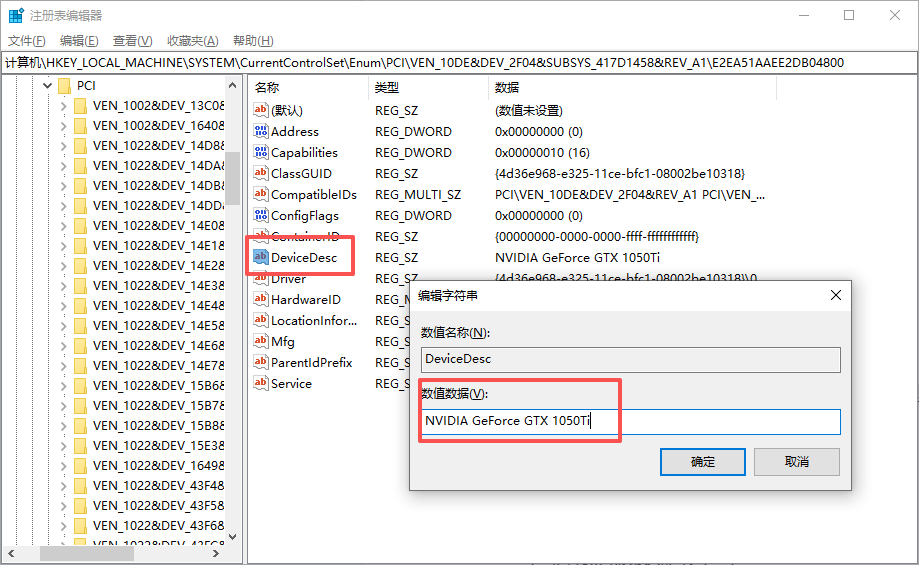
找到这个路径

图片
找不到的我们右键此电脑管理

图片
在设备管理器中找到显卡右键属性

图片
详细信息中选择设备实例路径并复制

图片
粘贴到Enum后面

图片
然后修改这个DeviceDesc随便改一个低端显卡型号比如1050Ti
图片
打开任务管理器就可以看到已经修改成功了

图片
我们进入游戏也能看到是1050 Ti

图片
需要把【着色器质量】和【阴影质量】设置为低
并重新预热着色器重启游戏即可

图片
因为三角洲会识别你的显卡型号
根据不同显卡等级动态渲染游戏画面
低端显卡渲染的画面更低所以帧数更高
搭配替换DLSS模型可以实现更高的帧数

图片
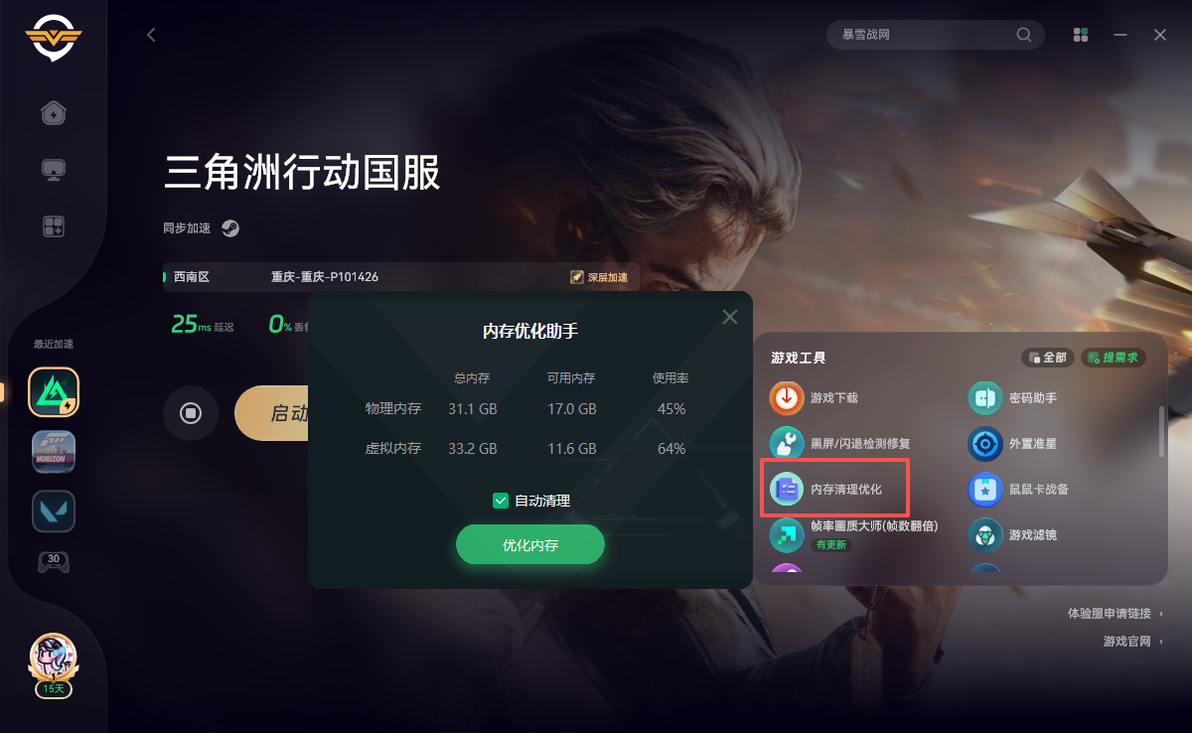
最后电脑运行内存爆满也会导致卡顿掉帧
点击内存清理优化勾选自动清理并优化内存即可在游玩游戏的时候实时清理内存哦
图片
内存紧张的玩家我们去设置虚拟内存
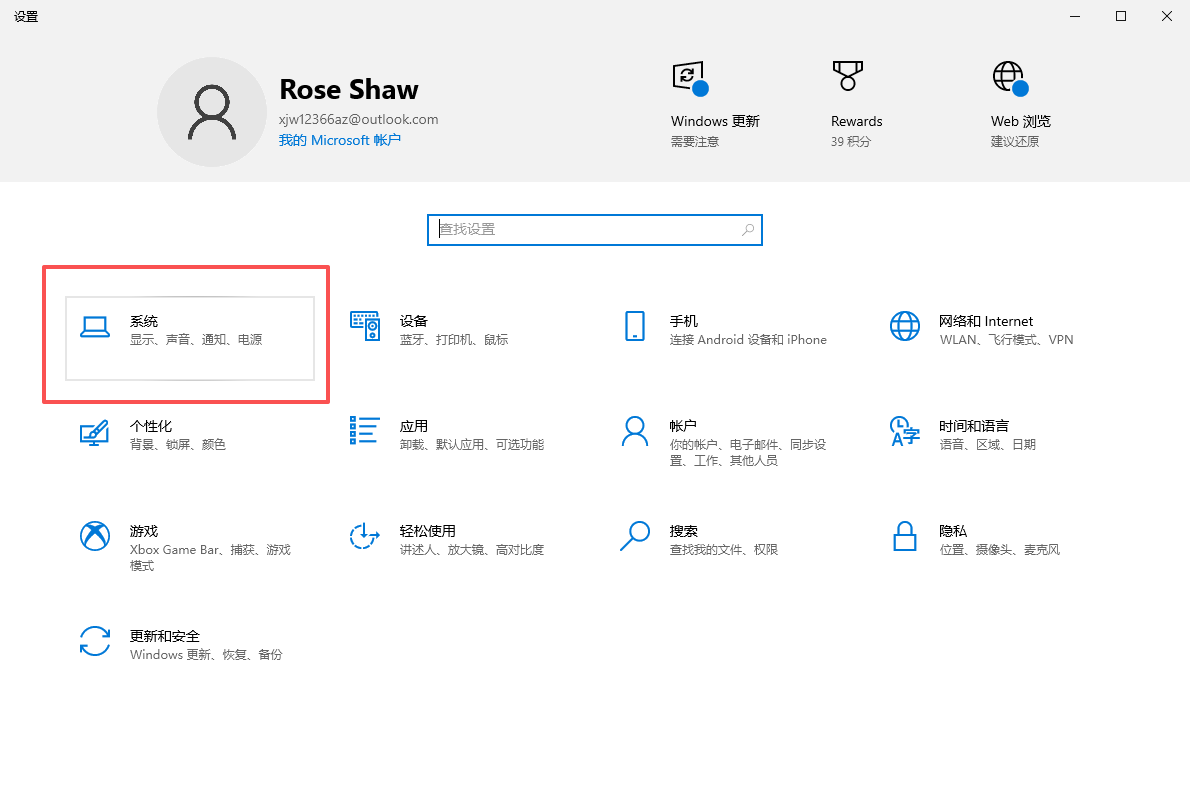
打开系统设置,点击系统
图片
关于中的高级系统设置

图片
根据路径找到虚拟内存

图片
选择你存放游戏的磁盘

图片
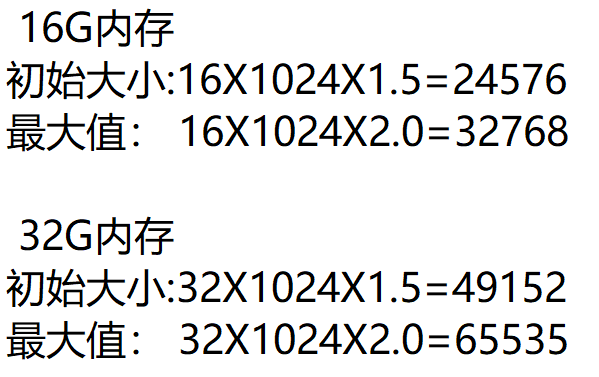
小编直接帮你算好照抄保存就可以这样可以有效改善卡顿掉帧崩溃闪退的问题
图片
以上就是本期节目的全部内容,关注马子哥带你了解更多游戏资讯
cv50429424
分享至
投诉或建议
