
可能有些朋友对如何搭建一个基础环境来运行这套东西有点困惑,我根据自己操作经历过的一些问题,写一个参考方案
先打开DEEPSEEK的这个教程,其实参考这里能搭建出部分的框架
https://api-docs.deepseek.com/zh-cn/quick_start/agent_integrations/claude_code
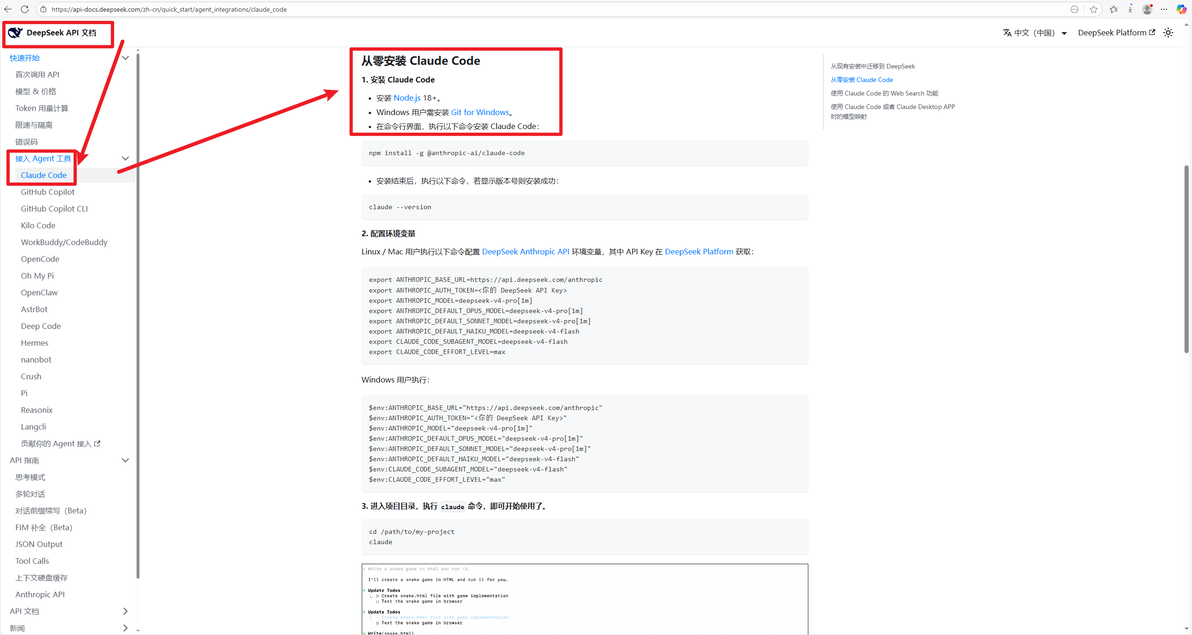
下拉到“从零安装 Claude Code”这里
我们需要安装的软件有这些:
Node.js
Git for Windows
Python(其中Python是可以提前安装的,也可以在等下面装Node.js的时候帮你把环境也装了,有可能会慢一点)
CC Switch(后面会再提到这个)
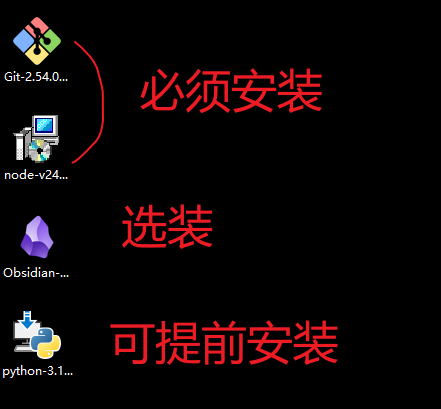
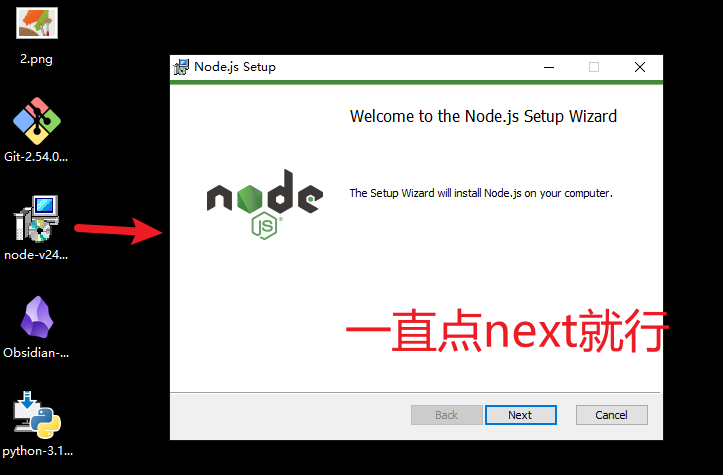
OK,首先安装 Node.js,打开那个文件,点击next
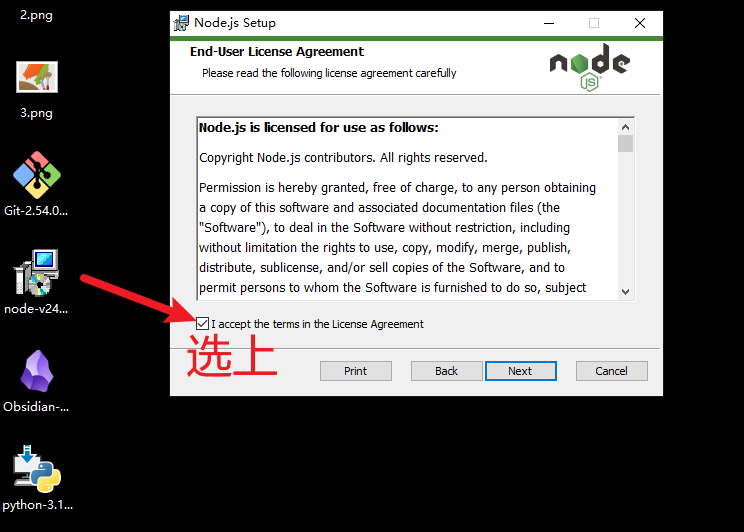
勾选同意
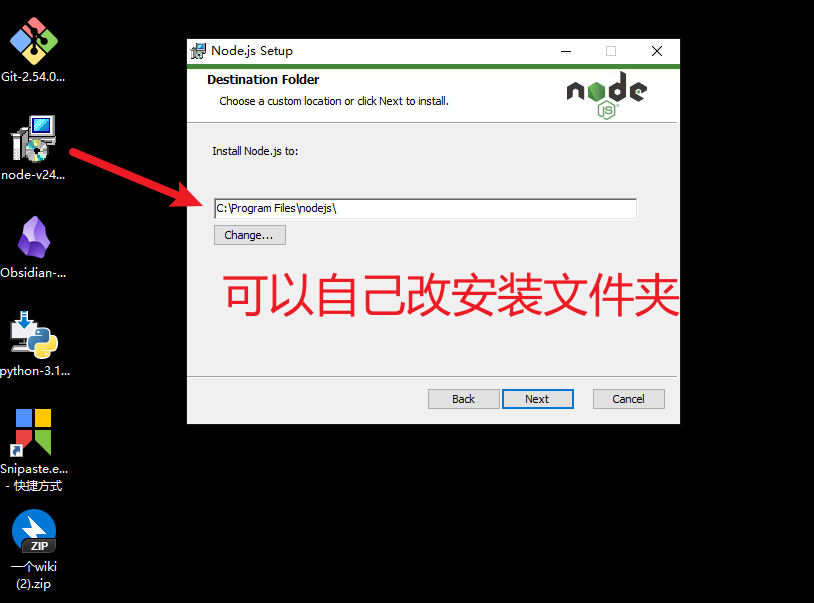
下图这里可以改文件安装位置,我偷懒,有需要自己改
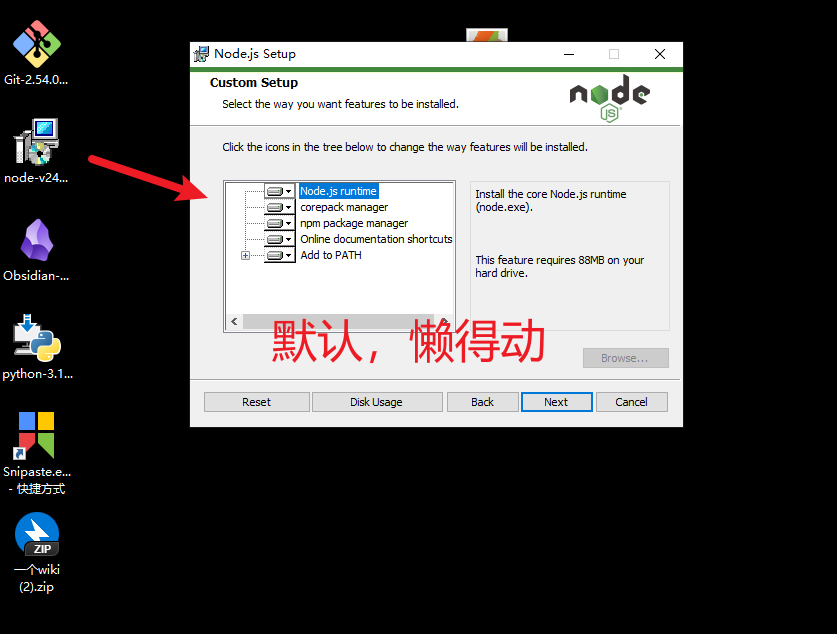
同样偷懒,默认了
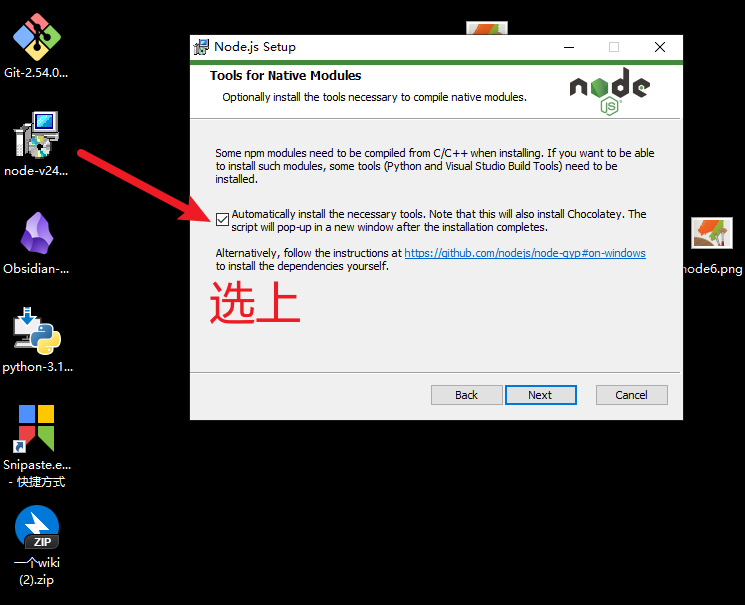
这里选上了就会帮你把Python以及其他一些环境的软件也装了
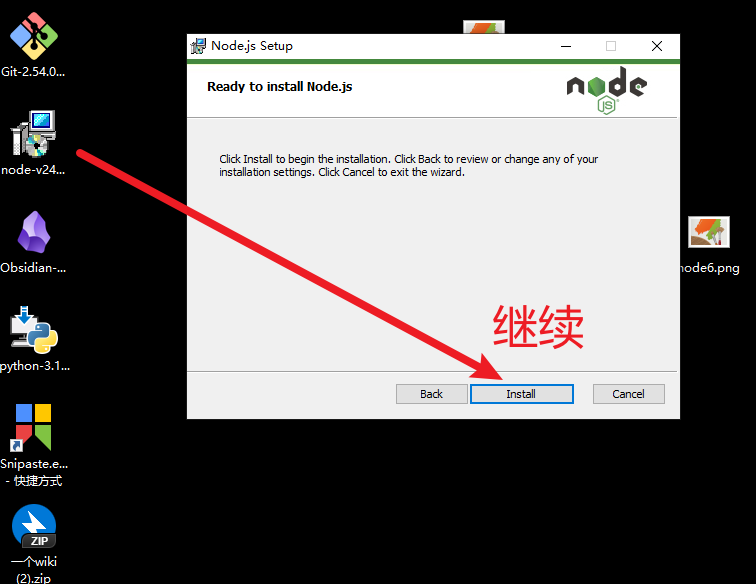
继续点安装
然后等跑完
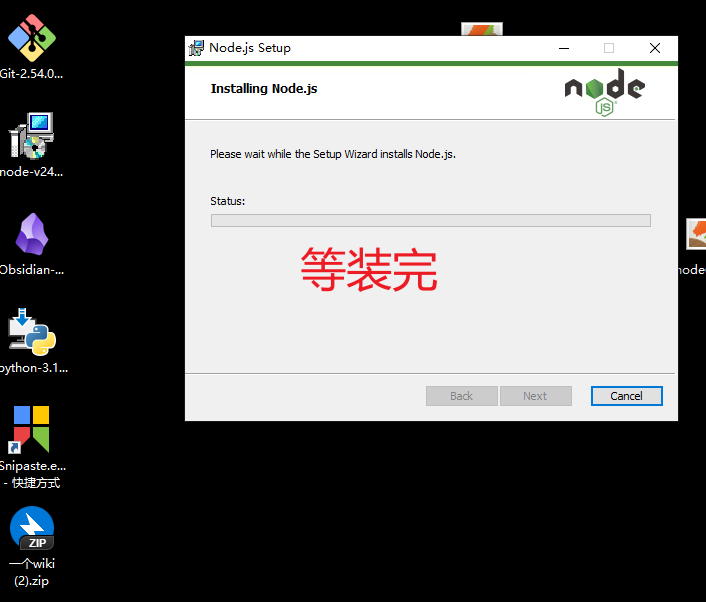
接下来会帮你装其他环境依赖
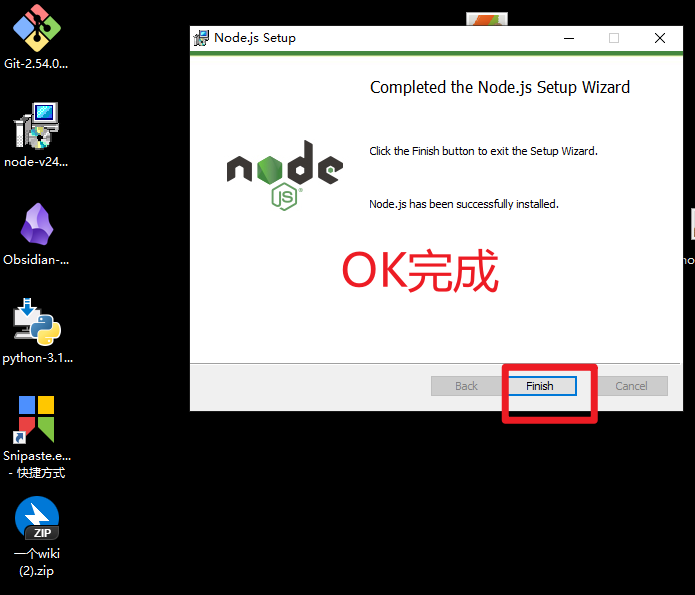
弹出新窗口,我按了空格(正常情况回车也能触发才对,但是当时我试的时候不行,挺奇怪,所以随便按个别的键试试吧)
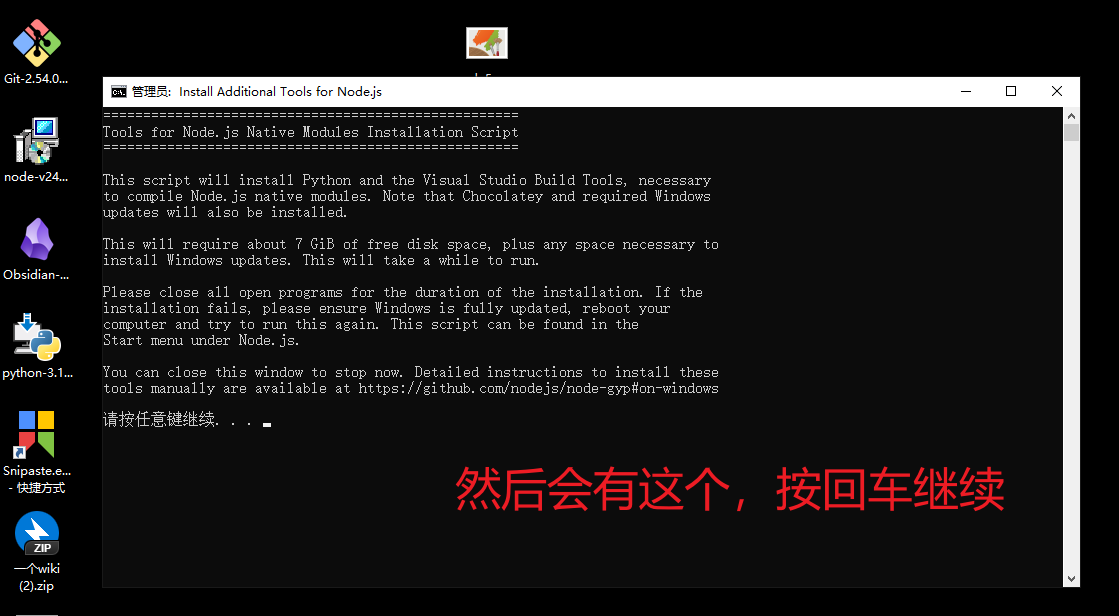
过一会儿会出这个,继续等安装完成就行(这步比较慢,可以先去摸摸鱼)
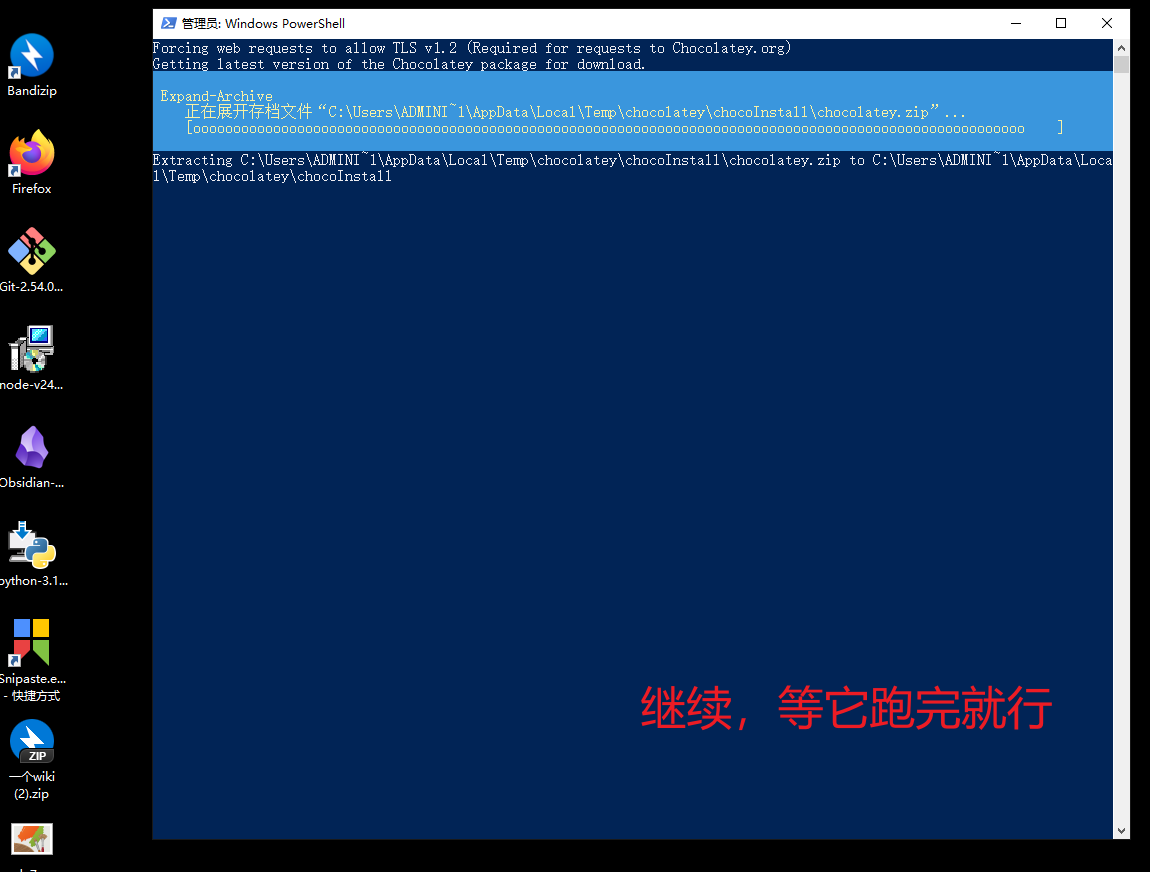
然后到这里,跑完了会有提示就可以按回车了
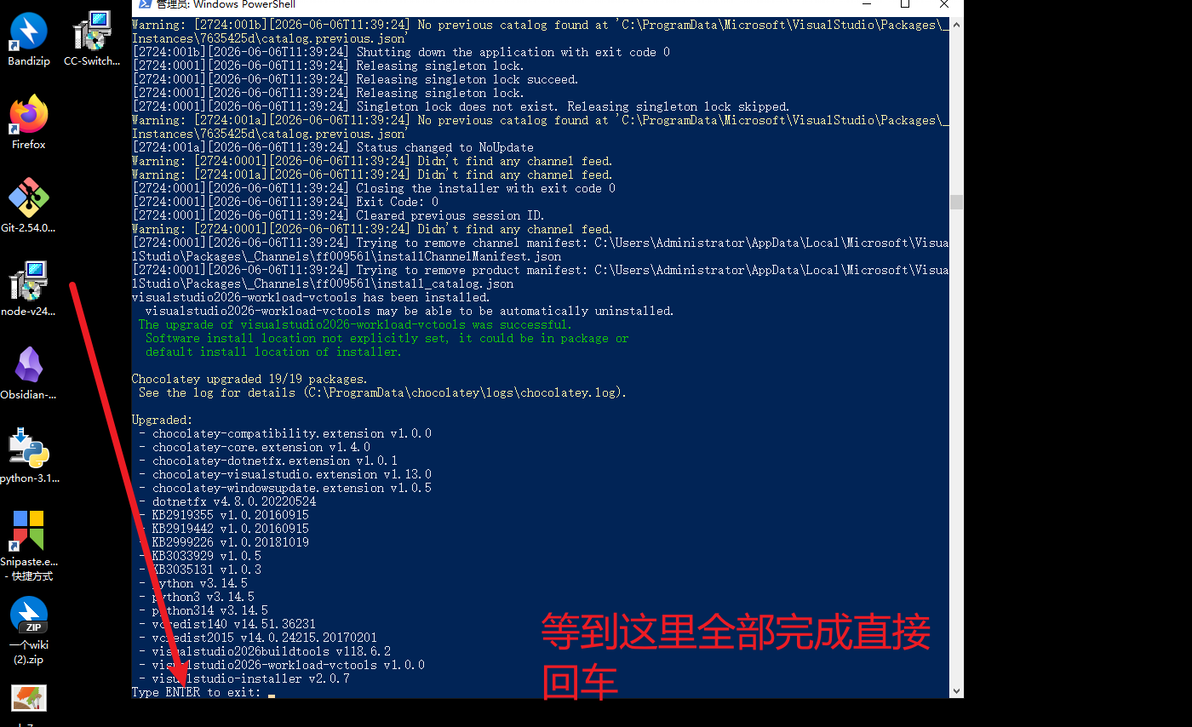
Node.js装完了,接下来到Git
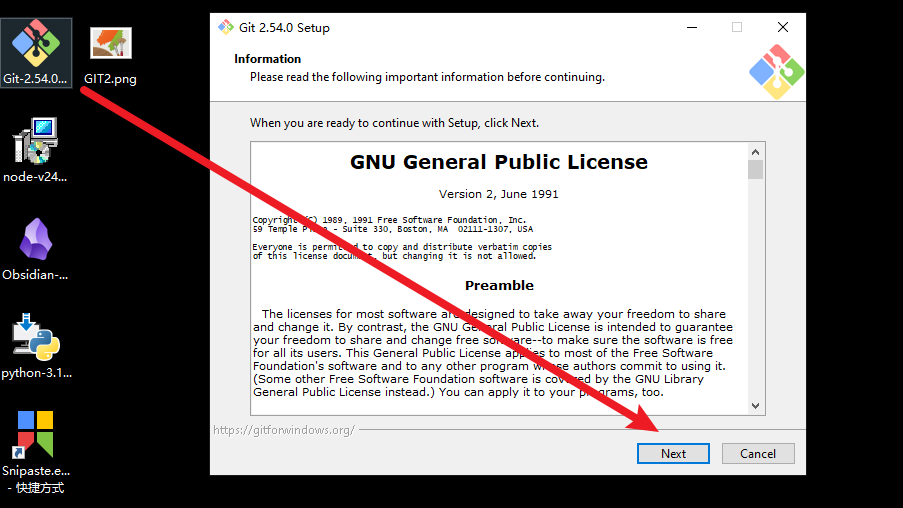
双击以后弹出安装程序,点NEXT
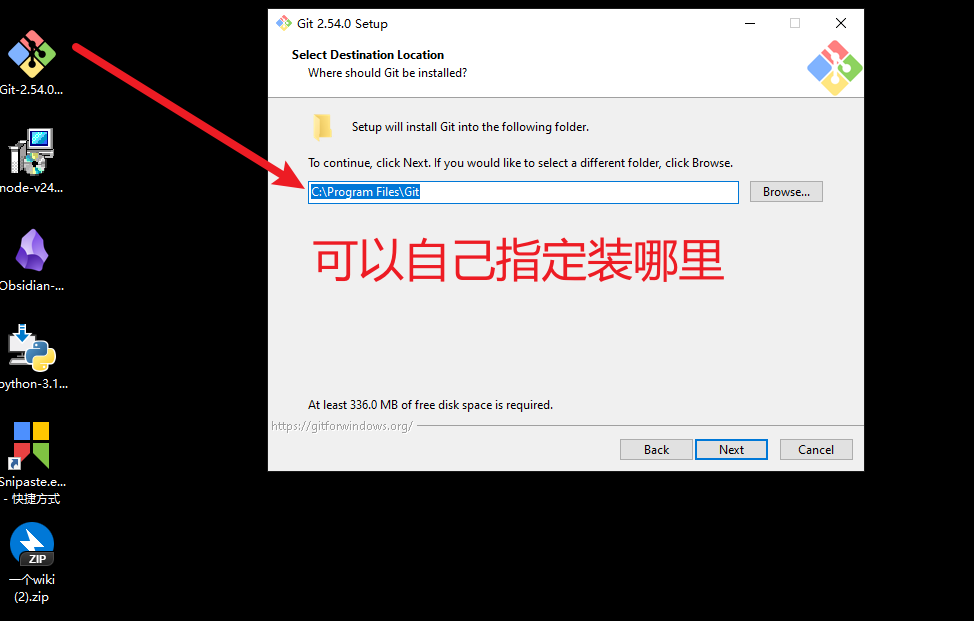
然后是安装位置,我依旧偷懒
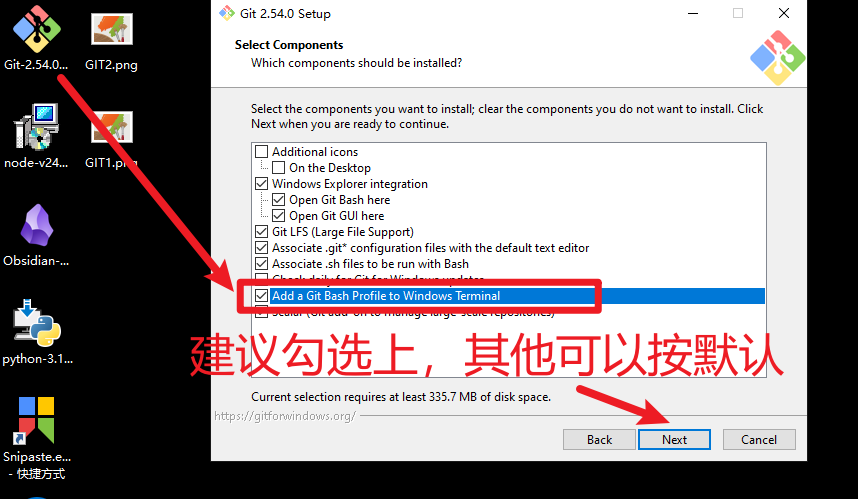
接下来是这个,建议把框起来的勾上,其他默认就行
再到这里,要不要在开始菜单里给你加这项,没啥影响,根据自己需要来选,我是默认直接NEXT
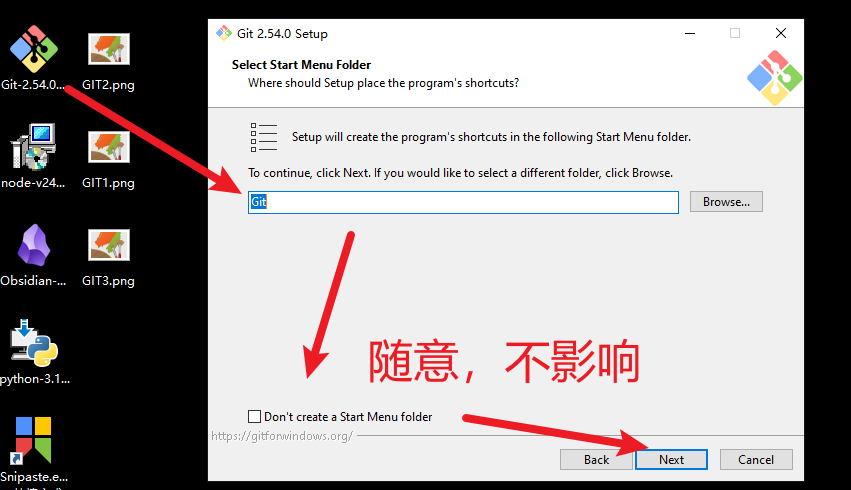
再到这些,全部默认就行了,点NEXT继续
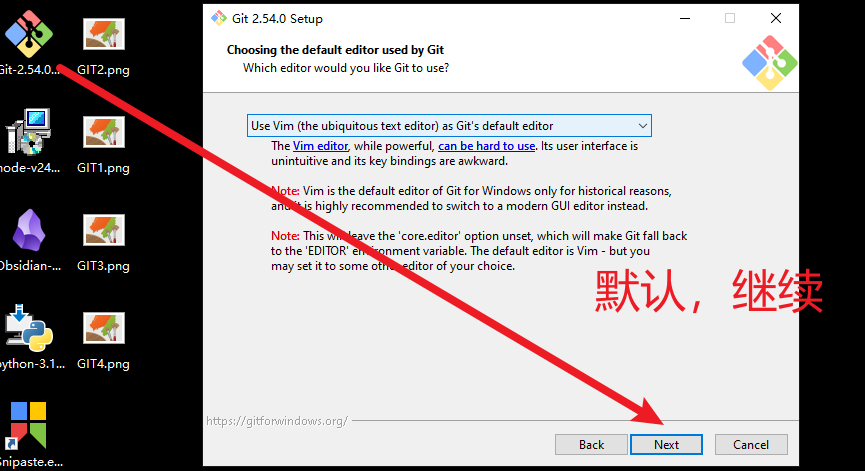
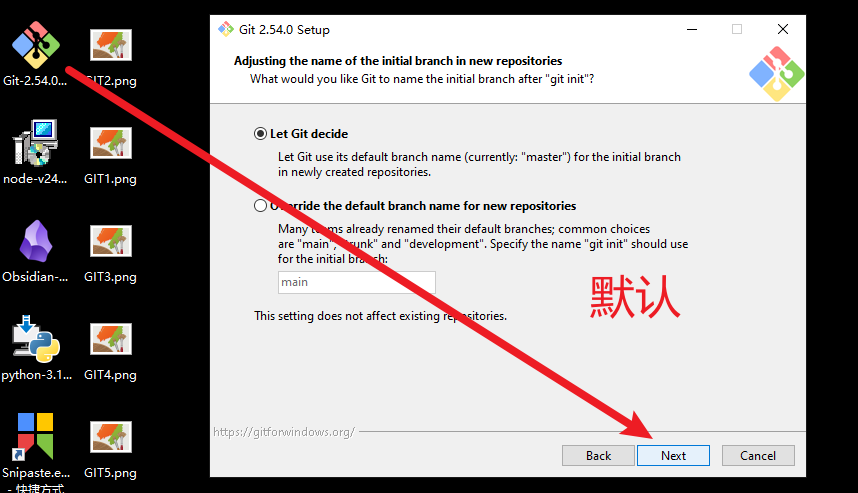
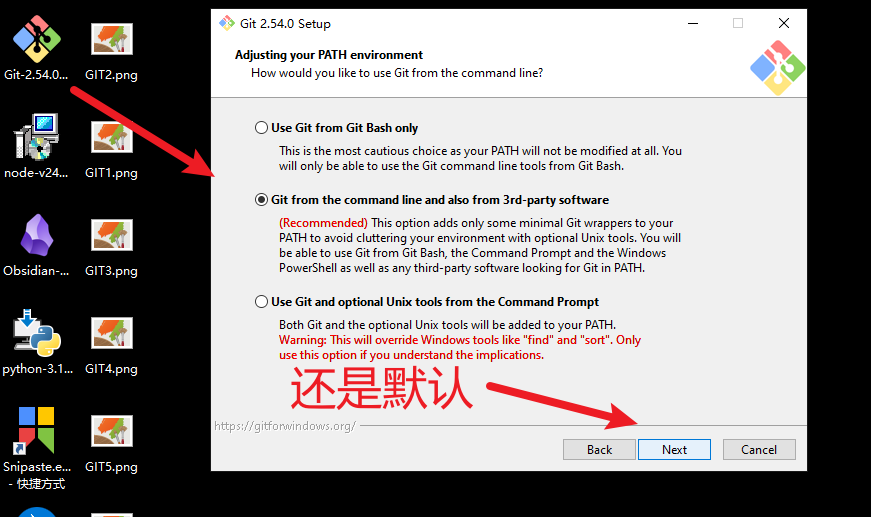
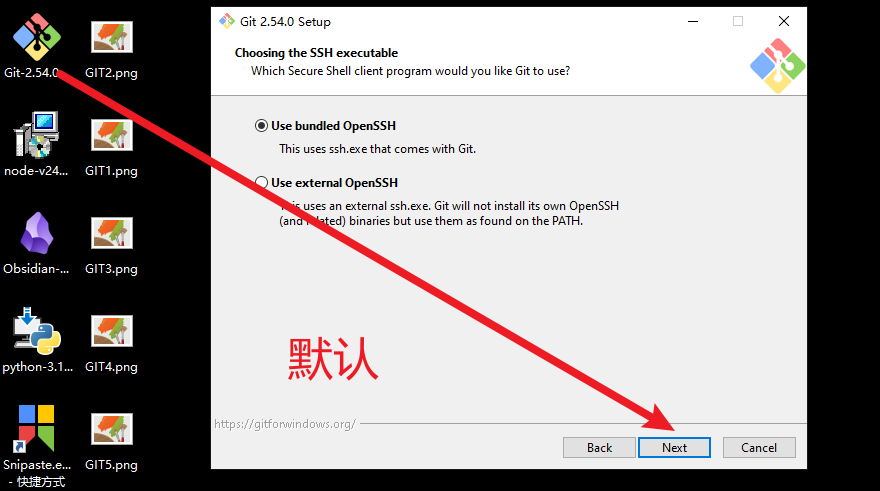
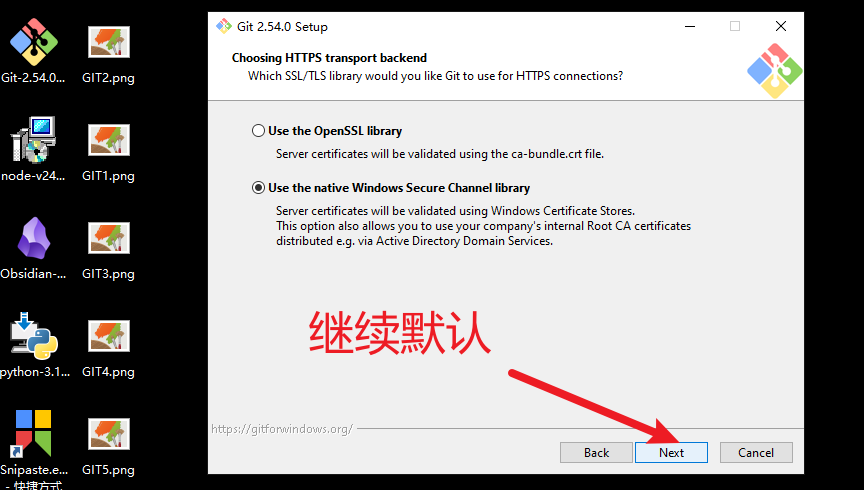
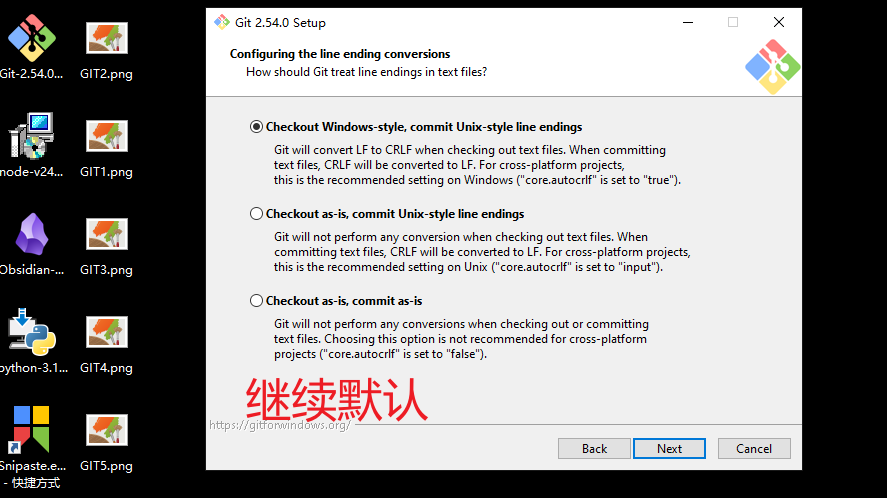
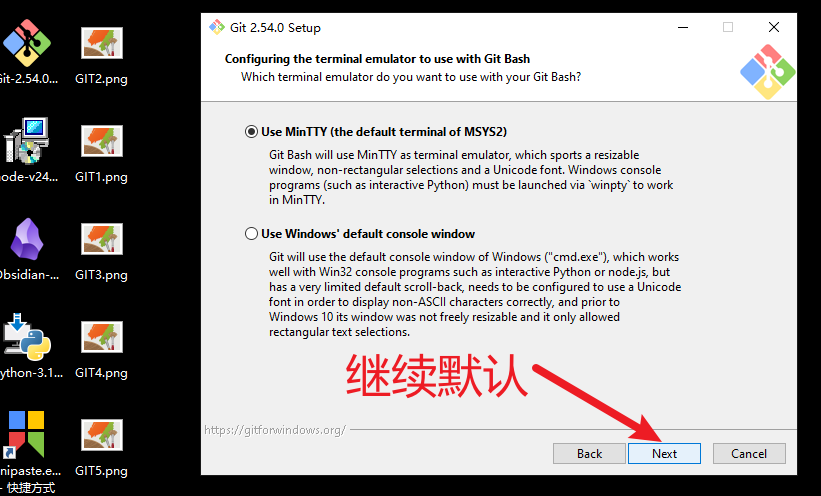
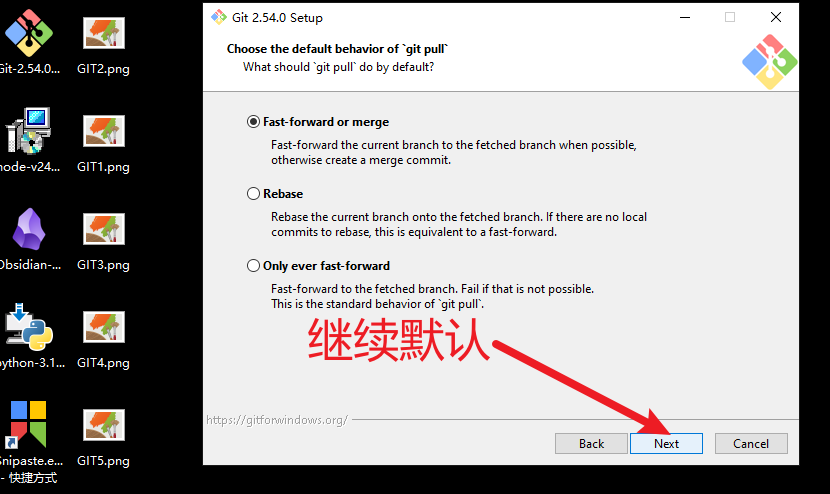
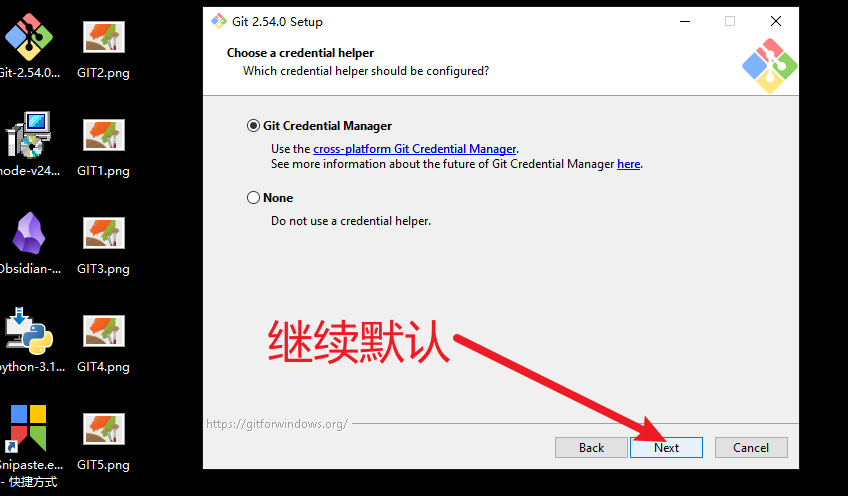
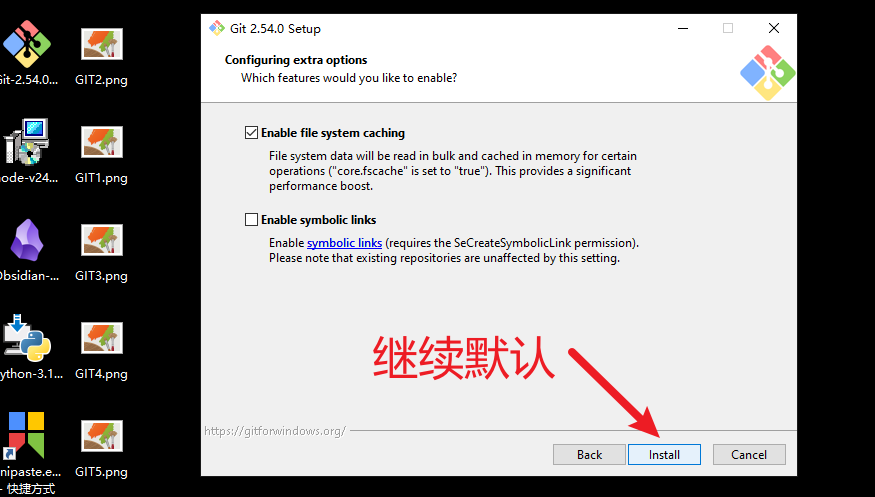
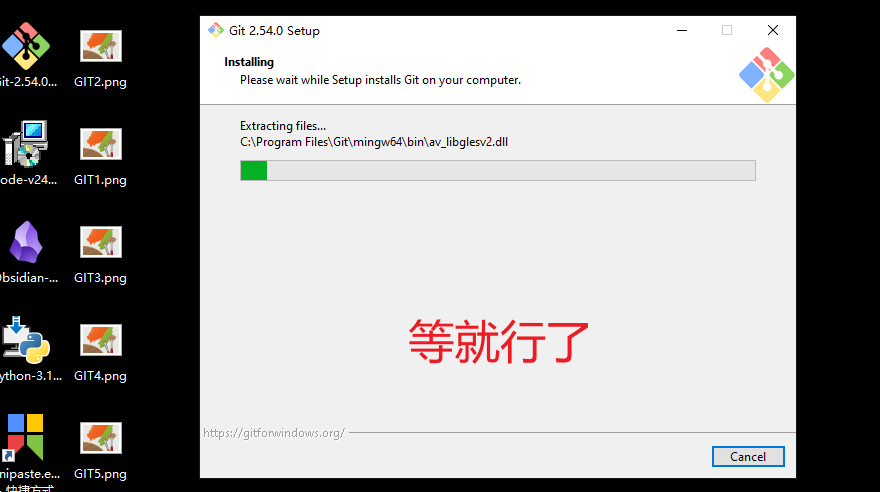
终于到安装开始了,等它跑完
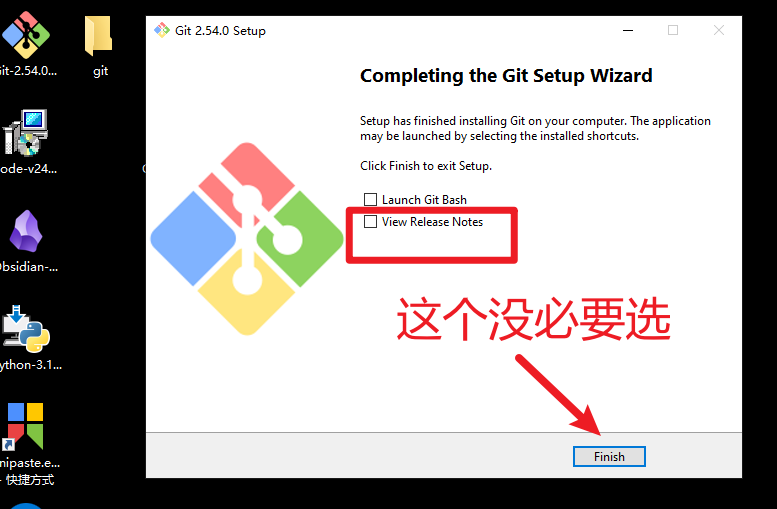
然后这里没啥必要打开,取消掉,点完成。
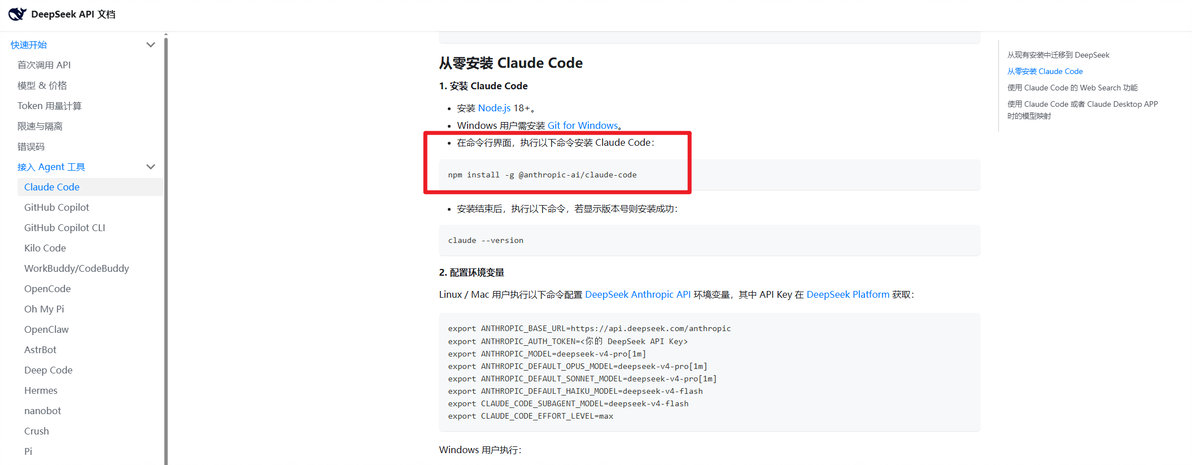
接下来是安装Claude Code,把之前DEEPSEEK的这个代码复制一下
npm install -g @anthropic-ai/claude-code
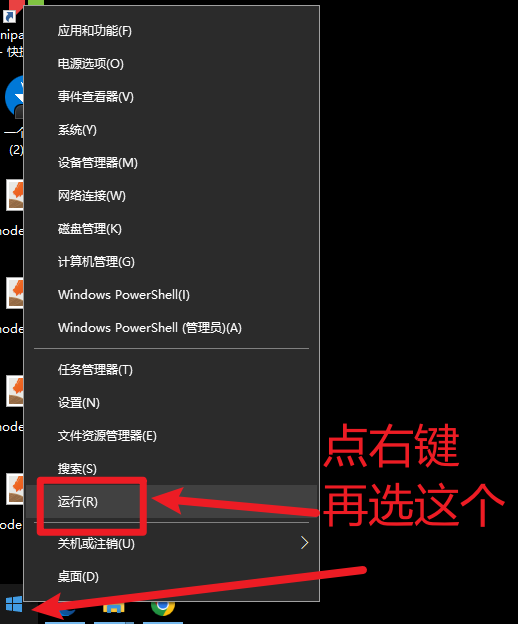
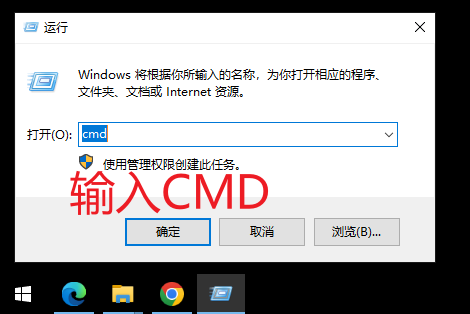
然后打开命令提示符(会的可以跳过下面两张图)
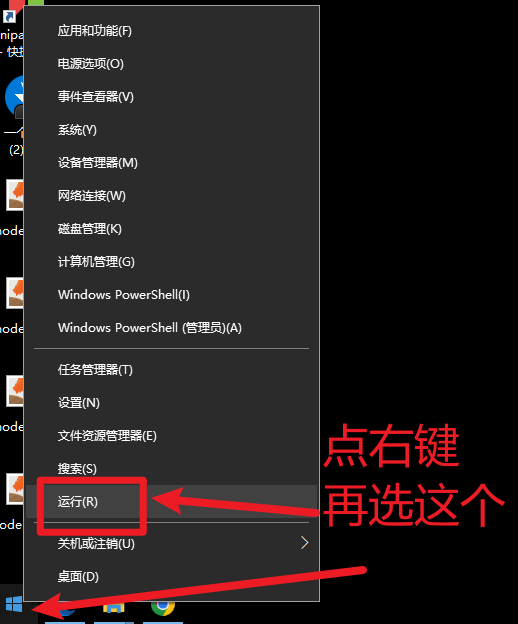
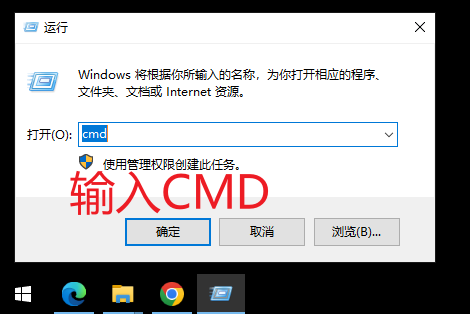
点确定,然后弹出的窗口把刚才复制的内容,在空白的地方点右键可以粘贴进去,再回车,等它跑完(会比较慢,同样可以先去摸鱼)
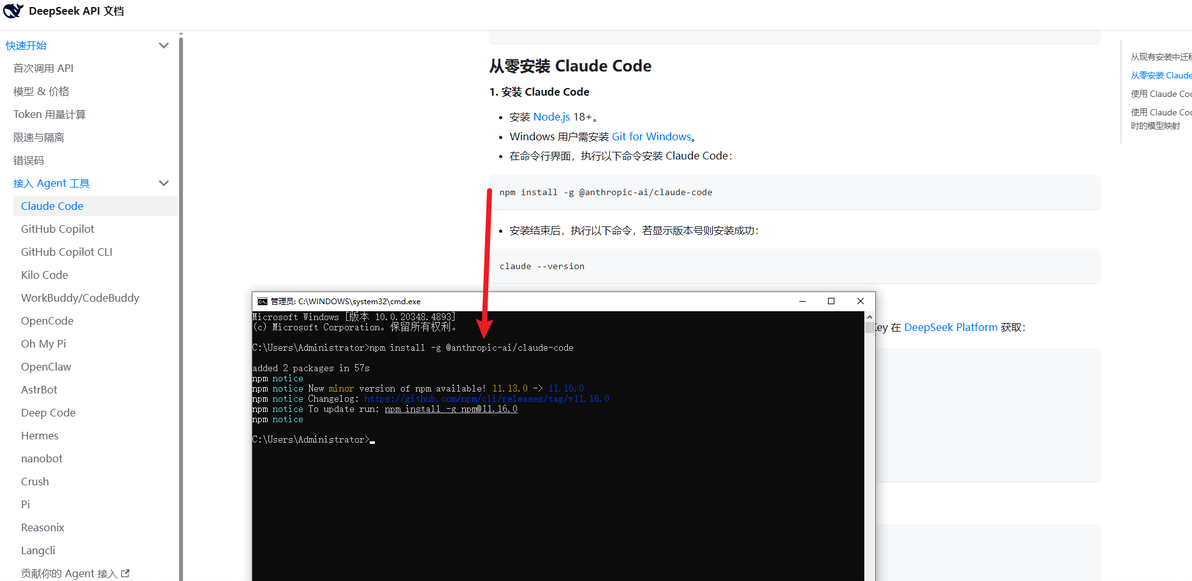
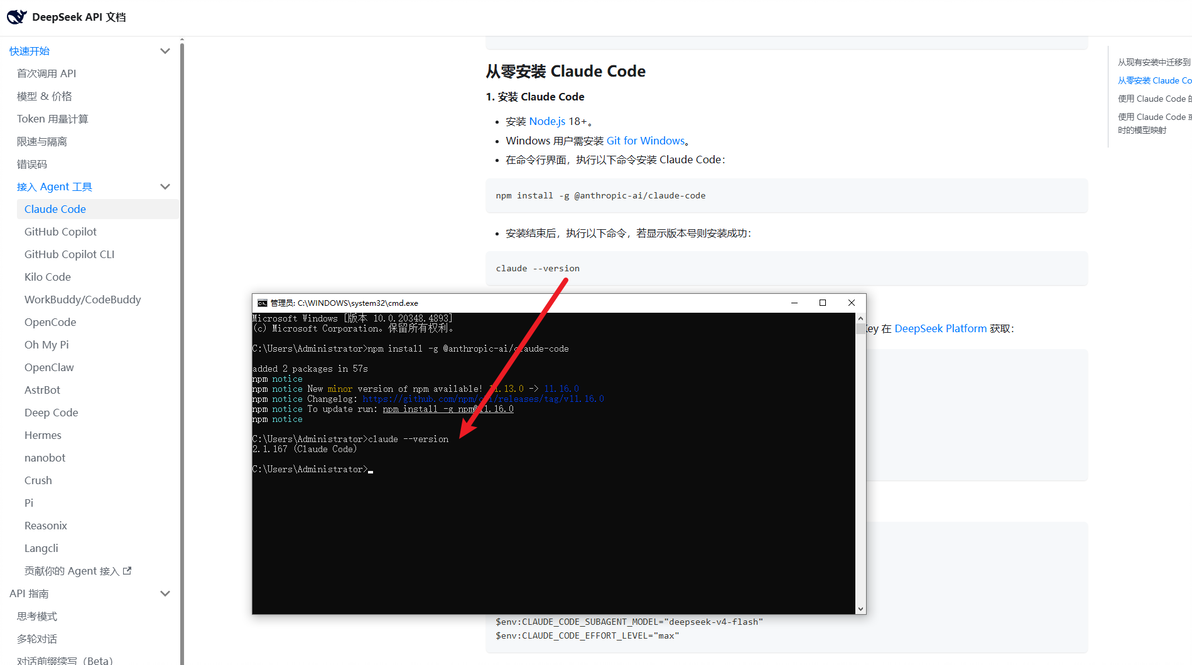
继续参考梁叔叔给的文档:安装结束后,执行以下命令,若显示版本号则安装成功:
claude --version
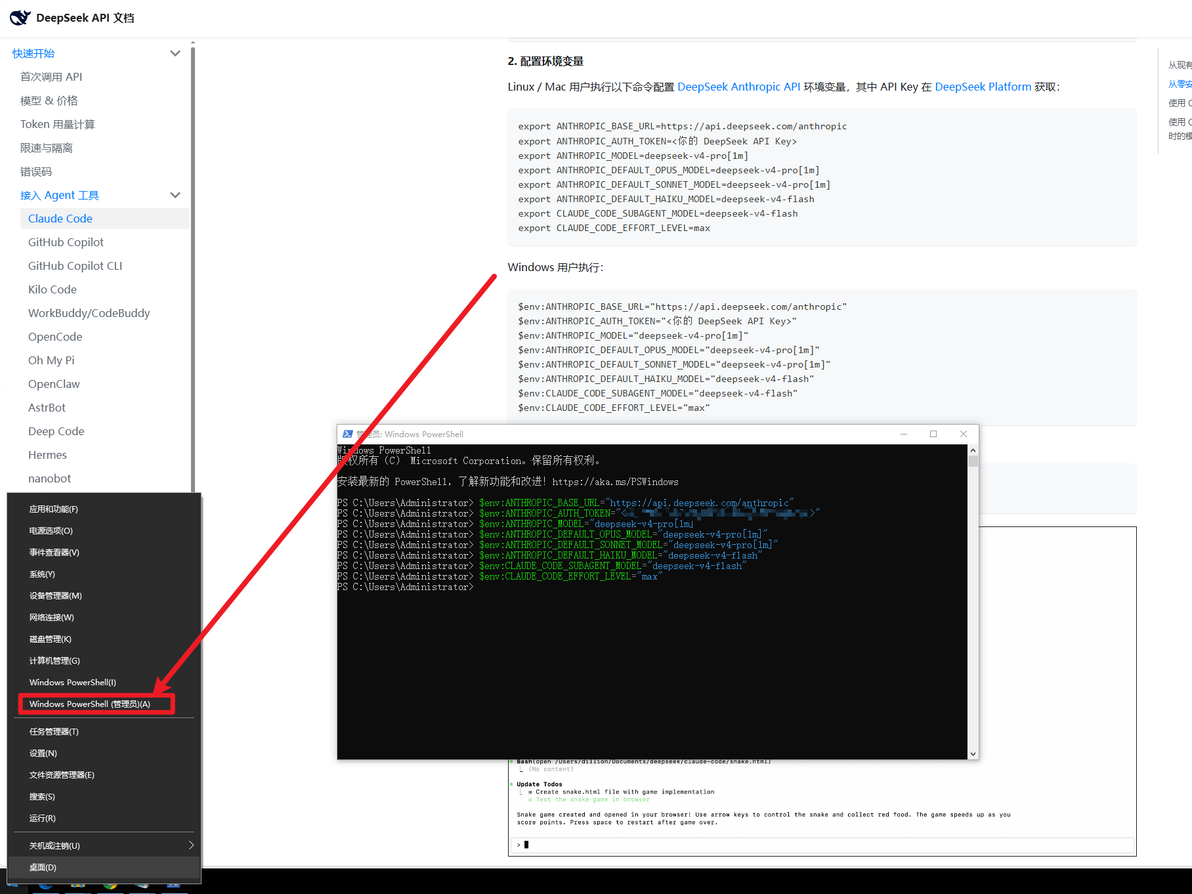
还是参考梁叔叔给的文档,把环境变量配置好,这里要改用Powershell(管理员)
其中第二句要改成你的api key
(推荐DEEPSEEK梁叔叔家便宜量大,当然你有钱或者有其他需求啥的可以去选其他家的)
正常情况下claude以及安装好了
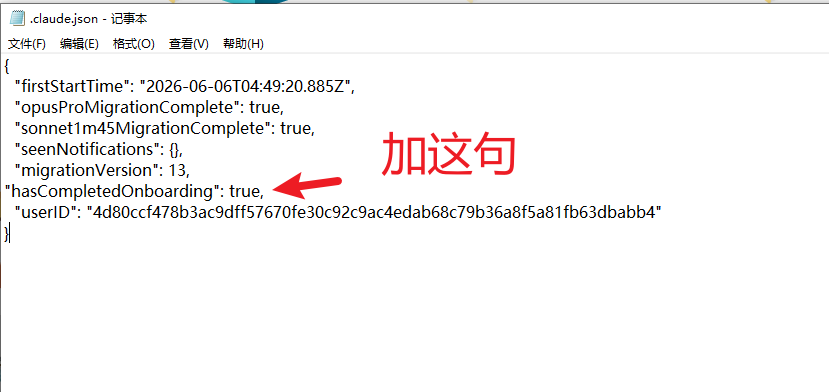
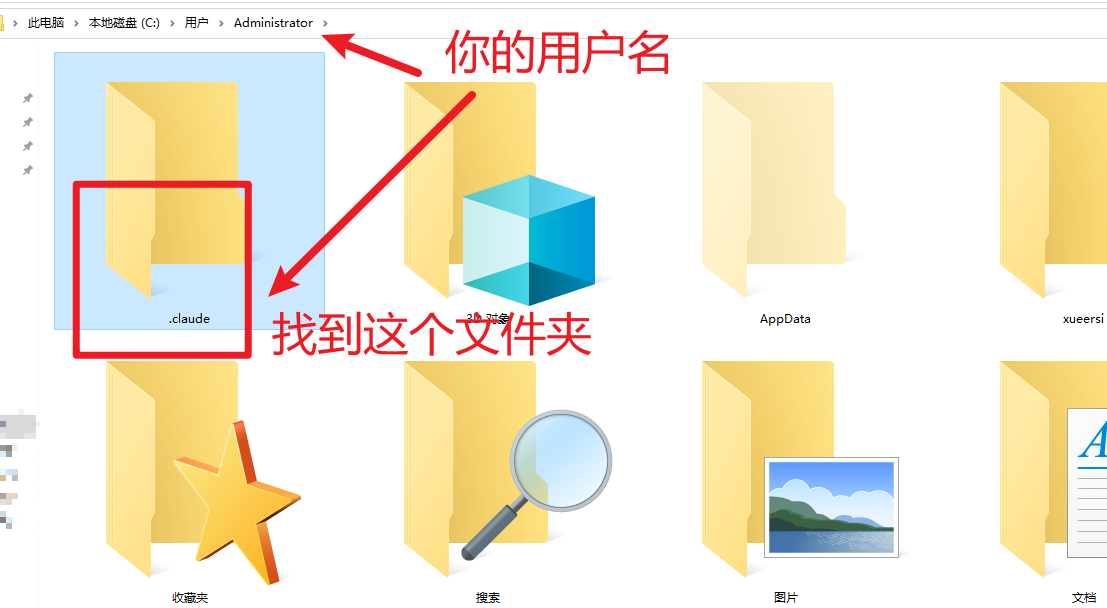
然后我们要去修改一个命令,C盘里找到你的用户名的文件夹(C:\Users\“你的用户名”),点进去有一个“.claude.json”的文件,用记事本打开
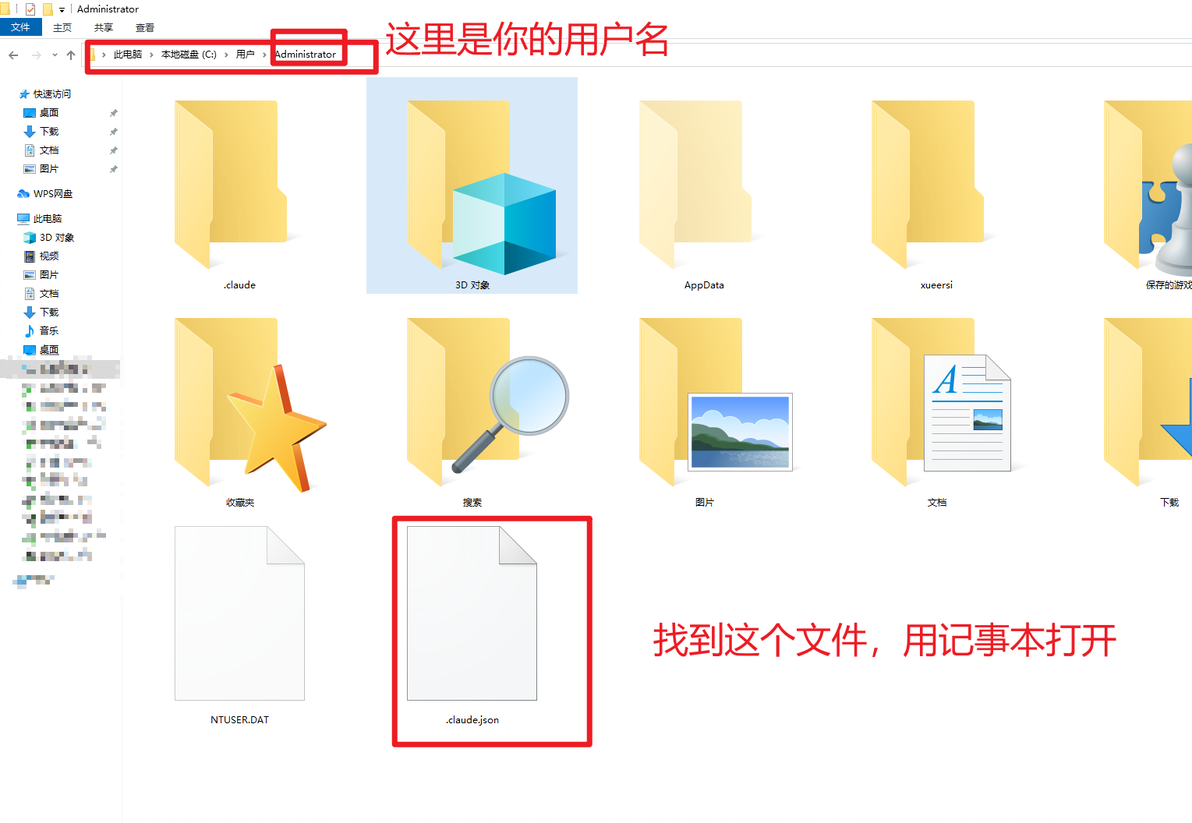
然后参考我这里,把这个代码敲进去
"hasCompletedOnboarding":true,
要注意这里的标点符号都必须用英文的,不可以用中文输入法
如果这个代码在最后一行,则需要在上一行末尾加英文逗号,
最后一行的代码不需要英文逗号
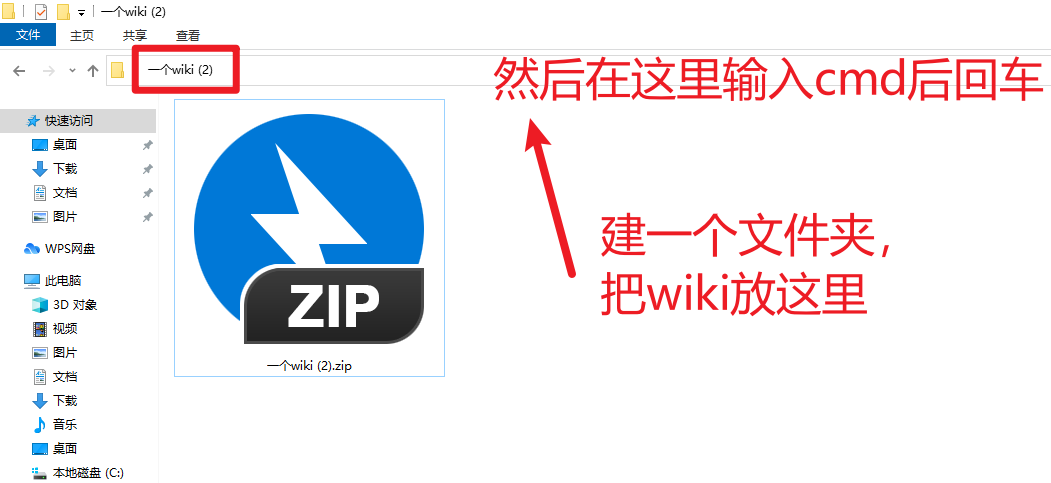
下一步是解压赛博青哥wiki的压缩包,找个文件夹把wiki放进去,然后在地址栏输入cmd后回车
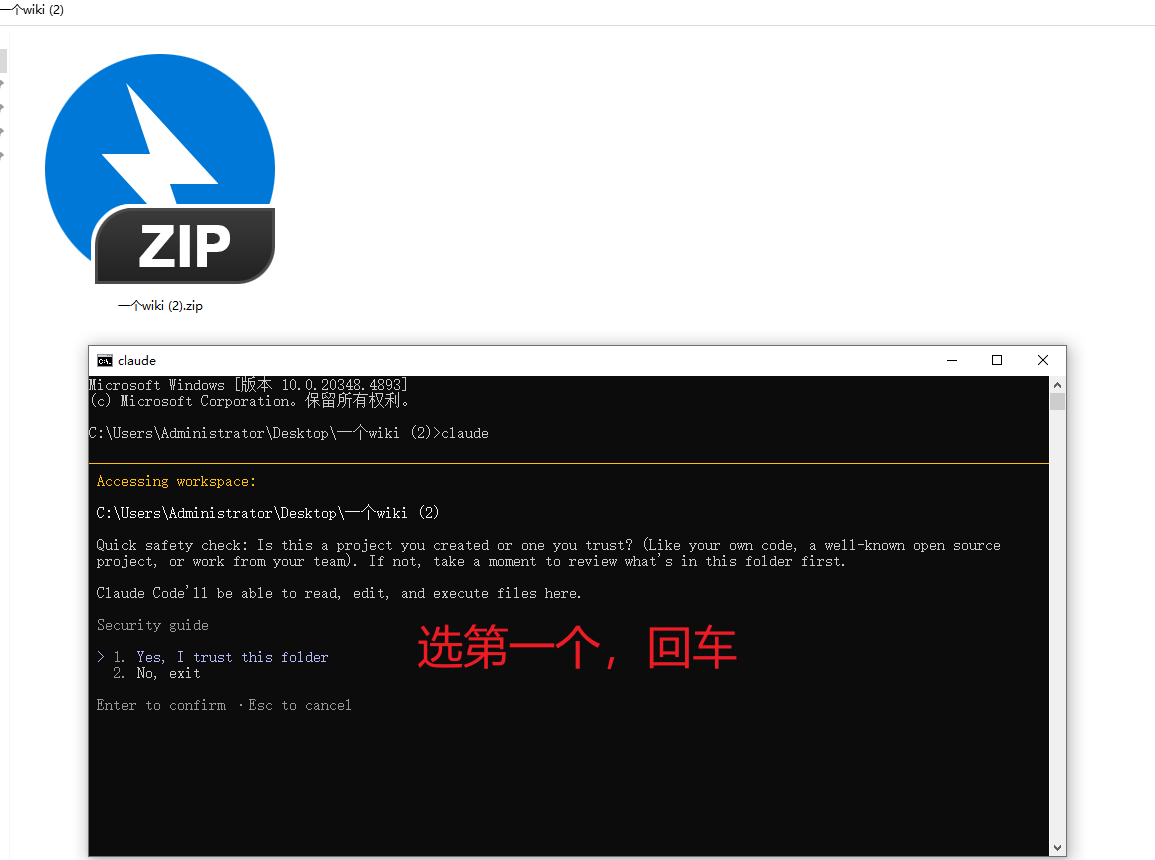
会弹出这个,选第一个yes的,回车
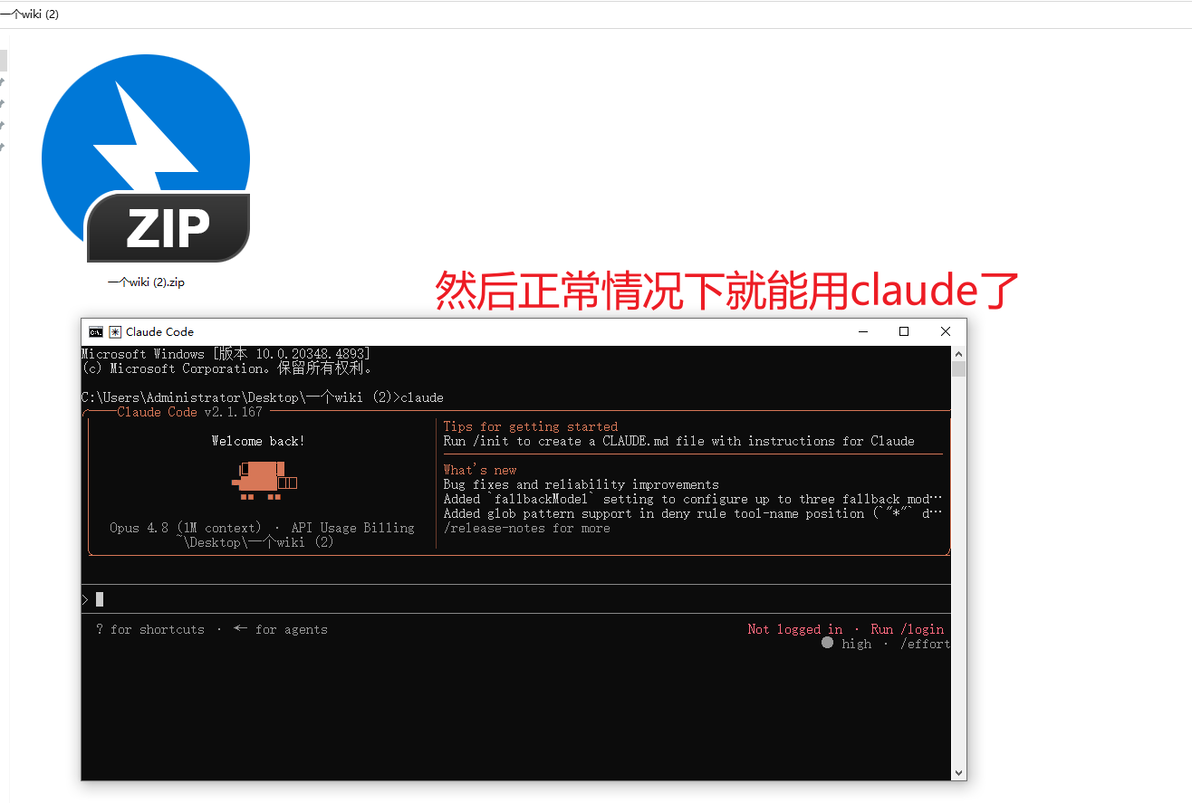
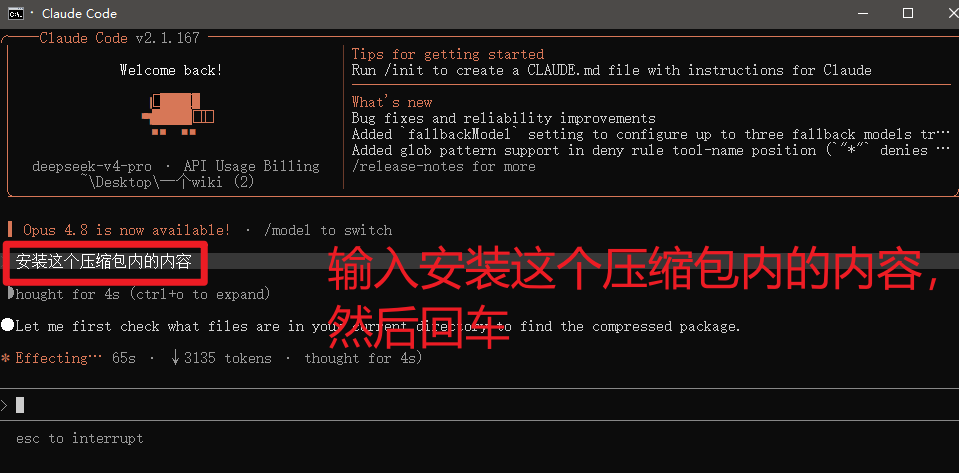
正常情况应该会是这个界面
输入安装这个压缩包的内容,然后回车
安装CC SWITCH
这玩意其实理论上来说属于可选,但是装了以后很多东西不用自己再去配置,所以建议装上
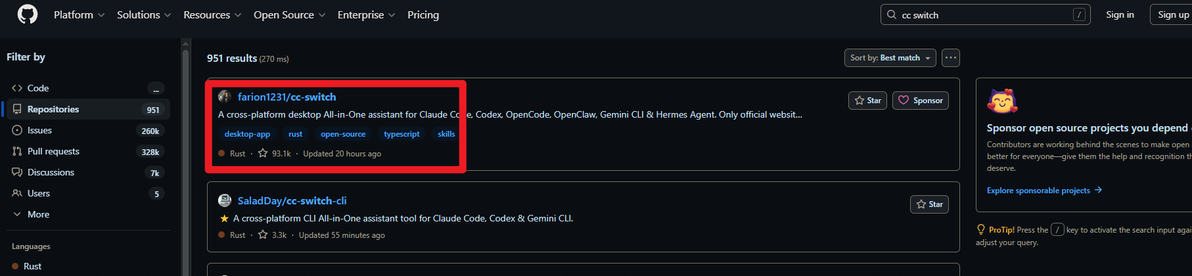
去github搜索CC SWITCH,选这个
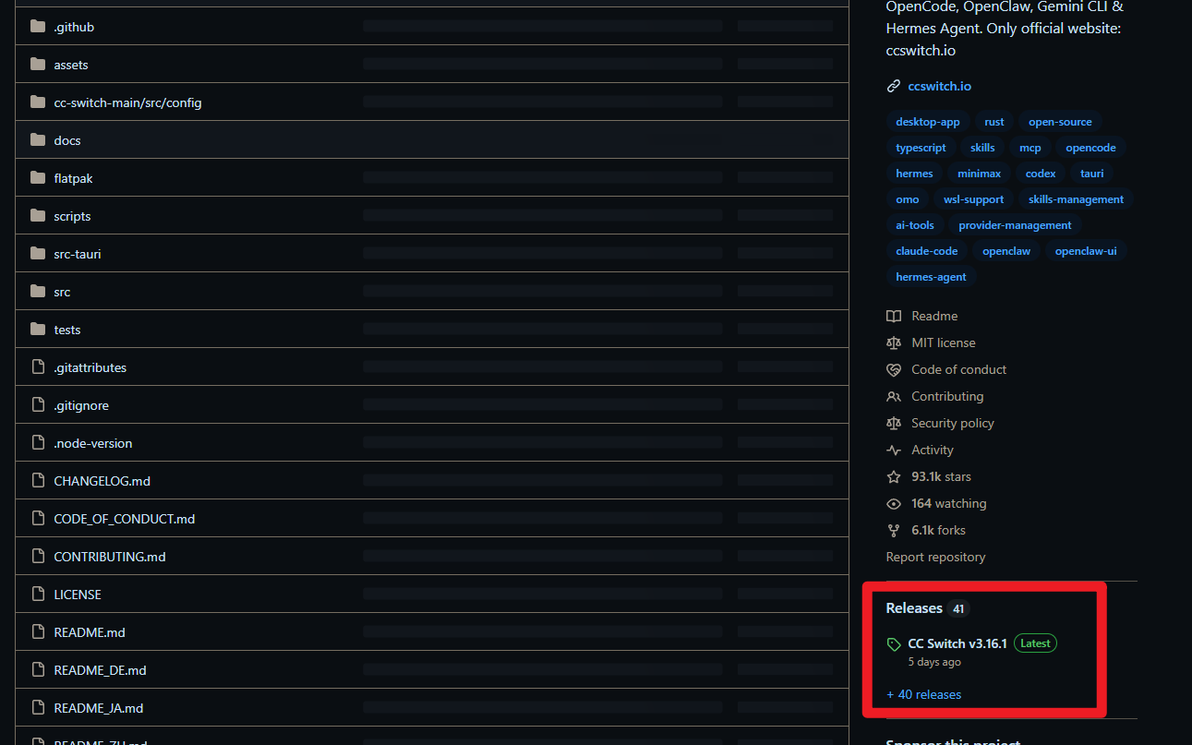
往下拉,右边有个Releases,点进去
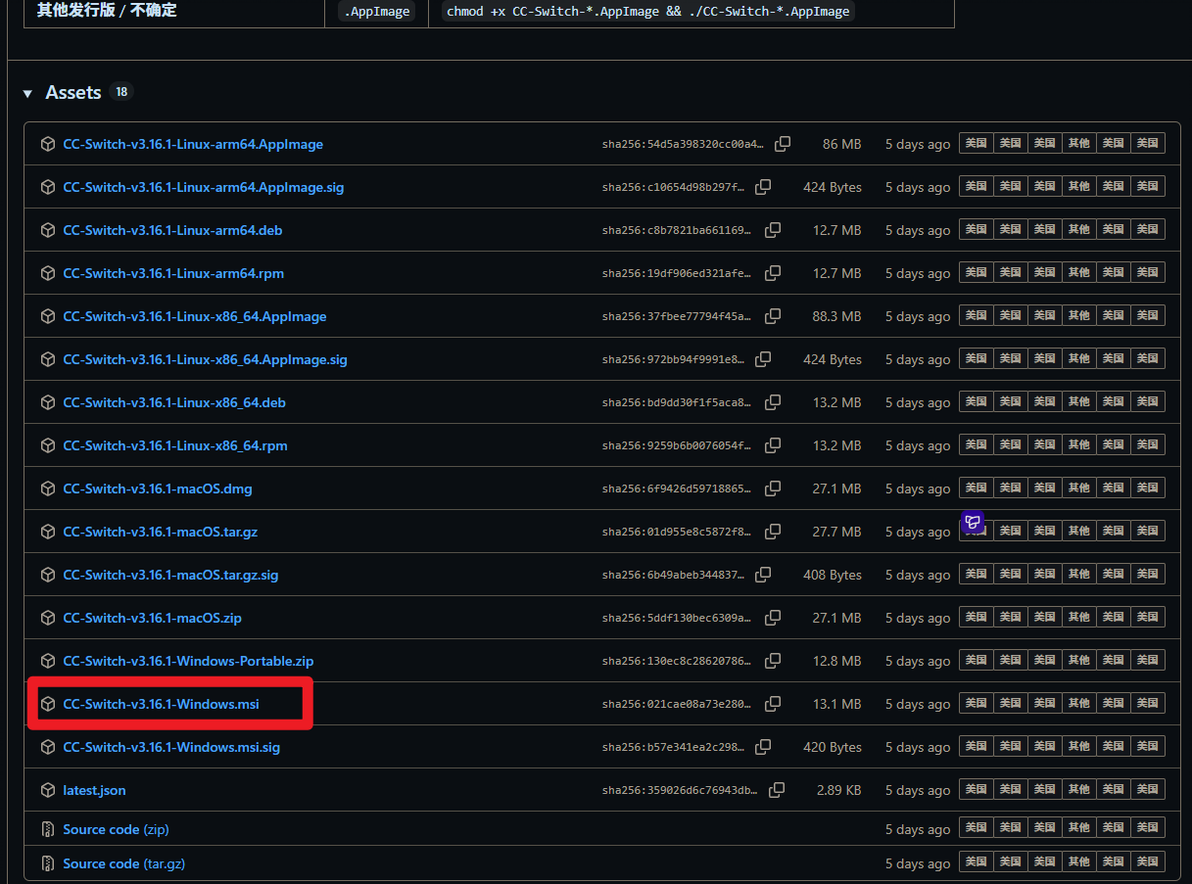
进去以后继续往下拉,找到winows的版本,然后点击就可以下载
下载好以后双击打开
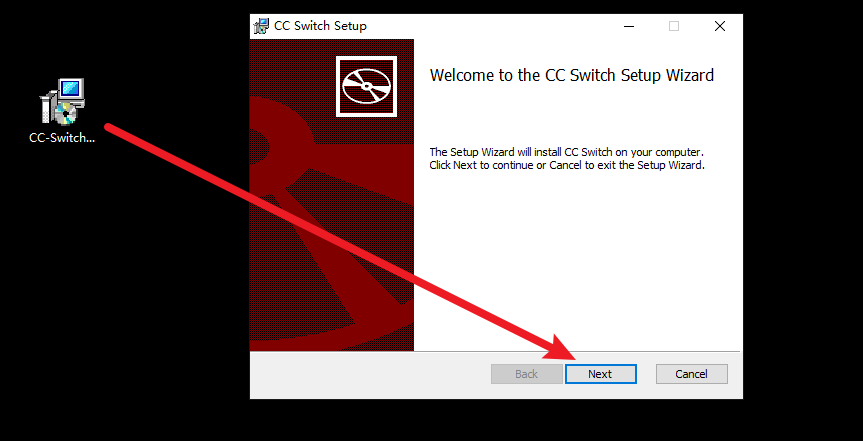
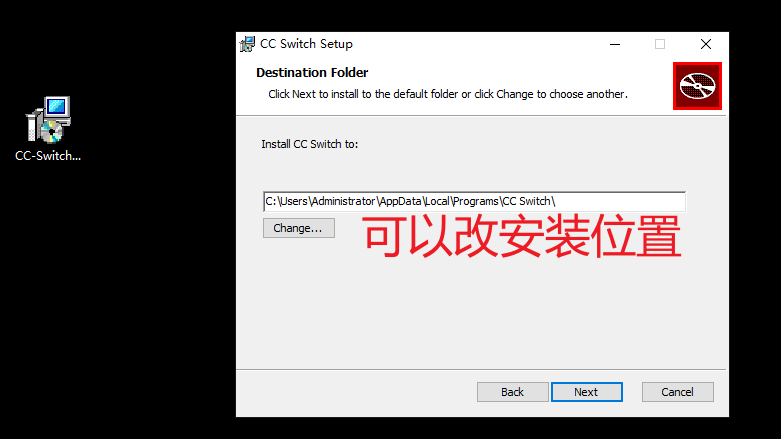
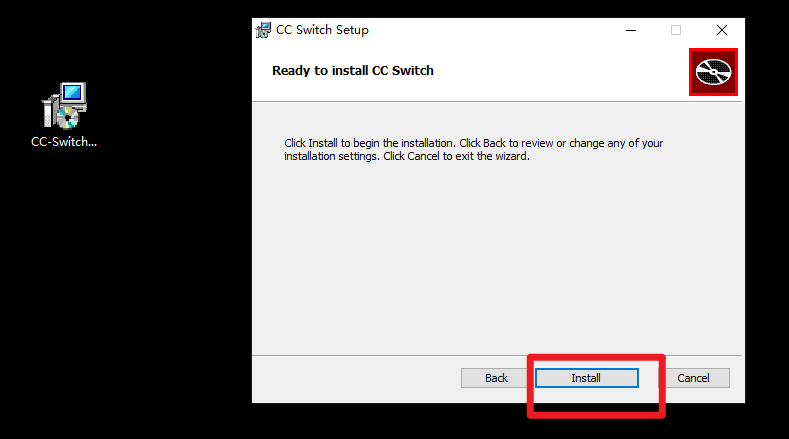
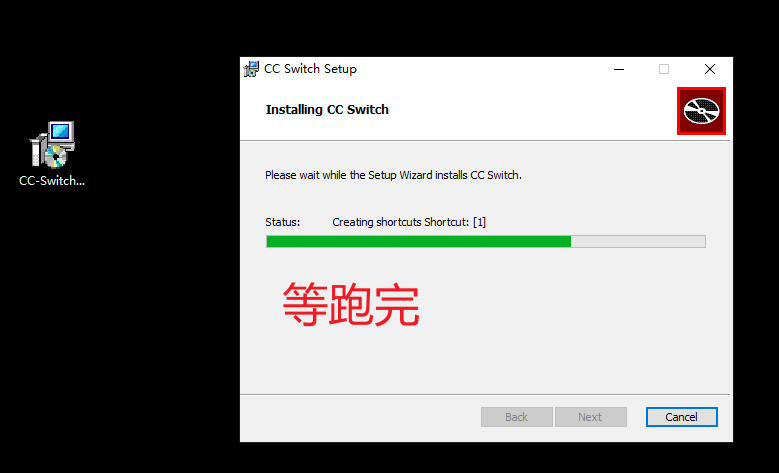
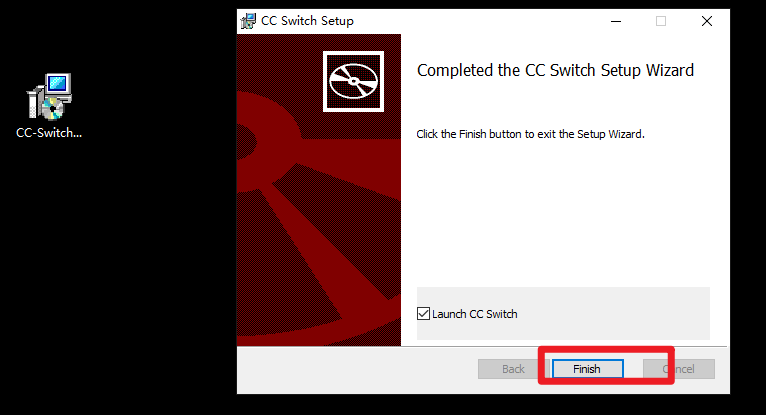
正常来说点完成以后也会弹出这个软件
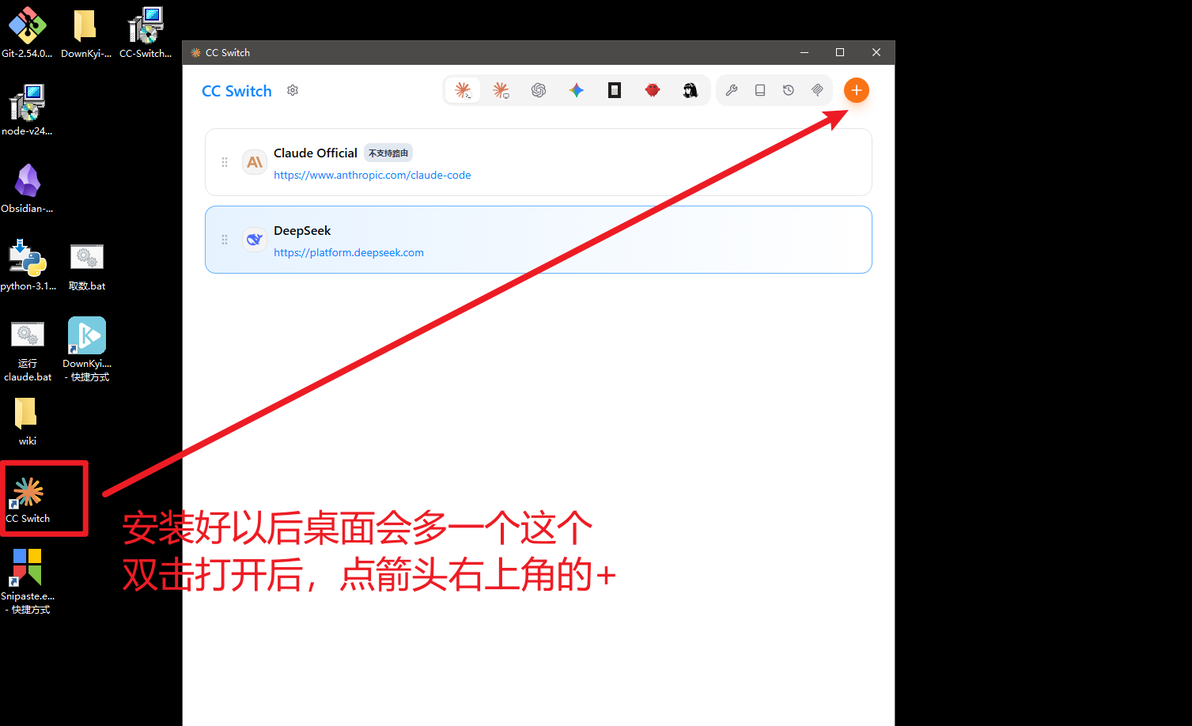
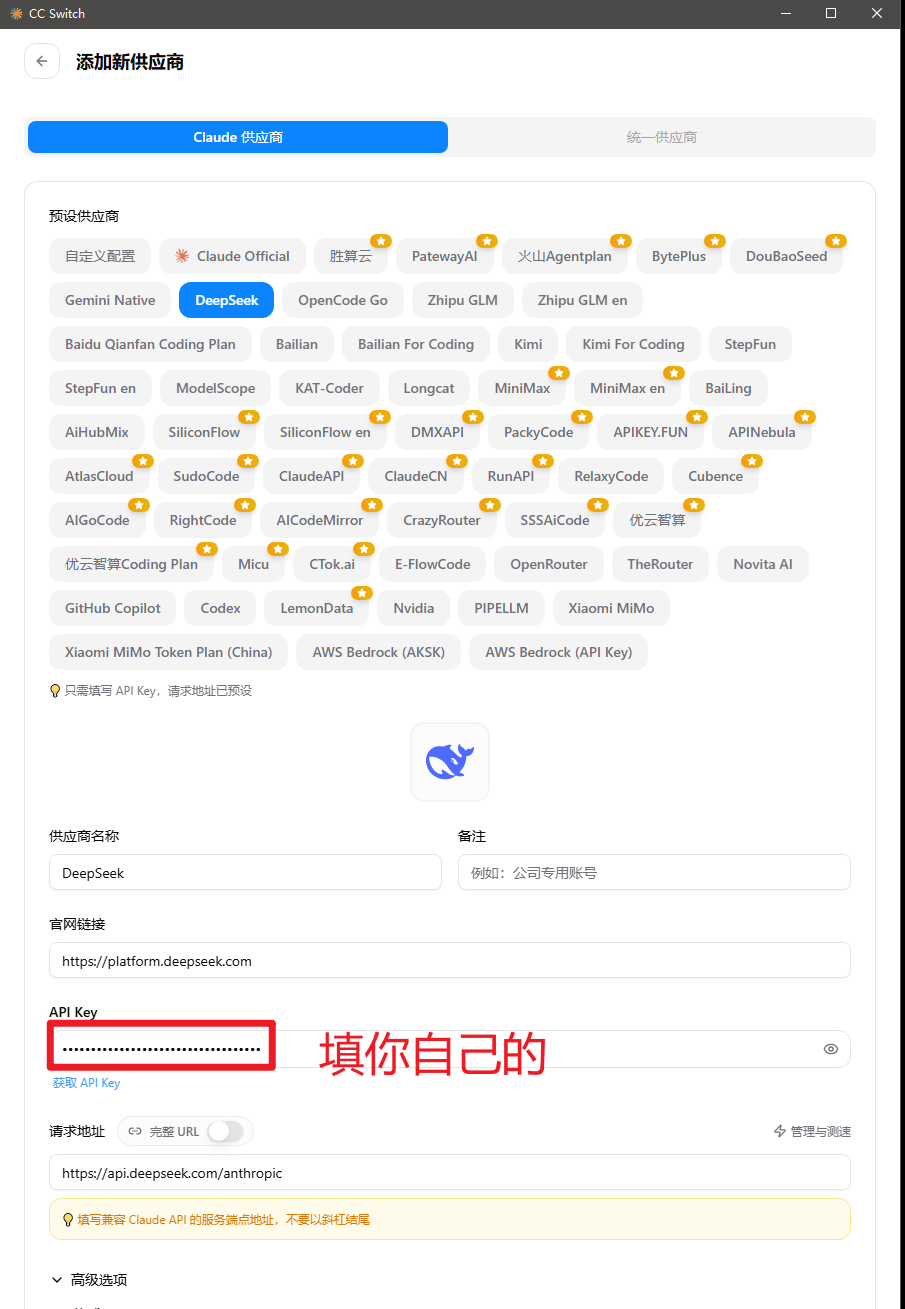
选DS,然后填你的API KEY
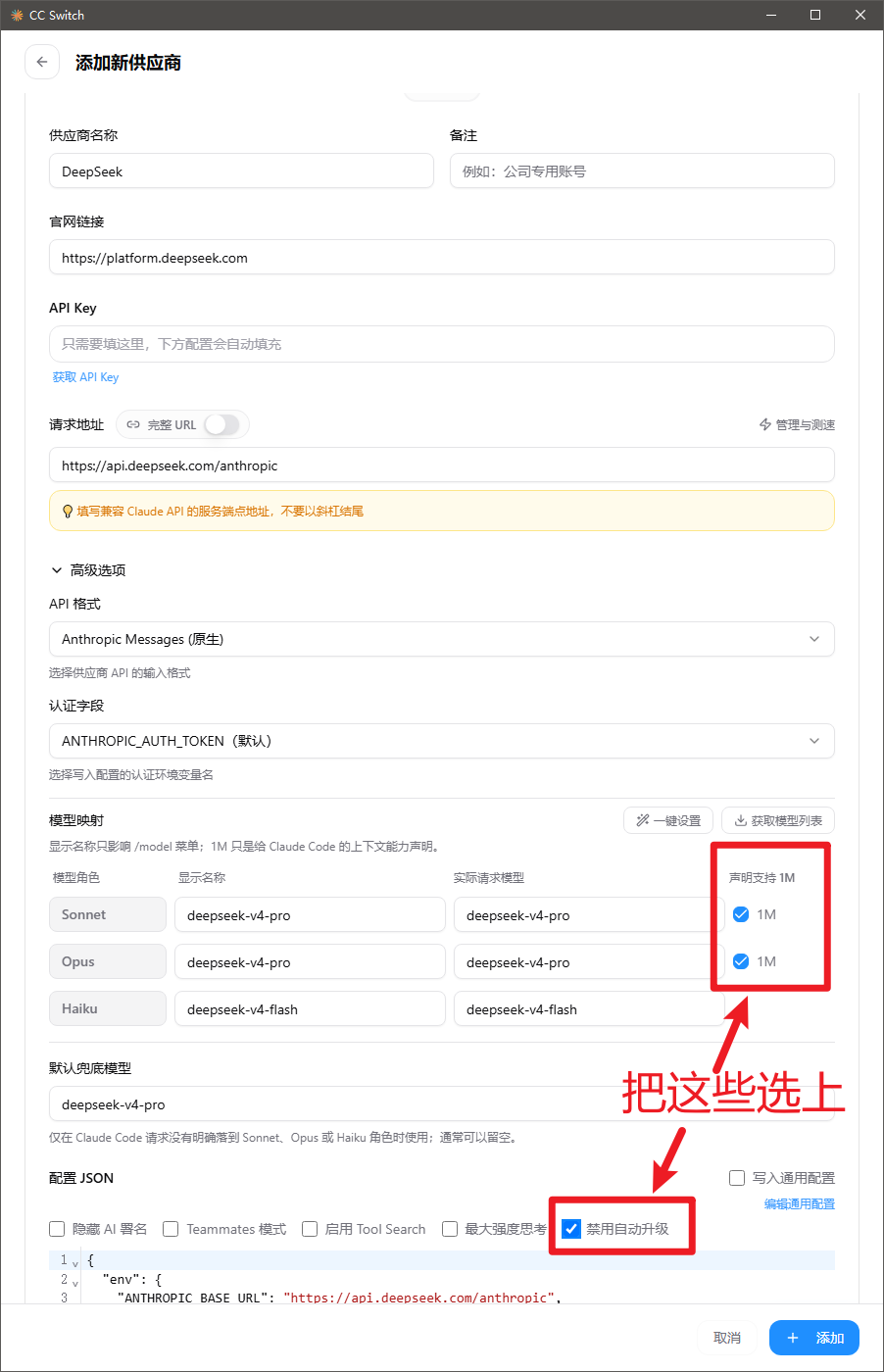
参考下图把这些都选上,然后点右下角的添加
再到把SKILL添加到CLAUDE里面
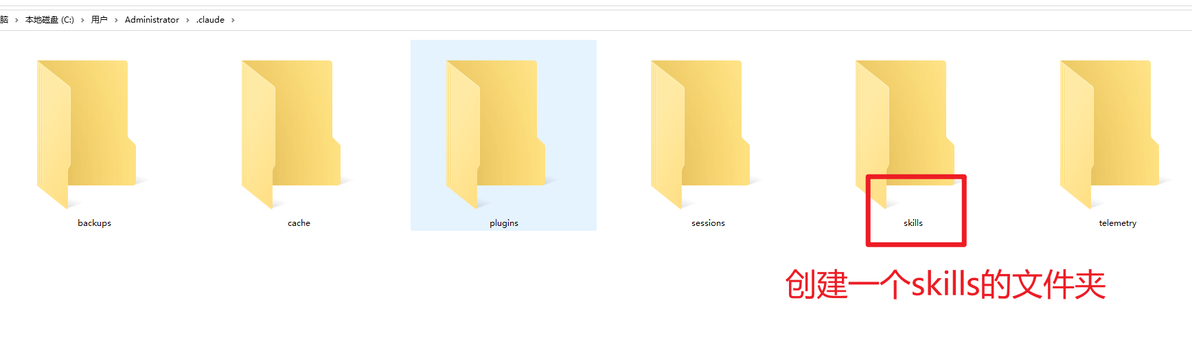
打开C:\Users\“这里是你的用户名”\.claude
双击进去后,创建一个skills的文件夹
再创建一个finance-wiki文件夹

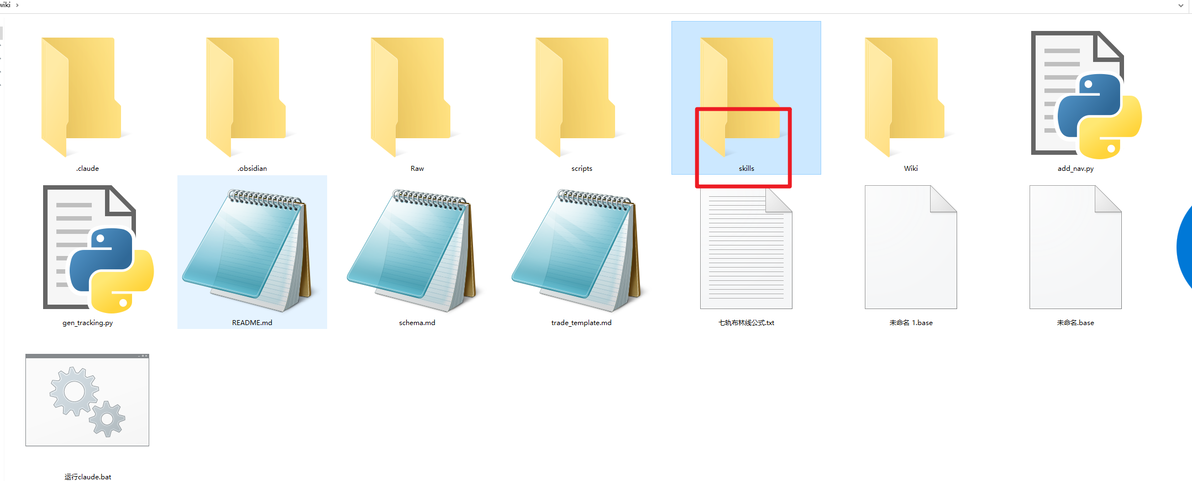
刚才解压缩的赛博青哥WIKI的压缩包,解压以后里面也有一个skills的文件夹,双击打开
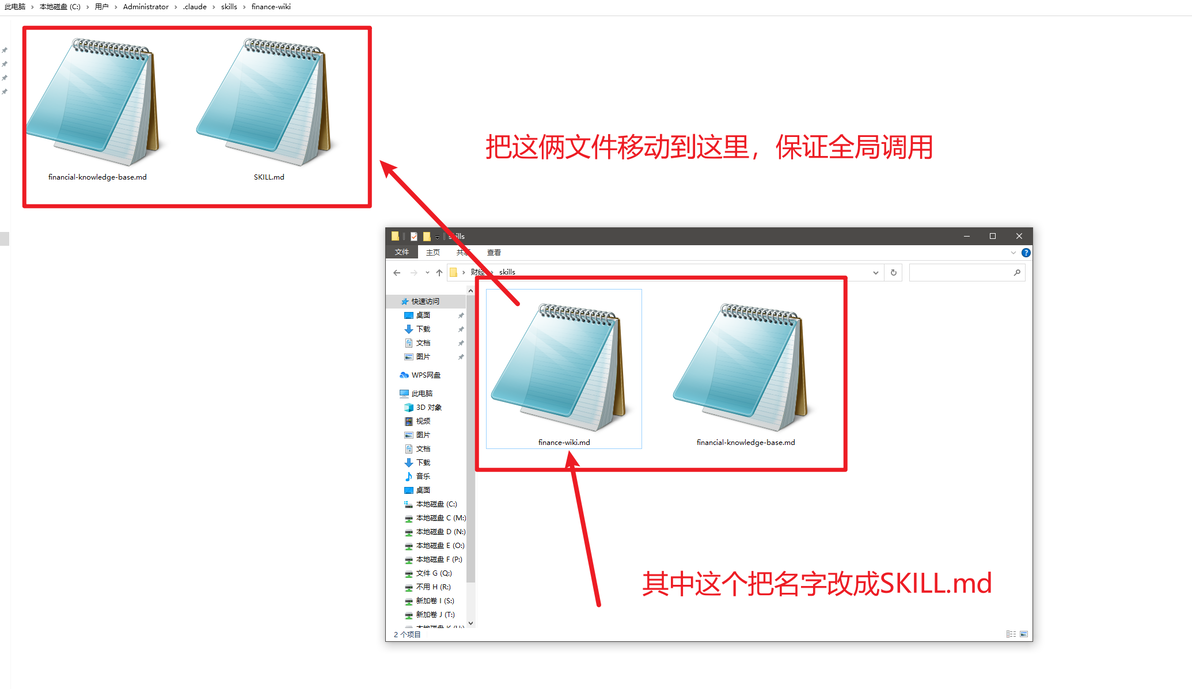
然后把里面的两个文件,复制到finance-wiki文件夹里面
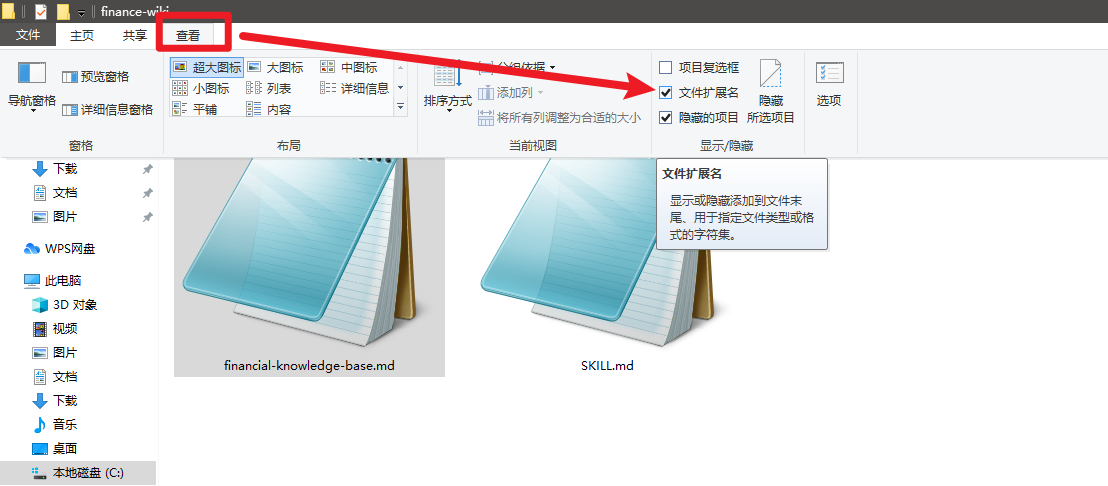
其中需要把“finance-wiki.md”这个文件的名字,改成SKILL.md
如果没有显示.md后缀,去这里,把文件扩展名勾上
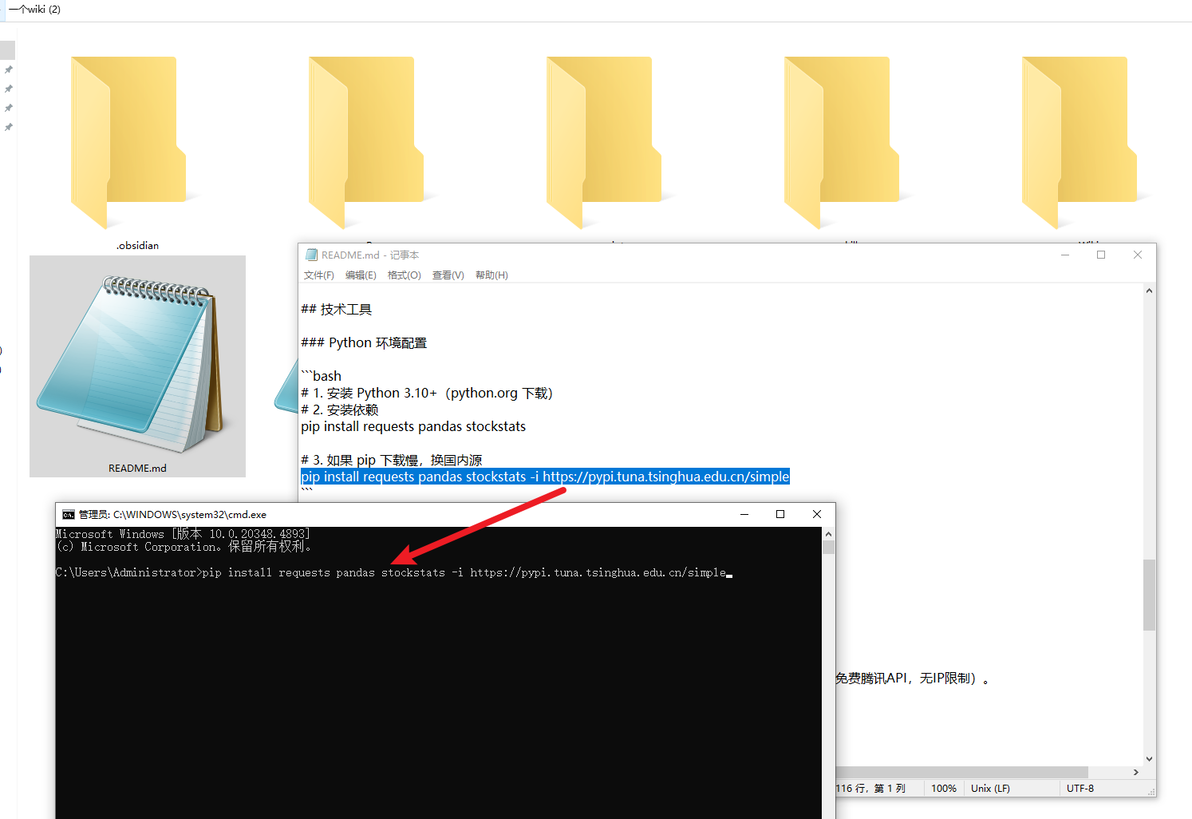
现在回到赛博青哥WIKI的文件夹,打开README.md文件,下拉到这里,需要安装依赖
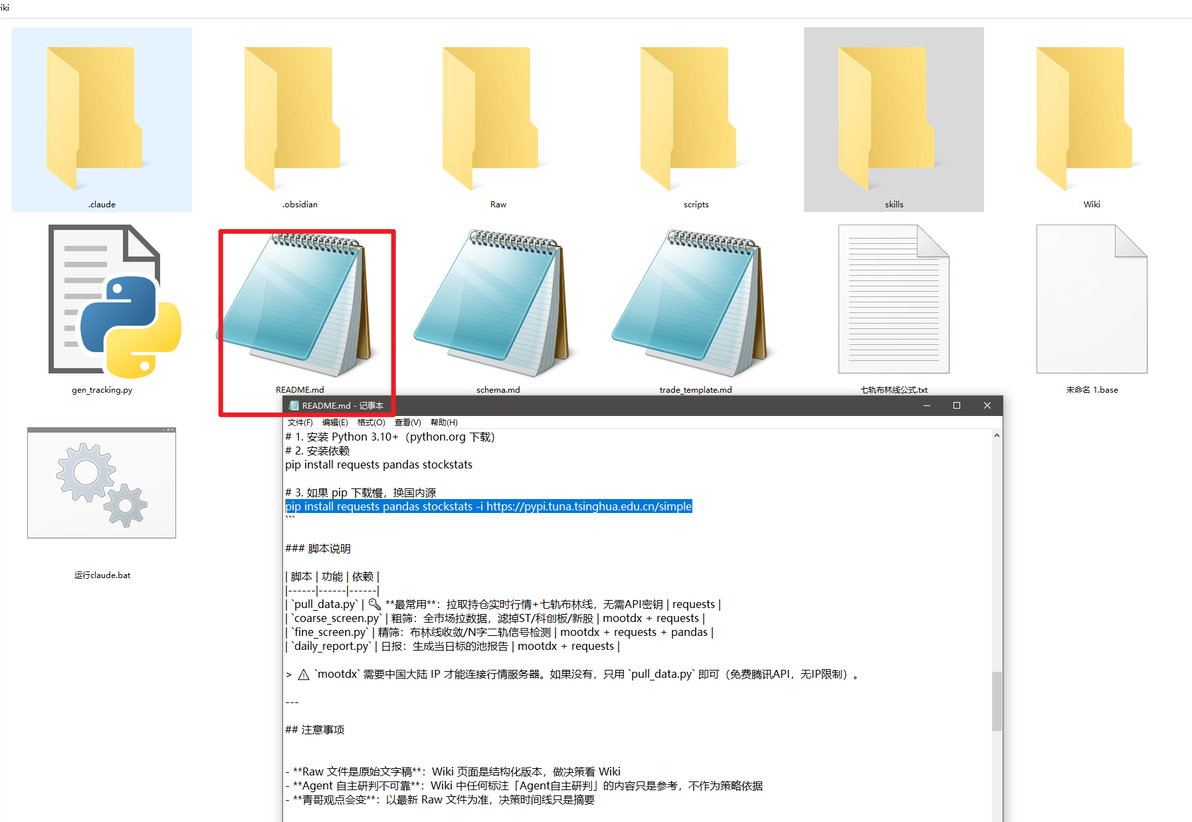
还是打开命令提示符,把上图圈中那个复制进去
我们来尝试一下开启claude能否运行赛博青哥wiki
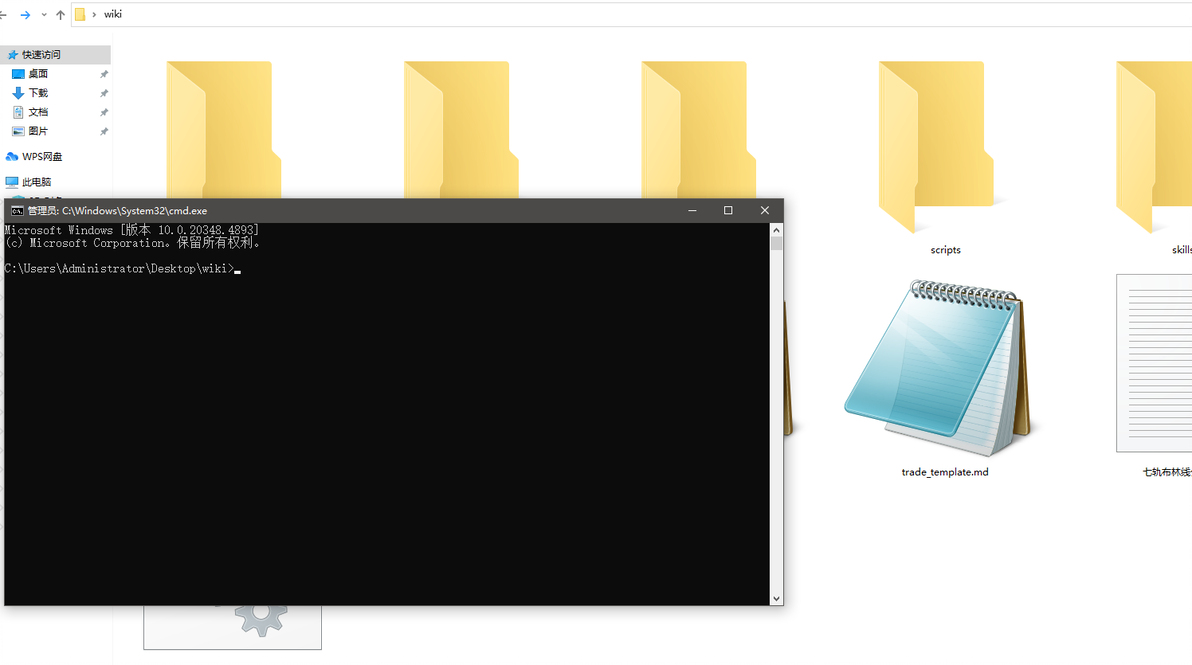
在刚才赛博青哥的文件夹,地址栏这里输入cmd,然后回车
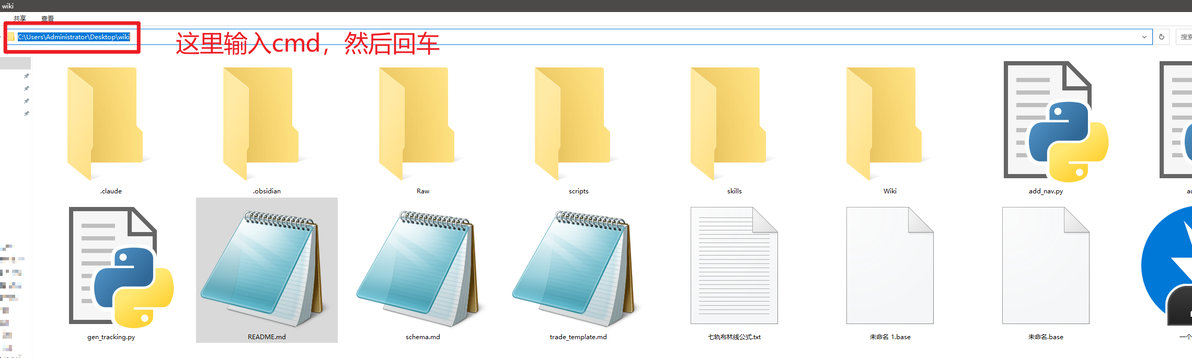
正常应该是这个界面
然后输入claude,再回车
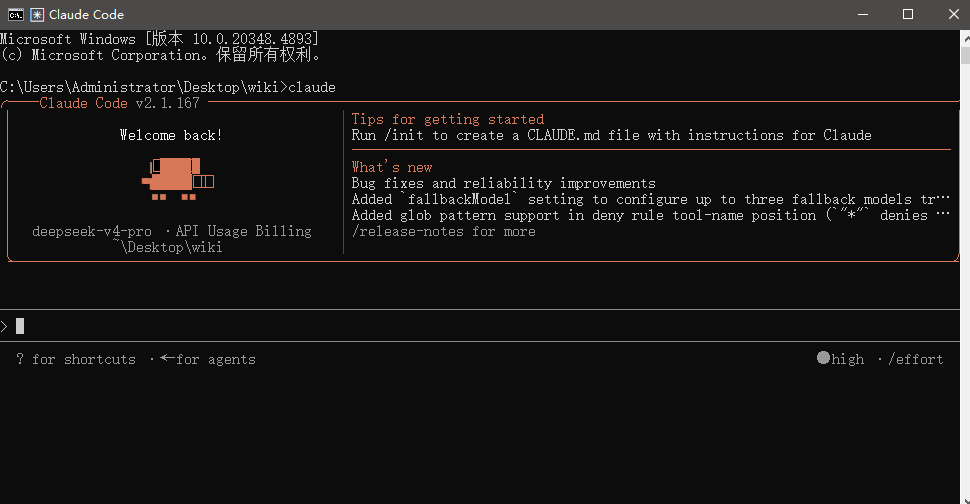
接下来输入/skills,回车
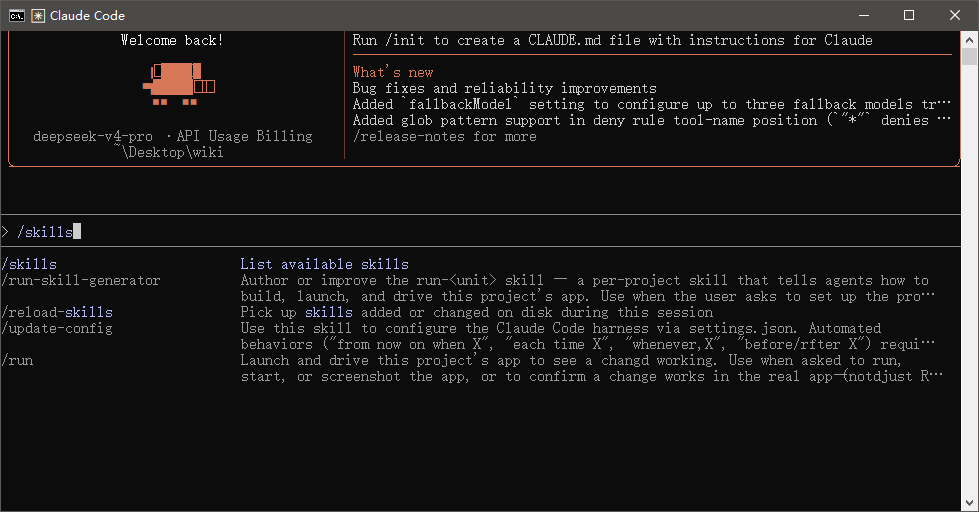
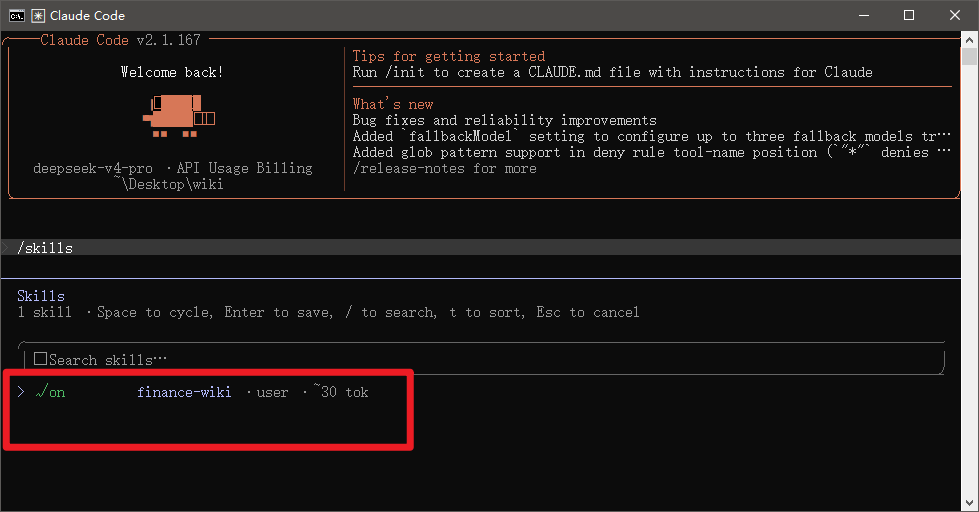
这步是测试一下是否成功调用到我们需要的skill,如果成功一般会是下图这样,红框里面这个证明是成功调用了的
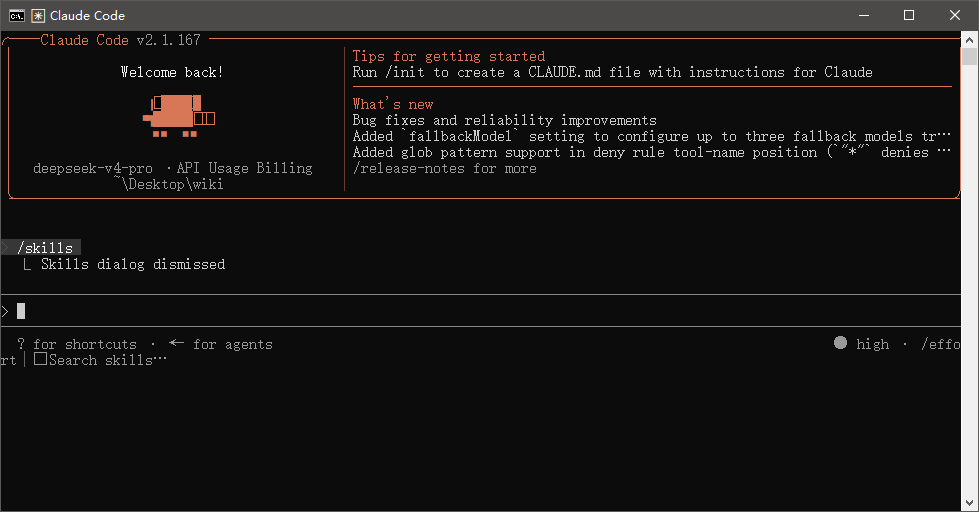
我们再点击键盘上左上角的Esc键返回
指南到这里结束咯,剩下的功能自己参考README.md自己尝试一下吧
