
ROG STRIX XG27JCG 绝神27 Pro 显示器操作手册
本手册基于官方说明书与网络评测资料整理,旨在用通俗易懂的语言帮你搞懂每一个菜单功能到底干什么、怎么用。
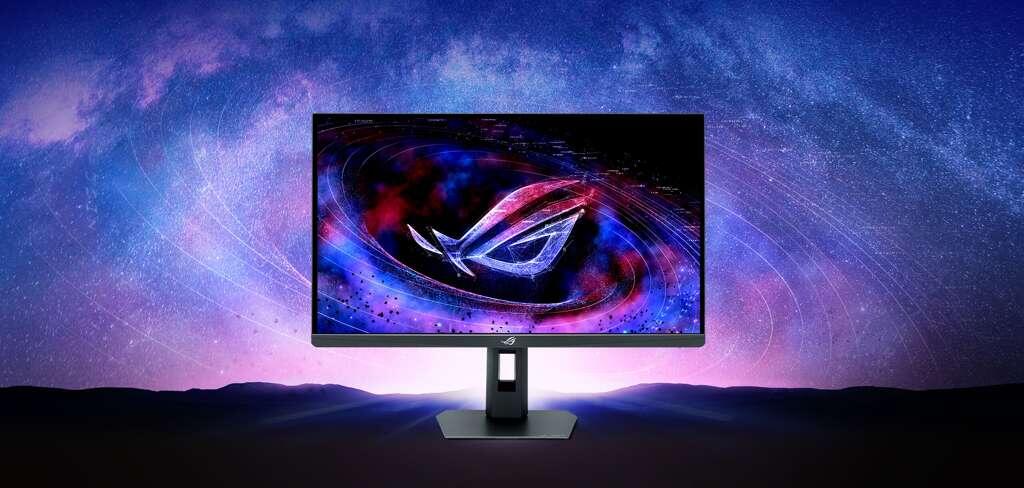
图1:ROG STRIX XG27JCG 绝神27 Pro 产品外观
目录
• 一、显示器概览
• 二、按键操作指南
• 三、OSD 菜单全功能详解
• 3.1 游戏菜单
• 3.2 图像菜单
• 3.3 色彩菜单
• 3.4 输入选择
• 3.5 灯光效果
• 3.6 MyFavorite 我的收藏
• 3.7 系统菜单
• 四、双模切换:5K 180Hz 与 QHD 330Hz
• 五、HDR 功能详解与使用建议
• 六、ELMB 动态模糊消除技术
• 七、KVM 切换与 USB Hub 使用
• 八、Aura Sync 灯光同步
• 九、DisplayWidget Center 软件控制
• 十、接口与线缆连接指南
• 十一、常见问题与故障排除
• 参考资料
一、显示器概览
核心规格速查
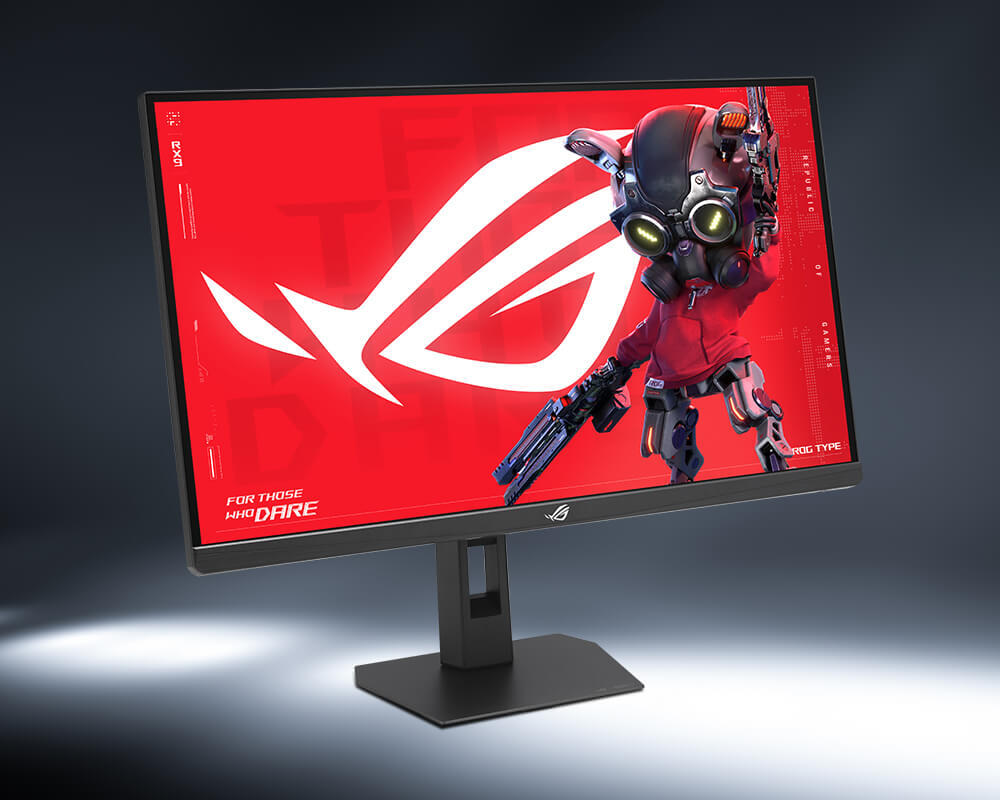
图2:XG27JCG 正面显示效果
外观与人体工学
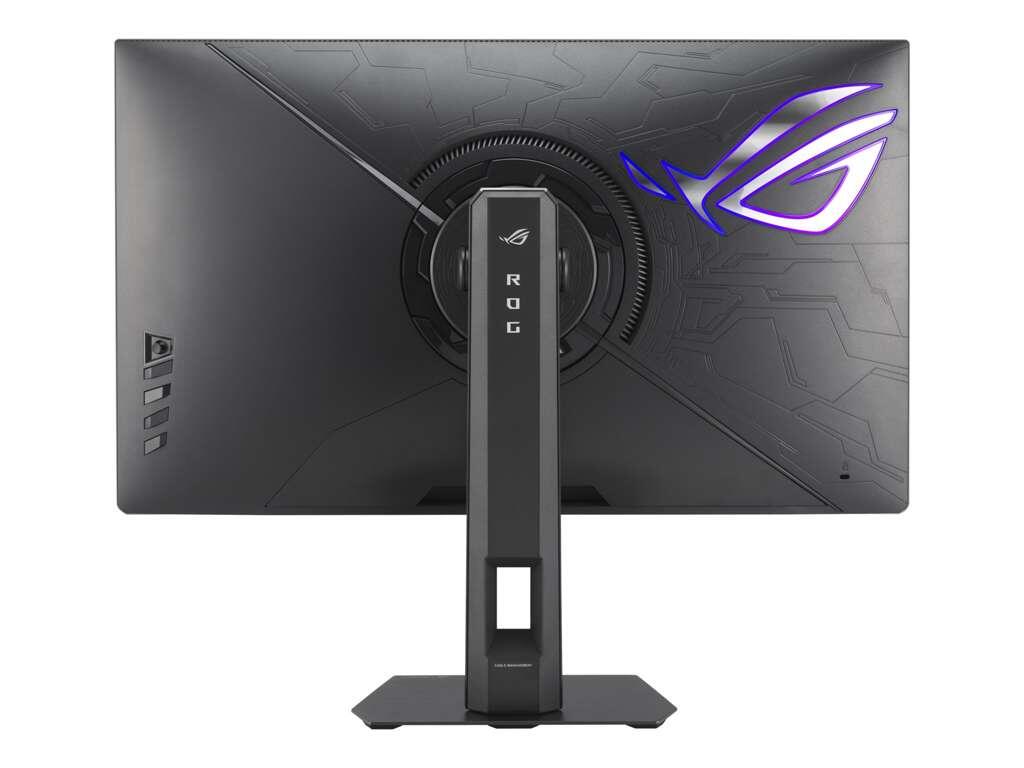
图3:XG27JCG 背面设计,可见 ROG 信仰 LOGO 与接口布局
特色设计:支架顶部设有 1/4 英寸三脚架螺孔,可安装相机、补光灯或麦克风,方便直播玩家使用 3。
二、按键操作指南
显示器右下角背面共有 5 个控制按键:
操作技巧:
• 想快速切换 5K/QHD 模式?直接按 快捷方式1 即可,无需进菜单。
• 想快速开关准星?按 快捷方式2。
• 两个快捷键都可以在 OSD → MyFavorite → 快捷方式 中重新绑定为你最常用的功能。
三、OSD 菜单全功能详解
按 5 向摇杆打开 OSD 菜单,你会看到 7 大分类:
下面逐项详解每个功能是什么、怎么用、什么时候用。
3.1 游戏菜单
这是你用得最多的菜单,所有游戏增强功能都在这里。
🔧 超频
💡 实用建议:你的 7900 XTX 完全满足要求,放心开 180Hz。如果偶尔闪屏,检查 DP 线是否插紧。
🚀 帧速率提升(双模切换核心)
💡 实用建议:玩《赛博朋克》《荒野大镖客》开 5K 模式享受画质;打 CS2、Valorant 切 QHD 330Hz 拼操作。
⚡ 可变 OD(Overdrive)
💡 实用建议:建议始终开启。Tom's Hardware 评测指出 XG27JCG 的 20 级可变 OD 系统非常精准,在各帧率下都能提供流畅的动态表现 2。
🔄 可变刷新率(VRR / Adaptive-Sync)
注意事项:
• 开启 VRR 后,ELMB2 不可用(但 ELMB SYNC 可用)
• 开启 VRR 会自动启用 DDC/CI
💡 实用建议:游戏时始终开启。这是消除撕裂最有效的方式。如果你用 NVIDIA 显卡,在 NVIDIA 控制面板中也需开启 G-SYNC。
💡 ELMB 设置
ELMB(Extreme Low Motion Blur)是华硕的动态模糊消除技术,XG27JCG 提供两种模式:
ELMB2
ELMB2 开启后不可用的功能:可变刷新率、滤蓝光、ASCR、画面控制、ELMB SYNC、亮度、动态特效
ELMB SYNC
ELMB SYNC 开启后不可用的功能:滤蓝光、ASCR、画面控制、ELMB2、动态特效
💡 实用建议: • 日常游戏首选 ELMB SYNC——VRR + 模糊消除同时生效,最省心。 • 竞技 FPS 追求极致清晰——关闭 VRR,开 ELMB2 级别3,拖影最少。 • ELMB2 级别3 是官方推荐的平衡点,亮度损失和清晰度提升都比较合理 1。
🎯 GamePlus 游戏辅助工具包
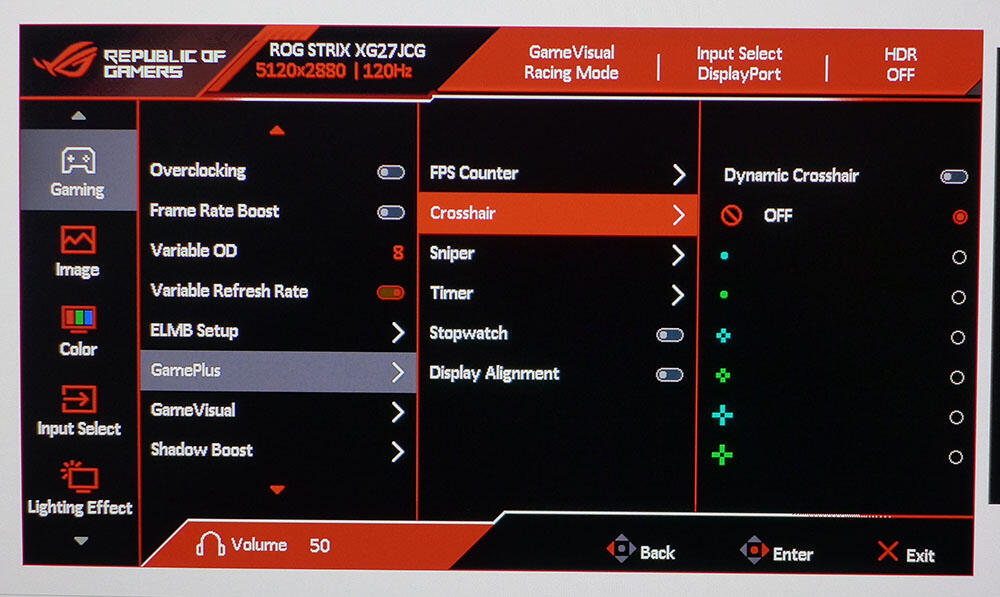
图4:GamePlus 功能展示
💡 动态准星小贴士:这是 ROG 的 AI 功能之一,会实时分析屏幕色彩,自动将准星调整为与背景对比最强烈的颜色,让你在任何场景下都能看清准心 3。
🎨 GameVisual 画面模式
9 种预设画面模式,一键切换不同场景的最佳色彩方案:
💡 实用建议: • 日常办公/浏览 → 风景模式 • 打 FPS → FPS 模式 • 做设计/修图 → sRGB 模式(色彩最准) • 觉得默认都不满意 → 用户模式自己调
🌑 Shadow Boost 暗影增强
💡 实用建议:玩暗场景多的游戏(如《逃生》《生化危机》)时开启,能看清暗处敌人。但竞技游戏慎用——过度提亮暗部可能让画面发灰。
3.2 图像菜单
☀ ️ 亮度
📊 对比度
🌈 HDR 设置
4 种 HDR 模式可选:
💡 实用建议:不确定选哪个就用 Gaming HDR;想精细调校选 HDR 可调。
✨ 动态特效
📐 ASCR(智能对比度)
💡 实用建议:看视频/电影时可以开 ASCR 增强对比;游戏时建议关闭,避免亮度忽明忽暗影响操作。
🖼 ️ 画面控制(宽高比)
💡 实用建议:FPS 玩家可以试试 模拟 24.5" 模式——画面变小但更集中,有些职业选手喜欢这种效果。
🔵 滤蓝光
💡 实用建议:长时间办公开 12 级即可;睡前使用开 34 级。注意:开启滤蓝光后 ELMB2 和 ELMB SYNC 不可用。
🔍 VividPixel
3.3 色彩菜单
🎨 显示器色彩空间
💡 实用建议:做设计用 sRGB 保证色彩准确;打游戏看视频用 DCI-P3 或宽色域更爽 3。
🌡 ️ 色温
8 种预设 + 自定义:
🎛 ️ 其他色彩调整
3.4 输入选择
💡 实用建议:如果你只连了一根 DP 线,开自动检测就行。多设备用户建议手动切换,避免误识别。
3.5 灯光效果
Aura Sync vs Aura RGB
两者互斥:开启 Aura Sync 后 Aura RGB 不可用,反之亦然。
Aura RGB 模式下,Static/Breathing/Strobing 三种模式可手动选择 R/G/B/C/M/Y 颜色。
💡 实用建议:有多个 ROG 设备(主板、显卡、键鼠等)就开 Aura Sync 统一灯效;只有显示器就开 Aura RGB 自己玩。
3.6 MyFavorite 我的收藏
快捷方式自定义
自定义设置
💡 实用建议: • 设置1 保存"游戏模式":FPS GameVisual + 高亮度 + VRR 开 + ELMB SYNC • 设置2 保存"办公模式":sRGB GameVisual + 低亮度 + 滤蓝光2级 • 按快捷键一键切换,不用每次重新调。
3.7 系统菜单
🌐 语言
支持 23 种语言,包括简体中文、繁体中文、英文、日文、韩文等。
🔊 声音
🔌 USB 设置
💡 KVM 详解:如果你有两台电脑(比如一台 Windows 游戏机 + 一台 MacBook 办公),把两台都连到显示器,键鼠插显示器 USB 口,KVM 会随输入源自动切换键鼠到对应电脑。
⚡ 电源相关
🖥 ️ DisplayPort 串流
⚠ ️ 重要:务必设为 DP 1.4,否则无法开启 5K 180Hz!
📦 DSC 支持
💡 放心开:DSC 是 VESA 标准的视觉无损压缩,人眼无法分辨压缩前后差异 2。
📺 ASUS 功率同步(CEC)
📋 其他系统功能
四、双模切换:5K 180Hz 与 QHD 330Hz
这是 XG27JCG 最核心的卖点——一台显示器,两种性格 13。
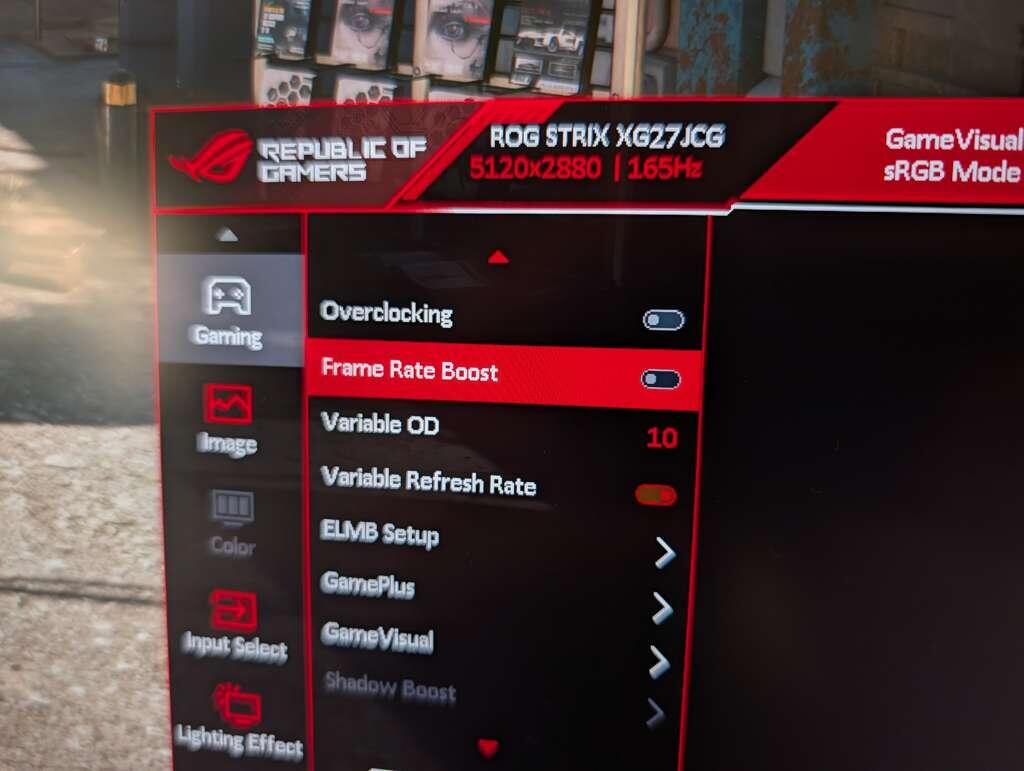
图5:帧速率提升功能示意
切换方法
方法一(最快):按显示器 快捷方式1 键,一键切换。
方法二:OSD → 游戏 → 帧速率提升 → 启用/关闭。
两种模式对比
切换时会发生什么?
1. 屏幕会短暂黑屏(约 1~2 秒)
2. Windows 自动调整分辨率
3. 桌面图标位置可能重排(Windows 行为,非显示器问题)
💡 实用建议:切换前关闭全屏游戏,避免游戏崩溃。
五、HDR 功能详解与使用建议
HDR 是什么?
HDR(High Dynamic Range,高动态范围) 让画面中亮的地方更亮、暗的地方细节更多,接近人眼真实看到的明暗差距 2。
你的显示器 HDR 能力
如何开启 HDR?
1. 显示器端:OSD → 图像 → HDR 设置 → 选择模式
2. Windows 端:设置 → 系统 → 显示 → 使用 HDR → 开启
两步都要做,只开一边不生效。
四种 HDR 模式选择
HDR 开启后的限制
以下功能在 HDR 模式下不可用:ELMB 设置、狙击手、GameVisual、Shadow Boost、亮度(非HDR可调模式)、对比度(非HDR可调模式)、ASCR、画面控制、滤蓝光、色彩(非HDR可调模式)。
HDR 可调模式下可调整:亮度、对比度、色温、饱和度、六轴色彩饱和度、VividPixel。
什么时候开/关 HDR?
六、ELMB 动态模糊消除技术
ELMB2 vs ELMB SYNC 对比
ELMB2 级别选择建议
七、KVM 切换与 USB Hub 使用
KVM 是什么?
KVM(Keyboard Video Mouse)让你用一套键鼠控制多台电脑,通过切换显示器输入源自动切换键鼠归属。
连接方式
KVM 设置
1. OSD → 系统 → USB 设置 → KVM
2. 为每个输入源选择 USB 路径:
• DP 输入 → KVM (USB-B) 或 KVM (USB-C)
• USB-C 输入 → KVM (USB-C)
3. 开启 自动 KVM 检测:切换输入源时自动切换键鼠
USB Hub 功能
💡 注意:USB Hub 要工作,必须连接 USB 上行线(Type-B 或 Type-C)到电脑。只插 DP 线不插 USB 线的话,USB-A 口是不工作的。
八、Aura Sync 灯光同步
启用步骤
1. OSD → 灯光效果 → Aura Sync → 开启
2. 用 USB Type-B 或 Type-C 线连接显示器和电脑
3. 安装 Armoury Crate 软件,重启电脑
4. 在 Armoury Crate 中控制灯效
Aura RGB 独立灯效
不开 Aura Sync 时,可在 OSD 中直接设置:
九、DisplayWidget Center 软件控制
是什么?
华硕官方桌面软件,让你用鼠标代替显示器按键来调整所有设置 13。
功能
• 调整亮度、对比度、色温、色彩模式
• 切换 HDR 模式
• 切换 GameVisual 模式
• 调整屏幕比例
• 为特定游戏创建专属配置文件
• macOS 支持:MacBook 用户可通过键盘快捷键调整亮度 1
获取方式
OSD 菜单中会显示二维码,扫码即可下载;或访问华硕官网搜索 DisplayWidget Center。
十、接口与线缆连接指南
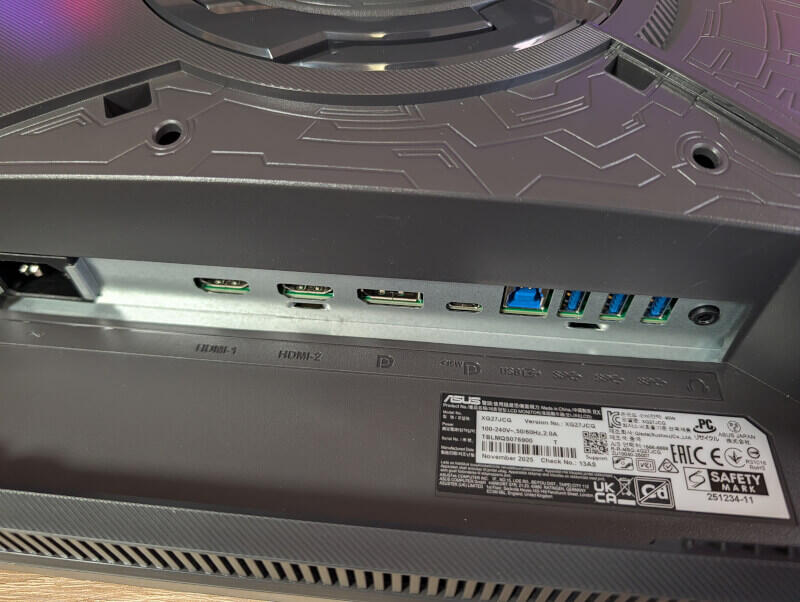
图6:XG27JCG 背面接口布局
