
相信第一次安装eNSP这个软件的朋友也和我一样遇到了不少的问题,下面我会把我遇到的问题以及如何解决排布出来,欢迎大家继续补充!
一、获取安装包
首先去官方下载需要的下载包:https://bbs.huaweicloud.com/blogs/422935
(跟随官方文档走下去也可以)
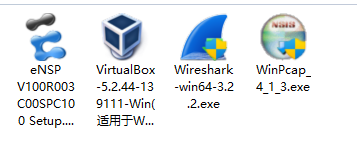
版本号最好是跟up主一样,eNSP不兼容太高的版本。
二、检查安装环境
检查Windows版本
内存完整性是否关闭
查看 DMA 和 基于虚拟化的安全性 是否关闭
请确保Windows版本为非家庭版,比如专业版/专业工作站版/教育版等。
使用快捷键 Win+R 打开允许窗口,输入 msinfo32 回车,弹出系统信息窗口,在其中可以查看 Windows版本 和 DMA 等信息。

默认情况下是开启状态,为了允许eNSP软件,我们得关闭这两项,这项操作会降低设备安全性,可以在不再使用软件后重新开启功能,更建议使用虚拟机或非主力设备进行模拟练习。
三、调试环境
时间坐标为2026年5月,此时微软已经禁止常规方式(如命令行)关闭 DMA 所以在此不展开命令的形式,目前可行的是使用网上的专项工具来关闭这项功能。
请各位自行前往浏览器搜索关于 基于虚拟化的安全性如何关闭? 或 Win11关闭VBS的方法 ,这里就不贴出网址了,请注意辨别是否为病毒文件!
1.运行VBS关闭程序
以管理员身份运行程序后会弹出命令行窗口
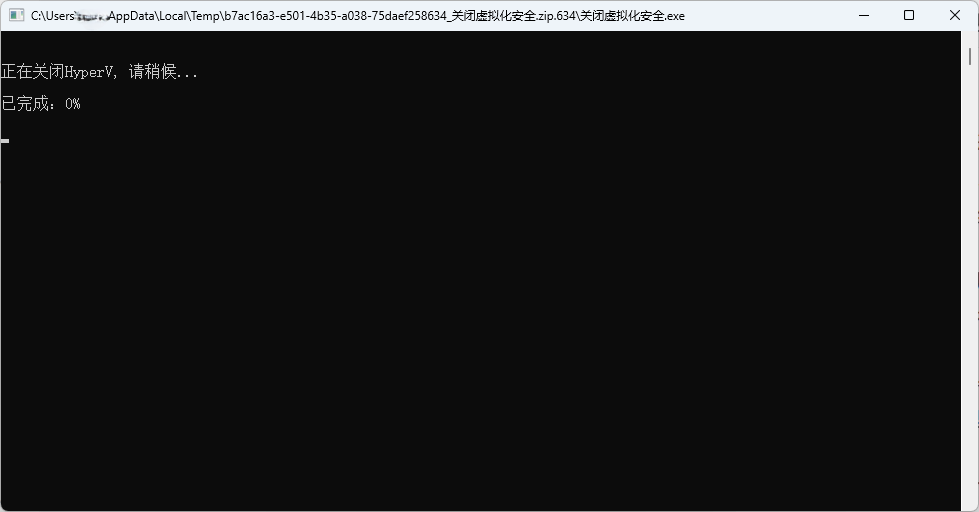
注意:执行后会关闭Hyper功能。
2.关闭 基于虚拟化的安全性
使用快捷键 Win+X 在打开的选项卡中点击 终端(管理员) 键入命令 bcdedit /set hypervisorlaunchtype off
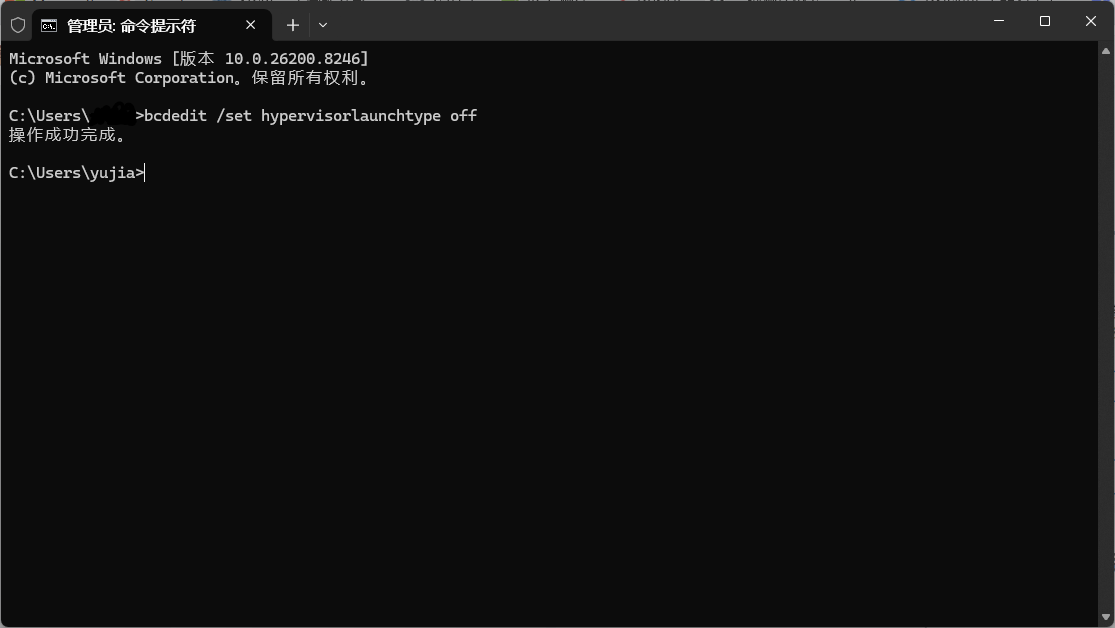
操作完成后重启主机,等待系统更新完成。
再次输入 msinfo32 命令,此时 DMA 与 基于虚拟化的安全性 应处于关闭状态。
若 DMA 仍处于开启状态,则重启主机进入 BIOS 面板(自行搜索对应主板的BIOS快捷键),点击搜索按钮,搜索关键词 IOMMU 或 DMA 选项,将带有 Enable 的选项改为带有 Disabled 的选项。
一定记得保存或保存并退出!
注意:此操作会不仅会降低安全性也会降低一定的高速性能。
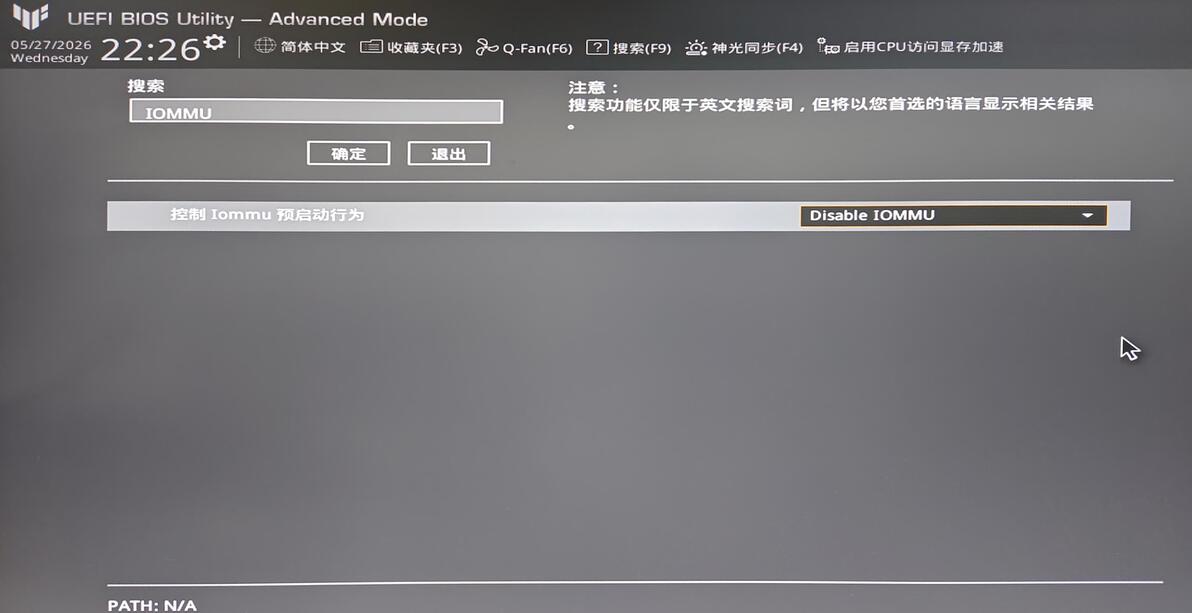
完成后我们的环境准备工作完成,可以开始安装软件。
四、按顺序安装软件
优先安装依赖软件再安装eNSP,安装顺序为:WinPcap_4_1_3 — VirtualBox-5.2.44 — Wireshark-win64-3.2.2 — eNSP 。
WinPcap
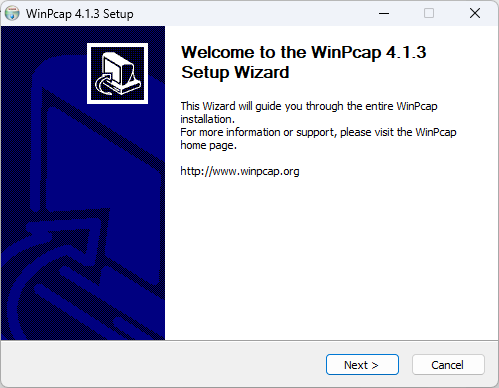
单击 Next > I Agree > Install > Finish 。
VirtualBox
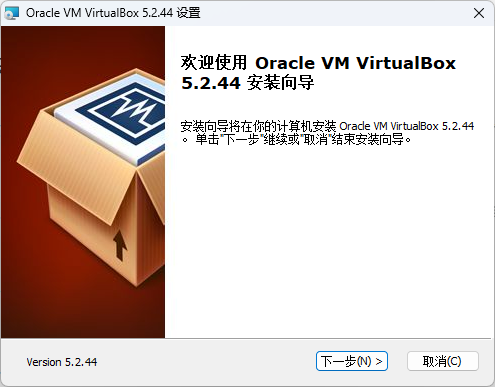
单机 下一步 > 下一步(需要的磁盘空间不大) > 下一步(按需勾选推荐默认) > 是 > 安装 > 取消勾选 安装后运行 单击完成 。
Wireshark
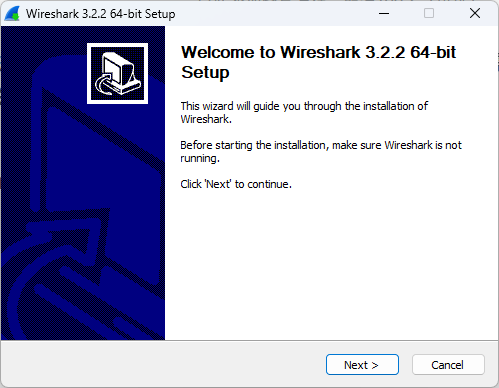
单击 Next > I Agree > (全部勾选)Next > (先是创建快捷方式,下面是关联文件拓展名) Netx > Netx > 取消勾选Install的内容后单击Netx > 这一步也是取消勾选Install的内容再单击Netx > Netx > Finish 。
eNSP
打开安装程序后单击确定。
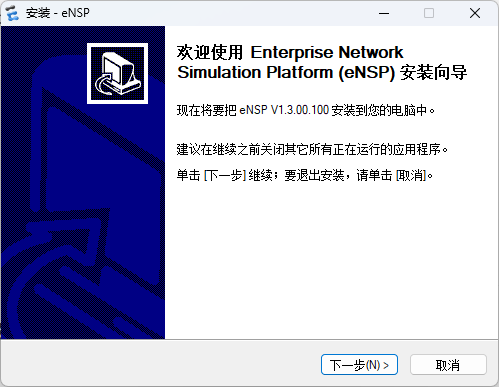
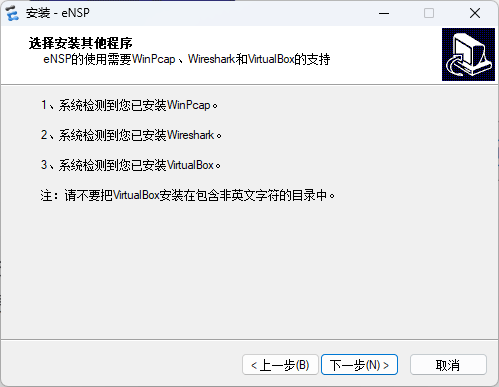
单击 下一步 > 同意后下一步 > 选择安装文件夹后下一步 > 下一步 > 下一步 >检查是否提示已安装依赖软件后下一步 > 安装 > 先不运行 eNSP ,取消勾选全部后点击完成。
重启前操作
在开始菜单中搜索 Oracle VM VirtualBox 以管理员身份运行。
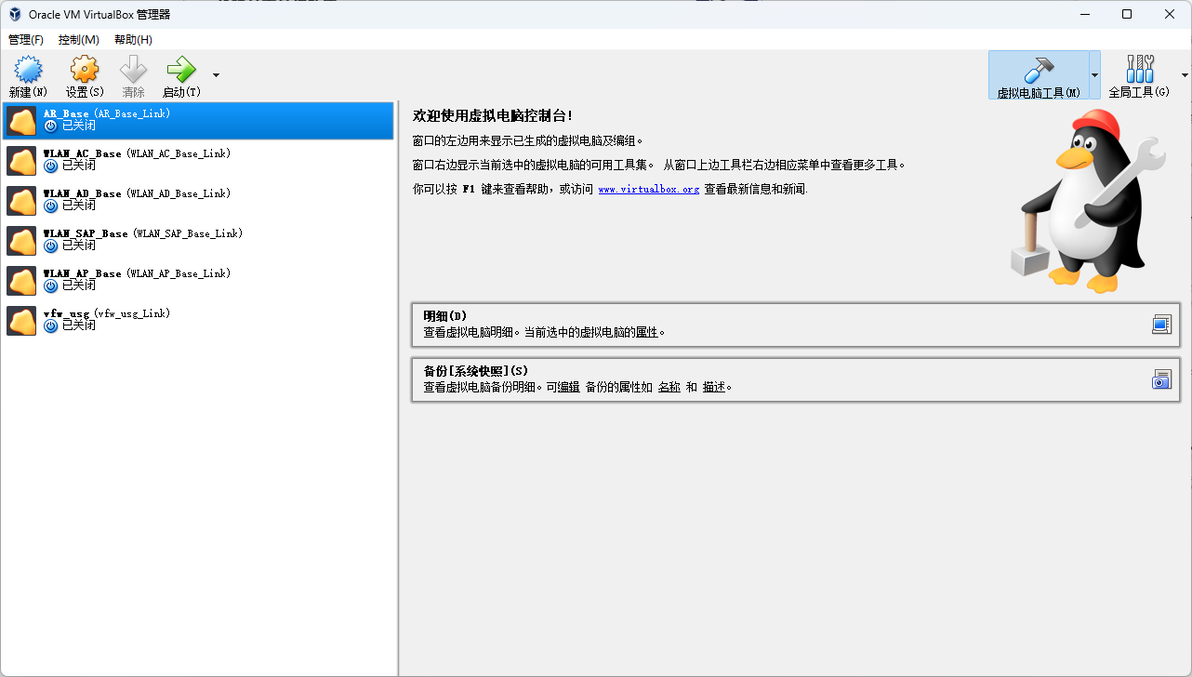
点击设置,系统,内存大小调整至绿色区间内的合适大小,建议为1024的倍数 ,再点击处理器,调整可使用的处理器数量,仍然是调整在绿色区间,单击 OK。
点击 管理 ,下拉列表点击 主机网络管理器 ,取消勾选 DHCP服务器 。
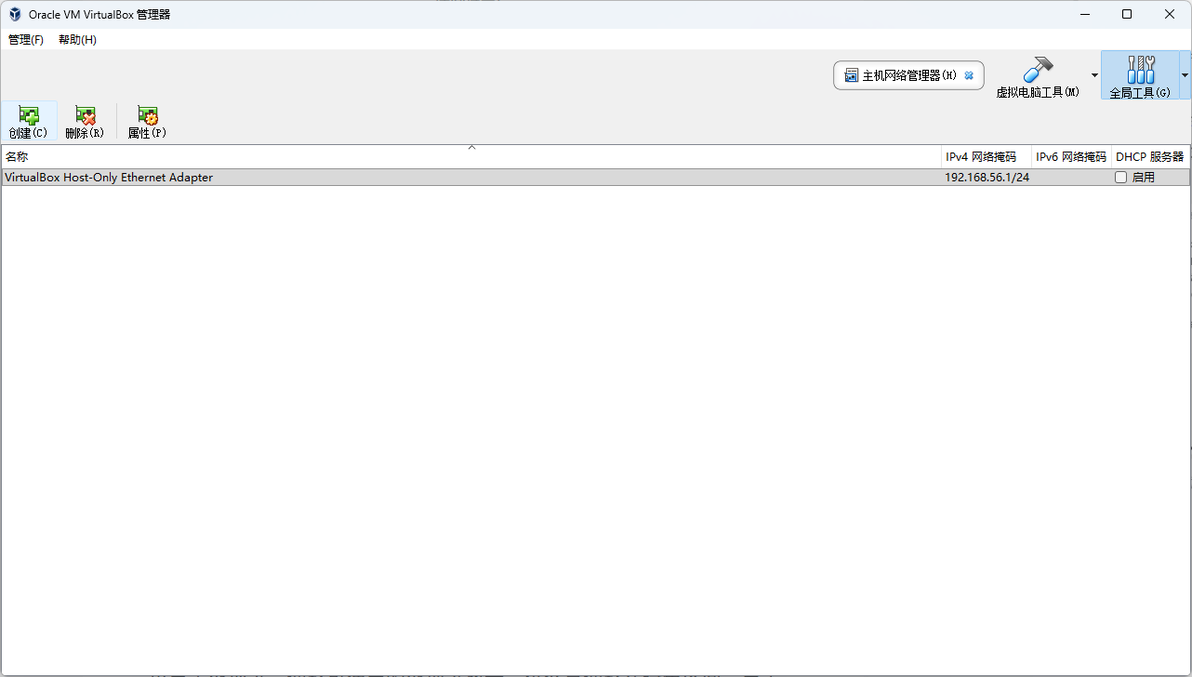
完成后重启主机。
五、测试环境是否可用
打开 eNSP ,新建拓补图 ,拖入 路由器AR2240 与 防火墙USG6000V ,单击拖动框选两台设备后点击上方绿色开始按钮启动设备。
等待开启时防火墙会弹出需要设备包的弹窗,单击 如何获取设备包 ,前往华为官网下载设备包后再开启设备导入。
开启完成后,双击设备,等待设备启动,注意:如果 # 号不停弹出,可尝试关闭软件后再次尝试开启。
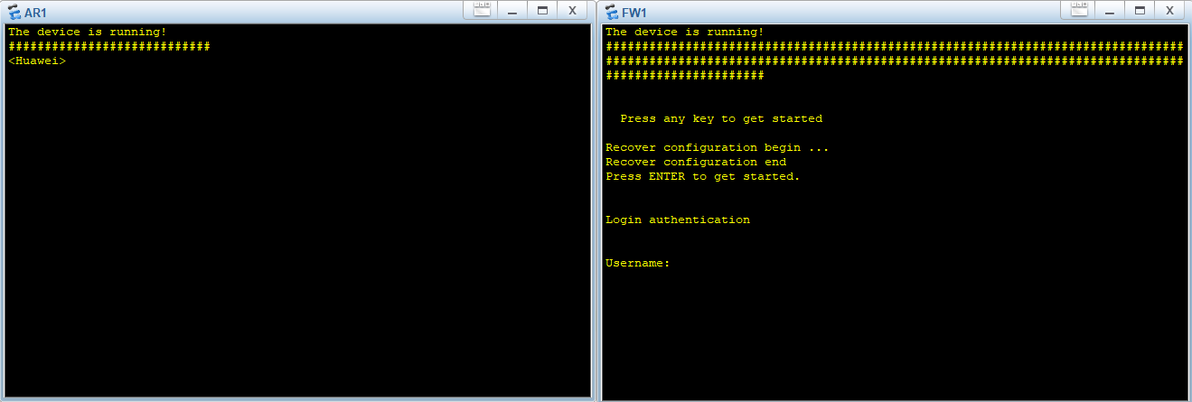
部分环境问题相对隐蔽,在此多测试一步,添加两台PC设备,使用双绞线连接后开启设备,填写 IP地址 与 子网掩码 。
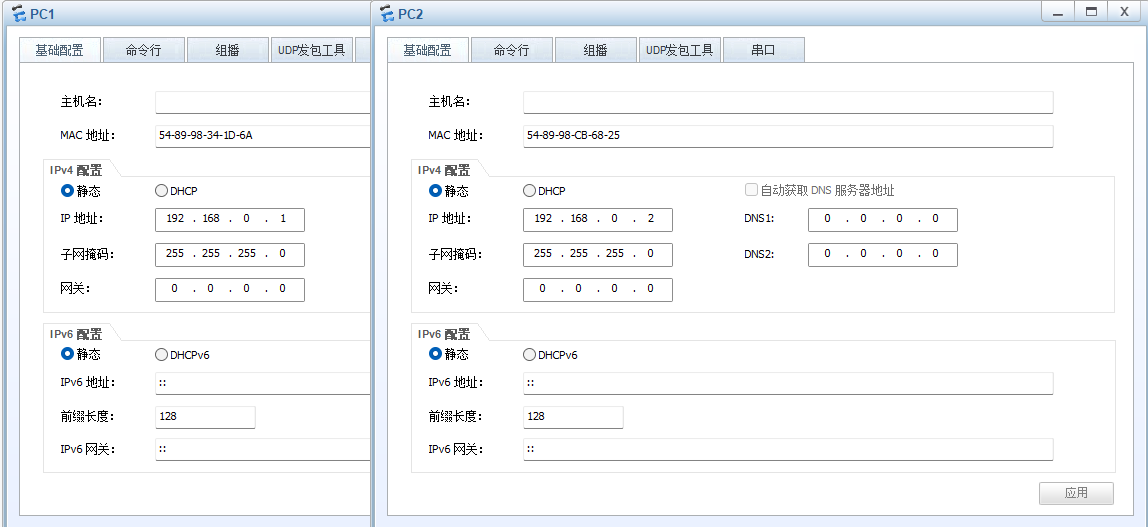
填写后一定要点击应用。
点击 PC1 的 命令行 键入 ping PC2的IP地址 后回车。
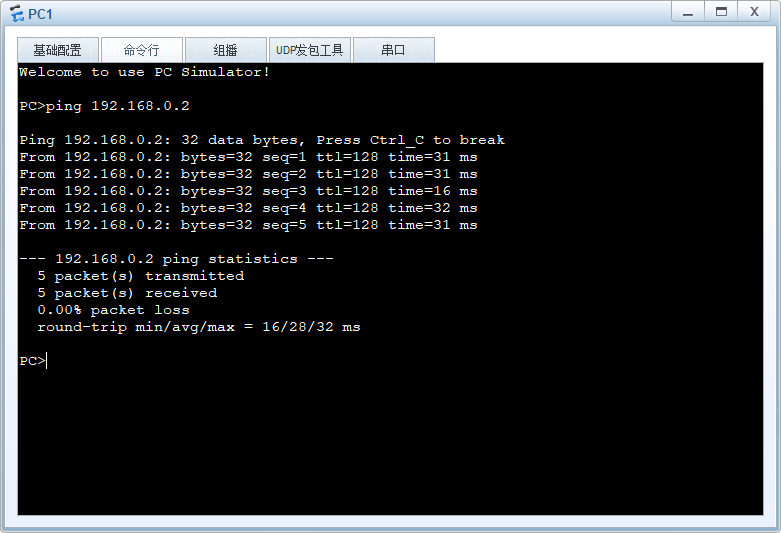
通过测试后,恭喜你,你的环境成功搭建!
六、结语
希望本文能够帮助到需要使用 eNSP 软件进行模拟实验的朋友,欢迎大家补充本文没有涵盖的问题点。
