
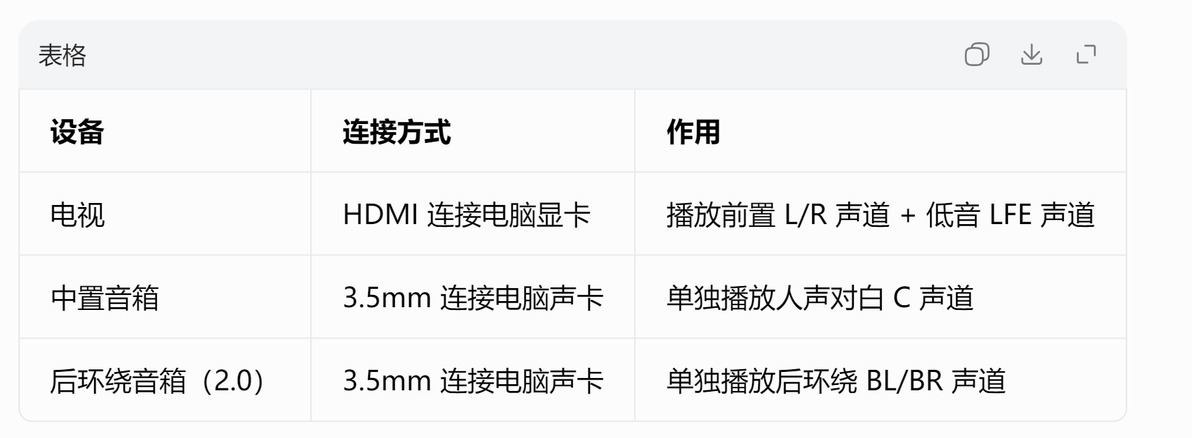
适用场景:用电视+同轴低音炮作为(前置 + 低音)+ 独立中置音箱 + 电脑后环绕音箱,实现精准的 5.1 声道分离输出 核心软件:PotPlayer + Voicemeeter Banana(完全免费,无功能限制)
一、硬件准备
二、软件准备
PotPlayer:https://potplayer.daum.net/
Voicemeeter Banana:https://vb-audio.com/Voicemeeter/banana.htm
安装完成后必须重启电脑
这是捐赠软件,30 天后只会弹出感谢提示,不影响任何功能使用
三、第一步:PotPlayer 播放器设置(核心)
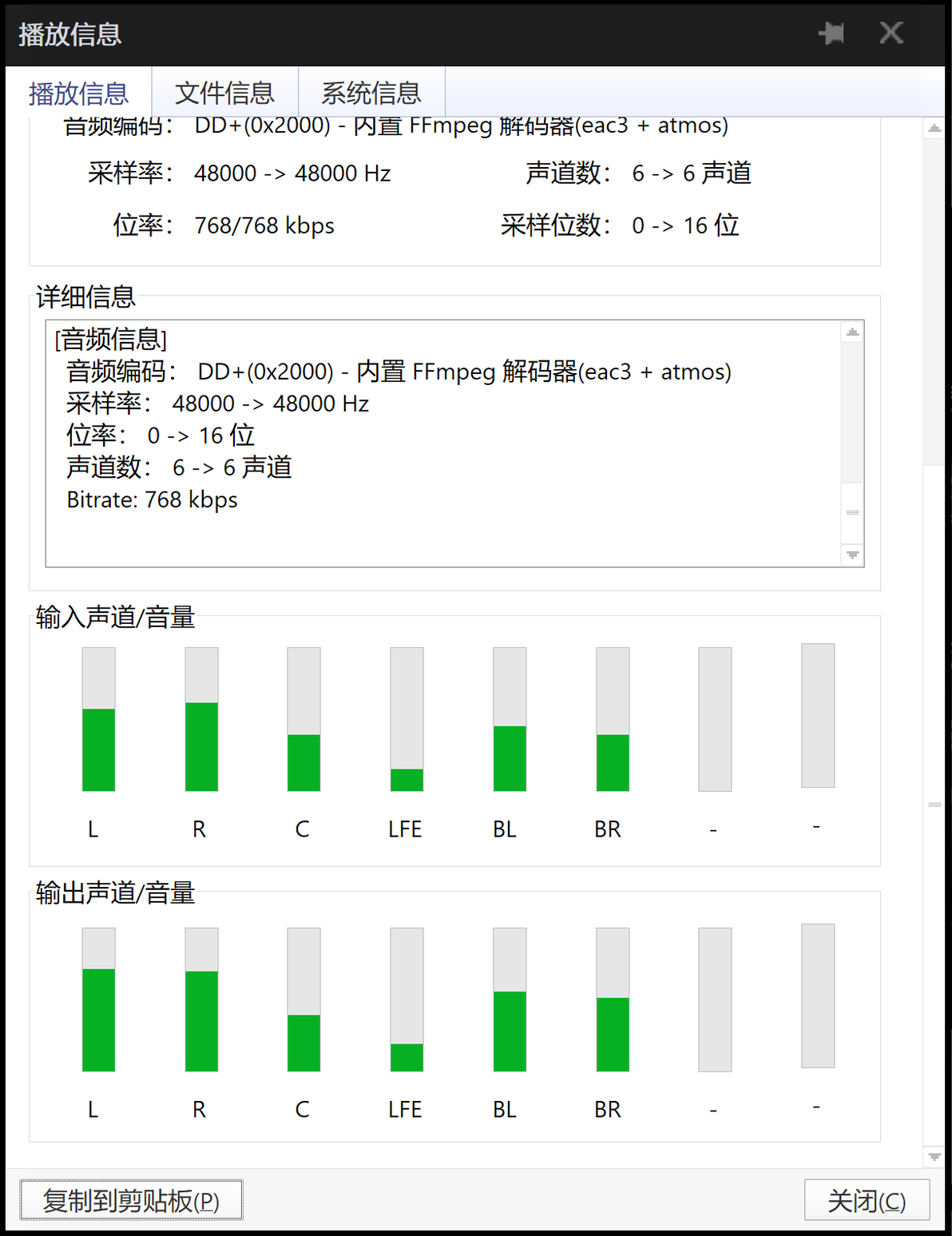
目标:让播放器输出完整的 5.1 声道 PCM 信号,不做任何下混处理
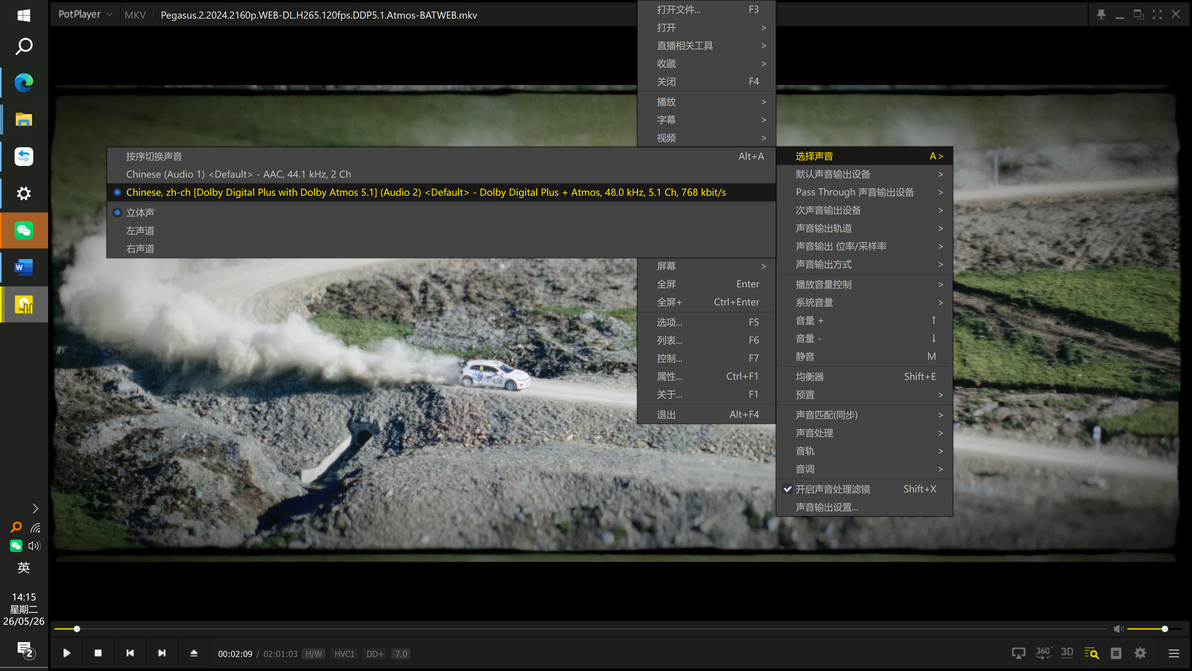
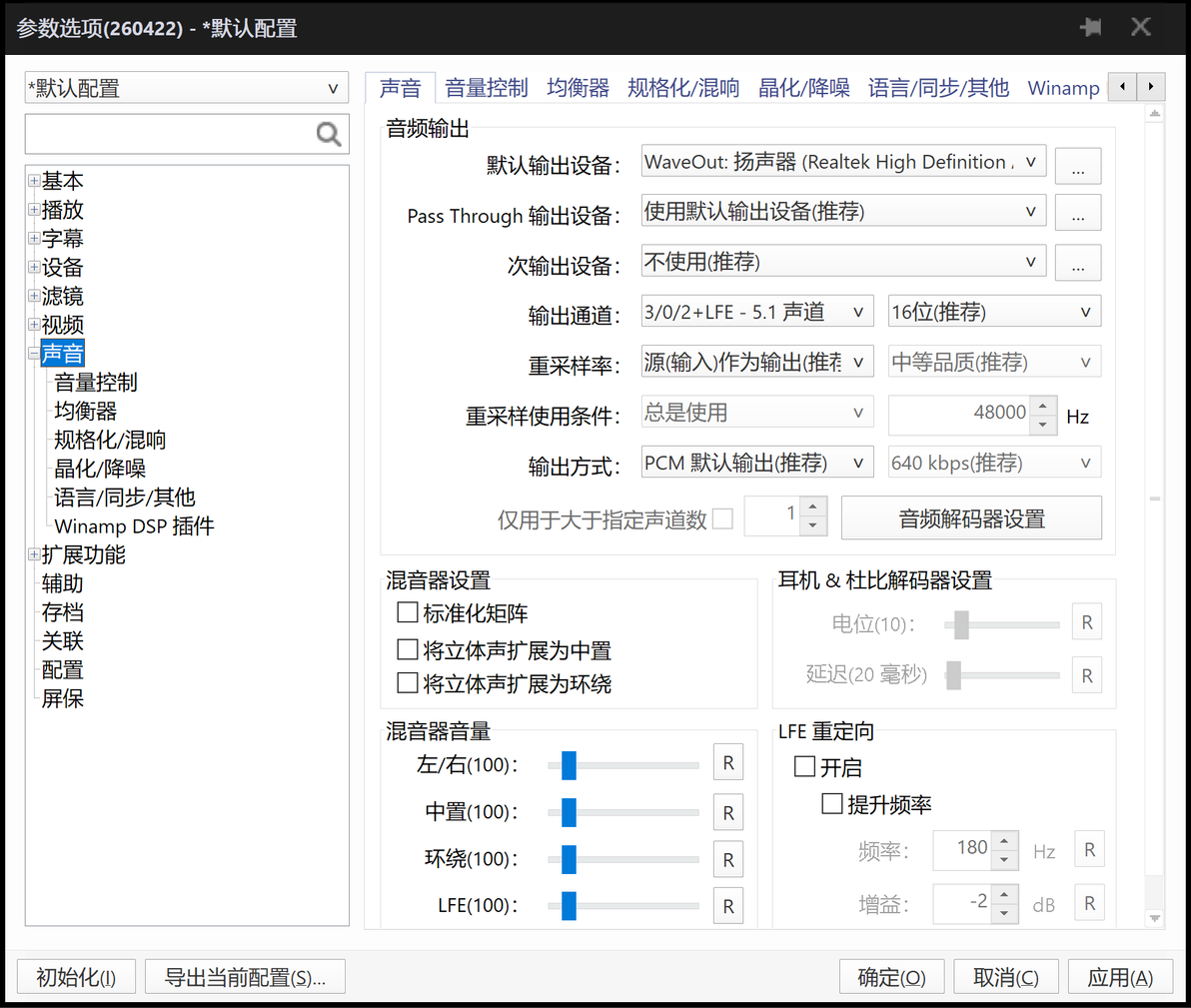
打开 PotPlayer,右键播放界面 → 「选项」→ 「声音」
音频输出设置:
默认输出设备:DirectSound: Voicemeeter Input (VB-Audio VoiceMeeter VAIO)
输出通道:3/0/2+LFE - 5.1 声道
输出方式:PCM 默认输出(推荐)(不要选 Bitstream 直通)
混音器设置(关键!):
取消勾选以下所有选项:
标准化矩阵
将立体声扩展为中置
将立体声扩展为环绕
这些选项会强制合并声道,导致后环绕信号丢失
点击「应用」→「确定」,重启播放器生效
四、第二步:Windows 系统音频设置(关键)
目标:让系统允许 Voicemeeter 接收 5.1 声道信号,避免强制下混为立体声
右键任务栏音量图标 → 「声音设置」
找到 Voicemeeter Input 设备,点击「设备属性」
切换到「高级」选项卡:
默认格式:24位, 48000 Hz (DVD 音质)
取消勾选「独占模式」下的两个选项
点击「高级」下方的「配置」按钮:
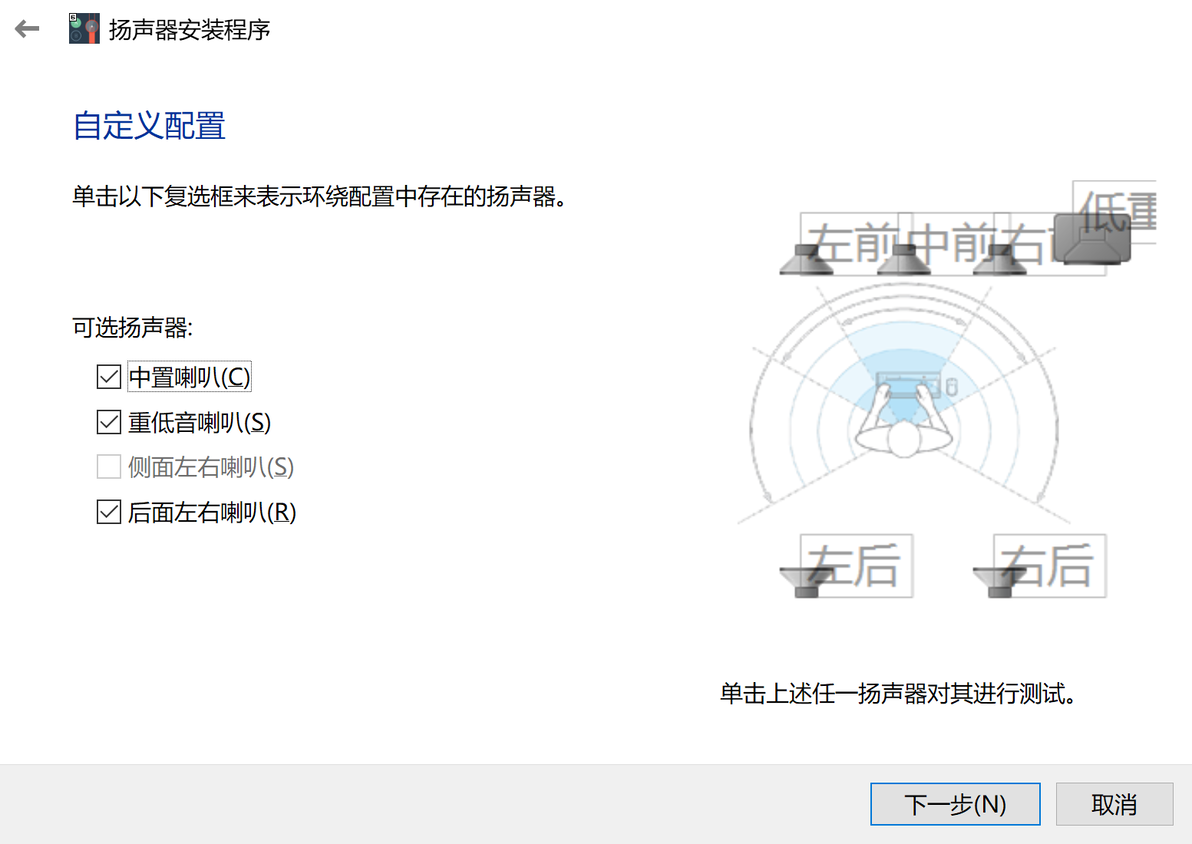
音频声道选择:5.1 环绕声
按向导完成配置,测试所有扬声器
将 Voicemeeter Input 设为系统默认播放设备
五、第三步:Voicemeeter Banana 基础设置
目标:将信号路由到三个不同的硬件输出设备
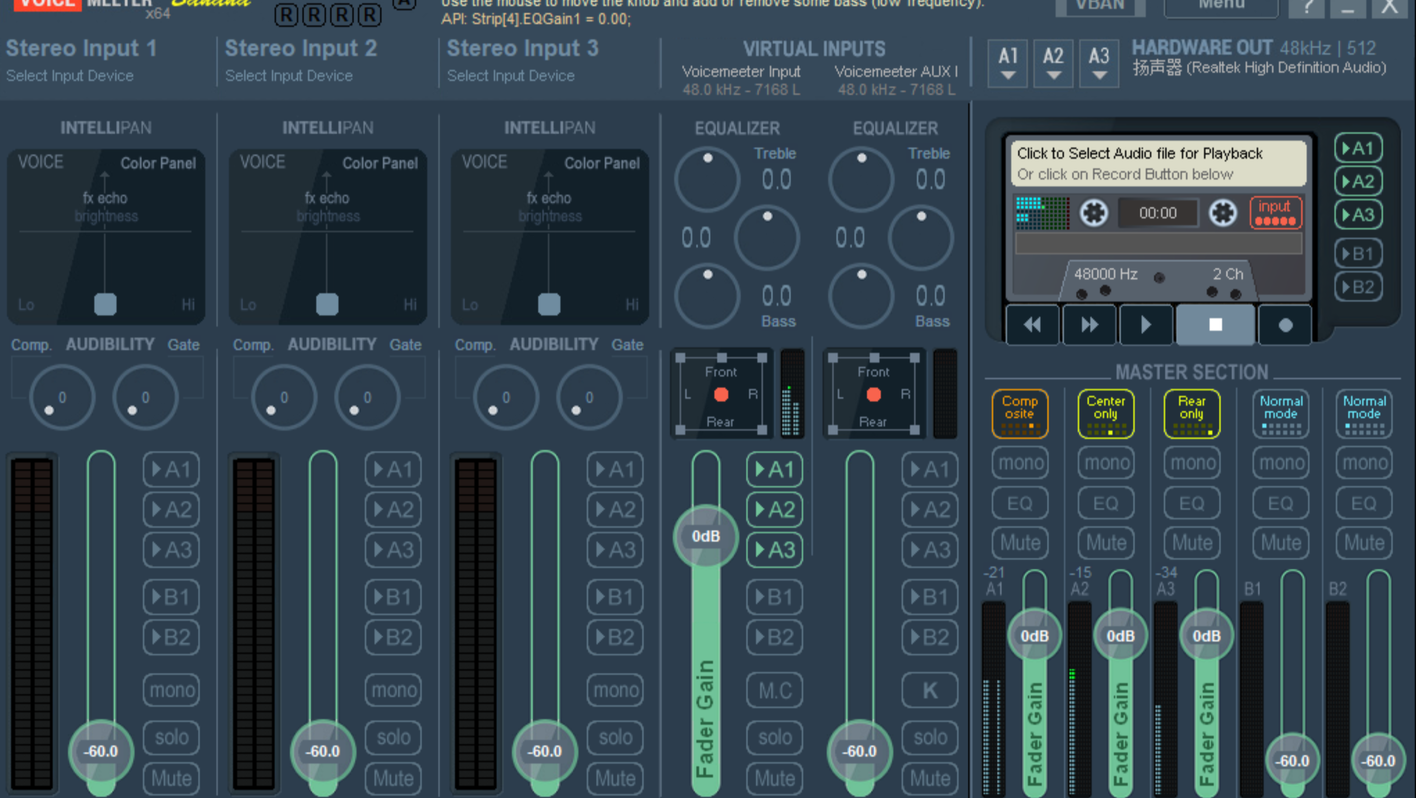
打开 Voicemeeter Banana x64主界面
硬件输出设置:
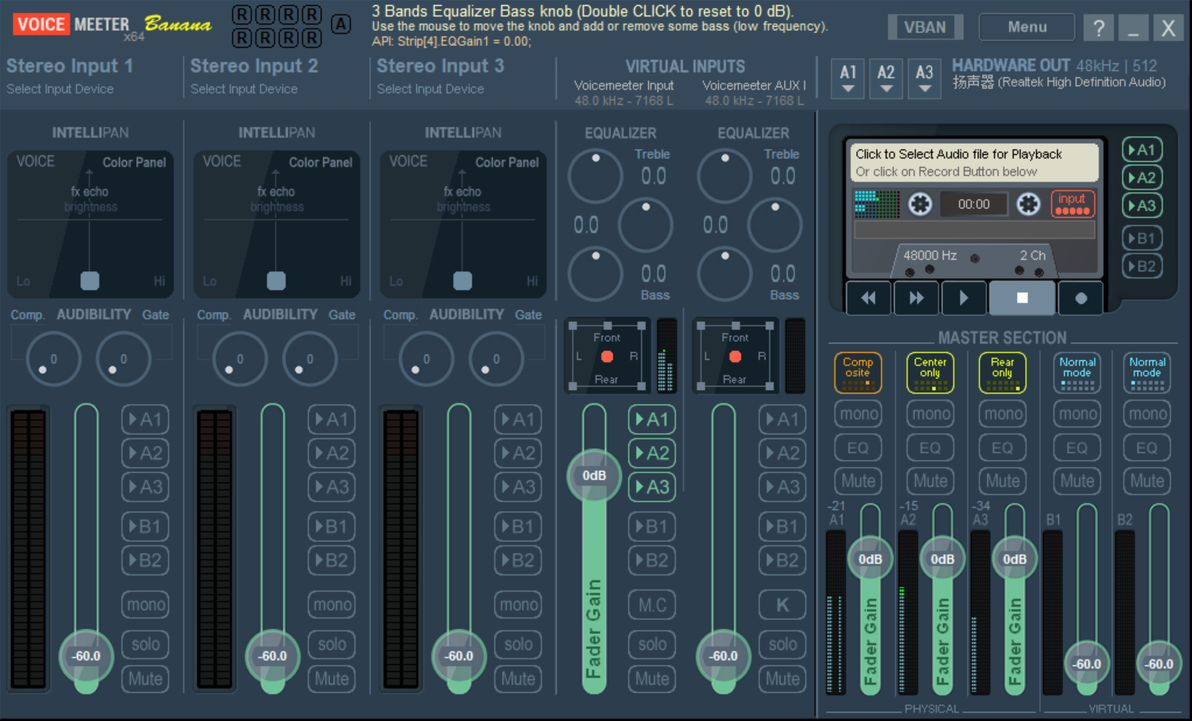
点击右上角 A1 按钮,选择你的电视设备(WDM 协议优先)
点击 A2 按钮,选择你的中置音箱设备
点击 A3 按钮,选择你的后环绕音箱设备
虚拟输入路由:
找到中间的 Voicemeeter Input 通道(系统声音入口)
点亮它右侧的 A1、A2、A3 三个按钮
这样播放器的 5.1 信号会同时发送到三个输出设备
关闭无用通道:
将 Stereo Input 1/2/3 和 Voicemeeter AUX 的音量拉到最低,避免干扰
六、第四步:高级矩阵路由设置(精准声道分离)
目标:让每个设备只播放自己对应的声道,实现完全分离
6.1 打开矩阵设置界面
点击主界面右上角 Menu → 「Run other Voicemeeter tools...」
选择 VB-Audio Matrix 8,打开 8x8 声道矩阵
6.2 分别设置三个 BUS 的路由
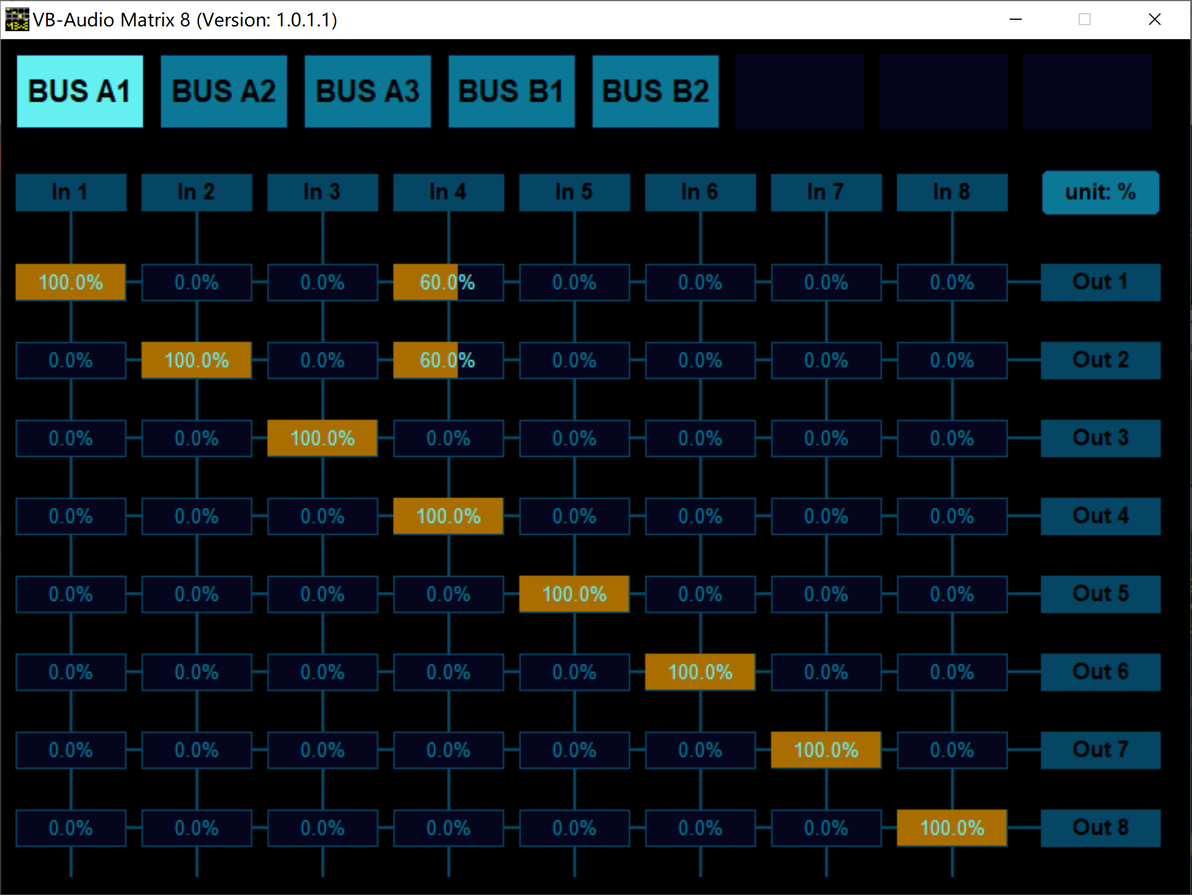
注意:必须先点击顶部对应的 BUS 按钮,再修改矩阵,否则会互相影响
🔹 BUS A1(电视):只输出前置 L/R + 低音 LFE
点击顶部 BUS A1 按钮,使其高亮
按以下数值设置矩阵:
In1(FL) → Out1:100%
In2(FR) → Out2:100%
In4(LFE) → Out1:100%
In4(LFE) → Out2:100%
其他所有输入 → 所有输出:0%
目的是把低音信号传输给电视,让电视驱动同轴低音炮。
🔹 BUS A2(中置音箱):只输出中置 C 声道
点击顶部 BUS A2 按钮,使其高亮
按以下数值设置矩阵:
In3(C) → Out1:100%
In3(C) → Out2:100%
其他所有输入 → 所有输出:0%
🔹 BUS A3(后环绕音箱):只输出后环绕 BL/BR 声道
点击顶部 BUS A3 按钮,使其高亮
按以下数值设置矩阵:
In5(BL) → Out1:100%
In6(BR) → Out2:100%
其他所有输入 → 所有输出:0%
6.3 应用矩阵设置
关闭 Matrix 8 界面,设置会自动保存
回到 Voicemeeter 主界面,在右侧 MASTER SECTION 中:
将 A1 的模式切换为 Composite
将 A2 的模式切换为 Center only
将 A3 的模式切换为 Rear only
七、第五步:最终效果验证
播放一段标准的 5.1 声道测试视频,验证每个声道的声音:
人声对白:只从 A2 中置音箱发出,清晰集中
前方音效(枪声、爆炸声):从 A1 电视发出
低音(爆炸声、低频音乐):从电视连接的低音炮发出
后方环境音(脚步声、风声):从 A3 后环绕音箱发出
如果音量不平衡,可以微调 A1/A2/A3 的推子:
人声太弱:调高 A2 推子
低音太重:调低 A1 推子
环绕声不明显:调高 A3 推子
八、保存设置与开机启动
点击主界面右上角 Menu → 「Save Settings...」,保存当前配置
勾选 Load Settings on Startup,开机自动加载配置
勾选 System Tray 和 Run on Windows Startup,开机自动启动并最小化到托盘
九、常见问题排查
问题 1:后环绕声道没有信号
检查 PotPlayer 的「输出通道」是否为 3/0/2+LFE - 5.1 声道
检查 Windows 里的 Voicemeeter Input 是否配置为 5.1 环绕声
检查 Voicemeeter 里 Voicemeeter Input 通道的 A3 按钮是否点亮
问题 2:电视里也有人声对白
检查 BUS A1 的矩阵设置,确保 In3(C) 到所有输出都是 0%
确认 A1 的模式是 Composite,不是 Normal mode
问题 3:所有声道都混在一起
检查 PotPlayer 的「混音器设置」,确保三个扩展选项都已取消勾选
检查 Voicemeeter 里三个输出的模式是否正确(Composite/Center only/Rear only)
