
1、首先需要下载并安装ffmpeg
由于这个软件很是权威,网上已经有相当多的靠谱教程了,我这里贴一个实测好用详尽的:https://zhuanlan.zhihu.com/p/692019886
2、视频的分辨率、像素比、画幅比概念介绍
分辨率:视频的宽和高各有多少个像素。例如1920×1080即宽有1920个像素,高有1080个像素,分辨率比即1920:1080=16:9
像素比/采样比SAR:视频中每一个像素自身的宽高比例,1:1 表示方形像素(电脑屏幕常用),但也有视频不是1:1,大多数视频播放比例不对就是这个原因
画幅/显示比DAR:视频最终呈现的比例,计算公式为分辨率比×像素比
3、查看视频信息
安装ffmpeg完毕后,打开视频所在文件夹,在空白处按shift+鼠标右键,选择打开powershell窗口,输入查询命令后回车
查看完整视频流信息(含分辨率)命令如下:
ffprobe -v error -select_streams v:0 -show_entries stream=width,height,sample_aspect_ratio,display_aspect_ratio -of default=noprint_wrappers=1 input.mp4
把上面的input.mp4改成你自己的视频文件名
回车后会得到图中类似的信息
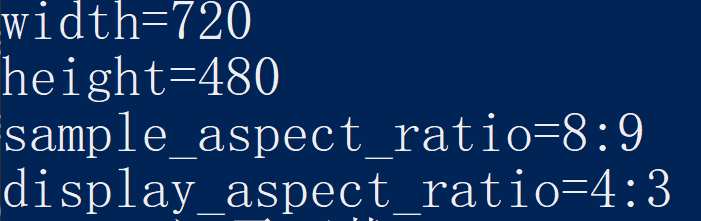
以上图中的视频信息为例
分辨率比=720:480=3:2
像素比=8:9
画幅比=(3×8):(2×9)=24:18=4:3
综上所述,最终呈现比例由像素比和分辨率比决定
4、排查是否为播放器的问题
现在你已经知道了视频最终理论上会呈现的画幅比,然后在播放器播放时截图计算一下视频此时的画幅比(注意两侧黑边是否包含在视频本身)
两个值对比,如果不一致,极有可能是播放软件自动把非1:1的像素按照1:1显示了,这种情况与视频本身并无关系,而是需要修改自己使用的播放软件设置,每个人使用的播放软件不一,所以就不展开了
如果一致,就可以排除播放器的问题,把问题落点在视频本身的比例
5、修改像素比或分辨率
由于分辨率的像素数量是固定的,修改分辨率会由算法自动增删像素,一般不推荐
所以先介绍强制修改像素比例(SAR)的命令
ffmpeg -i input.mp4 -vf "setsar=1:1" -c:a copy output.mp4
这会修改 SAR 为 1:1,你需要按照自己的视频情况酌情修改
例如当原像素比为4:3=1.333时,纵向拉升就把比例改小,比如1:1=1,横向拉伸就改大,比如3:2=1.5
如果还是想修改分辨率,命令如下:
保持原比例(固定宽度)
ffmpeg -i input.mp4 -vf "scale=720:-2" -c:a copy output.mp4
宽度固定为720个像素,-2 让高度自动计算并保持为偶数
保持原比例(固定高度)
ffmpeg -i input.mp4 -vf "scale=-2:720" -c:a copy output.mp4
高质量编码(强制修改分辨率,让算法自动增删像素到720:720)
ffmpeg -i input.mp4 -vf "scale=720:720" -c:v libx264 -crf 22 -preset medium -c:a copy output.mp4
