

日常办公、做教程、剪游戏视频,截图 + 录屏是刚需。Win11 其实自带两套超好用工具,不用装软件、免费无水印;如果要更稳、更高清、功能更强,第三方工具也有成熟选择。这篇文章从系统自带讲起,再详细对比 嗨格式录屏大师、野葱录屏大师、OBS、国外 Bandicam,新手也能直接照抄操作。
一、Win11 自带:快速截图
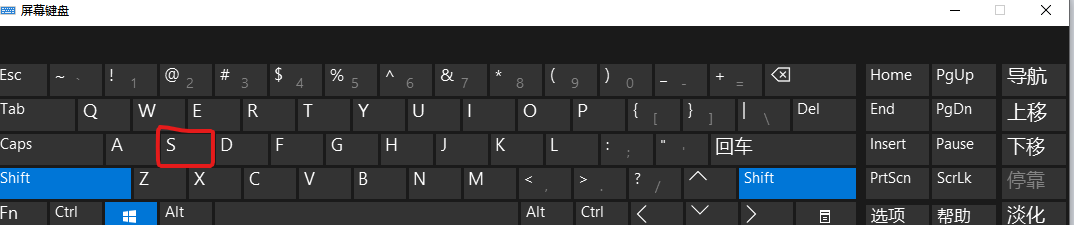
1)Win + Shift + S(最推荐)
按下后屏幕变暗,顶部出现工具栏:矩形 / 任意形状 / 窗口 / 全屏
截完自动存剪贴板,直接在微信 / PPT / 画图里 Ctrl+V 粘贴
点右下角预览,还能裁剪、画笔、文字、保存
2)Win + PrtSc(全屏自动保存)
一键全屏截图,自动存到:此电脑 → 图片 → 屏幕截图
适合一次性要大量全屏图、不想手动保存的人
二、Win11 自带:录屏(Xbox Game Bar + 截图工具录屏)
1)Xbox Game Bar(最稳、游戏 / 窗口首选)
呼出:Win + G
一键录:Win + Alt + R(开始 / 停止)
麦克风:Win + Alt + M(开 / 关 mic)
保存路径:此电脑 → 视频 → 捕获
特点:无水印、不限时长、硬件加速、游戏不掉帧
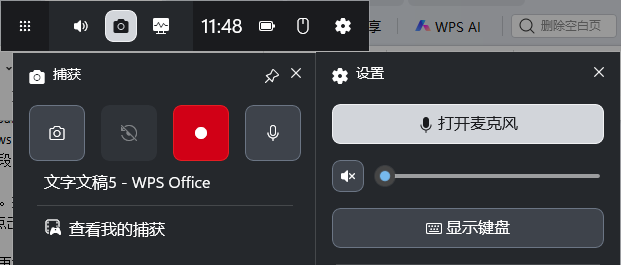
适合:游戏、软件演示、浏览器、单窗口录制。 缺点:不能直接录整个桌面 + 资源管理器。
2)截图工具录屏(Win11 新版,区域录制更灵活)
按 Win + Shift + S → 点右上角录像机图标
框选要录的区域 → 倒计时 3 秒后开始
结束点右上角 “停止”,自动预览并保存
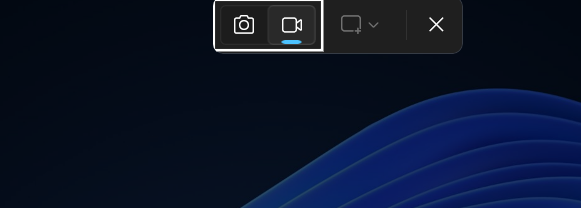
优点:任意区域、系统音 + mic、简单到极致
缺点:长时 / 游戏不如 Game Bar 稳
一句话总结: 日常快速录屏:截图工具录屏;游戏 / 高清稳录:Xbox Game Bar(Win+Alt+R)。
三、专业录屏软件
1)嗨格式录屏大师(国产・新手友好)
模式:涵盖全屏、区域、游戏、摄像头、单独音频录制等多种场景,满足不同需求,无需额外切换工具
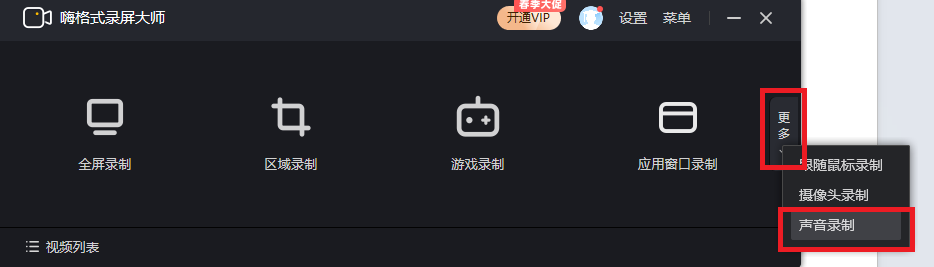
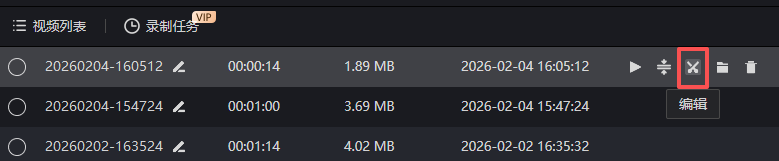
优势:一键操作上手极易,全中文界面无语言障碍,支持无水印录制,还自带基础剪辑功能(如裁剪、合并、去水印),录完可直接简单编辑,省去额外剪辑软件的麻烦
适合:新手入门、网课录制、线上会议存档、教程制作等场景,尤其适合不想折腾复杂参数、追求高效便捷的用户
2)野葱录屏大师(国产・轻量免费)
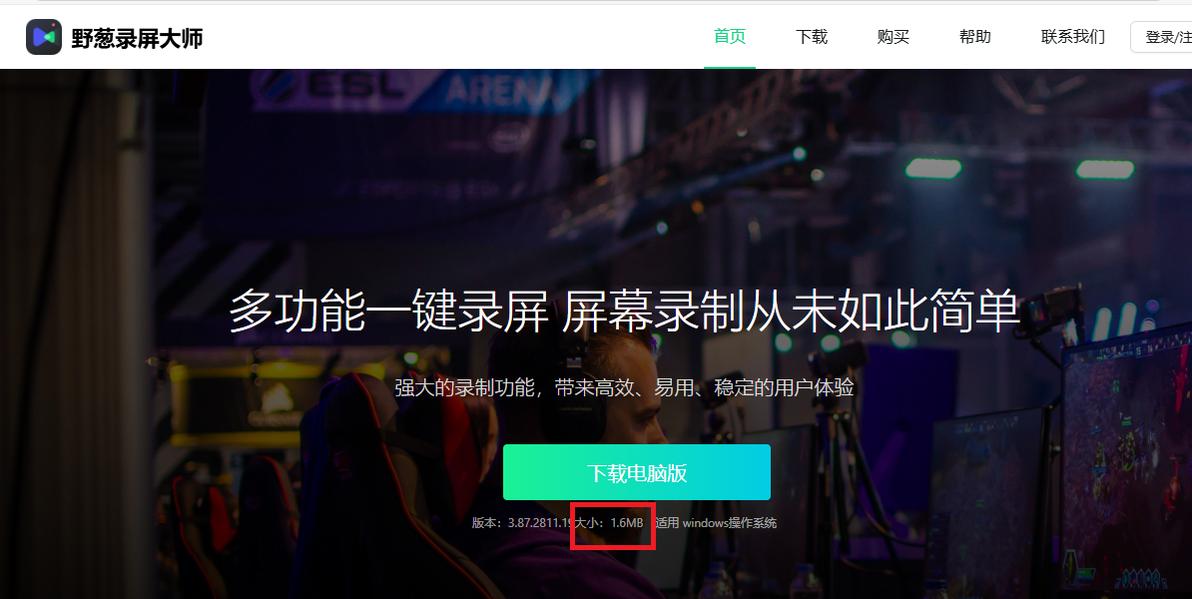
特点:体积小巧,安装包仅几MB,不占用过多电脑内存和磁盘空间,无任何弹窗广告,界面简洁干净,操作逻辑简单,无需学习就能上手
功能:支持全屏、自定义区域、游戏三种核心录制模式,可自由开启系统声音和麦克风,支持设置快捷键控制录制启停,还能自定义保存路径和视频格式
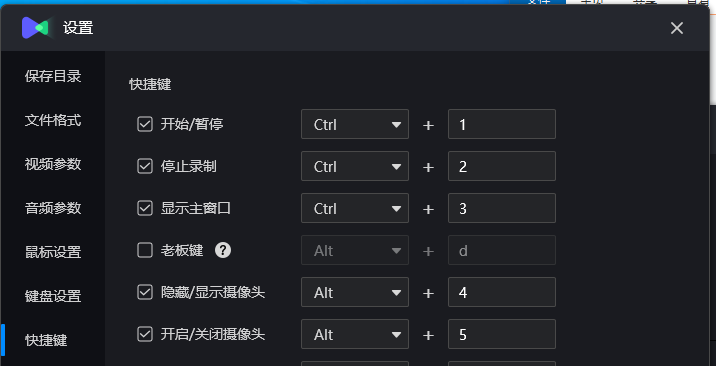
适合:日常临时录屏(如截取软件操作、短视频素材)、低配电脑用户,以及不想安装大型软件、追求轻量便捷的人群,完全能满足基础录屏需求
3)OBS Studio(免费开源・专业直播 / 录屏)
定位:广播级专业工具,免费开源无任何功能限制,支持4K超清、60fps高帧率录制,兼容多场景、多来源画面捕获,
能做:支持屏幕画面与摄像头画面叠加录制,可自由添加字幕、水印,支持多音轨录制(可分别控制系统音、麦克风音、外部设备音),同时具备直播推流功能,可直接对接抖音、B站、YouTube等主流直播平台
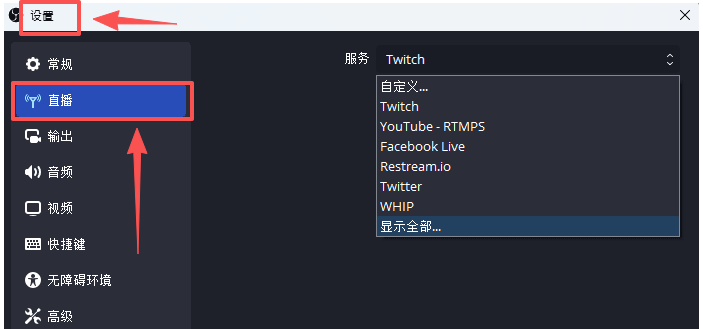
适合:专业教程制作、游戏直播、带货直播、复杂画面录制(如多窗口叠加、课件制作),以及需要对录制内容进行精细后期处理的用户,尤其适合追求免费、无限制且功能强大的专业创作者。
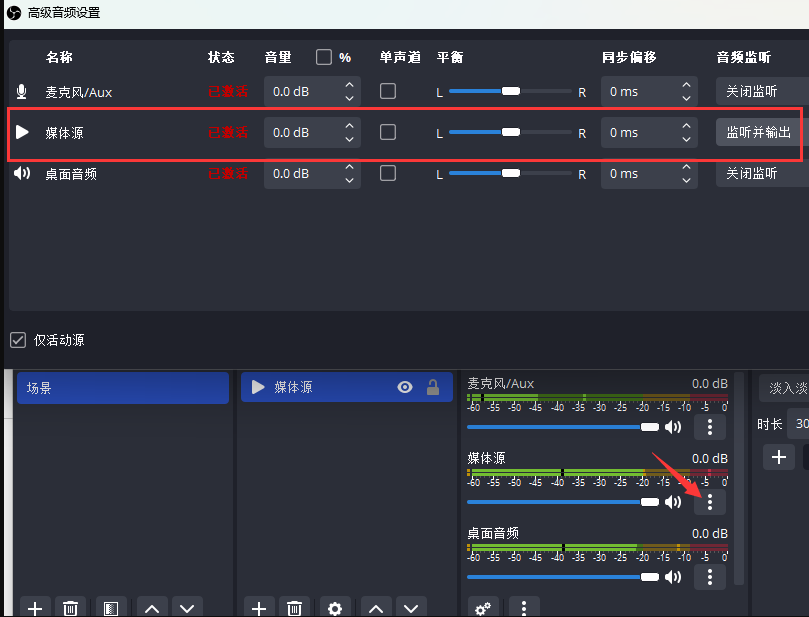
门槛:上手难度较高,需要手动调试参数(如帧率、码率、分辨率、音轨设置等),对电脑配置有一定要求
4)国外:Bandicam(班迪录屏・老牌高清稳)
稳定的性能和高清的录制效果,成为游戏录屏领域的标杆,受到游戏博主、游戏玩家的青睐。
优势:采用先进的硬件加速技术,录制时CPU占用率极低,不会影响游戏运行流畅度,即使录制大型3A游戏也能保持稳定;支持1080P/60fps高清录制,还原游戏原生画质和流畅度,录制画面清晰细腻,无模糊、无拖影。
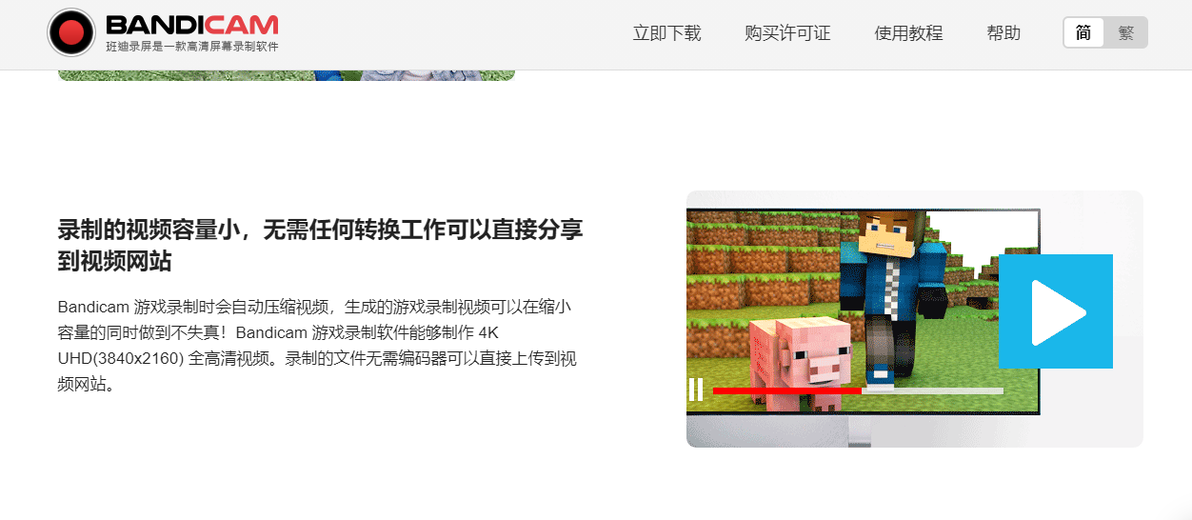
模式:涵盖屏幕录制、游戏录制、设备录制(如摄像头、麦克风、外部显示器)三种核心模式,其中游戏模式专门针对游戏场景优化,可自动识别游戏进程,锁定游戏画面,避免录制时出现画面错位、黑屏等问题,同时支持DirectX/OpenGL游戏录制,适配绝大多数PC游戏。
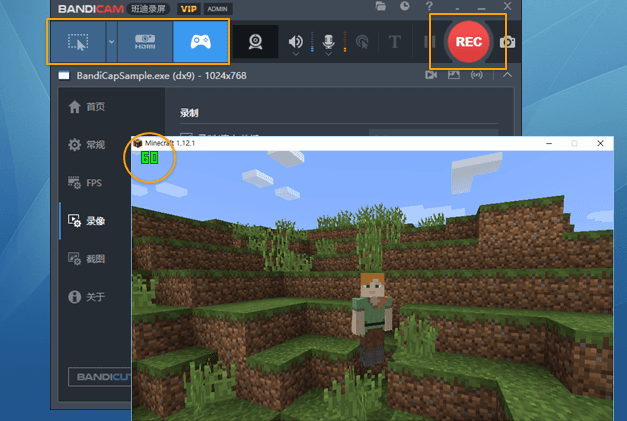
适合:游戏高光时刻录制、高清游戏教程制作、长期稳定的屏幕录制,尤其适合对录屏稳定性和画质要求较高的游戏博主、内容创作者,也适合需要录制高清教程的职场人士。
不足:免费版录制内容会带有明显水印,且单段录制时长限制为10分钟,无法满足长时录制需求
四、最后总结(直接照做)
只做简单截图 / 偶尔录屏:用 Win11 自带(Win+Shift+S / Win+Alt+R),够用、免费、无水印。
新手、中文、不想折腾: 选 嗨格式 或 野葱。
做直播 / 专业教程 / 多画面: 用 OBS(免费开源最强)。
主打游戏、追求稳 + 高清:用国外 Bandicam。
