
之前玩复古游戏一直用模拟器 + 滤镜,最近入坑Batocera 低解PC玩法,跟着教程顺利装好系统,画面效果不错!
这里把我踩过的坑、对应的解决办法整理出来,供大家参考。
一、VGA 转接头:全针脚才是关键
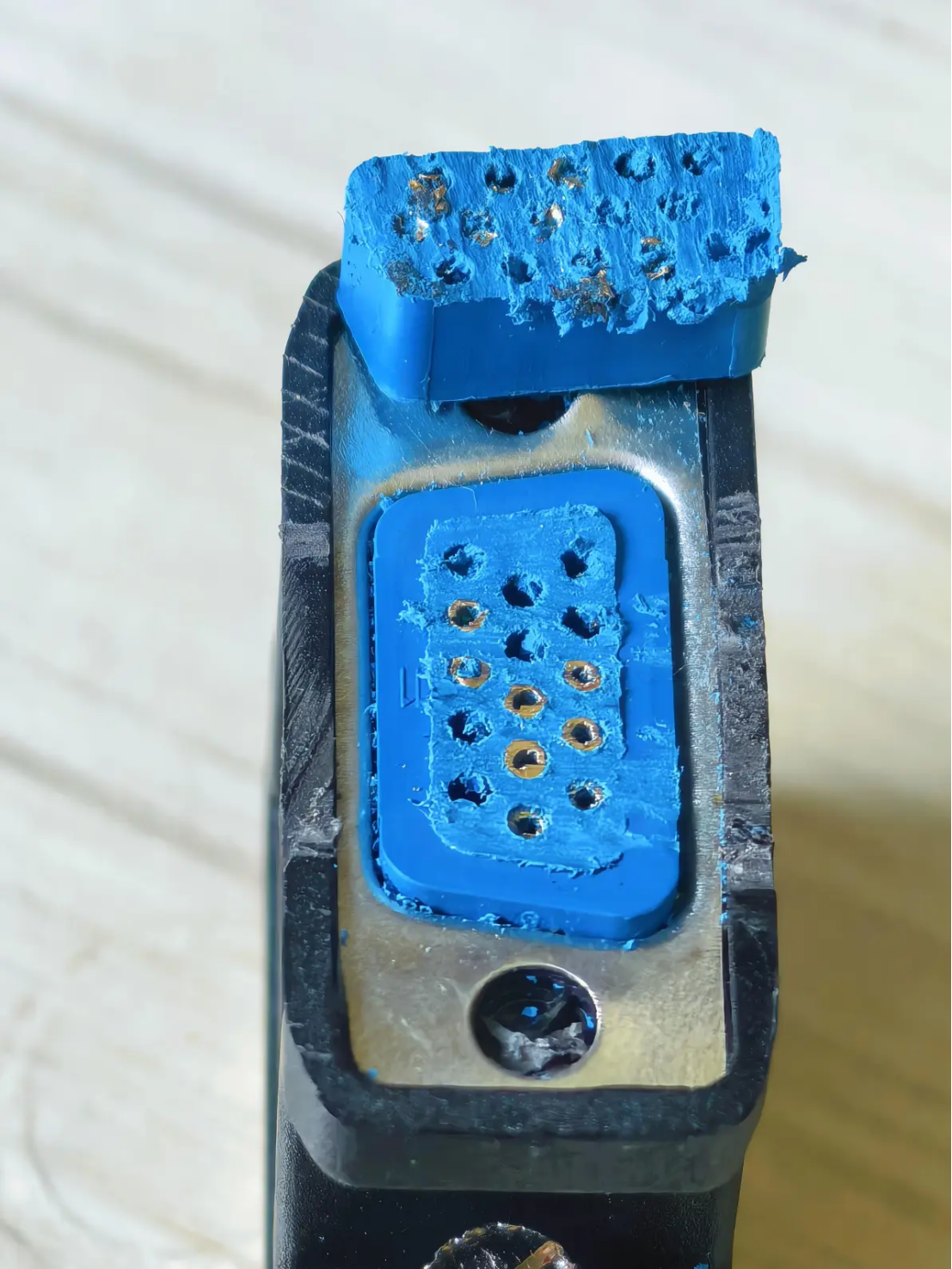
先后买了 3 个全新 DVI 转 VGA 接头,用来连接 HD6850 显卡和 CRT 显示器,结果系统无法识别显示器型号,只能固定 60Hz 运行。
虽然能正常进游戏,但一切换到240P 低解就直接闪退。
问题原因
厂商为了降本,VGA 端针脚不全,无法正常传输模拟信号与显示器信息。
解决方法
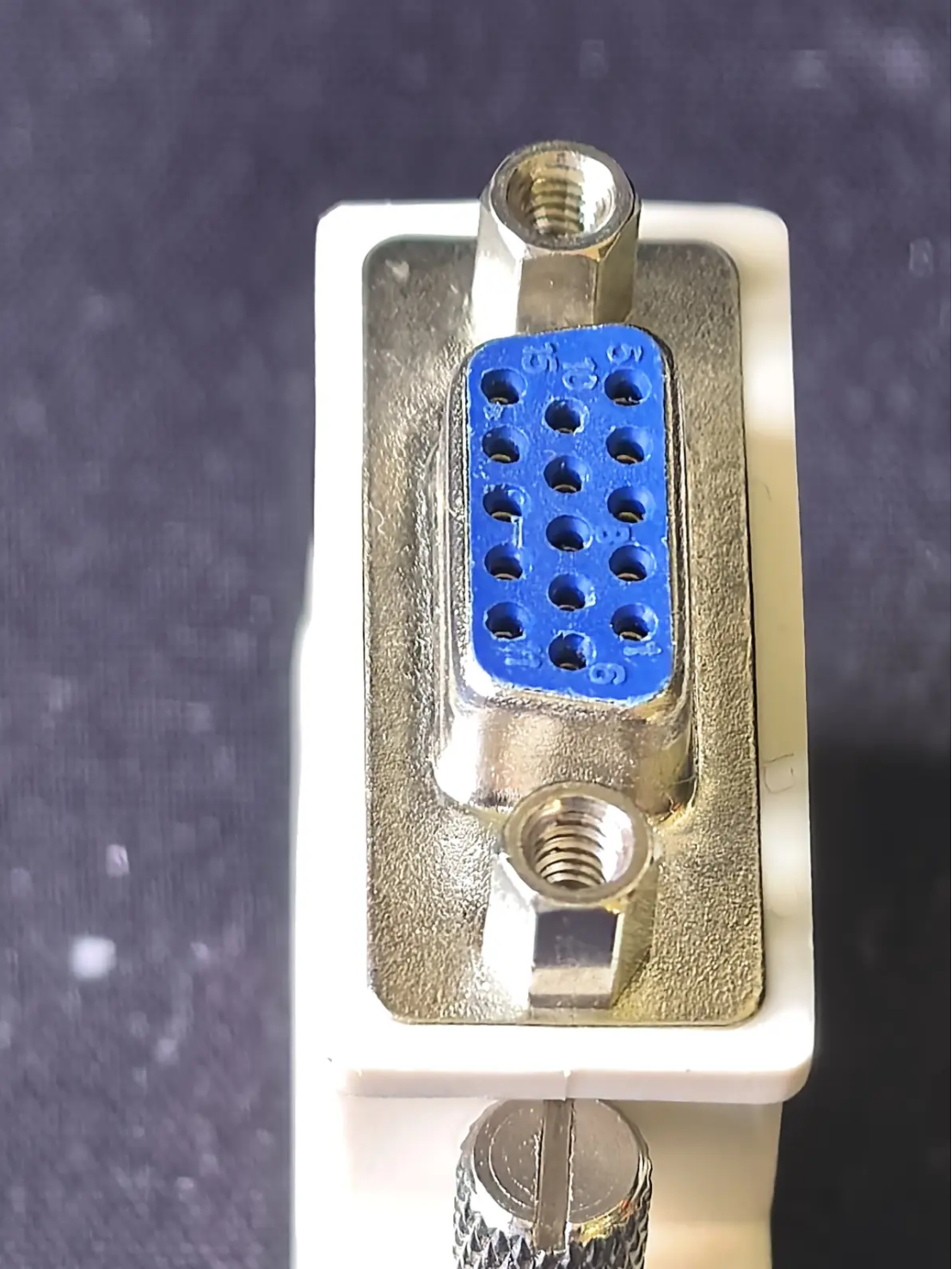
去二手平台买全针脚 DVI 转 VGA 转接头(比如戴尔原装款),换上后立刻识别显示器、240P 低解稳定运行。
二、GTX660 显卡:NVIDIA 慎选,低解适配差
装上 GTX660 后出现黑屏但有背景音乐,系统默认输出 1920×1080,CRT 显示器不支持。
临时解决(能进系统)
先用 HDMI 接液晶显示器
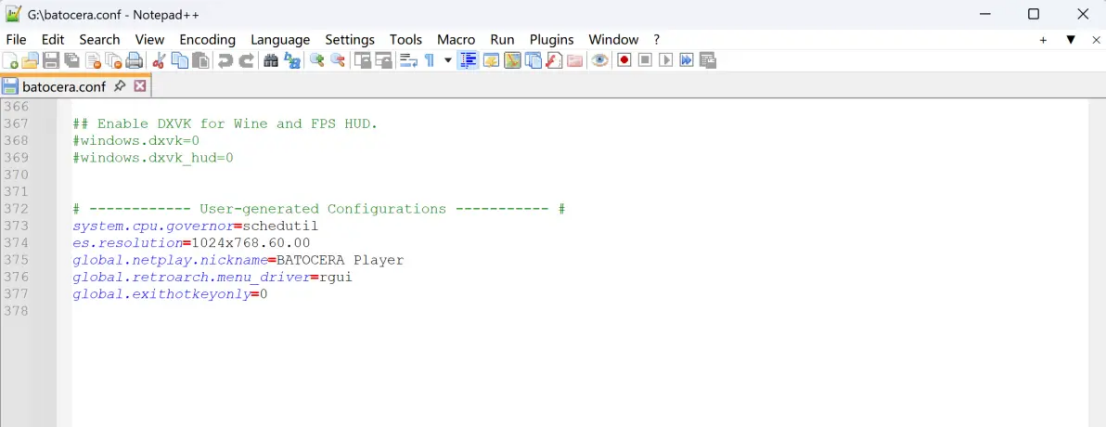
把分辨率改成最大 640×480
再插回 CRT 即可显示
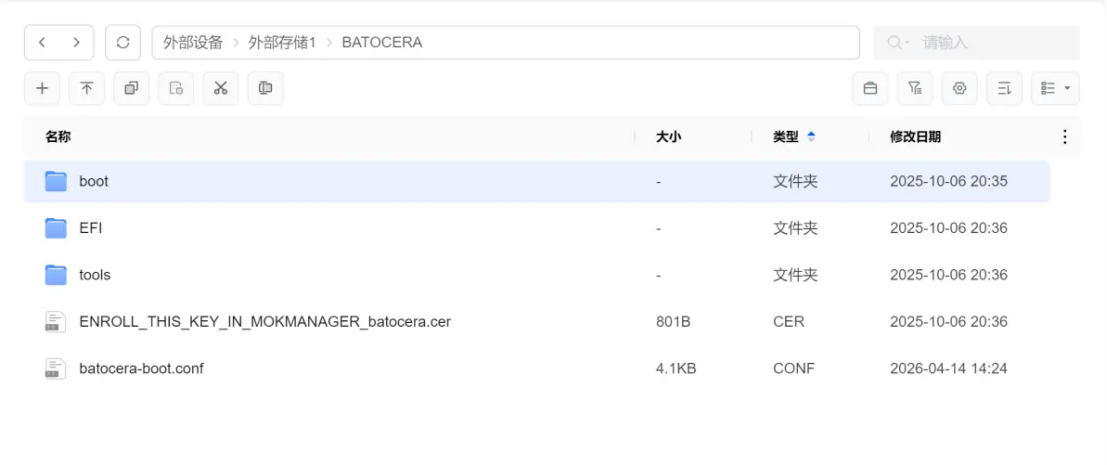
也可以直接修改配置文件:
batocera-boot.conf / batocera.conf
致命问题
即使能进系统,一切 240P 低解就黑屏闪退。
最终结论
NVIDIA 显卡对低解适配很差,新手直接选 AMD 显卡更省心。
三、R9 380 显卡:接口识别错误,需加启动参数
R9 380 装上后同样黑屏有声音,按上面方法改 640×480 后,接 CRT 依然不亮。
问题原因
Batocera(Linux)下,AMD DC(Display Core)驱动对老卡支持有问题,把 DVI-I 错误识别成 DVI-D,导致无法输出模拟信号。
解决方法
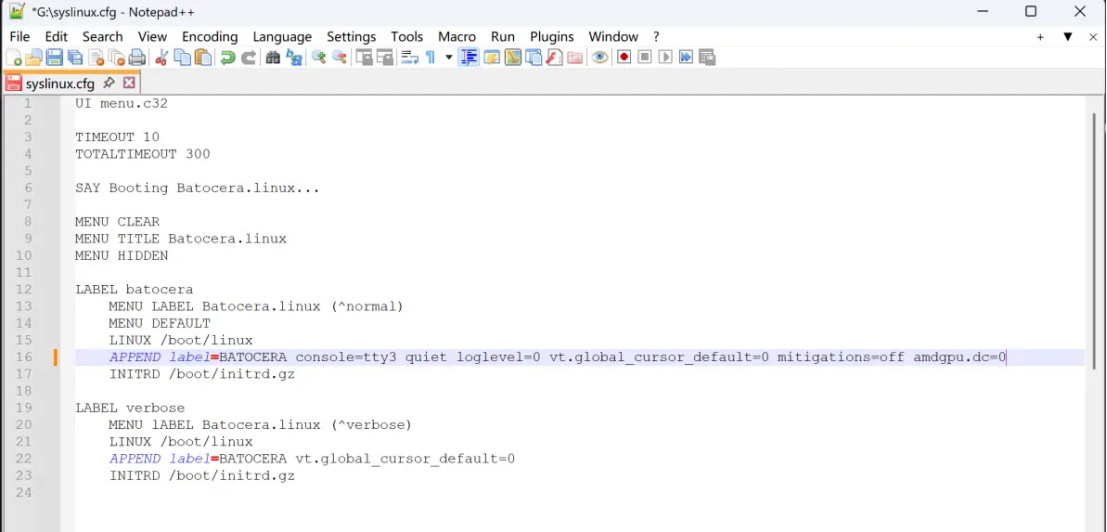
在启动参数里禁用 AMD DC 驱动:
把 Batocera 硬盘接到 Windows,或用 SSH 连接
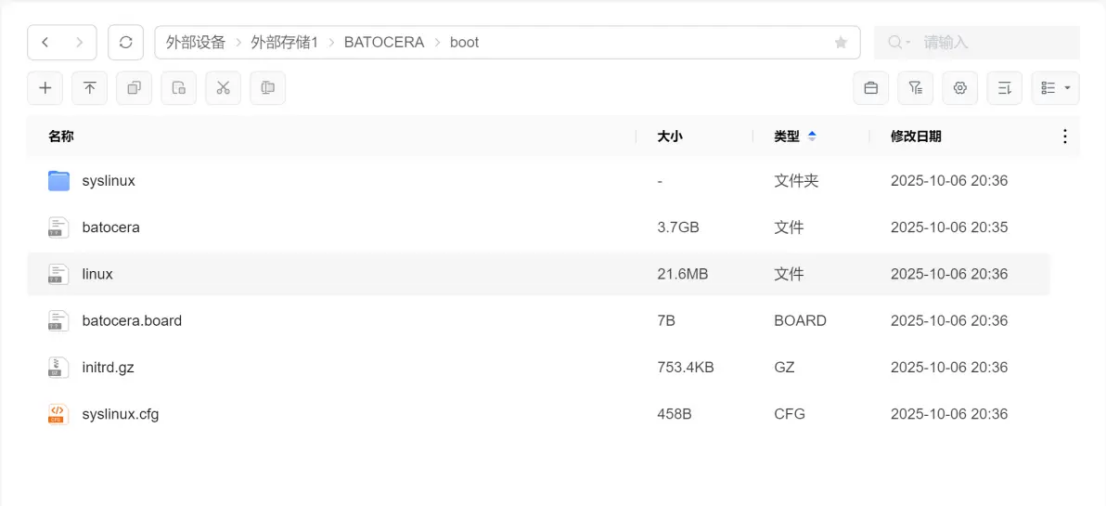
找到并编辑syslinux.cfg(常见路径)
/batocera/boot/syslinux.cfg
/batocera/boot/syslinux/syslinux.cfg
/batocera/EFI/syslinux.cfg
/batocera/EFI/batocera/syslinux.cfg
/batocera/EFI/BOOT/syslinux.cfg
在APPEND行末尾添加:
amdgpu.dc=0
总结
DVI 转 VGA 必须全针脚,别买廉价缺针款
低解 CRT 优先 AMD 显卡,NVIDIA 慎入
R9 380 等老 A 卡黑屏:加启动参数amdgpu.dc=0
