
平时剪视频或处理素材时,常会遇到需要从视频中单独把声音“拿”出来的情况。比如删掉不合适的配乐,或者从别的视频里挑一段合适的背景音用上。类似的场景其实挺多的,学会了音频提取这个技巧,平时用起来会方便不少。
今天小编就给大家推荐几个操作简单的音频提取方法,一起来看看吧。

方法一:野葱视频转换器
获取链接:https://shipin.yecong.com/
野葱视频转换器作为专业的音视频格式处理软件,具备格式转换、视频处理水印、人声分离、音频提取等多种功能,可以批量处理用户提交的任务,并且使用方法非常简单,对于新手小白来说十分友好。
优点:
AI人声分离:能快速分离人声和背景音乐,提取伴奏或干声
支持批量处理,可一次性处理多个文件-6
多功能集成:还支持视频压缩、水印添加、多文件合并等
适用人群:追求离线本地处理、需要人声分离功能的功能全面的PC端用户。
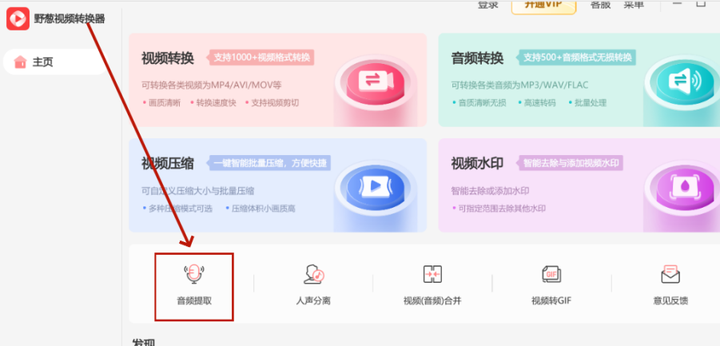
步骤1,打开野葱视频转换器,点击“音频提取”。
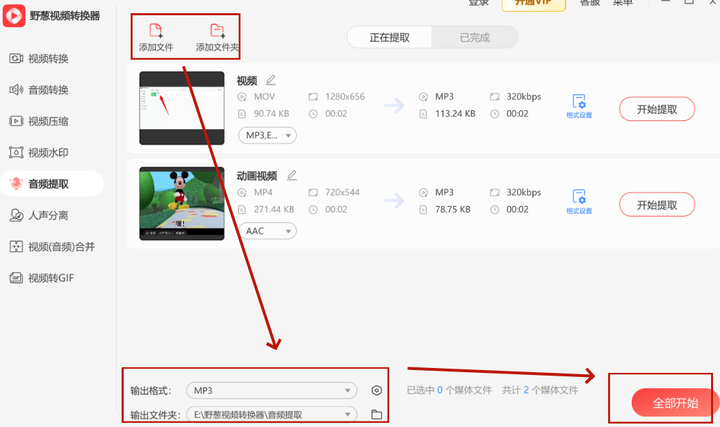
步骤2,根据页面提示上传视频,然后设置输出音频格式和保存位置,最后点击“全部开始”即可。
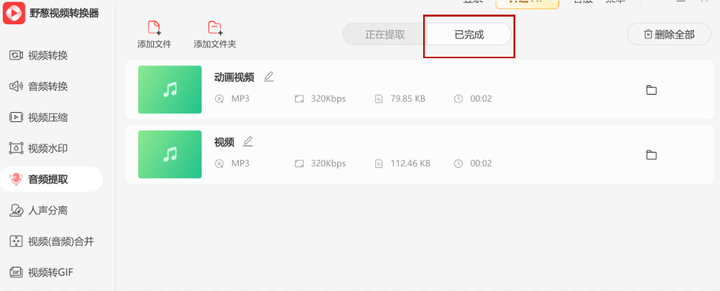
步骤3,等待提取结束后,点击“已完成”预览音频文件。
方法二:Switch by NCH software
Switch by NCH software是一款热门的音频格式转换软件,支持mp3、aac、flac等多种主流格式,可以免费帮助用户进行音频转音频、视频转音频等操作。
优点:
操作极简:添加文件→选择输出格式和位置→点击转换,三步搞定
界面上手快:即使是对电脑不太精通的用户也能“立即上手”
缺点:
功能相对单一,不支持AI人声分离
免费版只能安装在2台PC上
适用人群:核心需求是从视频中提取音频、不需要人声分离等高级功能、追求稳定可靠的用户。
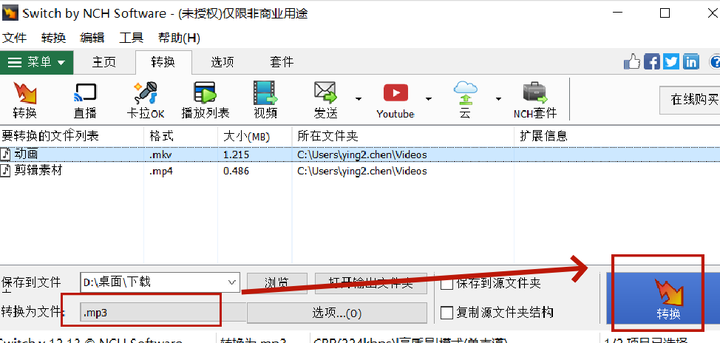
步骤1,打开Switch by NCH software,在“添加文件”选项中选择“添加视频文件”,导入需要提取音频的视频文件。
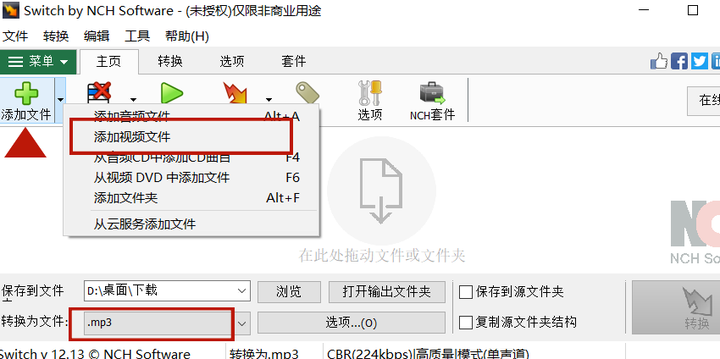
步骤2,设置音频格式,然后点击“转换”。
方法三:VLC Media Player
VLC Media Player是一款免费的第三方媒体播放器,不仅可以实时播放在线音视频,还具备格式转换的功能,支持mp3、mp4等主流格式。
优点:
完全免费开源,无任何付费限制
跨平台:支持Windows、Mac、Linux、iOS、Android
格式通吃:内置几乎所有音视频编解码器
缺点:
转换界面相对复杂,需要手动设置多个选项卡才能完成音频提取
功能相对单一,不能编辑音频
不适用于批量或大规模处理
适用人群:已安装VLC、偶尔需要提取音频、不想再装其他软件的用户。
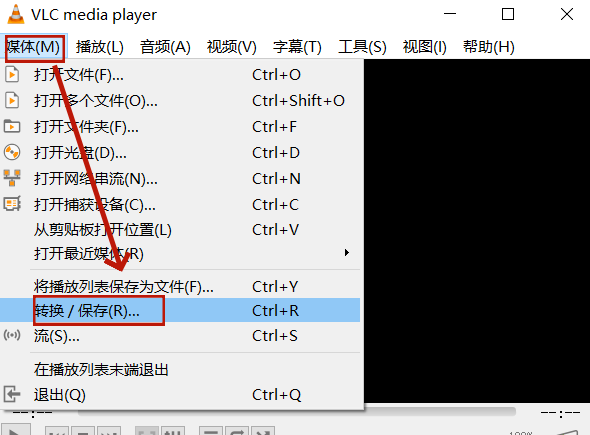
步骤1,安装并打开VLC播放器,打开“媒体”任务栏,选择“转换”功能。
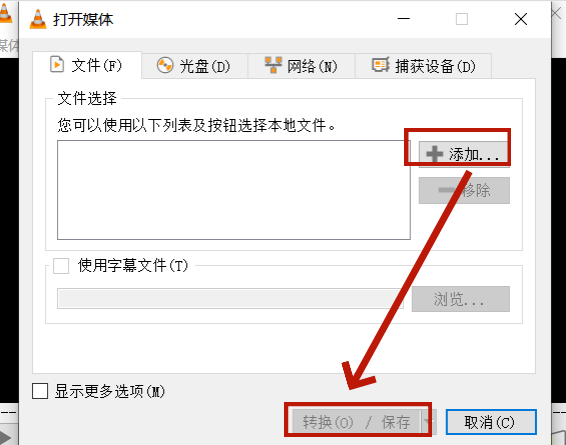
步骤2,点击“添加”上传视频文件,然后选择“转换”进入下一步操作。
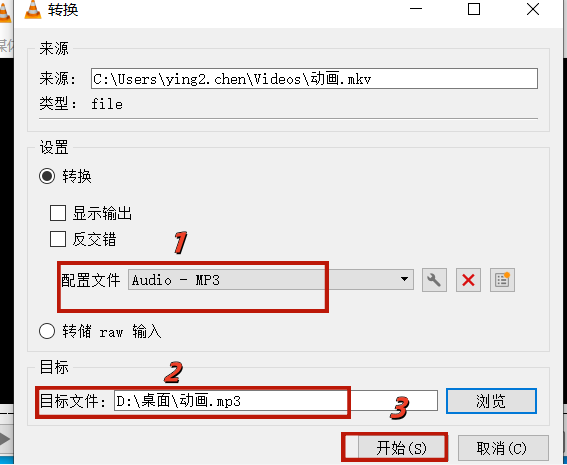
步骤3,设置音频的格式类型并选择输出保存位置,最后点击“开始”即可。
方法四:剪映专业版
剪映专业版是字节跳动推出的免费专业视频剪辑软件,内置了AI人声分离功能,与剪辑流程无缝集成。
优点:
完全没有技术门槛:点一下就能分离人声和伴奏
无缝集成剪辑流程:提取和分离后的音频直接在时间线上,无需切换软件
缺点:
主要面向视频创作者,不适合纯音频批量处理
“人声分离”功能仅限电脑版
适用人群:视频创作者、短视频运营者,需要在剪辑过程中处理音频的用户。
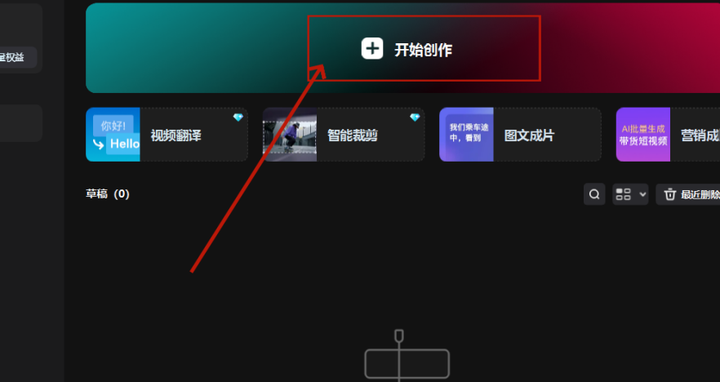
步骤1,在计算机中打开剪映专业版,点击“开始创作”打开操作面板。
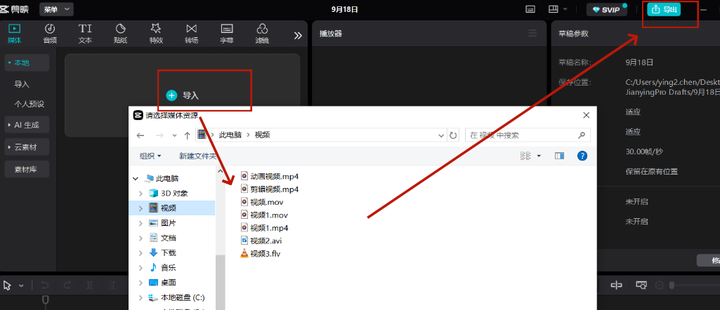
步骤2,点击“导入”上传视频,然后点击“导出”进行格式设置。
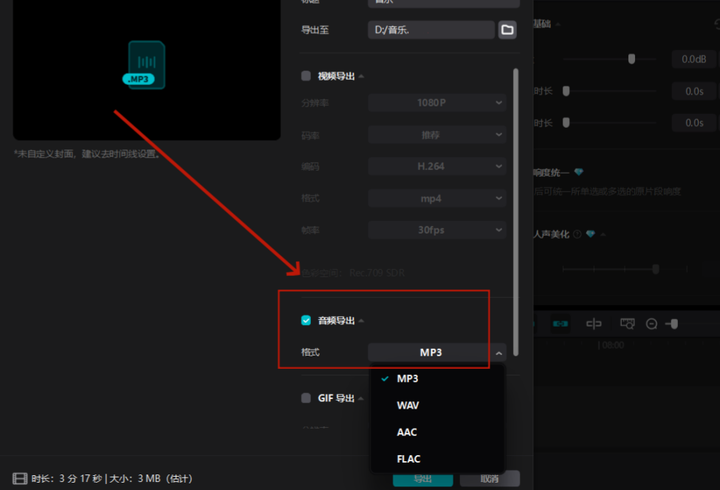
步骤3,在“音频导出”选项中,选择需要的音频格式类型,最后导出即可。
方法五:Free Convert
FreeConvert是一款免费在线音频转换工具,无需安装软件,浏览器即开即用。
优点:
完全免费,无需注册-10
无需安装软件,浏览器即开即用
界面简洁,操作友好
缺点:
单文件限制1GB,大文件无法处理
依赖网络,转换速度受网速影响
适用人群:偶尔转换小文件、不介意上传云端、不想安装软件的用户。
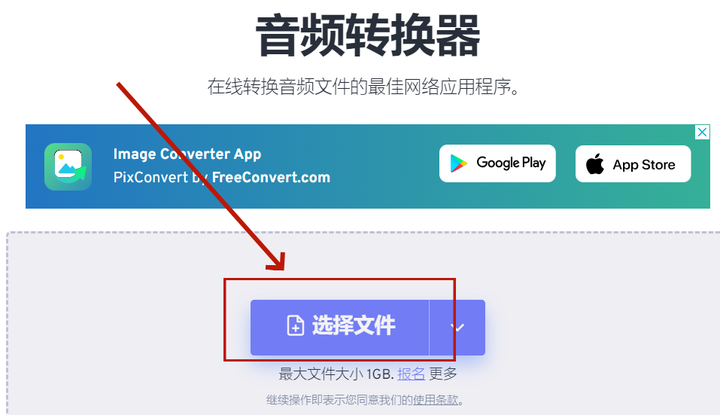
步骤1,使用浏览器打开Free Convert,点击“选择文件”上传视频。
步骤2,选择需要的音频格式。
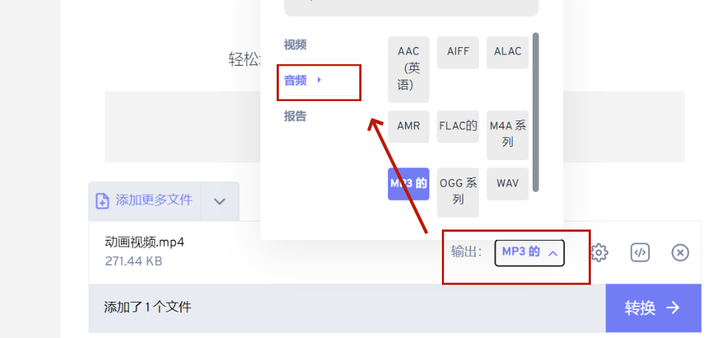
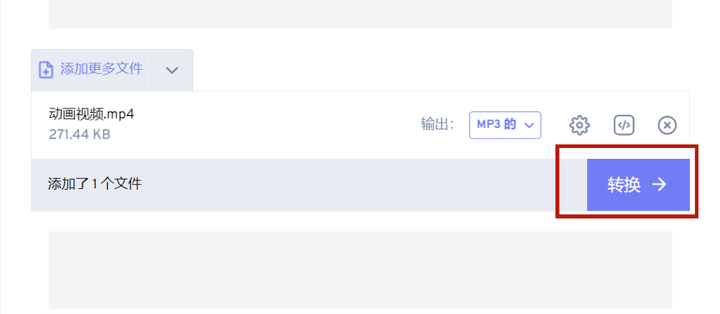
步骤3,点击“转换”进行提取任务,成功后下载文件即可。
💡 选择建议
追求AI人声分离、功能全面 → 选野葱。支持AI人声分离,本地处理隐私安全,还支持格式转换、视频压缩等多种功能。
追求稳定可靠、免费版够用 → 选Switch。老牌软件,用户评价极高,免费版非商业用途完全够用。
追求免费开源、不想装多余软件 → 选VLC。完全免费,播放转换两不误,但操作稍复杂。
本身就是做视频剪辑的创作者 → 选剪映专业版。一键分离人声,无缝集成剪辑流程,效果惊人。
偶尔转换、不介意上传 → 选FreeConvert。在线即开即用,但注意1GB文件限制和隐私风险。
这些提取音频的方法都非常简单,相信大家一定可以学会。不过小编在最后需要提醒大家,使用不同的工具提取出来的音频质量可能不一定相同,如果大家对音质有较高追求,建议选择方法一这样可以保留原始音质的提取方法。
