
今天突然发现,我电脑的夜间模式的自动模式没有进行变换,白天了还是处于夜间模式,然后我就所搜了相关的解决方案,再次做一个记录。
首先,要明白夜间模式的自动模式启动后,除了在指定时间内,其余时间是不进入夜间模式的,当然这是句废话,但是重点是夜间模式的启动按钮也是处于未开启状态的,如图:
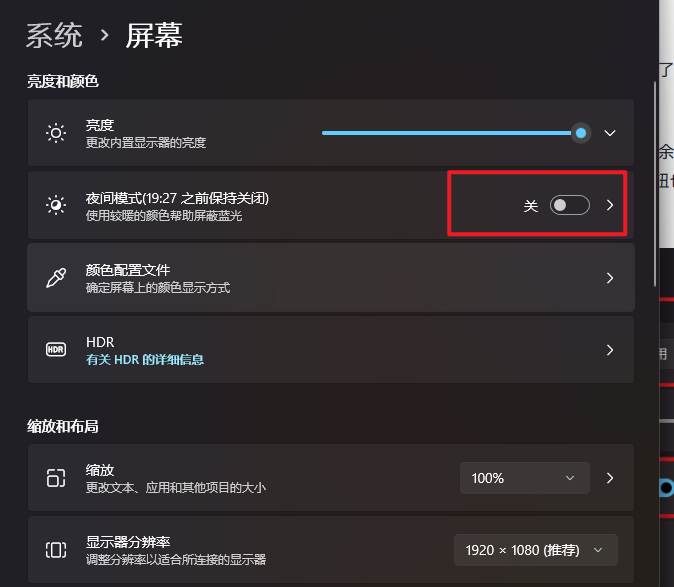
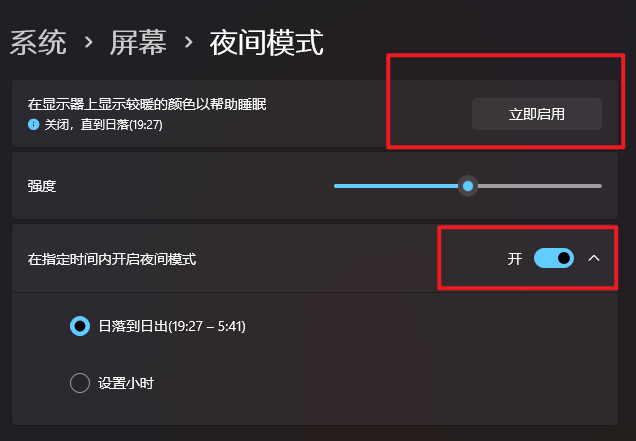
并非我当时以为的开启夜间模式并选择自动模式,而windows的逻辑是,选择夜间模式后,除非进入指定时间内,夜间模式的选项是处于关闭状态,进入指定事件后才,开关才会进入开启状态。
接下来是如果自动模式出现错误,不能自动切换时的可以尝试的解决办法:
微软社区提供的解决方法一: 打开注册表编辑器,依次定位到: HKEY_CURRENT_USER\Software\Microsoft\Windows\CurrentVersion\CloudStore\Store\Cache\DefaultAccount\$$windows.data.bluelightreduction.bluelightreductionstate\Current 先将Current右键导出做一个备份,再右键点击Data,然后点击【修改二进制数据】, 之后输入二进制数据,具体数值输入如下: 02,00,00,00,54,83,08,4a,03,ba,d2,01,00,00,00,00,43,42,01,00,10,00, d0,0a,02,c6,14,b8,8e,9d,d0,b4,c0,ae,e9,01,00 保存后重启电脑,电脑重启之后,再查看夜灯模式的状态。
解决方法二: 打开注册表编辑器,依次定位到: HKEY_CURRENT_USER\Software\Microsoft\Windows\CurrentVersion\CloudStore\Store\Cache\DefaultAccount 可以找到以下两个文件夹: default$windows.data.bluelightreduction.bluelightreductionstate default$windows.data.bluelightreduction.settings 右键点击这两个文件夹,然后分别删除。 重启电脑,Bug就修复成功了。
我这边使用的是方法二,然后有一些补充,因为我在实操过程中发现,我的Windows11指定路径下并没有那两个文件夹,经过查询后发现可能是Windows11的路径发生了变化,可以去该路径下尝试寻找:HKEY_CURRENT_USER\Software\Microsoft\Windows\CurrentVersion\CloudStore\Store\DefaultAccount\Cloud
当然,我觉得更重要的还是Windows的自动开启逻辑,因为我在使用方案二后,不知道这个逻辑,所以导致我直接点击开启然后又点击启动自动模式,来来回回弄了半天才发现可能是我对此逻辑理解错误了。
