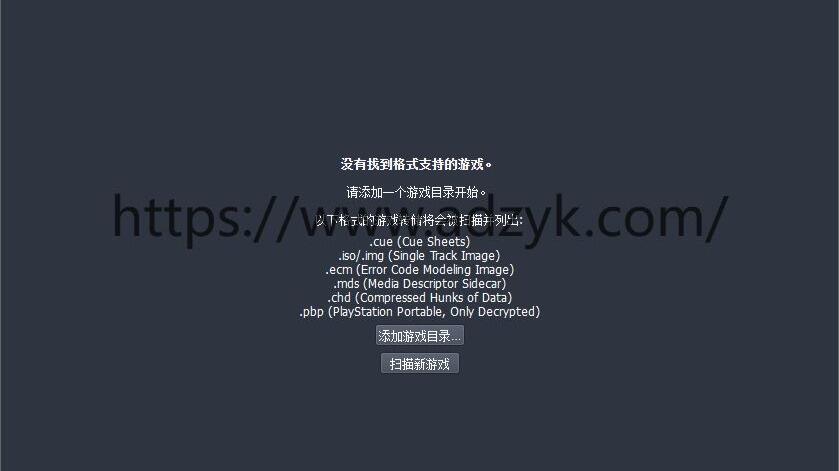

想重温PS1经典老游戏,不用翻出古董主机,DuckStation模拟器直接封神✨ 作为目前最顶的PS1模拟器,它主打高精度、高性能,还支持多平台(Windows/macOS/Linux),新手零门槛上手,配置简单,哪怕低配电脑也能流畅玩,今天就把保姆级使用指南安排上,复制就能用,再也不用踩坑!
一、前置准备
1. 设备最低配置
✅ PC端(Windows/macOS/Linux):64位系统(Windows优先Win10及以上,Win7/8可尝试但不推荐,安装繁琐且无官方支持);显卡支持OpenGL 3.1/Direct3D 11/12/Vulkan 1.1以上;内存无强制要求,2GB+即可流畅运行,4GB+体验更佳。
2. 核心必备文件(没有这些玩不了)
① BIOS文件(重中之重):DuckStation必须有PS1或PS2的BIOS文件才能启动,格式为.bin(如SCPH-1001.bin美版常用),建议从自己的正版PS1主机中提取,分发或下载盗版BIOS属于侵权行为哦✅ 可准备多个地区的BIOS文件,放在同一目录,开启自动识别即可切换,无需手动修改路径。
② 游戏ROM格式(优先选,避免加载失败):支持多种格式,新手优先选这几种,兼容性拉满:
1. .bin/.cue(最常用,完美还原PS1光盘结构,几乎所有游戏支持);
2. .CHD(推荐!压缩率高,单文件存放方便,加载速度快);
3. .img/.ccd/.sub、.mds/.mdf、未加密PBP(兼容度略低,按需选择)。
3. 必备工具
仅需DuckStation本体+上述BIOS、ROM文件,无需额外插件;
Windows用户需提前安装Microsoft Visual C++ Runtime
二、PC端安装与初始化(Windows为例,最常用)
1. 下载安装(无安装包,解压即玩)
① 下载渠道:
下载地址:
百度网盘:https://pan.baidu.com/s/1a8qcbEcI1RYFsfDFaQ8BDQ?pwd=dwqr
夸克网盘:https://pan.quark.cn/s/d1239021d2e1
迅雷云盘:https://pan.xunlei.com/s/VOot_MXB8V91gzp1Y1-255VUA1?pwd=myxz#
② 解压步骤:下载后,将压缩包解压到任意文件夹(建议D/E盘,如D:\Emulators\DuckStation,路径无中文、无空格,避免闪退);
③ 启动模拟器:打开解压后的文件夹,双击「duckstation-qt-x64-ReleaseLTCG.exe」,首次启动会弹出设置向导,全程跟着走即可。
2. 首次设置向导
① 语言设置:第一步选择「简体中文」,点击下一步,后续操作更直观(DuckStation原生支持中文,无需额外安装语言包);
② BIOS配置:点击「浏览」,选择存放BIOS文件的文件夹,选中一个BIOS文件(如SCPH-1001.bin),点击下一步;若暂时没有BIOS,直接下一步也可,后续可在设置中补充;
③ 游戏目录添加:点击「添加」,选择存放PS1游戏ROM的文件夹,弹出「是否递归扫描」,点击「是」(会扫描文件夹内所有子文件夹的游戏),点击下一步;
④ 控制器设置:连接手柄(Xbox/PS手柄均可),会自动映射按键;无手柄则直接下一步,后续可在设置中自定义键盘按键;
⑤ 完成设置:点击「完成」,模拟器自动启动,游戏列表会显示已扫描的游戏,BIOS配置完成后即可正常运行游戏。
3. 基础优化设置
打开模拟器顶部「设置」,按以下参数调整,新手直接照搬,无需手动修改:
① 图形设置:
- 渲染器:优先选「Vulkan」(性能最强,中高配电脑首选);低配电脑选「Direct3D 11」或「OpenGL」(兼容性更好);
- 内部分辨率缩放:1080P显示器选4-5倍,4K显示器选6-8倍,低配电脑选2倍(平衡画质和流畅度);避免选「自动」,部分版本会出现闪退问题;
- 启用PGXP:强烈推荐勾选!能有效消除PS1游戏固有的几何抖动和纹理扭曲,让3D模型更平滑、纹理更清晰,同时勾选「PGXP顶点缓存」和「PGXP纹理校正」(部分游戏纹理校正会有小问题,可酌情关闭);
- 纹理过滤:勾选「线性过滤」和「16x各向异性过滤」,让游戏纹理更细腻;
- 真彩色(24位):勾选,改善游戏颜色过渡,画面更鲜艳自然。
② 音频设置:
- 音频后端:选「WASAPI」(Windows默认,音质清晰,无杂音);
- 音量平衡:默认即可,可根据自身需求调整,避免音量过大失真。
③ 系统设置:
- 区域:设置为「自动检测」,配合多地区BIOS,切换游戏无需手动修改区域,避免启动失败;
- 记忆卡:默认开启,自动保存游戏存档,无需手动设置记忆卡路径。
三、核心功能使用
1. 游戏运行与操作
① 启动游戏:双击模拟器游戏列表中的游戏图标,即可启动;若启动失败,检查BIOS是否配置正确、ROM格式是否支持;
② 基础快捷键:
- 全屏/窗口切换:Alt+Enter;
- 暂停/继续游戏:P键;
- 重置游戏:F9;
- 退出模拟器:Esc键;
- 调节音量:鼠标滚轮(或在音频设置中调整)。
2. 存档与快照
① 正常存档:和PS1实机一致,游戏内找到「存档点」(如记忆卡存档),正常保存即可,存档文件会自动存放在用户目录;
② 即时存档:游戏运行中,按F1快速保存快照,按F2切换存档槽(最多支持10个存档槽),按F3读取快照,随时回溯进度,再也不怕翻车;
③ 存档备份:找到模拟器用户目录下的「saves」文件夹,复制备份即可,更换设备或重装模拟器后,覆盖该文件夹就能恢复存档。
3. 金手指/作弊(新手友好)
① 打开作弊设置:右键点击游戏列表中的游戏→「属性」→「作弊」→「添加作弊」;
② 添加作弊码:输入作弊名称(随便填,方便识别)和作弊码(支持CTRPF/AR格式),保存后勾选「启用」,启动游戏即可生效;
③ 注意:部分作弊码可能导致游戏闪退、画面异常,建议少用,优先体验原生游戏乐趣。
4. 控制器自定义(操作更顺手)
① PC端:连接Xbox/PS手柄后,模拟器会自动识别,打开「设置→控制器设置」,可自定义按键映射、调节震动强度;无手柄则自定义键盘按键,WASD可模拟方向键,鼠标可模拟光枪(支持GunCon/Justifier光枪游戏);
5. 多光盘游戏切换(如最终幻想7/8)
DuckStation支持多光盘游戏合并显示,记忆卡可在多光盘间共享,切换方法:游戏运行中,点击顶部「文件→更换光盘」,选择对应光盘的ROM文件,即可无缝切换,无需重新启动游戏。
四、常见问题与避坑
1. 模拟器无法启动/闪退:① 检查是否安装Microsoft Visual C++ Runtime;② 路径有中文/空格,重新解压到无中文路径;③ 显卡驱动未更新,更新显卡驱动;④ 分辨率设置为「自动」导致闪退,手动设置固定分辨率(2倍或4倍)。
2. 游戏无法加载/启动失败:① 未配置BIOS,补充BIOS文件并正确选择路径;② ROM格式不支持,转换为.bin/.cue或.CHD格式;③ BIOS与游戏区域不匹配,开启「自动检测」区域,或更换对应区域的BIOS。
3. 画面卡顿/掉帧:① 降低分辨率缩放倍数;② 切换渲染器(Vulkan换Direct3D 11);③ 关闭PGXP纹理校正;④ 关闭后台多余应用,释放内存。
4. 音频杂音/无声音:① 切换音频后端(WASAPI换DirectSound);② 降低音量,避免失真;③ 更新电脑/手机音频驱动。
5. 存档丢失:① 不要随意删除用户目录下的「saves」文件夹;② 定期备份「saves」文件夹,避免重装模拟器/系统导致存档丢失。
五、进阶优化(高配电脑专属)
如果你的电脑配置较高(i5+GTX1050以上),可以这样设置,让老游戏焕发新生:
① 图形设置:分辨率缩放拉到6-8倍,开启「FXAA抗锯齿」,勾选「纹理上采样(xBRZ或FSR)」,让纹理更清晰;
② 后处理设置:添加「CRT扫描线着色器」,还原PS1实机的电视画面质感,氛围感拉满;
③ 性能设置:开启「动态重编译器」,提升模拟器运行速度,搭配高分辨率设置也能满帧运行;
④ 其他优化:开启「真彩色渲染」「CD-ROM快速读取」,减少读盘卡顿,提升画面色彩表现。
