
做鬼畜想抠台词,BGM太响听不清;翻唱找不到伴奏,普通工具分离完还有人声残留;配音二创想换掉原片里的音乐,不知道怎么拆;Vlog外景录音,降噪一拉人声跟着发闷。 这些问题的本质都一样:人声和背景音混在一起,分不开。
为什么手动处理很难搞干净?
很多人第一反应是用AU(Audition)或者剪映里的降噪功能。 但手动处理有几个硬伤:
频段重叠:人声和伴奏在很多频率上是重叠的,你切掉伴奏的同时,人声也会损失
残留杂音:简单降噪后会留下那种“水底下的闷声”或者金属音
效率太低:处理一段几分钟的音频可能要折腾半小时,批量直接崩溃
传统方法是在“切”,而AI方法是在“拆”。
AI人声分离是怎么做到的?
不扯太复杂的原理,简单说就是:
用深度学习模型分析整段音频,识别出哪些频率成分属于人声、哪些属于伴奏/环境音,然后分别输出为两条独立的音轨。
相当于一个AI帮你在声谱图上“抠图”,人声和伴奏各自拎出来,互不干扰。
目前市面上的AI分离工具已经相当成熟,手机端和电脑端都有不少选择。下面用一款比较典型的工具演示一下完整流程,方便你上手。
手机端怎么操作?
以一款支持AI分离的嗨格式音频转换器APP为例:
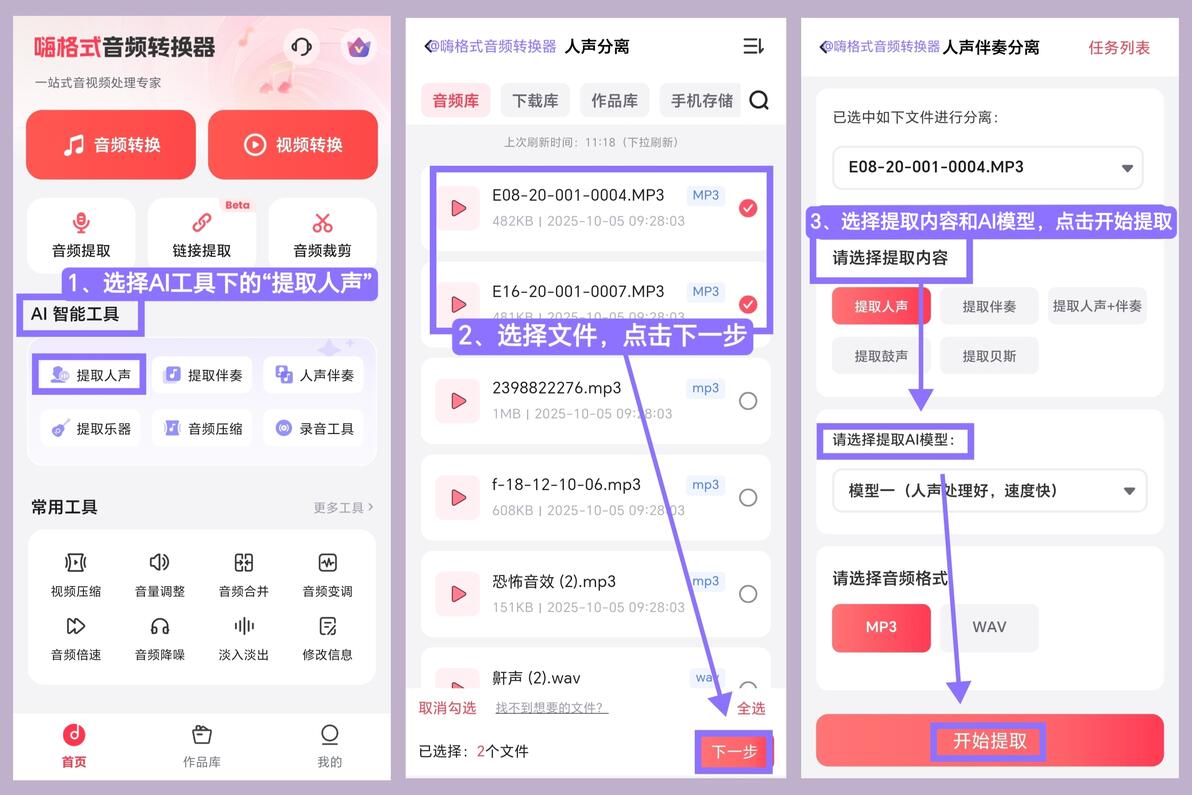
Step 1:打开APP,找到「AI智能工具」→「提取人声」
Step 2:选择你要处理的音频或视频文件(支持多选)
Step 3:选择分离模式
做鬼畜/配音 → 选「提取人声」
做翻唱/纯音乐 → 选「提取伴奏」
做乐器分离 → 选「鼓声/贝斯」
点击开始,等几十秒,完事儿。
Step 5:试听结果,导出到本地或直接用于剪辑
整个过程不超过1分钟,零门槛。
电脑端怎么操作?
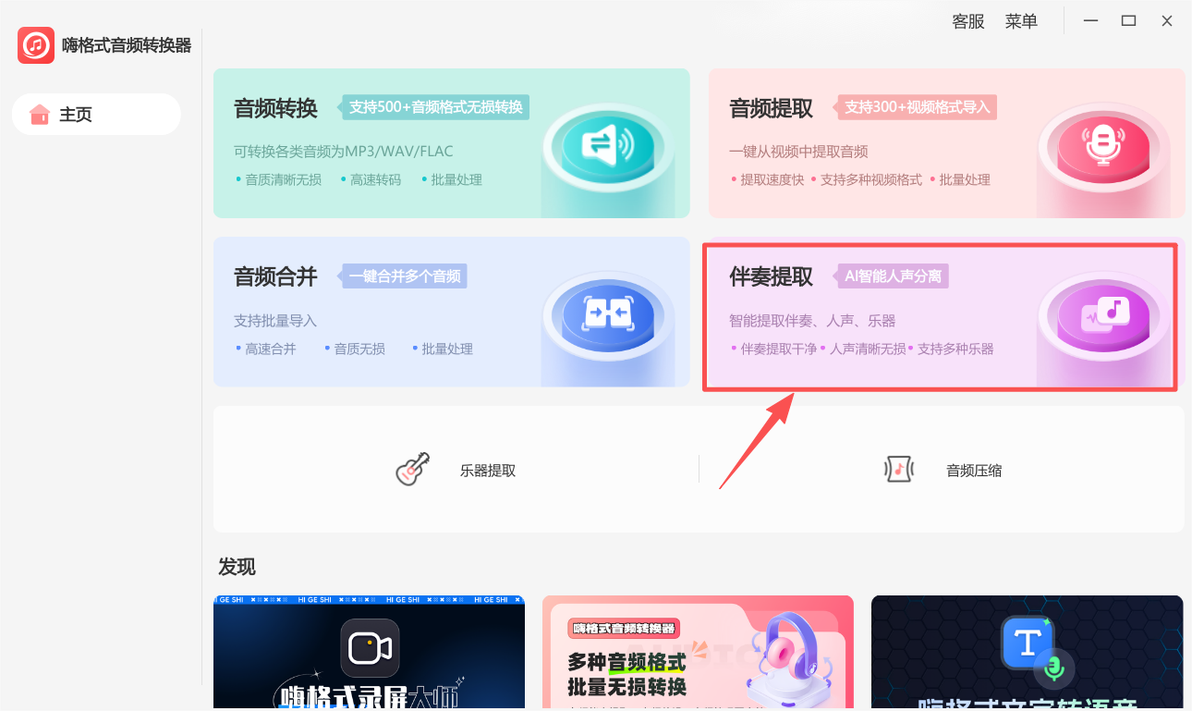
Step 1:打开软件,选择「人声提取」或「伴奏提取」
Step 2:批量导入文件
Step 3:设置输出格式(MP3或WAV)和保存路径,点击「全部开始」,一次性处理几十个素材
Step 5:在结果列表里预览每个文件的分离效果
一些实用小技巧
素材越清晰,分离效果越好。尽量用原始音频文件,不要用二次压缩的
提取出来的人声如果还有一点点底噪,可以再拉一下简单的降噪(剪映自带的就够)
伴奏提取后,想做得更干净,可以再用一次“去除人声残留”的二次处理
常见问题
Q:提取出来的人声能直接用在视频里吗? A:可以。导出后直接拖进剪辑软件,替换原片音轨就行。
Q:支持视频文件直接处理吗? A:大多数工具支持直接导入视频,自动提取音轨再分离,省一步转格式的麻烦。
Q:处理完音质会变差吗? A:目前主流的AI分离算法已经能做到基本无损。输出选WAV格式,后期调整空间更大。
Q:有没有免费的方法? A:有一些在线工具可以免费试用,但通常有时长限制或水印。本地软件一般需要付费但稳定好用,看你需求强度。
总结一下
无论你是做鬼畜、翻唱、配音、有声书,还是日常剪辑,学会AI人声分离可以帮你:
从任意素材里单独抠出人声或伴奏
省掉手动调EQ、反复降噪的时间
让二创和配音素材的来源变得更自由
工具只是手段,关键是想清楚你要什么: 是要台词?要伴奏?还是要干音重新配音?选对模式,一键就能拆。
你在做鬼畜或二创的时候,有没有遇到过特别难搞的音频素材? 欢迎在评论区甩出来,一起研究怎么拆~
