

电脑自带录屏无需额外安装,操作便捷,适合基础录屏需求;专业录屏软件功能更全面,适配Windows和Mac双系统,满足进阶录制需求。本文详细说明Windows、Mac自带录屏的开启方法,再推荐4款双系统专业软件,兼顾基础与进阶,新手也能轻松上手,高效完成各类录屏任务。

一、电脑自带录屏开启方法(Windows+Mac)
(一)Windows系统自带录屏(Xbox Game Bar)
适配Windows 10、Windows 11系统,无需安装,默认开启,操作极简:
1、确认开启:按下Win+I打开设置,进入“游戏→Xbox Game Bar”,开启“使用游戏栏录制游戏剪辑、录屏、截图和广播”开关,确保后台权限已开启。
2、调出录屏栏:按下快捷键Win+G,弹出录屏控制面板;首次使用若提示“这是游戏吗?”,勾选“是的,这是一个游戏”即可。
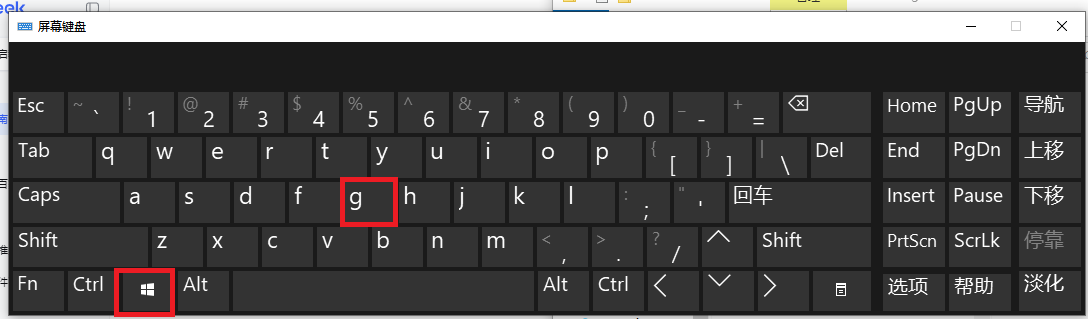
3、开始/停止录制:按下快捷键Win+Alt+R一键启停,或点击面板中的红色录制按钮;录制完成后,视频自动保存至“此电脑→视频→捕获”文件夹,默认MP4格式。
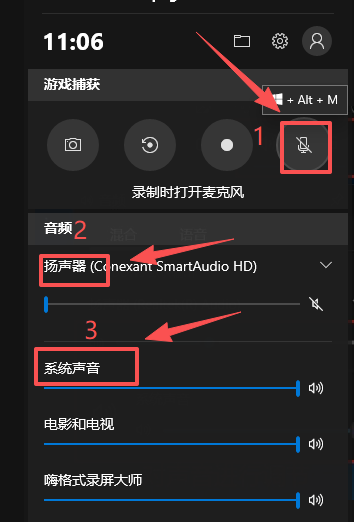
(二)Mac系统自带录屏(截屏工具栏)
适配macOS Mojave(10.14)及以上版本,原生集成,操作直观:
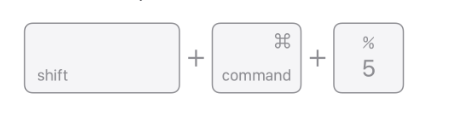
打开工具栏:按下快捷键Shift+Command+5,调出截屏与录屏工具栏,包含录屏、截图多种选项。
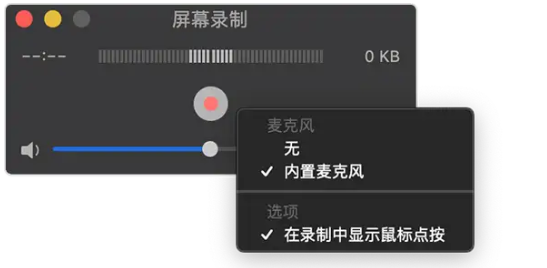
2、选择录屏模式:点击“录制整个屏幕”或“录制所选部分”(拖拽框选录制的区域)

3、设置与录制:点击“选项”,可设置麦克风、保存位置、倒计时等;点击“录制”开始,结束时点击菜单栏中的圆形停止按钮,或按下Command+Control+Esc,视频默认保存至桌面,为MOV格式。
二、4款双系统专业录屏软件(Windows+Mac通用)
以下4款软件均适配Windows和Mac双系统,功能全面,解决自带录屏功能单一的问题,满足直播、网课、会议等各类进阶录屏需求。
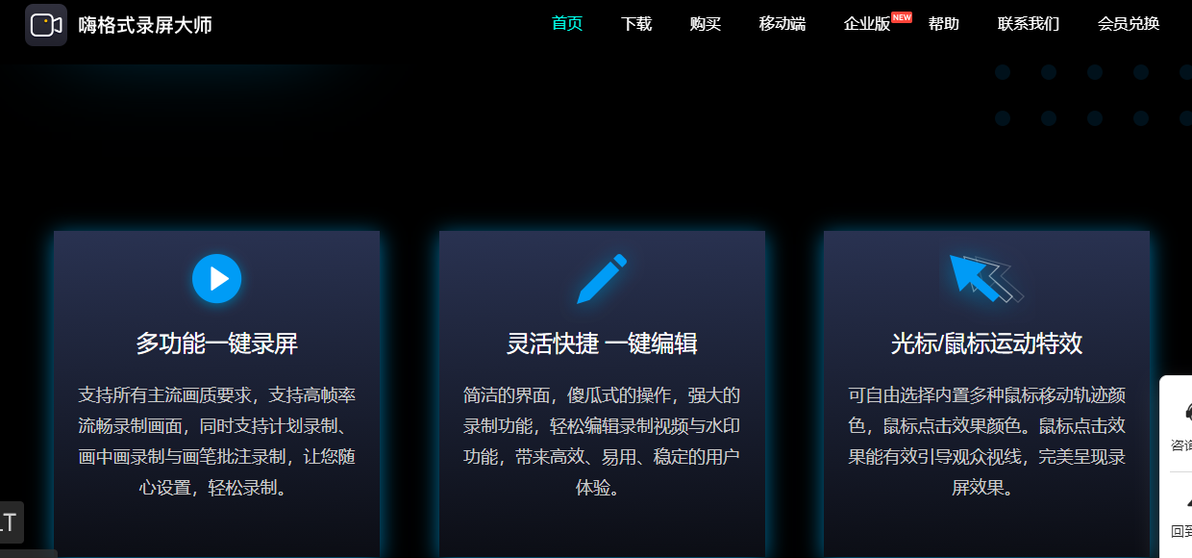
1. 嗨格式录屏大师
核心优势:
双系统深度适配,兼顾易用性与专业性
支持全屏、窗口、区域等多模式录制,
内置智能降噪、分段录制、简易剪辑,可设置定时录制,避免录制内容丢失,
会员账号支持多设备跨系统登录,一款软件搞定全场景录屏需求。
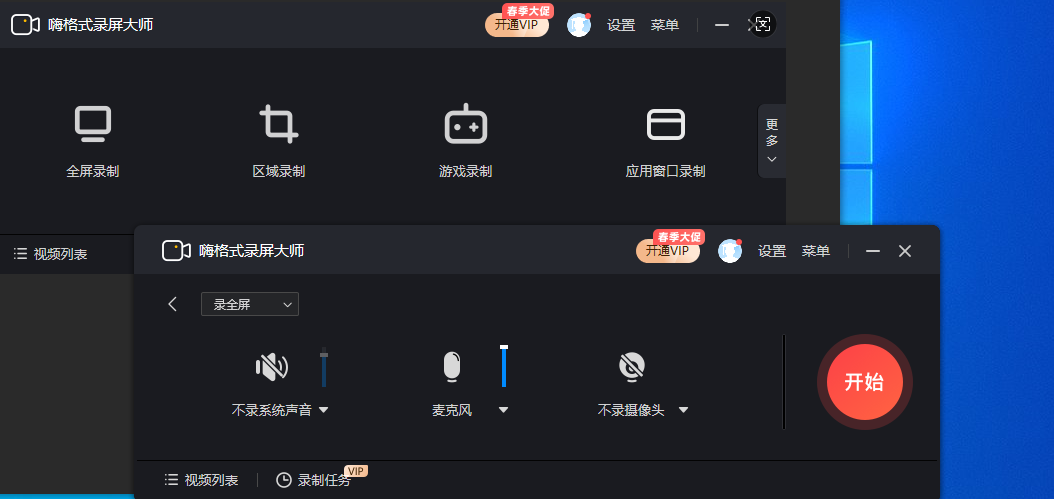
开启方法:
下载安装后打开,选择所需录制模式,
设置音频(系统声/麦克风)、画质等参数,
点击“开始录制”即可,双系统操作逻辑一致,无需重新适应。
2. 野葱录屏大师
核心优势:
轻量无广告,双系统通用,安装包小巧,不占用过多系统资源,
支持屏幕录制与人像录制,视频自动保存至云端,可生成分享链接快速分享,
操作极简,适配老旧电脑,支持鼠标轨迹设置,满足基础录屏与快速分享需求。

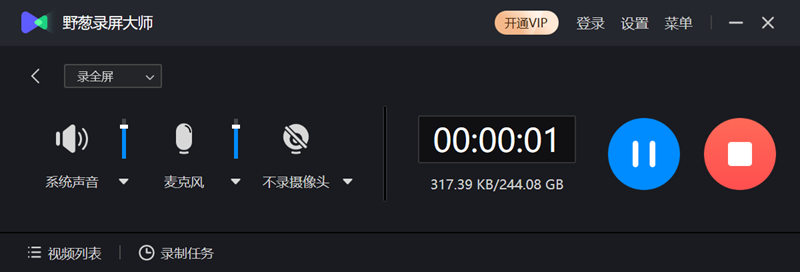
开启方法:
登录软件后,默认进入屏幕录制模式,可拖拽选择录制区域,
点击“开始录制”,结束后点击暂停按钮,
3. OBS Studio
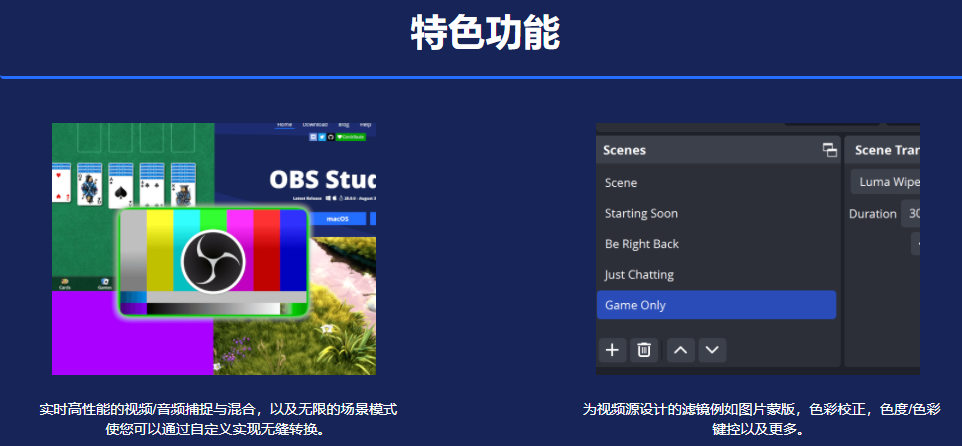
核心优势:
开源免费,双系统(Windows/Mac/Linux)适配,专业级录屏工具,
支持高清录制、多场景切换、音频滤镜调节,可通过脚本实现自动分段录制
适合直播录屏、专业教程录制等进阶需求,无时长限制,可自定义参数优化录制
开启方法:
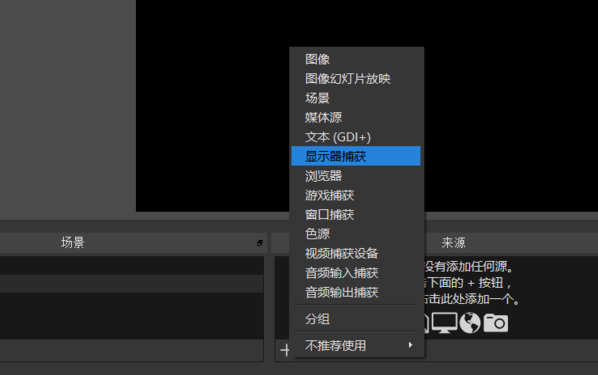
安装后打开,点击“来源→+→窗口捕获/显示器捕获”,
选择录制内容,设置视频、音频参数,
点击右下角“开始录制”,录制完成后在“文件”栏查看导出。
4. Camtasia(国外专业款)
核心优势:
双系统适配,集录屏与专业视频编辑于一体,
支持高清稳定录制,内置专业降噪、音频编辑功能,
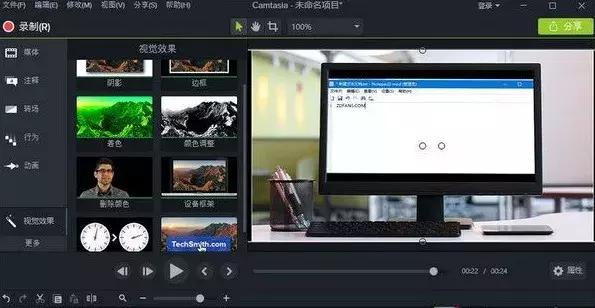
录制完成后可直接进行剪辑、添加字幕等后期操作,适合专业创作、网课制作等
开启方法:
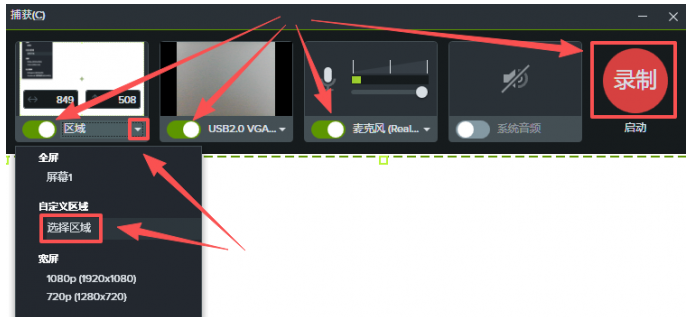
打开软件,点击“工具→录制屏幕”,划定录制范围,设置音频、分段等参数,
点击红色“REC”按钮开始录制,结束后自动进入编辑界面,可直接优化并导出视频。
总结而言,电脑自带录屏(Windows Xbox Game Bar、Mac 截屏工具栏)操作便捷、无需额外安装,完美适配日常基础录屏需求;而嗨格式录屏大师、野葱录屏大师、OBS Studio、Camtasia 四款双系统专业软件,各有侧重,兼顾新手易用性与专业进阶需求,可解决自带录屏功能单一的痛点。无论是简单的屏幕截取、日常内容录制,还是专业的直播、网课、教程录制,按需选择合适的方式,就能高效完成录屏任务,轻松留存各类屏幕内容。
