

日常录屏(网课讲解、游戏解说、办公演示)中,开启摄像头实现画中画录制,能让视频更具亲和力、重点更突出。以下8款PC端常用录屏软件,每款都附详细分步操作,新手无需复杂摸索,跟着做就能快速实现画中画效果,适配Windows系统,覆盖免费、付费、开源等不同类型。

一、嗨格式录屏大师(新手首选,操作最简)
自带画中画一键开启功能,支持虚拟背景、人像参数调节,无需额外设置,适合新手快速上手,兼顾实用性和美观度。
1、打开嗨格式录屏大师,选择任意录制模式(全屏、区域、游戏均可)。
2、界面选择“摄像头”选项,勾选“开启摄像头”,此时会自动识别电脑内置摄像头或外接摄像头(若未识别,检查摄像头连接是否正常)。
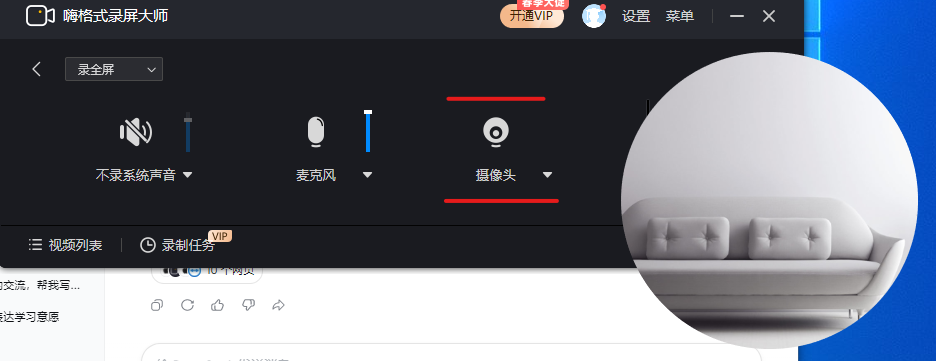
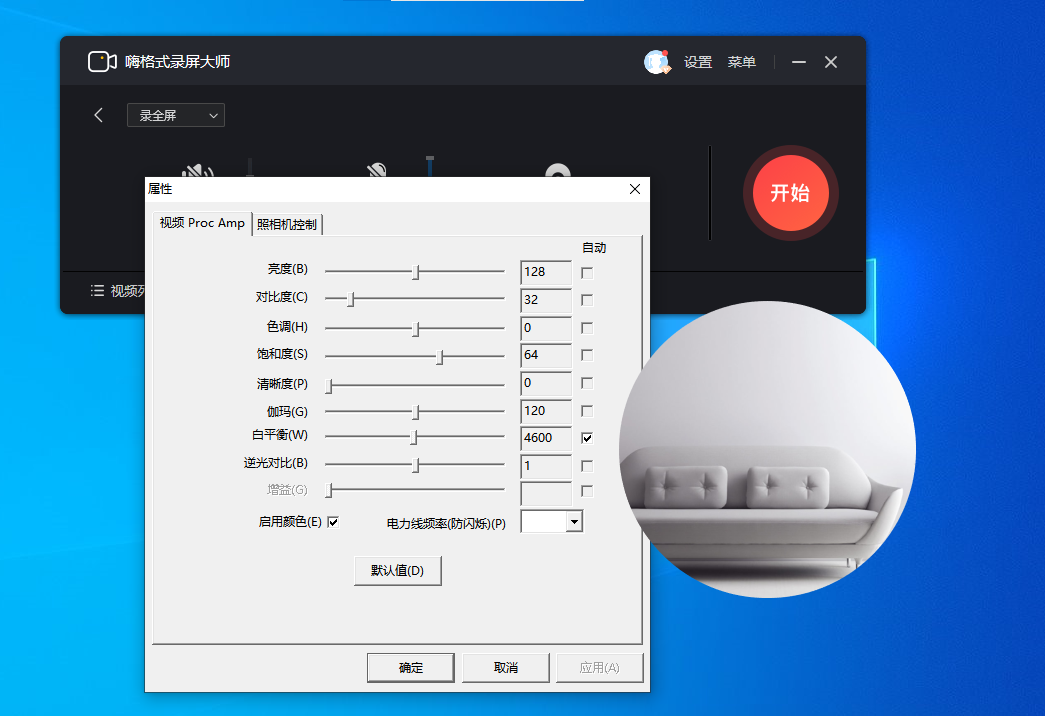
3、开启后,可调节摄像头参数:支持虚拟背景(纯色、模糊或自定义图片),还能调整亮度、对比度,让人像更清晰自然;同时可设置画中画位置(任意角落)和大小,避免遮挡屏幕核心内容。
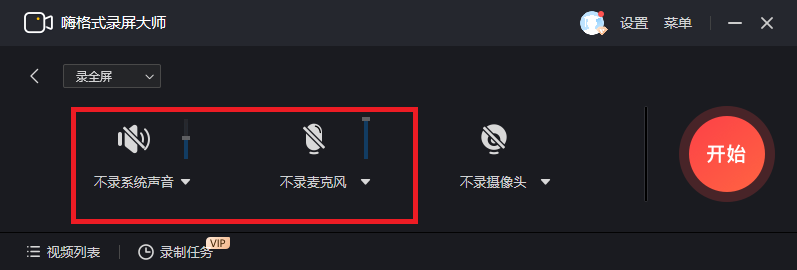
4、确认“系统音”“麦克风”(按需开启),点击“开始录制”,即可实现屏幕+摄像头画中画同步录制,录制过程中可随时拖动摄像头画面调整位置。
补充:录制完成后,无需额外剪辑,视频自动保存为画中画格式,可直接导出使用,适合教程、讲解类场景。
二、野葱录屏大师(轻量免费,零门槛操作)
纯免费无广告,摄像头录制参数已默认优化,无需手动调试,支持单独摄像头录制或画中画录制,适配基础需求。
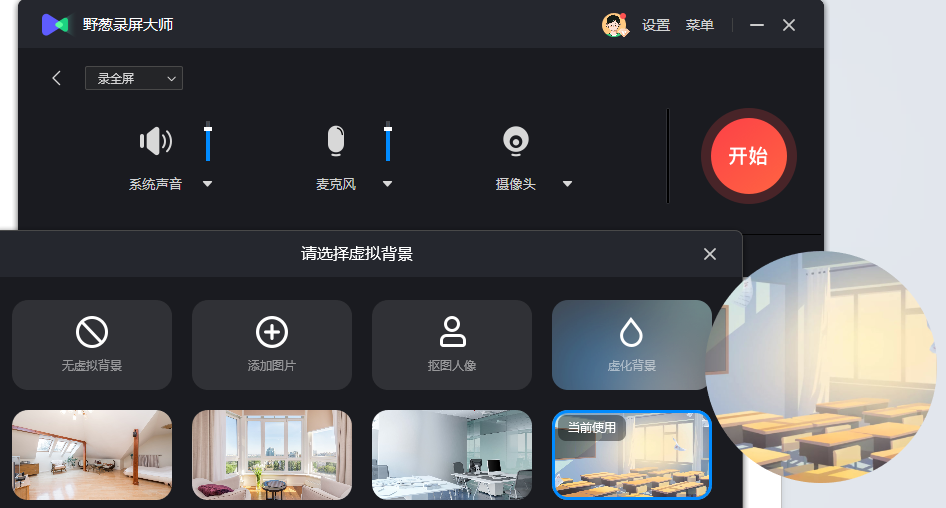
1、打开野葱录屏大师,点击主界面“摄像头录制”模式(单独录摄像头),或选择“全屏/区域录制”(实现画中画)。
2、选择全屏/区域录制后,点击界面右侧“摄像头”图标,勾选“开启摄像头”,软件会自动识别可用摄像头,瞬间调出摄像头画面。
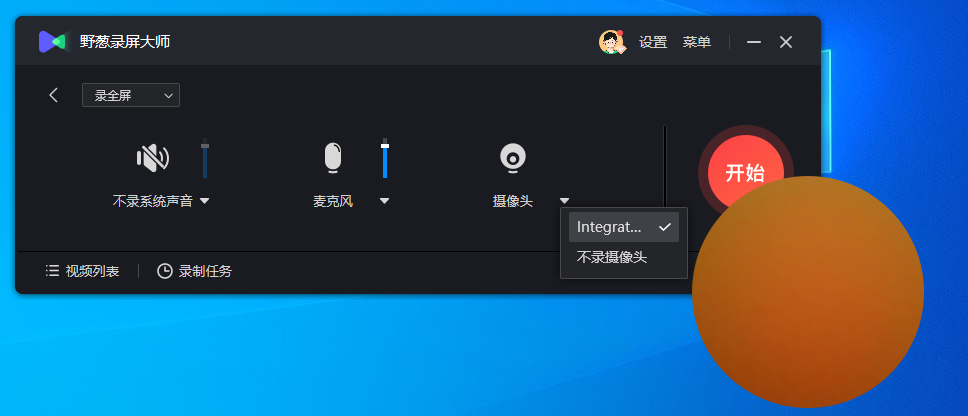
3、拖动摄像头浮窗,调整至合适位置(建议放在角落,不遮挡操作重点),可拖动浮窗边框调整大小,默认画面清晰、肤色自然,无需额外调参。
4、按需开启“系统音”“麦克风”,点击“开始录制”,即可同步录制屏幕和摄像头画中画,支持长时间录制,无卡顿、无水印。
三、Bandicam(班迪录屏,高清稳定,游戏适配佳)
支持摄像头画中画叠加,可预览摄像头画面,适合游戏解说、高清教程录制,操作简单,稳定性强。
1、打开Bandicam,选择录制模式(屏幕录制、游戏录制均可),点击主界面“录像”选项卡,找到并点击“设置”按钮。
2、在设置窗口中切换至“摄像头”选项卡,勾选“在视频中显示摄像头画面”,如需录制前预览摄像头画面,勾选“预览摄像头画面于屏幕之上”。
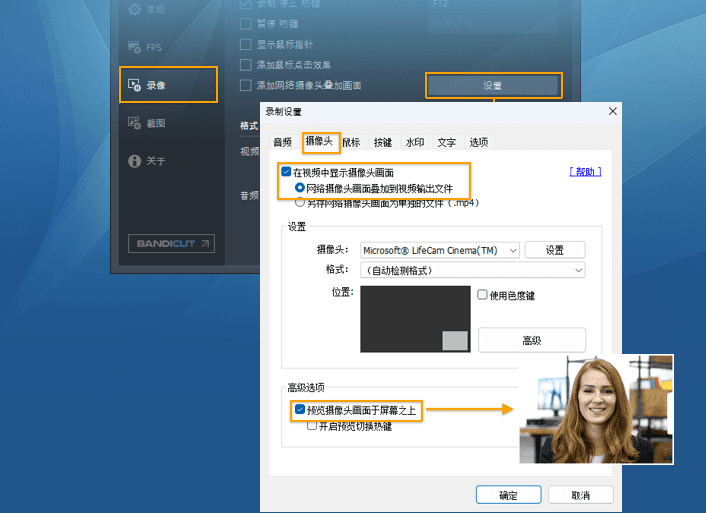
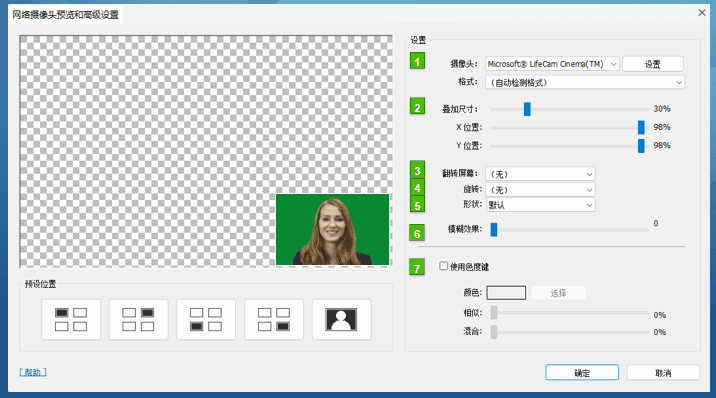
3、选择对应的摄像头设备(内置/外接),可调整摄像头画面大小、位置(录制时拖动即可),还能设置摄像头透明度,避免遮挡屏幕内容。
4、设置完成后,返回主界面,点击“开始录制”(快捷键F12),即可实现屏幕+摄像头画中画同步录制,游戏录制时无掉帧、无延迟。
四、OBS Studio(开源全能,专业画中画)
开源免费,支持多源叠加,可精细调整摄像头位置、大小、滤镜,适合追求专业效果的用户,新手可借助简单设置快速实现画中画。
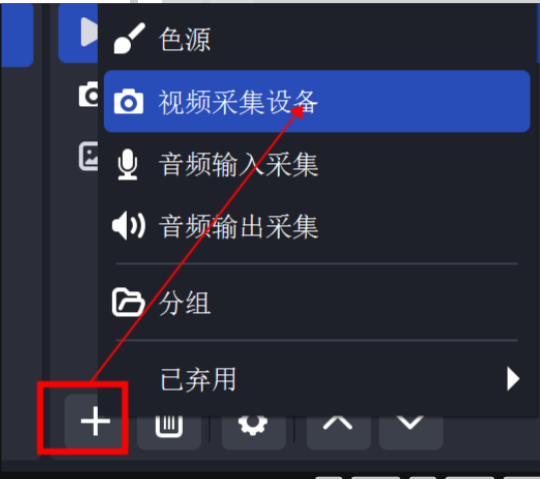
1、打开OBS Studio,先添加屏幕录制源:在“来源”面板点击“+”号,选择“显示器采集”(全屏录制)或“窗口采集”(指定窗口),点击确定完成添加。
2、再次点击“来源”面板“+”号,选择“视频捕获设备”,在设备下拉列表中选择自己的摄像头,勾选“使用默认设备设置”,点击确定,此时摄像头画面会出现在预览窗口。
3、调整画中画效果:在预览窗口中,选中摄像头画面,拖动边框可缩放大小,按住鼠标左键可拖动至合适位置(建议角落);右键摄像头来源,选择“变换”可精确调整比例,避免画面拉伸。
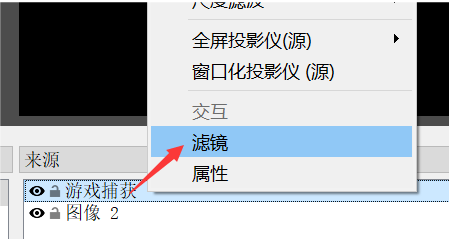
4、按需添加滤镜(可选):右键摄像头来源,选择“滤镜”,可添加“色彩校正”(调亮肤色)、“色度键”(绿幕抠图换背景),优化人像效果;最后点击右下角“开始录制”,即可实现专业画中画录制。
五、Loom(办公适配,一键分享画中画)
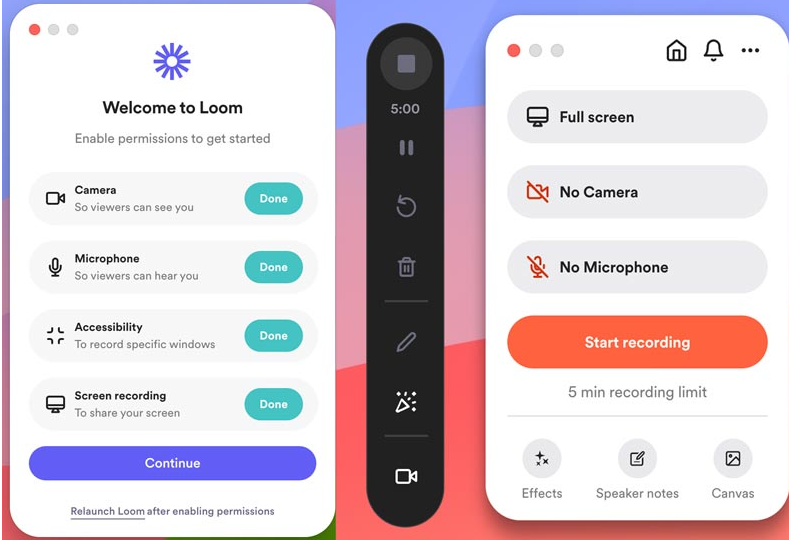
国外热门办公级录屏软件,主打“快速录制、一键分享”,适配Windows系统,支持浏览器插件和客户端双模式,操作极简,录制完成自动同步云端,方便快速分发分享。
1、打开Loom客户端(或安装浏览器插件),首次使用完成简单注册登录,进入主界面后,点击顶部“录制”按钮,选择录制范围(全屏、特定窗口或浏览器标签页)。
2、在录制设置面板中,找到“摄像头”开关,点击开启,软件会自动识别电脑内置或外接摄像头,实时调出摄像头预览画面,默认开启画中画模式。
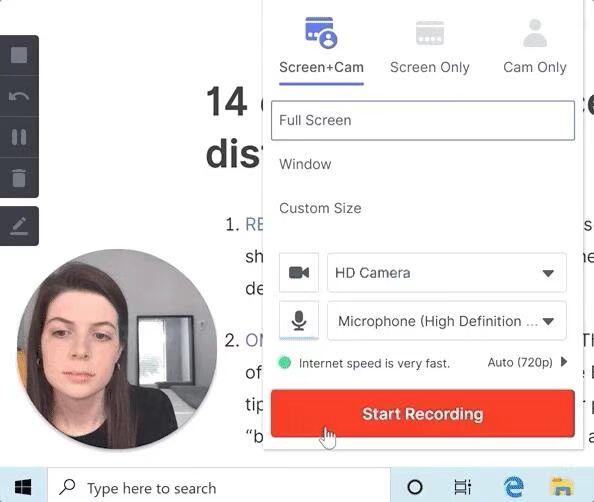
3、调整画中画效果:拖动摄像头预览窗口,可自由调整至屏幕任意角落(默认角落,避免遮挡核心内容),拖动边框可调整摄像头画面大小,无需额外调节参数,默认画质清晰、适配办公场景。
4、按需开启“系统音”“麦克风”(可单独调节音量,支持降噪),确认设置无误后,点击“开始录制”,即可实现屏幕+摄像头画中画同步录制,录制过程中可随时暂停、继续。
六、vokoscreenNG(简洁直观,多场景适配)
界面简洁,摄像头画中画设置直观,支持监听摄像头音频,适合网课录制、简单演示,新手易上手。
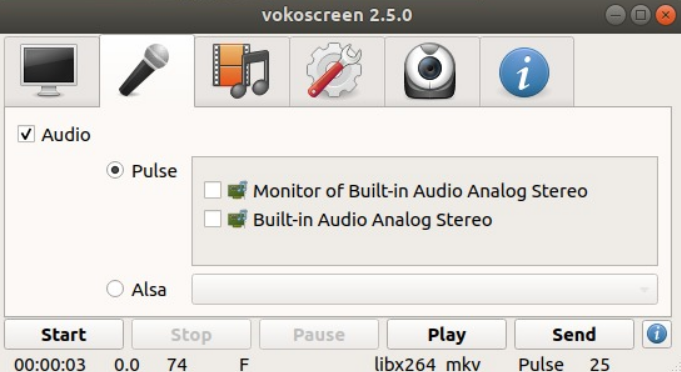
1、打开vokoscreenNG,选择录制模式(全屏、区域、窗口均可),点击界面左侧“摄像头”图标。
2、勾选“启用摄像头”,在设备列表中选择对应的摄像头,可调整摄像头分辨率、帧率,确保画面清晰流畅。
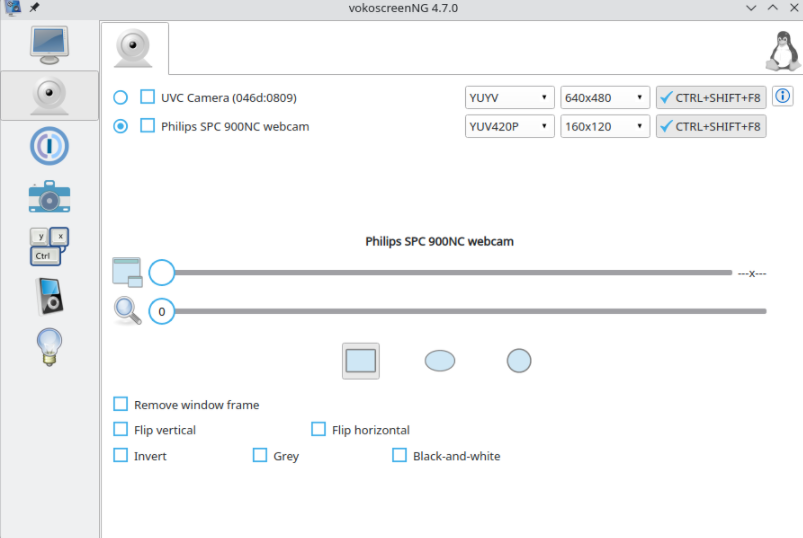
3、勾选“画中画”选项,摄像头画面会自动叠加在屏幕上,拖动画面可调整位置,拖动边框可调整大小;勾选“监听摄像头”,可实时检测摄像头音频状态。
4、设置完成后,点击界面底部“开始录制”,即可实现屏幕+摄像头画中画同步录制,录制完成后默认保存为MP4格式,可直接使用。
七、Camtasia(国外专业,录剪一体)
兼顾录屏与剪辑功能,画中画设置灵活,支持摄像头画面优化,适合专业教程、讲解类录制,新手也能快速上手,适配Windows系统。
1、打开Camtasia软件,点击主界面左侧“录制”按钮,选择录制范围(全屏、区域或特定窗口),进入录制准备界面。
2、在录制准备界面,找到“摄像头”开关,点击开启,软件会自动识别电脑内置或外接摄像头,实时显示摄像头预览画面。
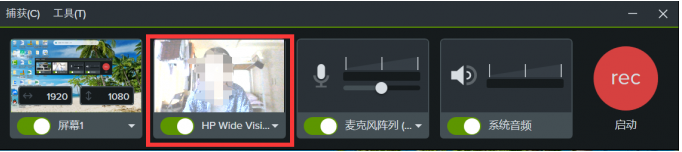
3、开启后,可拖动摄像头预览窗口,调整画中画位置(默认角落,可自由拖动),拖动边框调整大小,还能点击“摄像头设置”,调节亮度、对比度,优化人像效果,避免画面模糊。
4、按需开启“系统音”“麦克风”(可单独调节音量),确认设置无误后,点击“开始录制”,即可实现屏幕+摄像头画中画同步录制,录制过程中可随时暂停、继续。
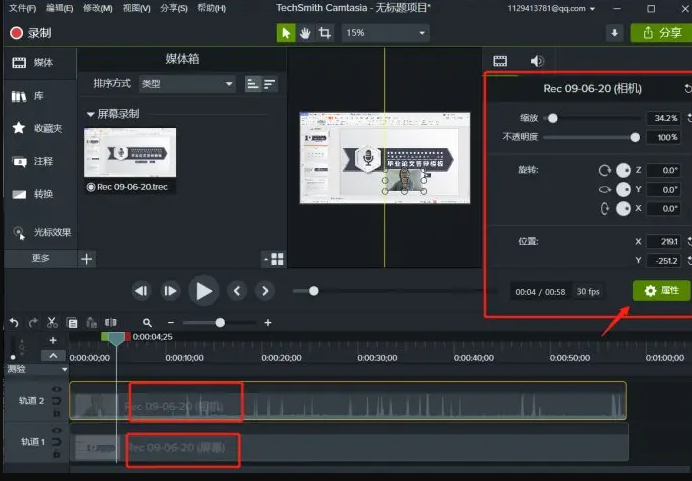
免费版支持摄像头画中画,操作简单,无需付费,适合新手日常录屏、网课讲解,兼顾清晰度过和便捷性。
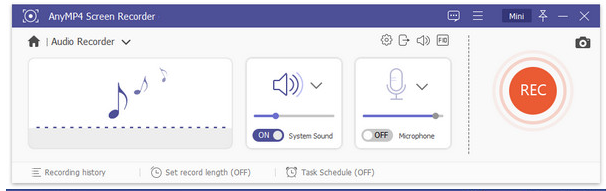
八、AnyMP4 Screen Recorder(高清兼容)
适配Windows全系统,主打高清稳定录制,操作简洁易上手,画中画设置便捷,支持摄像头画面优化和多格式导出,兼顾办公、教程、游戏等全场景。
1、打开AnyMP4 Screen Recorder客户端,进入主界面后,点击顶部“视频录制”选项,进入录屏设置界面,界面布局清晰,核心功能一目了然,无需额外摸索。
2、在录屏设置界面,先选择录制范围(可直接勾选“全屏”,或点击“自定义”精准选择特定区域),随后找到“摄像头”选项,点击开关开启,软件会自动识别电脑内置或外接摄像头,实时调出摄像头预览画面,无需手动匹配设备。
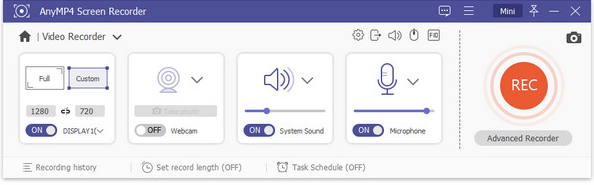
调整画中画效果:可按住鼠标左键拖动画面至任意合适位置,避免遮挡屏幕核心操作内容;点击“摄像头设置”,可调节亮度、对比度、饱和度,优化人像清晰度
按需开启“系统音”和“麦克风”(可单独调节音量大小),确认所有设置无误后,点击界面底部“开始录制”。
通用注意事项
1、开启摄像头前,确保电脑已连接摄像头(内置/外接),且摄像头未被其他软件占用(如微信视频、Zoom等),否则无法识别。
2、画中画位置建议放在屏幕角落(右上角、右下角最佳),避免遮挡屏幕核心操作或内容,影响观看体验。
3、录制时若摄像头画面模糊,可在软件设置中提高摄像头分辨率,或调整电脑摄像头物理角度、清洁镜头。
4、部分软件(如嗨格式、OBS)支持虚拟背景、滤镜调节,可根据需求优化人像效果,让画中画更专业。
