目录
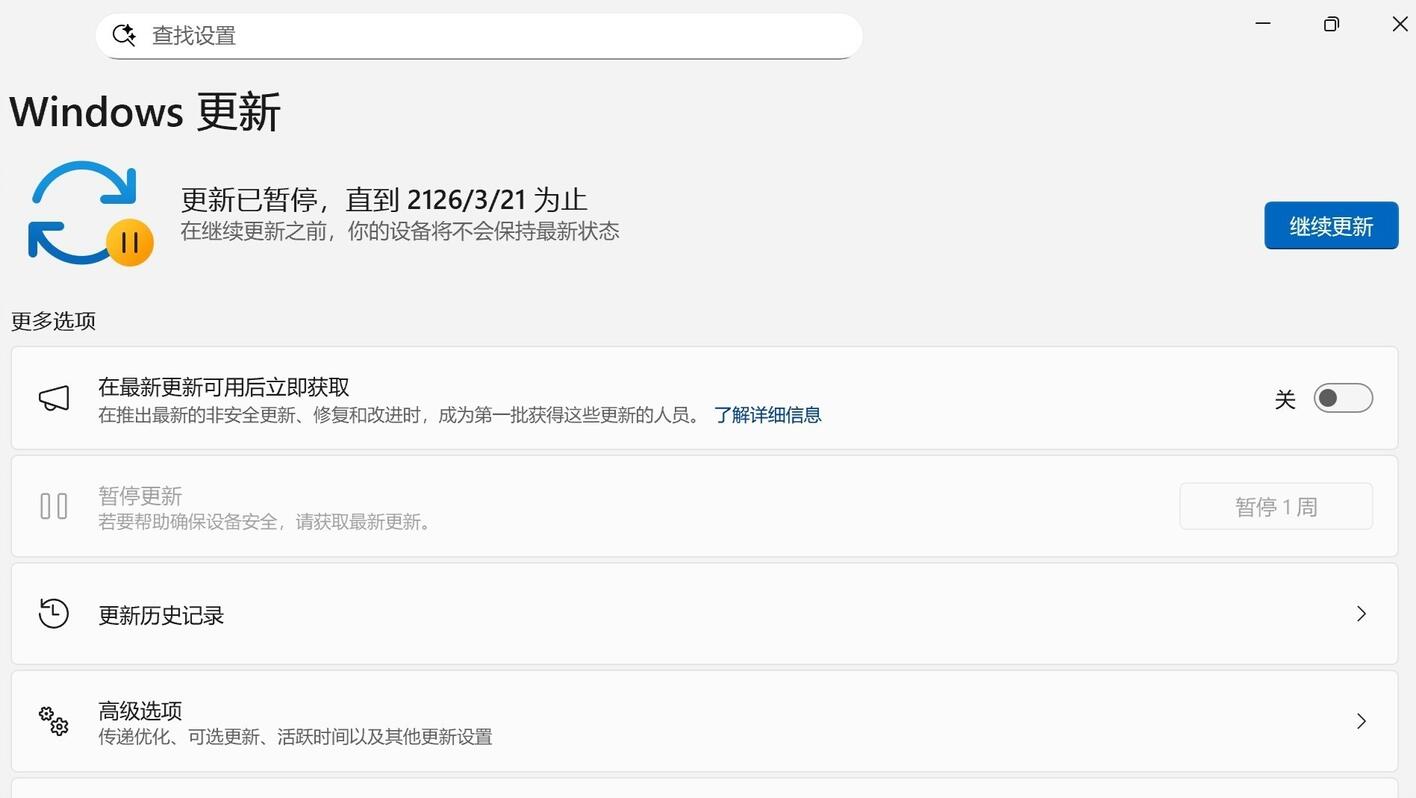
通过注册表实现Windows11暂停100年自动更新-2026年4月16日

收录于文集
共2篇
第一步:打开注册表编辑器 电脑同时按住 Win+R 键,在弹出的窗口输入框中输入:regedit,然后按下回车键进入注册表编辑器。
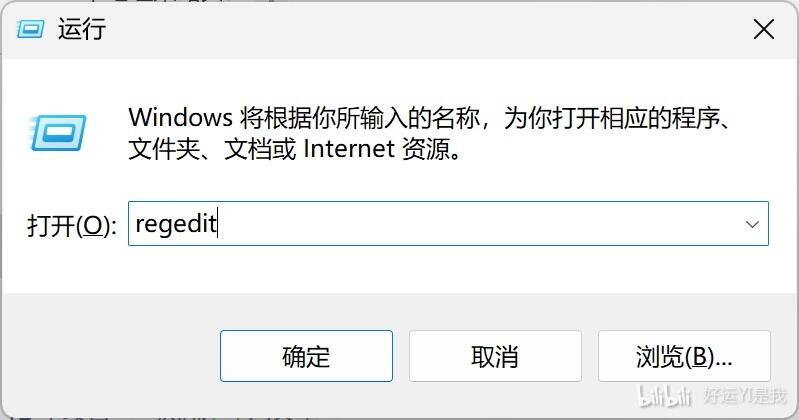
1-win加R-输入regedit
第二步:定位到指定路径
路径:
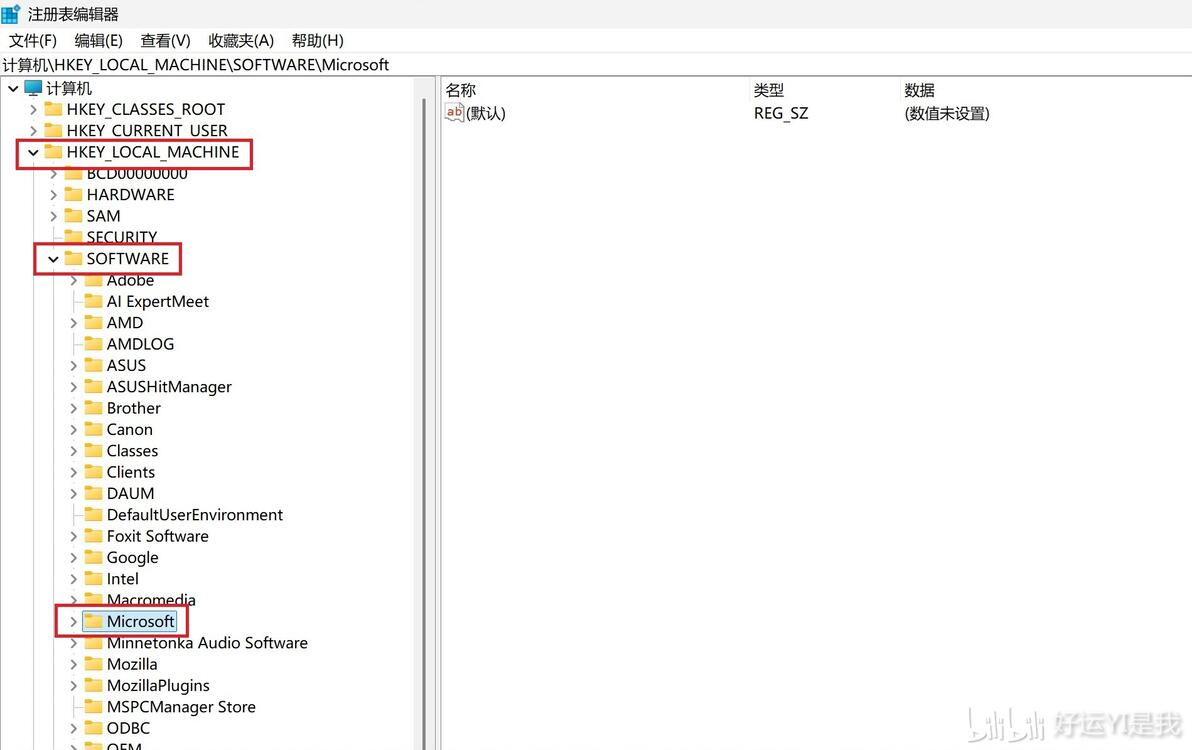
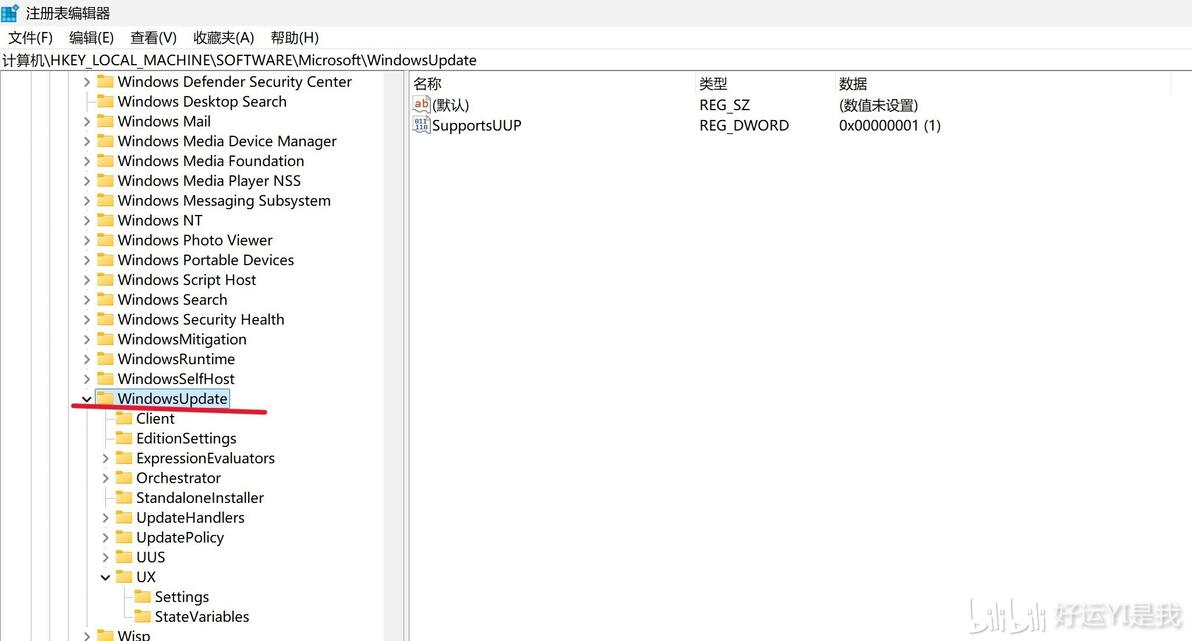
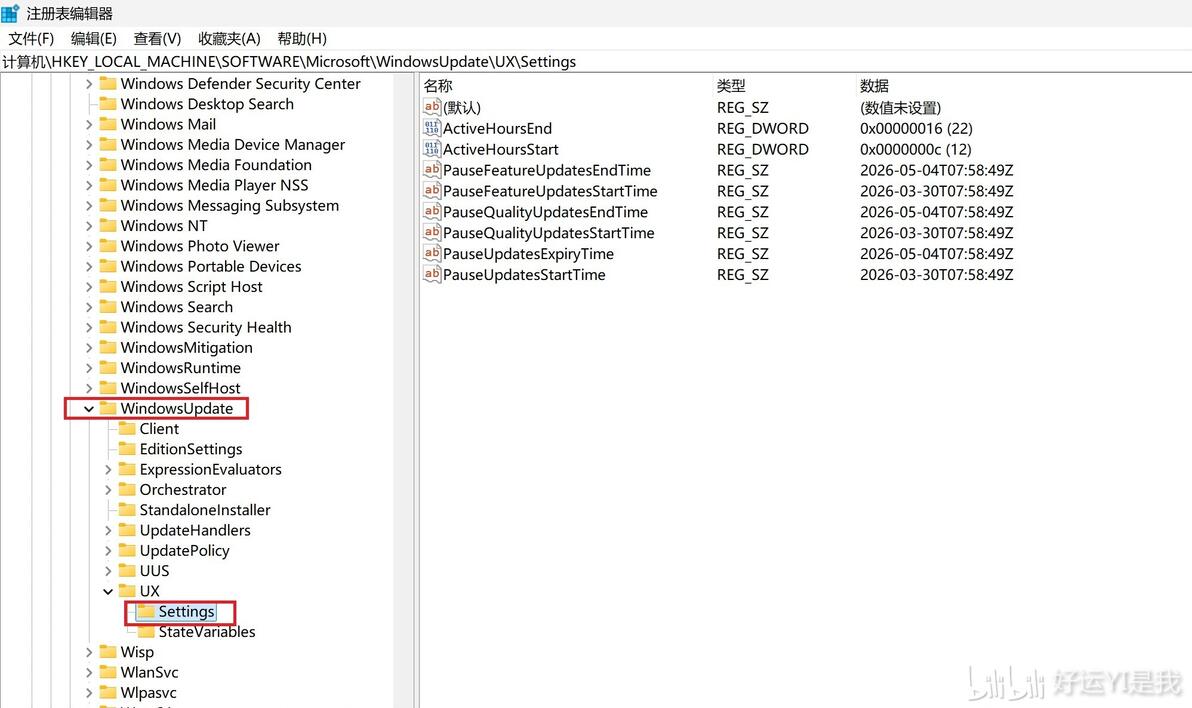
HKEY_LOCAL_MACHINE\SOFTWARE\Microsoft\WindowsUpdate\UX\Settings
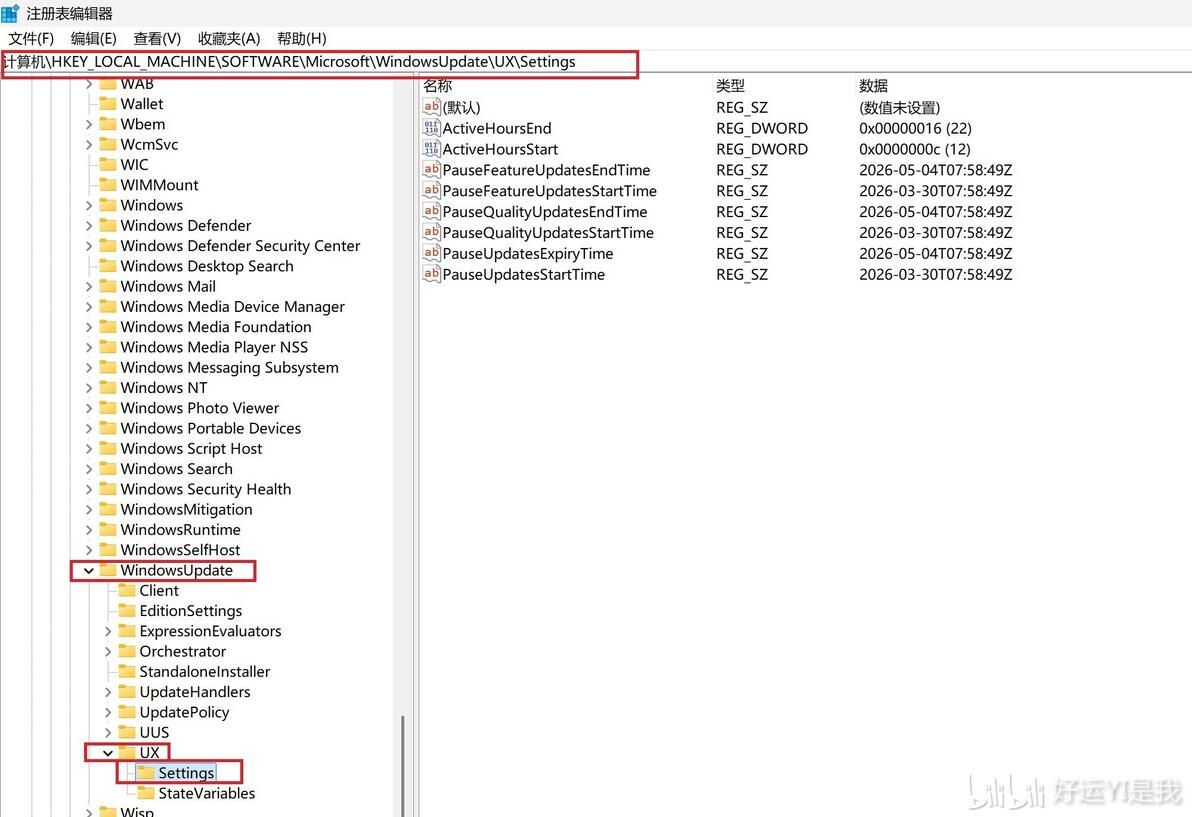
2-定位到指定路径
1. 2-2.1-找到 HKEY_LOCAL_MACHINE 文件夹
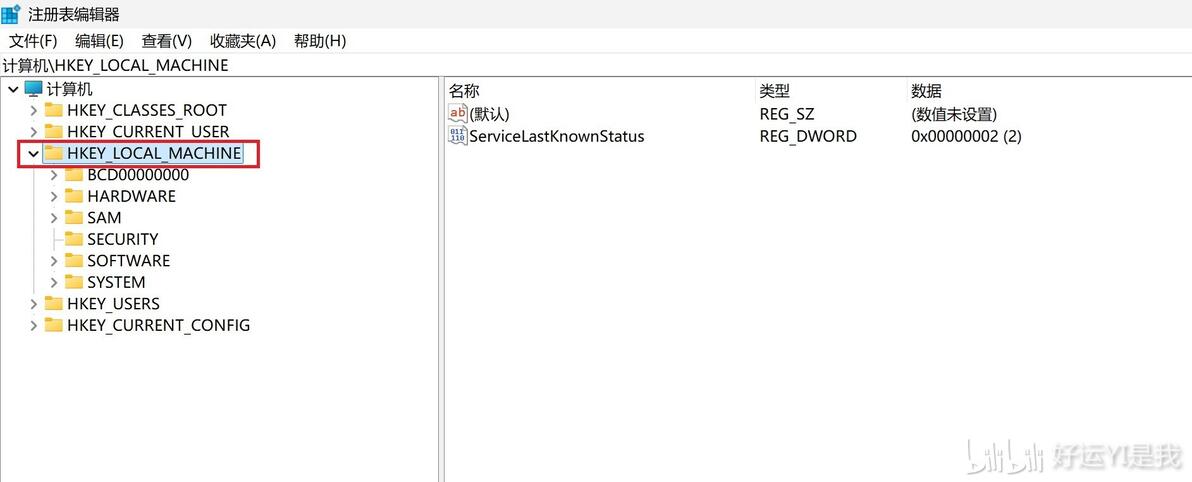
2. 2-2.2-找到 Microsoft 文件夹
3. 2-2.3-找到 WindowsUpdate文件夹
4. 2-2.4-找到Settings文件夹
第三步:新建“暂停天数”键值
找到Settings文件夹后,单击该文件夹。
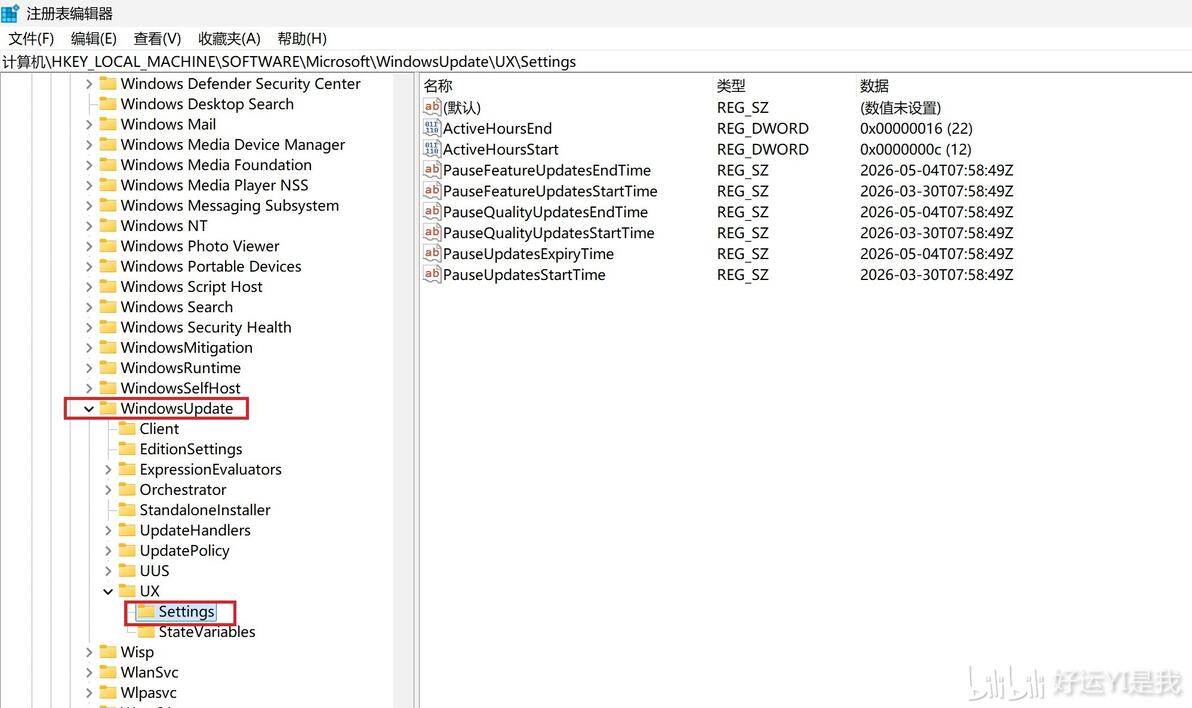
3-找到Settings文件夹后-单击该文件夹-在右侧空白区域鼠标右键
| 新建 | 新建DWORD 32位值
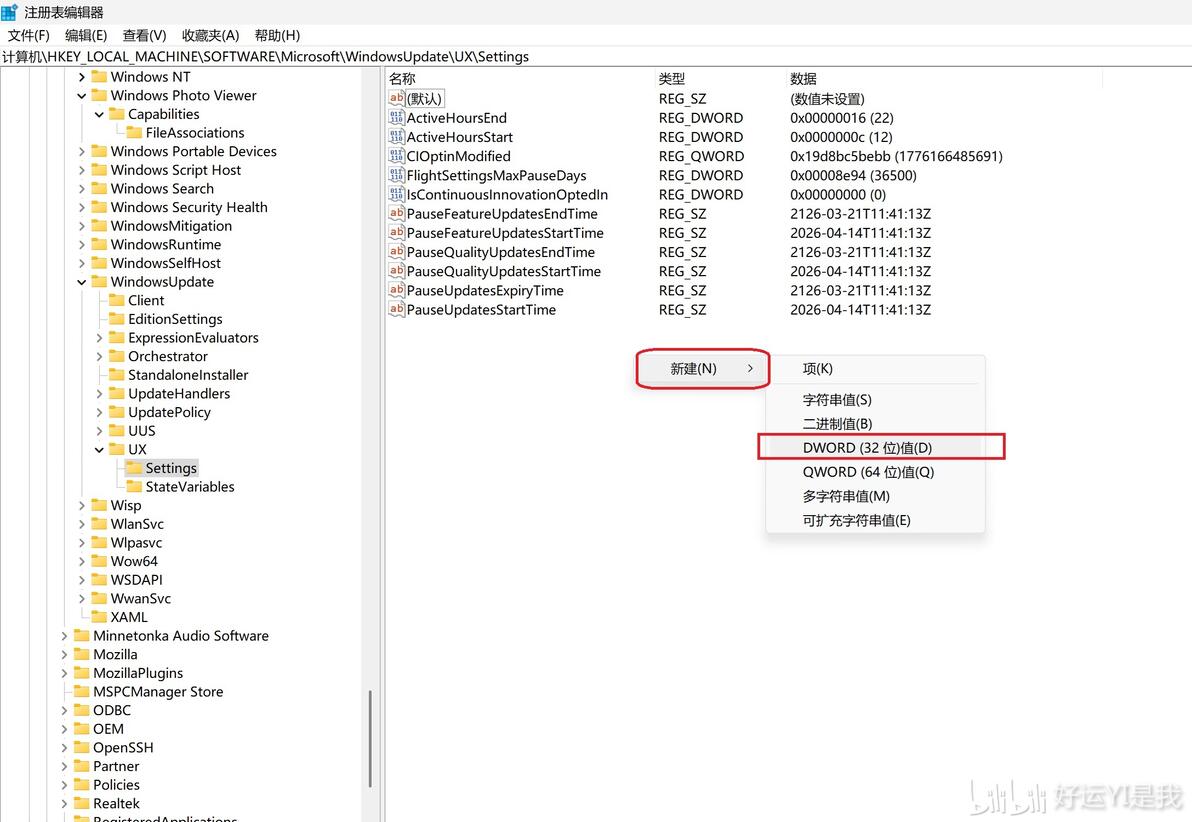
3-找到Settings文件夹后-单击该文件夹-在右侧空白区域鼠标右键 - 新建-新建DWORD 32位值-3.1
4-数值名称填写 FlightSettingsMaxPauseDays-基数选择十进制-数值数据填写36500-也就是100年
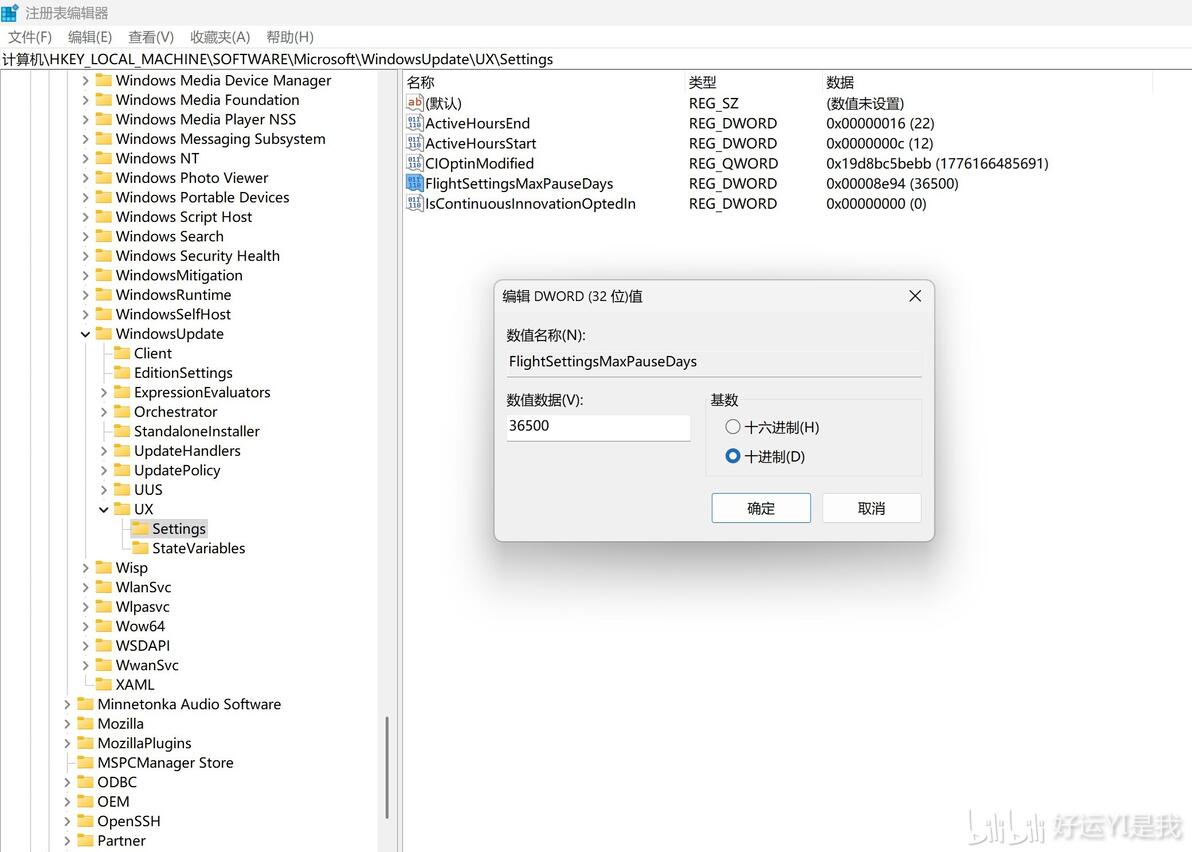
3-找到Settings文件夹后-单击该文件夹-在右侧空白区域鼠标右键 - 新建-新建DWORD 32位值
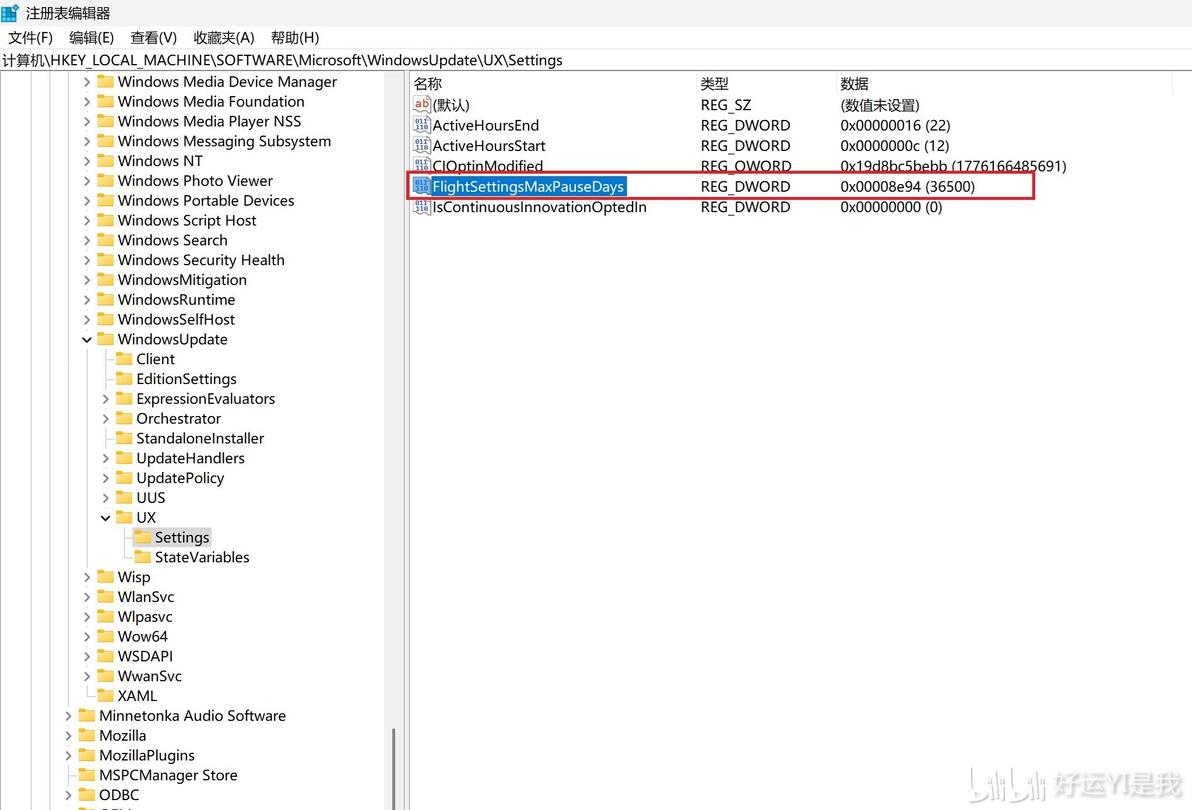
4-数值名称填写 FlightSettingsMaxPauseDays-基数选择十进制-数值数据填写36500-也就是100年
5-显示
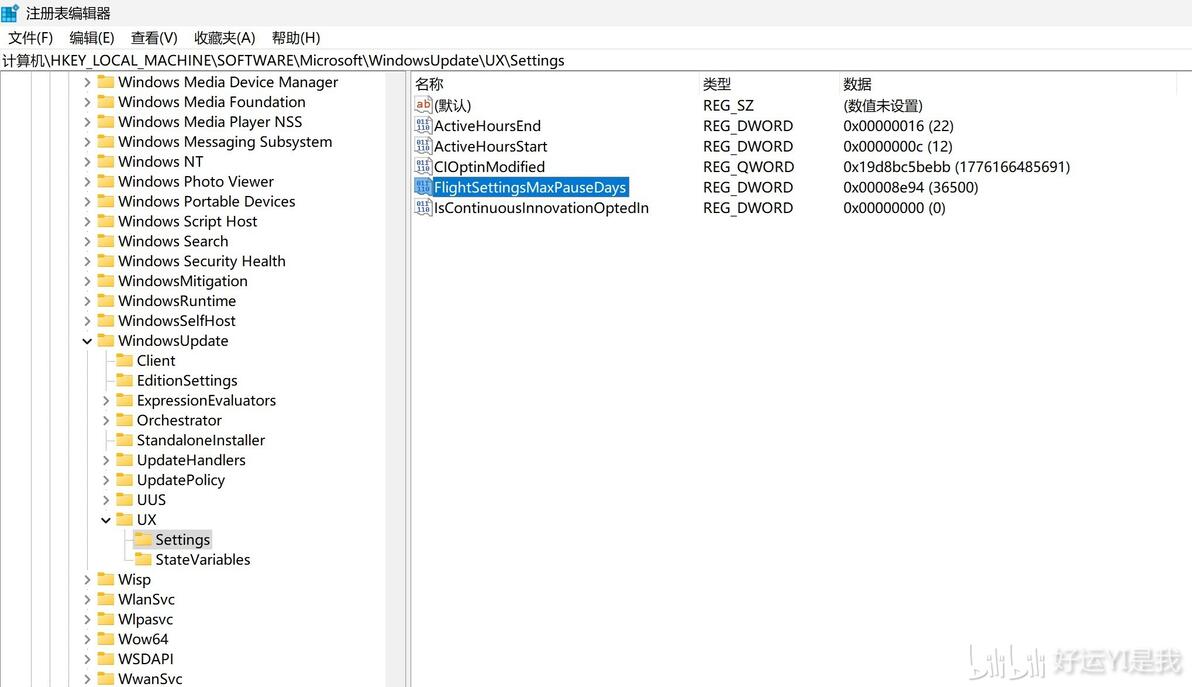
6-注意不能打错字母-刚刚少了s-不能显示成功
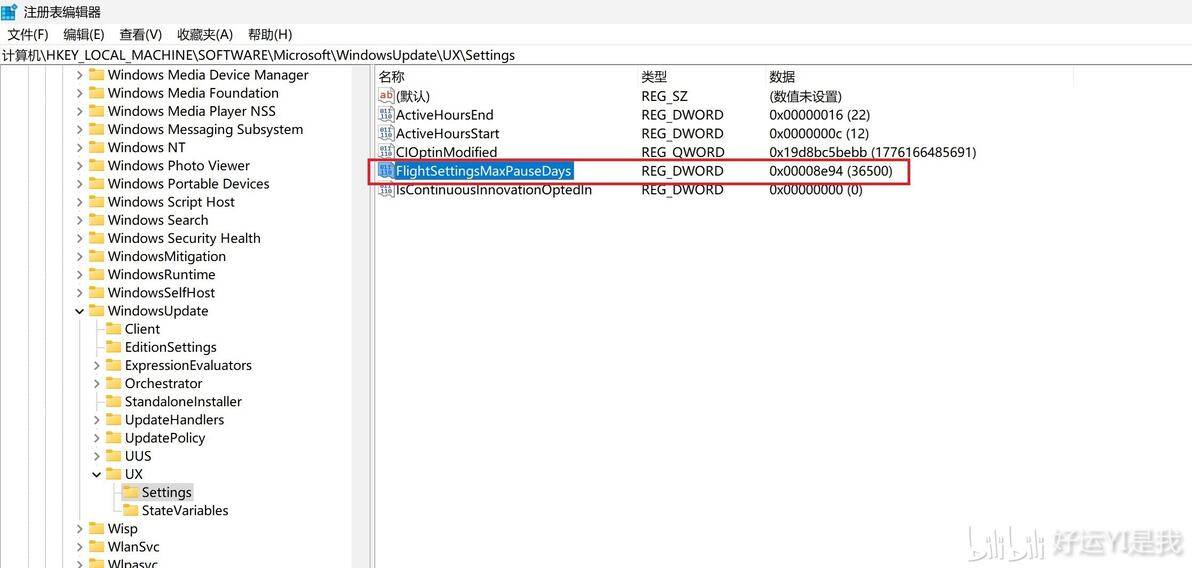
6-注意不能打错字母-刚刚少了s-不能显示成功
7-断网-断开网络WiFi-无线连接或者有线网络连接-再启用更新-然后-暂停更新那里-就会显示-暂停5214周
第四步:确定暂停更新十年 回到Windows更新设置界面(可能需要重启电脑-才能设置窗口)),点击暂停更新的时间选项。 你会惊喜地发现,现在 可以下拉选择直到(约100年)以后的日期了!5214周
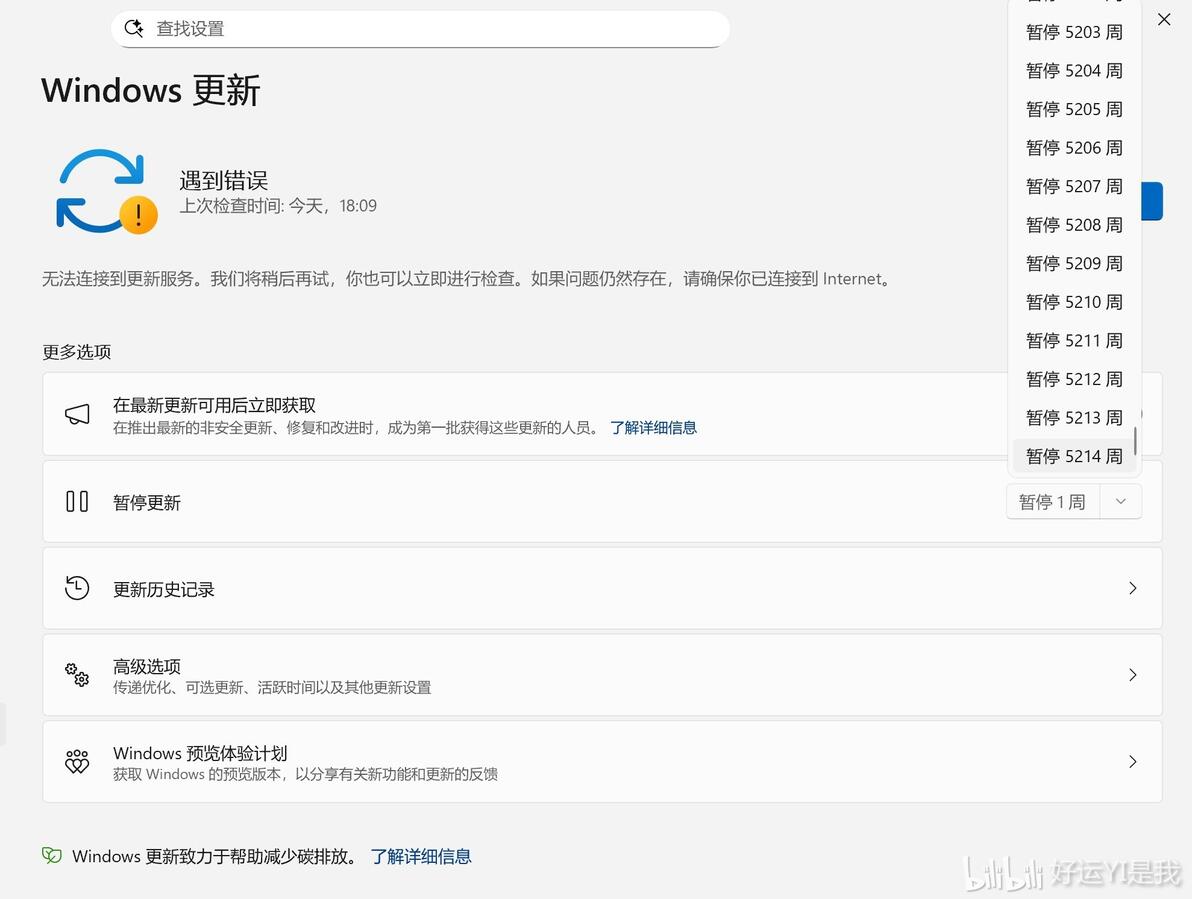
7-断网-启用更新-然后-暂停更新那里-启用暂停5214周
8-暂停成功-100年-2126年后再更新
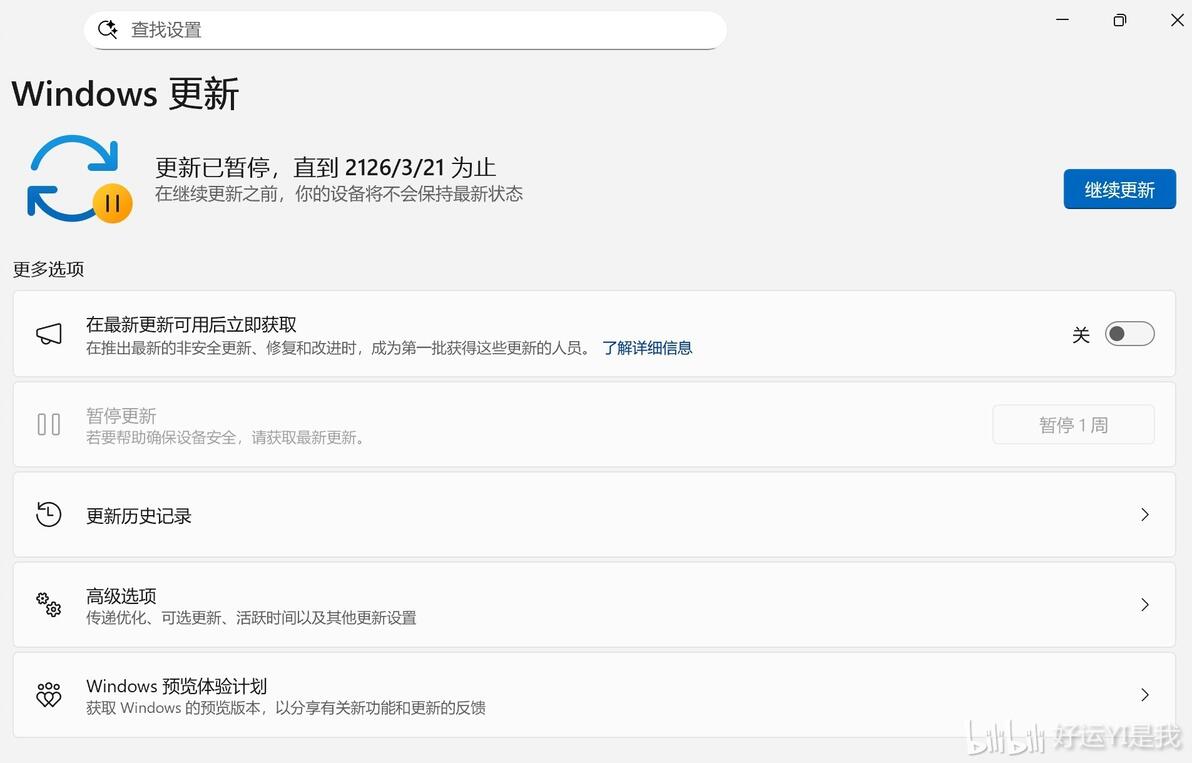
8-暂停成功-100年-2126年后再更新
2026年4月18日-写下文档-希望帮助Windows11系统使用中需要暂停系统更新的小伙伴
本文为我原创,未经授权禁止转载
cv47927197
分享至
投诉或建议
