

身为音乐爱好者,我特别喜欢在生活里寻找、收集好听的音乐,最近想提取视频里的音频,可一直没找到好工具,如何把视频的声音转换成音频?
小伙伴们快往下看,视频转音频,操作不再难!这篇文章推荐的8个转换工具,不仅简单易懂,而且还实用,为了让大家彻底搞懂视频转音频的流程,我会把每一步操作都详细拆解,看完就不用再犯难啦。

快速提取音频的工具一:数据蛙视频转换器
您不用担心视频转音频怎么转,数据蛙视频转换器可兼容 Windows、Mac OS 两大操作系统;软件的优势聚焦在批量转换这方面,涵盖视频转音频、视频格式互转,当然也包括了批量的音频格式互转。
总的来说,数据蛙视频转换器可处理 1000 种文件转换,您可以任意导入视频文件,不管是主流格式还是非主流格式,它都可以转换成音频文件。
回归正题,如何把视频的声音转换成音频?仅需 3 个步骤就能完成,步骤如下:
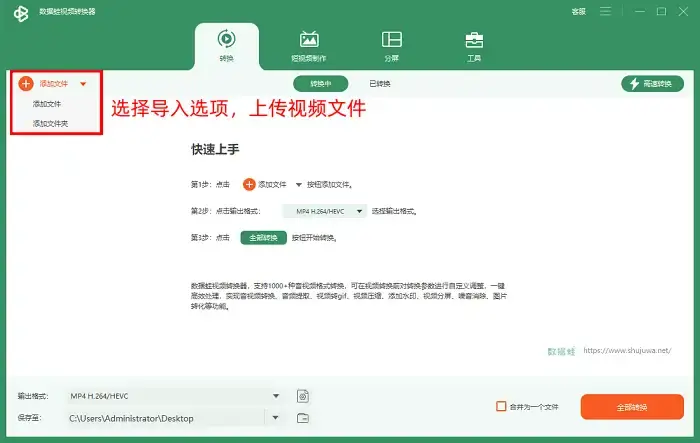
Step 1. 启动数据蛙视频转换器后,点击【添加文件】选项,从电脑中选取待处理的视频文件,点击【打开】将其导入操作列表。
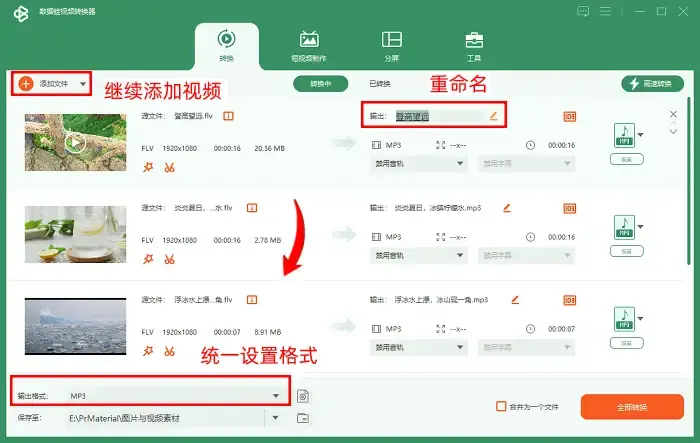
Step 2. 找到【设置】上方的绿色图标并点击,可将单个视频的导出格式进行设置。另外,点击【输出格式】,可统一修改所有视频的输出格式。
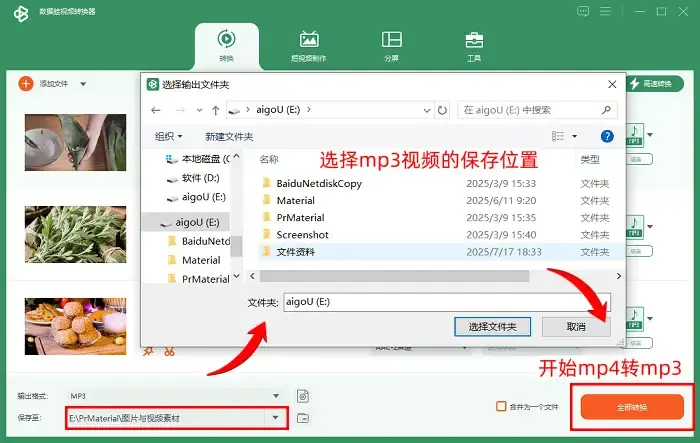
Step 3. 点击【保存至】的下拉选项框,我们便可以自由修改路径,路径设置完成后,点击【全部转换】即可。
快速提取音频的工具二:MediaHuman Audio Converter
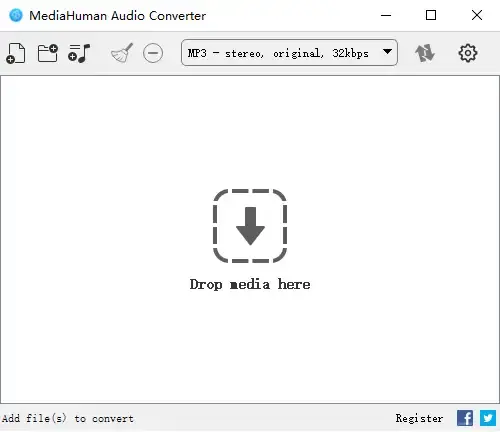
对注重效率的用户而言,如何把视频的声音转换成音频?MediaHuman Audio Converter 相当精简,转换速度也毫不拉胯。
操作流程:进入操作界面后,点击任务栏最左侧的导入按钮,选中要提取音频的视频素材,再打开下拉选项框,将格式设置为【mp3】,最后点击【↑↓】箭头,软件就会开始转换。
快速提取音频的工具三:优加蛙视频转换器
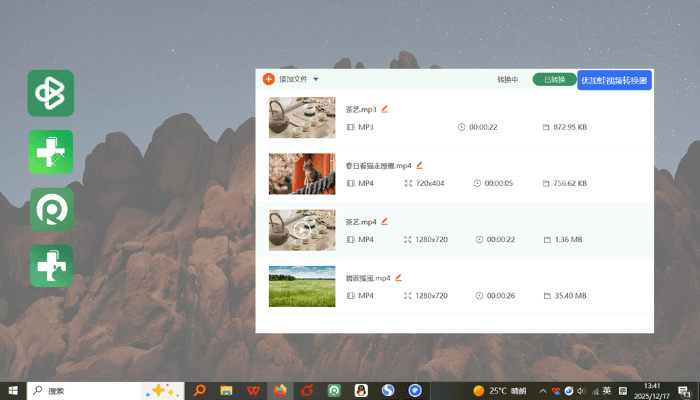
要是你十分看重视频转MP3格式的转换效率,优加蛙视频转换器绝对值得一试。视频转音频怎么转?这款软件不仅支持批量转换,免费加速功能更是格外亮眼。用户未开启加速时,它的运行就已经很流畅了,开启硬件加速后,视频转音频过程中,速度还能更上一层楼。
如图所示,优加蛙视频转换器支持用户添加MKV、MP4、MOV等视频文件,进而转为MP3、AAC、OGG等音频格式。
快速提取音频的工具四:格式工厂电脑端
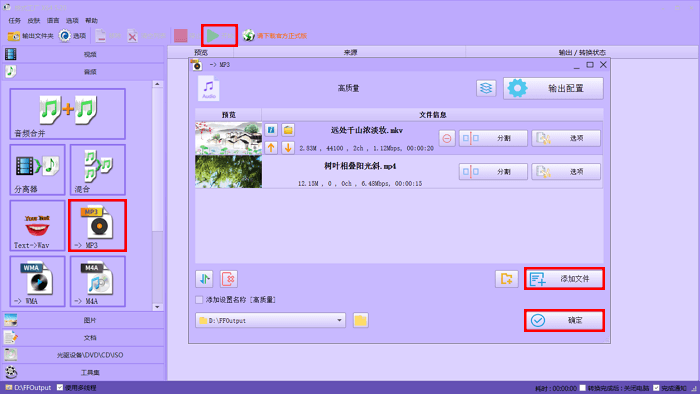
如果要免费的人声分离软件,推荐使用格式工厂电脑软件端,如何把视频的声音转换成音频?
操作流程:打开格式工厂,选择【音频-分离器】功能,在导入弹窗中点击【添加文件】添加视频素材,全部添加完毕后点击【确定】,此时导入的视频会进入等待转换状态,点击【开始】就能完成转换。
格式工厂的软件优势:完全免费,无需付费,所有功能均可自由使用。
快速提取音频的工具五:Clideo
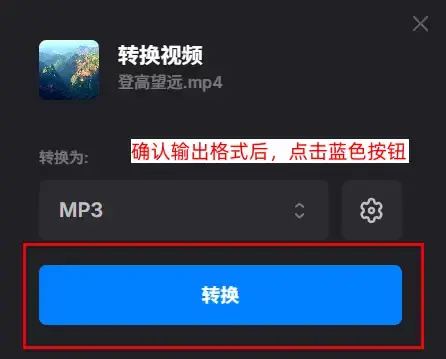
推荐系数颇高的在线工具 Clideo 网站,多设备均可访问,手机、电脑的任意浏览器都能打开,帮您快速将电脑或手机视频转成音频。通过Clideo网站,视频转音频怎么转?步骤:如图所示,先上传视频文件,再选择想要的音频格式,它的转换流程没有复杂操作,还能导出音质清晰的音频文件,使用体验靠谱。
快速提取音频的工具六:Prism by NCH Software
Prism by NCH Software 界面设计沉稳不失灵动,给人直观清晰的体验。视频提取音频还支持批量操作,实际的操作流程,就是:启动软件后,点击 “添加文件” 导入本地视频,选择 “转换为文件”,将目标格式设为 mp3,点击 “转换” 即可。
快速提取音频的工具七:微信小程序
网友们点赞:“微信小程序就像全能型工具,日常打车、坐地铁、购物、玩游戏不在话下,还能完成视频提取音频的操作。”
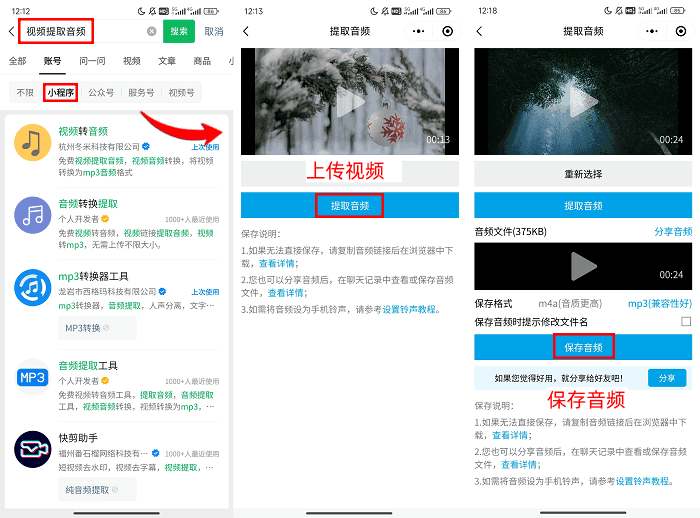
操作流程:打开微信主页面,搜索【视频提取音频】小程序并进入,点击【选择视频】上传所需视频文件,再点击【提交】,转换完成后,下载音频并另存至手机。
快速提取音频的工具八:VLC media player
大部分用户其实都把VLC media player当作单纯的媒体播放工具来用,这本身没毛病,然而这款软件却暗藏着视频转换音频的功能!
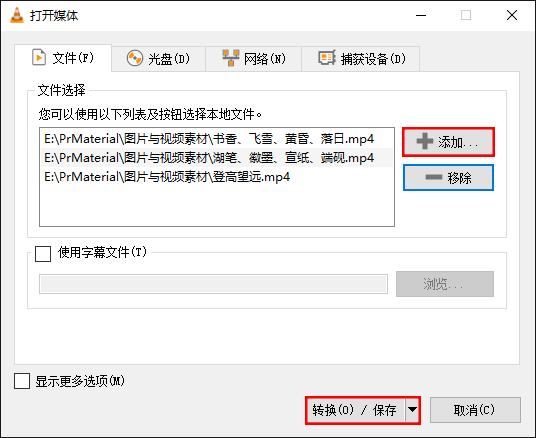
操作步骤:打开VLC media player软件,依次点击【媒体 - 流】,弹出【打开媒体】窗口后,点击【添加文件】,在导入界面添加多个视频文件,接着点击【转换 / 保存】,最后在输出格式选项里选定mp3就行。
VLC media player不仅适配了Windows电脑,也支持Mac电脑的使用。
如何把视频的声音转换成音频?选哪款工具才合适?其实只要有一款靠谱的视频转换器,您就能轻松实现格式转换。另外,小编想推荐数据蛙视频转换器,用户好评如潮:“批量处理视频转mp3,不仅支持mp4视频,mov、flv、ogv、m4v这些视频也能轻松搞定,用着太方便了。”看到这儿,您难道不心动吗?赶紧来试试!

