

"帮社团做晚会视频,BGM全是带人声的,找纯伴奏找了3小时都没合适的..."
"想翻唱一首冷门歌,网上找不到伴奏,自己折腾半天..."
做翻唱、做混剪、做鬼畜的兄弟姐妹们,应该都懂这种痛。以前分离人声和伴奏是专业音频工程师的活儿,现在AI技术让这事儿变得触手可及。我今天先介绍4个好用的,从专业级到小白友好型都有,直接上干货,建议先收藏再看。
1. Spleeter by Deezer(开源神器)
这是音乐流媒体平台Deezer开源的AI模型,基于TensorFlow训练,分离效果在开源界属于第一梯队。最大的好处是完全本地运行,你的音频不会上传到任何服务器,隐私绝对安全。
操作步骤(Windows版):
环境准备:先安装Python 3.7-3.10版本(官网下载),记得勾选"Add Python to PATH"
安装依赖:按Win+R输入cmd打开终端,粘贴以下命令:
pip install spleeter等待下载完成(大概几百MB)
准备音频:把你的歌曲文件(MP3/WAV都行)放在一个容易找的文件夹,比如D:\music\input.mp3
执行分离:在终端输入:
spleeter separate -p spleeter:2stems -o output D:\music\input.mp32stems表示分离成人声+伴奏两个音轨
想要更细可以换成4stems(人声/鼓/贝斯/其他)或5stems(再加个钢琴)
获取结果:命令执行完后,在output文件夹里会生成input文件夹,里面就是vocals.wav(人声)和accompaniment.wav(伴奏)
亲测效果:对流行歌曲分离很干净,但电子音乐那种 heavily processed 的人声偶尔会有残留。支持批量处理,写个简单的bat脚本就能一键处理整个文件夹。
缺点:命令行操作对小白不友好,没有图形界面。Mac用户需要用Homebrew安装,步骤类似。
2. LALAL.AI(在线工具天花板)
定位:不想折腾的首选,效果顶尖,按分钟付费
如果你不想装Python、不想学命令行,LALAL.AI是目前在线工具里效果最好的之一。它家的AI模型叫"Rocknet",专门针对音乐分离优化过,处理质量比Spleeter还要细腻一些。
操作步骤:
打开官网(lalal.ai),不用注册就能试玩
点击上传按钮,拖入你的音频文件(支持MP3/WAV/FLAC等,最大50MB)
等待AI处理(一般1-2分钟,看文件大小)
预览分离结果:页面会显示两个播放按钮,分别试听人声和伴奏轨道
满意后点击下载,免费版只能下载低质量预览版(10分钟时长限制)
付费方案:10分钟额度约$15,300分钟约$30,专业做翻唱的建议直接买大包
隐藏技巧:
上传前先把音频转成WAV格式,分离效果会更好
如果分离出来的人声有"金属感",在高级设置里把"增强处理"关掉试试
支持批量上传,一次拖10个文件进去它会自动排队处理
3. Ultimate Vocal Remover GUI(UVR5)
定位:免费软件里的战斗机,有图形界面,效果接近付费工具
这是国外开发者基于各种开源模型(包括Spleeter、Demucs等)做的图形界面整合版,完全免费,更新很勤快,是目前免费方案里对小白最友好的桌面软件。
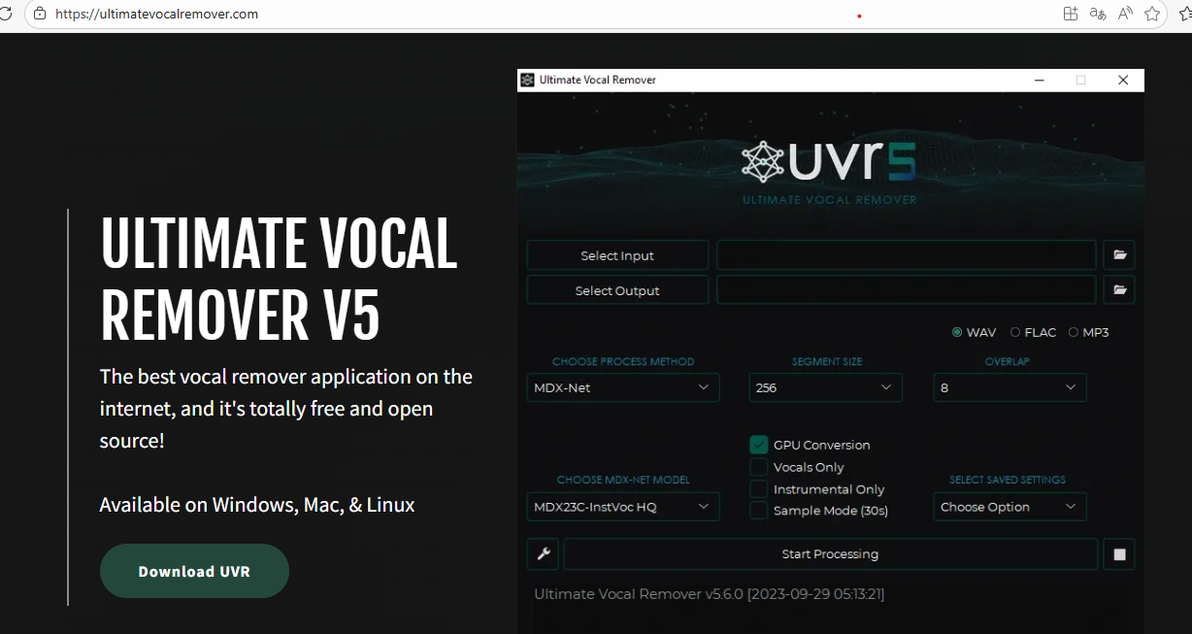
操作步骤:
下载安装:
GitHub搜"Ultimate Vocal Remover"(或UVR5)
下载最新Release的.exe安装包(约3GB,因为内置了模型文件)
安装路径不要有中文,否则可能报错
界面设置:
打开软件,第一栏"Input"选择你的音频文件
"Output"选保存位置
"Process Method"(处理方法)推荐选MDX-Net或Demucs,这俩效果目前最好
"Output Type"选Vocal Only(只要人声)或Instrumental Only(只要伴奏),或者Both(都要)
高级调参(可选):
点击"Settings"标签页
"Post Process"可以勾选,能进一步清理残留
"GPU Conversion"如果你有NVIDIA显卡一定要勾选,速度提升5倍以上
开始处理:点击右下角的"Process",等待进度条跑完
检查结果:输出文件夹会生成带_Vocals和_Instrumental后缀的文件
注意:第一次使用需要下载模型文件(几百MB到几GB不等),建议挂代理下载,不然可能很慢。
有小伙伴可能和我一样看见英文界面就头大,一点也不想折腾,下面,国内的人声分离软件来了!
4. 嗨格式音频转换器APP(国产全能选手)
定位:一站式音频处理,人声分离+格式转换+压缩全搞定,小白友好
嗨格式音频转换器是我用下来国内综合体验最好的音频工具。它不只是格式转换器,AI功能里人声分离做得相当扎实,而且把复杂的AI处理封装得非常简单,三步就能搞定。而且手机端电脑端都支持,如果有手机上的音频需要处理,可以直接在手机上完成,不用传来传去那么麻烦。
手机端操作步骤:
1. 苹果用户在 App Store 下载,安卓用户可在应用宝、华为、小米等应用市场获取
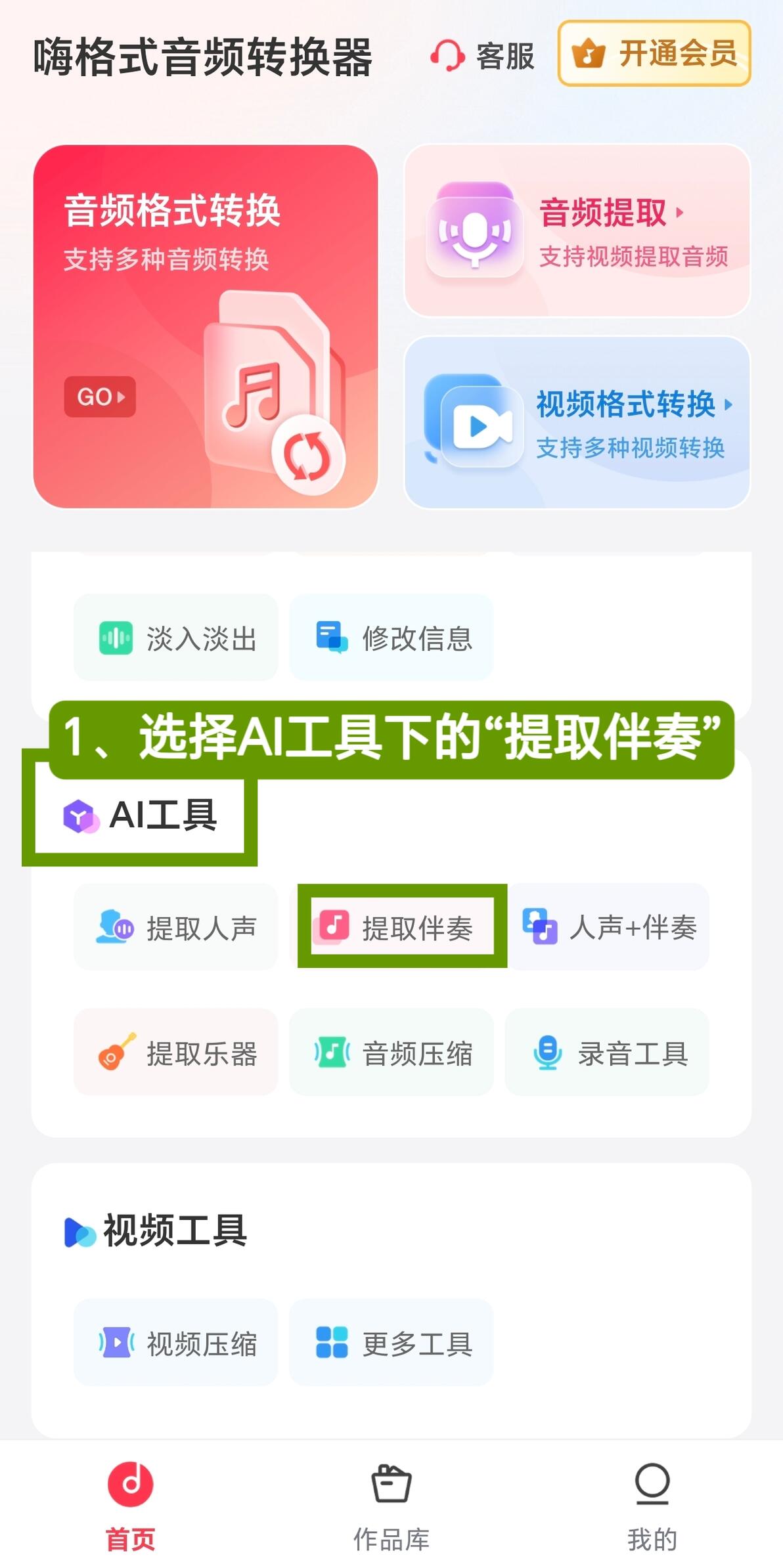
2. 打开 APP,进入「AI工具」板块,选择「提取伴奏」
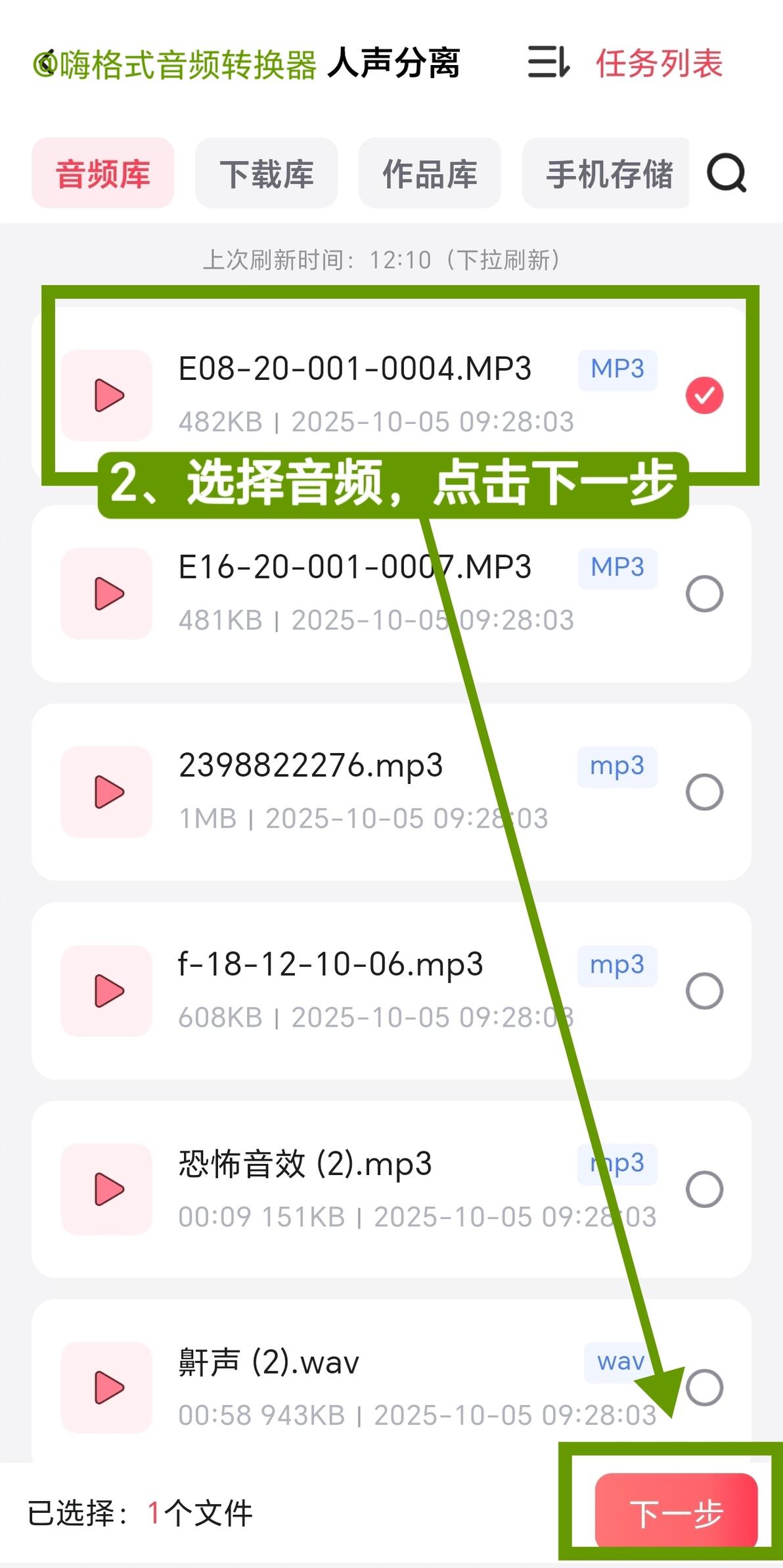
3. 从音频库等途径选择需要处理的音频文件
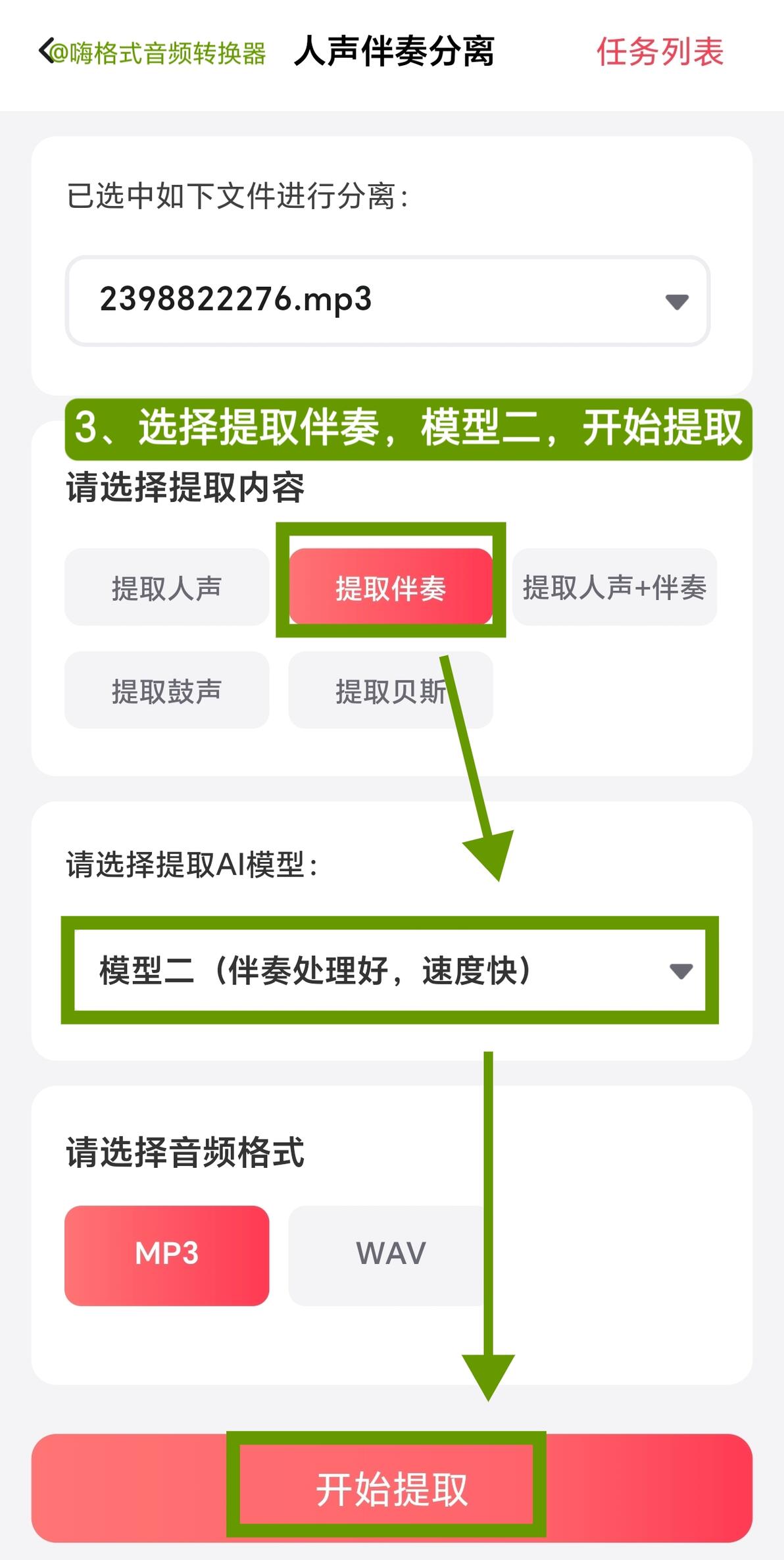
4. 在提取内容中选择需要提取的轨道( 人声 / 伴奏/人声+伴奏),点击开始提取,处理完在作品库查看
电脑端操作步骤:
1. 选择「伴奏提取」模块,点击「添加文件」,导入需要处理的音频文件(支持 MP3、WAV、FLAC 等全格式)
2. 点击左下角「批量分离设置」,选择「伴奏提取」,点击「全部开始」,处理完成后在已完成界面预览
好的,这期分享就到这里了,有问题的小伙伴可以在评论区留言哦,点赞收藏加关注,一键三连不迷路~
#音乐##剪辑##人声##伴奏##歌曲##人声分离##神器##技能##网站##音轨##背景音乐#
