
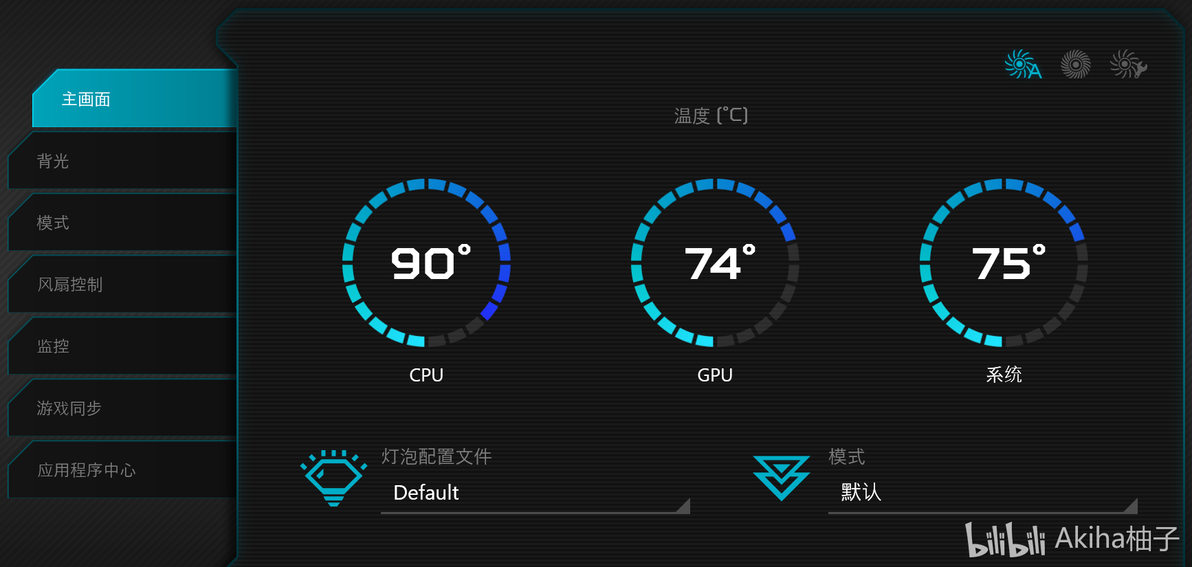
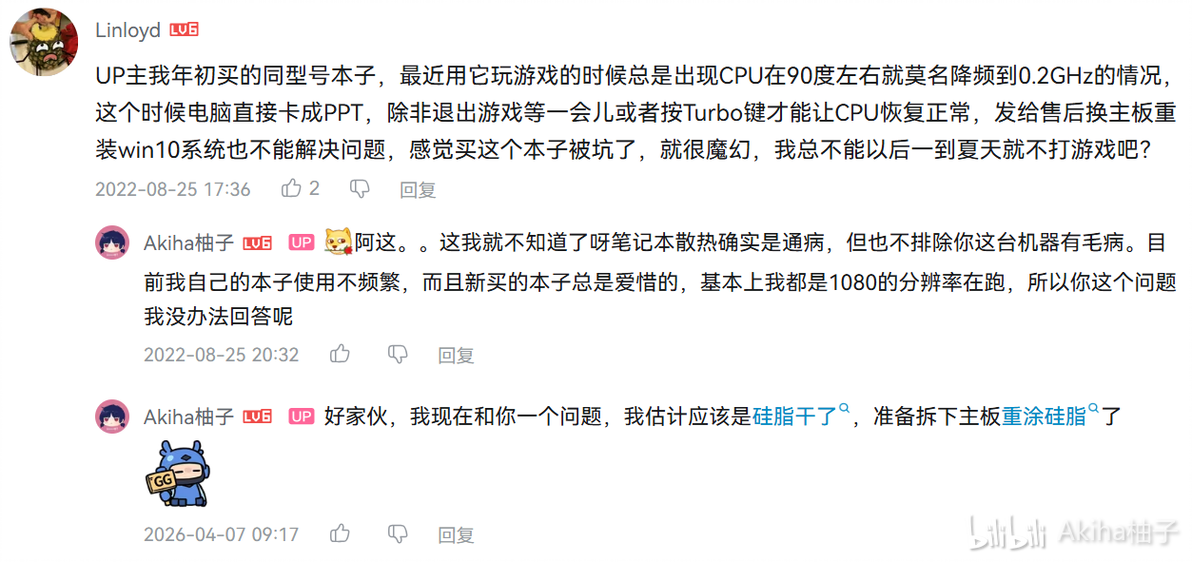
事情的起因大致如图所示,包括我自己曾发布的求助视频【CS2】ms爆红帧数卡成个位数过于励志我还能不能好好玩耍,现在回头看来都是散热出了问题。笔电开QQ和微信然后打开浏览器啥也不干的情况下CPU在八九十度徘徊,玩绝区零和CS会把系统抬到104°从而降帧卡成PPT,想想平时也就粗浅的扫扫风扇表面的灰,温度异常多半是硅脂干透了,于是乎B站大学习恶补了一点知识,决定自己动手耍耍。也算留个记录贴,给后来的朋友们参考下。
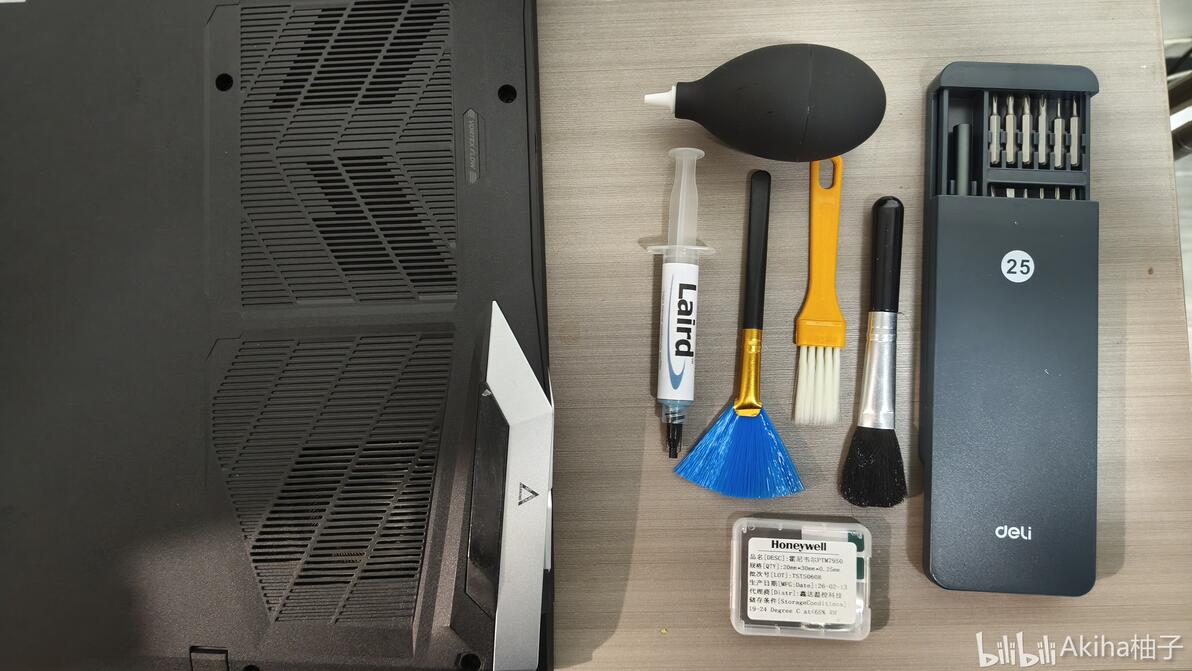
大概用到的工具:霍尼韦尔7950相变片,导热凝胶,刷子纸巾,除了图上的还有裁剪硅脂用的刀和擦拭双U用的酒精纸巾。
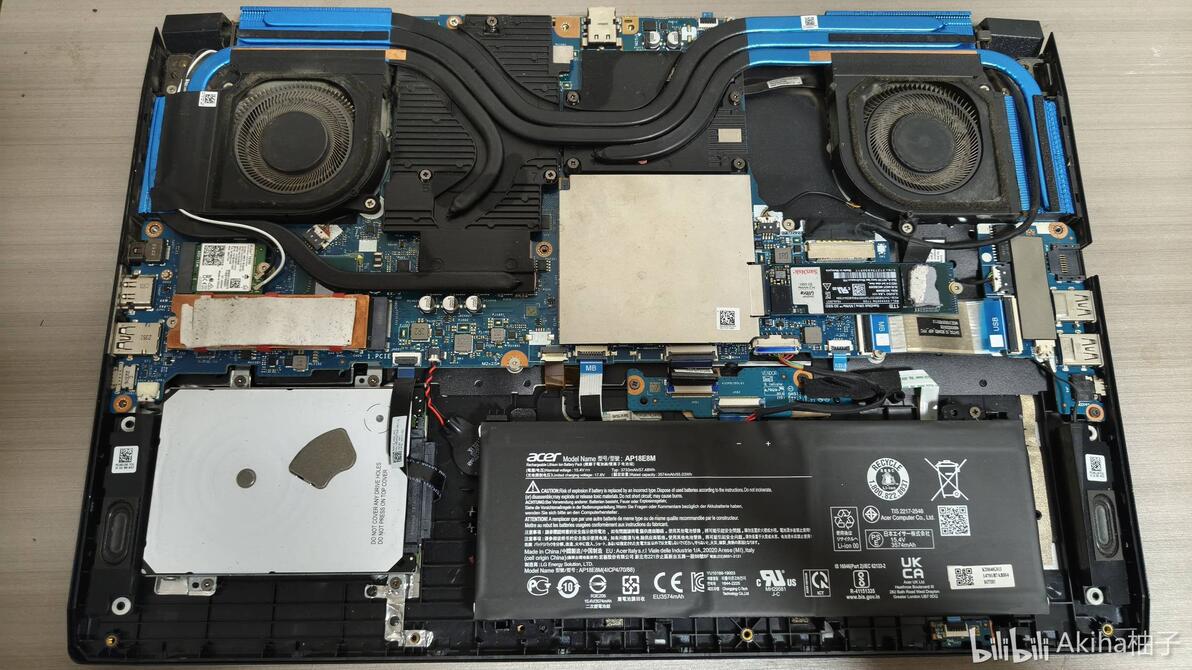
首先机器后盖打开是这个样子的,动手前先洗手摸铁摸墙释放自身静电,有条件的带除静电的手套或者放电环,我是懒人,洗手放电后直接上手干了。
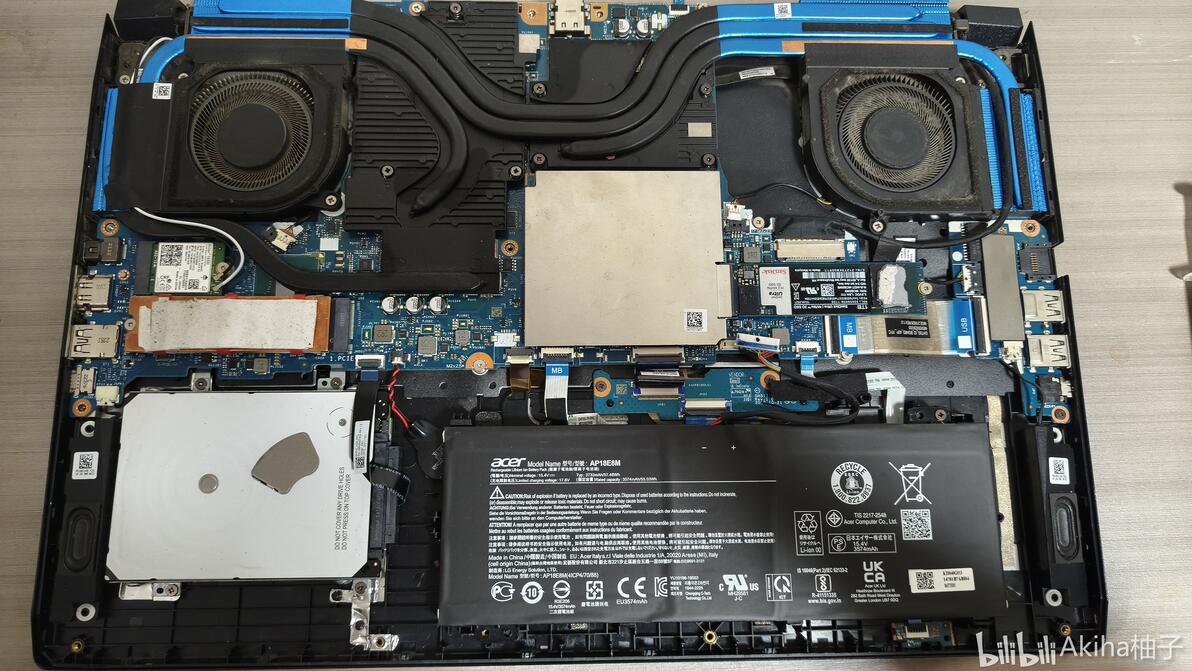
第一步拔掉电池和电扇连接到主板的接口,我这款接口向上部位自带黑点辨别,如果你的笔电不好区分正反的话请自己做个记号。然后电源键间隔按个2秒10秒的放掉机器中可能存在的静电。
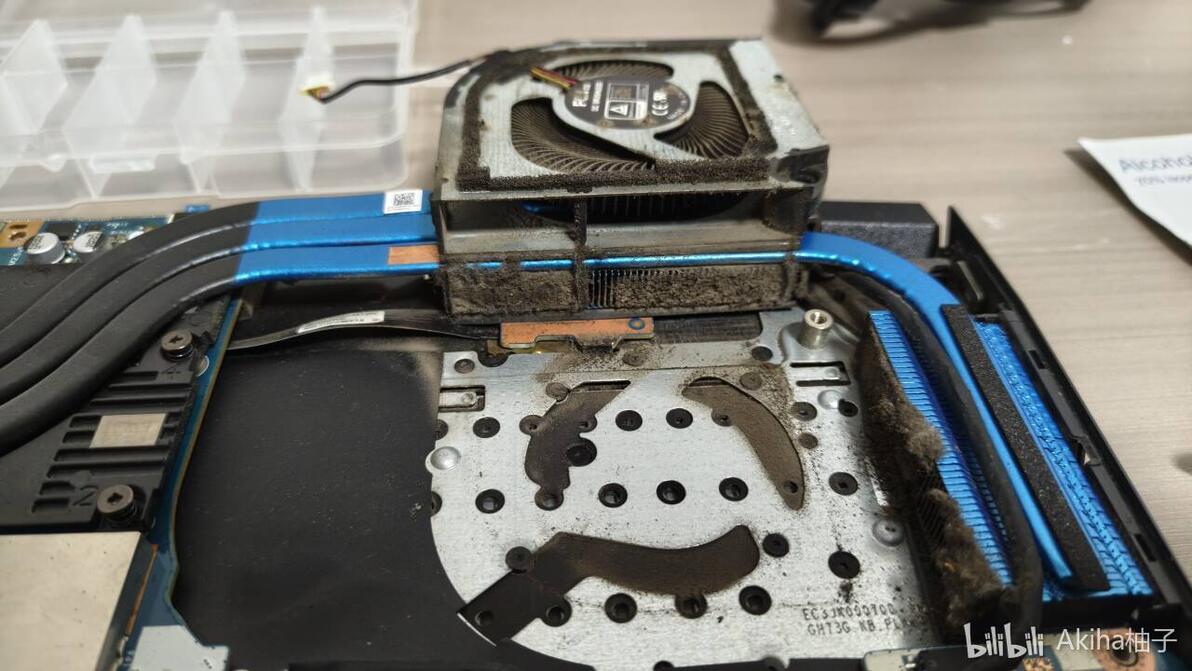
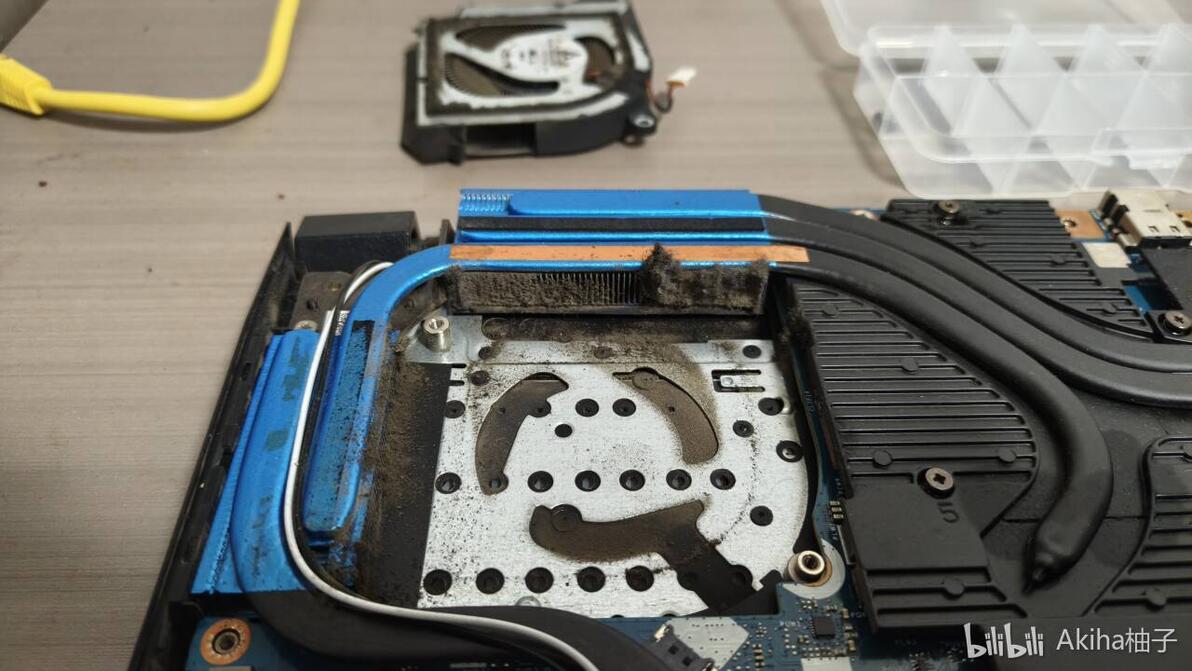
这款电脑需要先卸下风扇,两个斜对角的螺丝拧松取下,醋酸胶布撕开即可取出风扇。可以看到即便我频繁清理风扇的表面,但和铜管连接的鳍片还是被积灰堵住了。
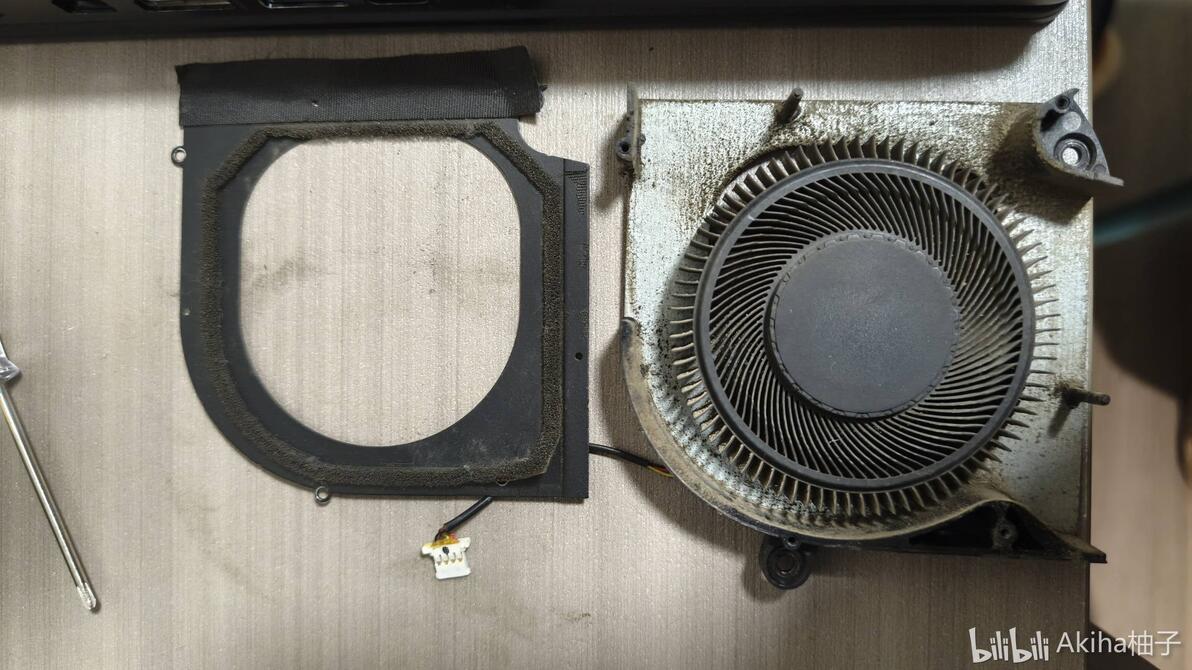
风扇取下后有四个小螺丝,其中一个藏在棉条里,需要撕开一部分棉条才能看到,打开后给风扇做一次彻底的清灰。有实力想清洁的更彻底的朋友可以购买WD40那种精密电器清洁剂,不导电可挥发。我是用硬毛刷清理的,一些顽固灰痕是用棉纸巾沾了点水擦拭的。碰水有锈蚀风险,不建议水洗。
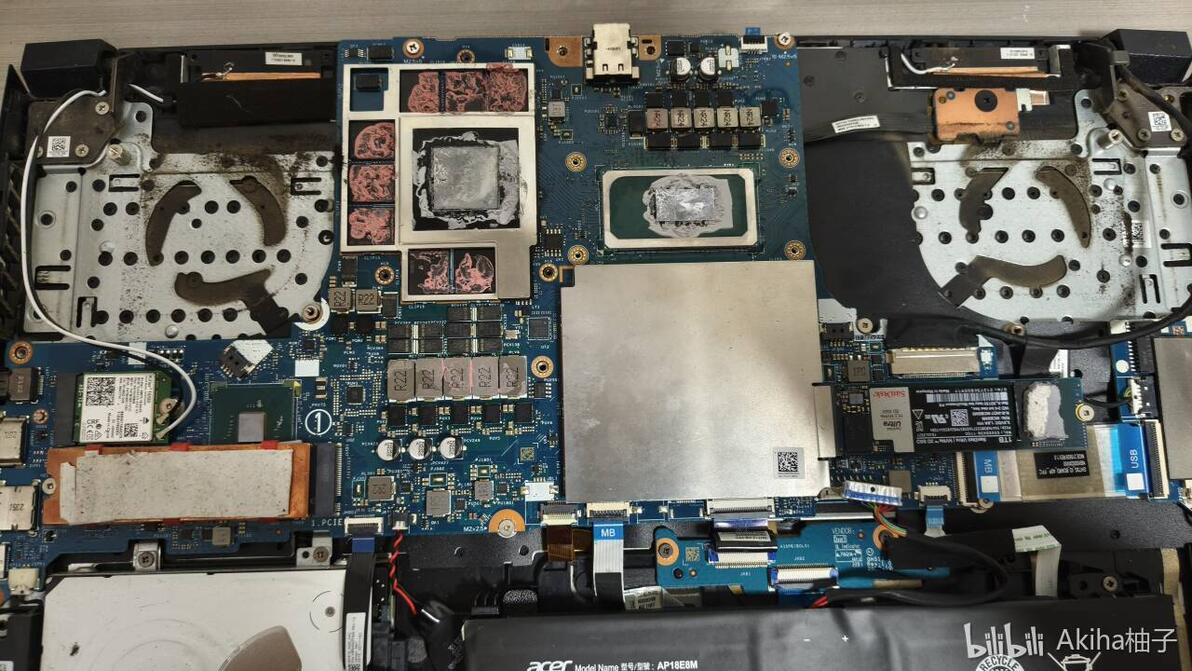
风扇清理完毕后该正主了,双U上是已经彻底干涸的硅脂,粉色的那些是干瘪的导热凝胶,这些都会让散热效率大打折扣。如果是同型号的可以参考我的图,如果不是建议给自己的笔记本也拍一张,这样你后面操作就知道哪些地方需要涂抹导热凝胶了。硅脂和凝胶不可混用,我看B站有个自己清灰失败的哥们就是拿硅脂全涂结果G了。
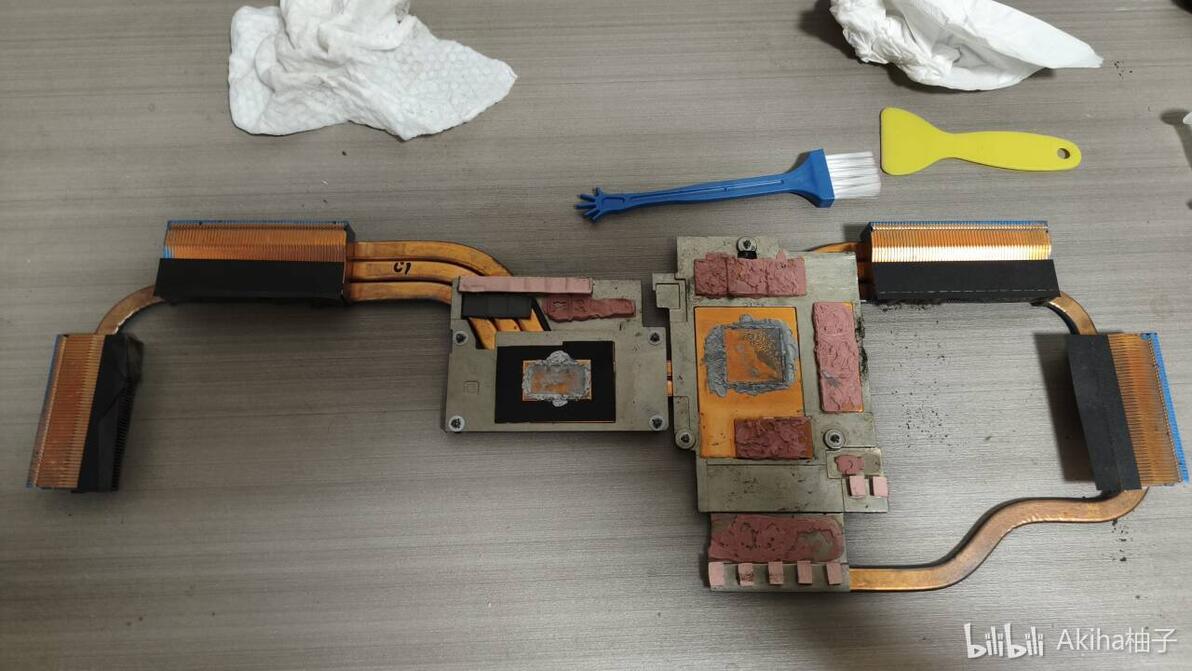
接着是散热铜管,淡粉色的是导热硅胶片,这个是有厚度的,不建议清理。深一点的粉色就是导热凝胶,和双U上的硅脂一起全部清理掉。
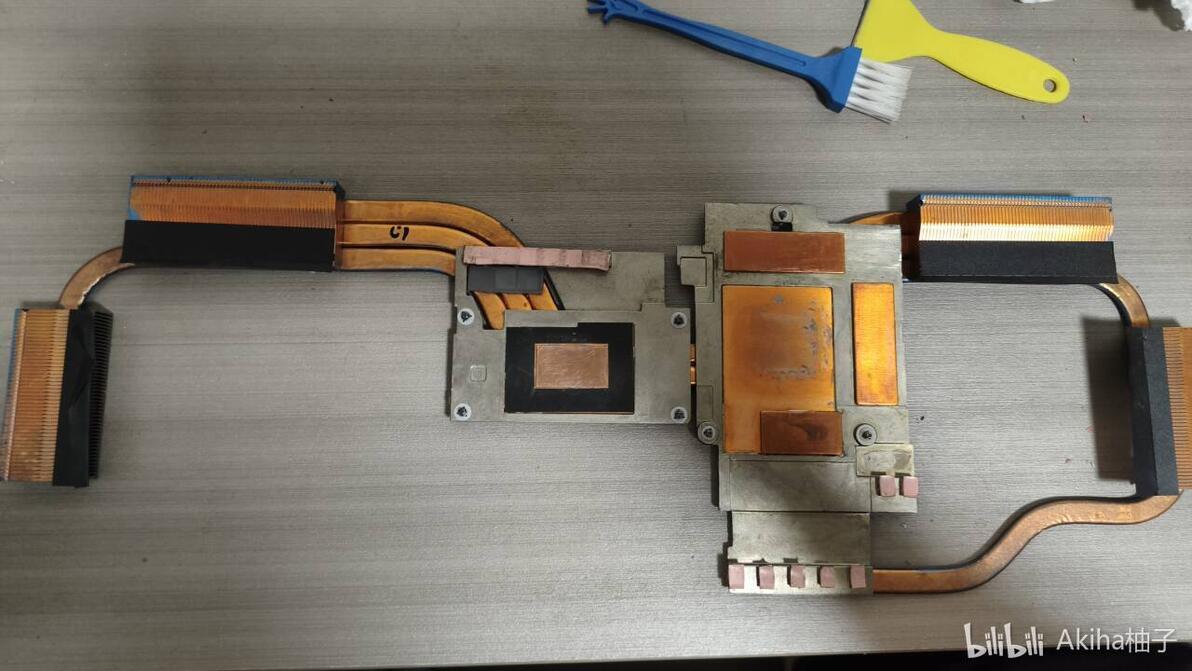
清除完成后就是这个样子,记得把鳍片里的灰也清理掉。
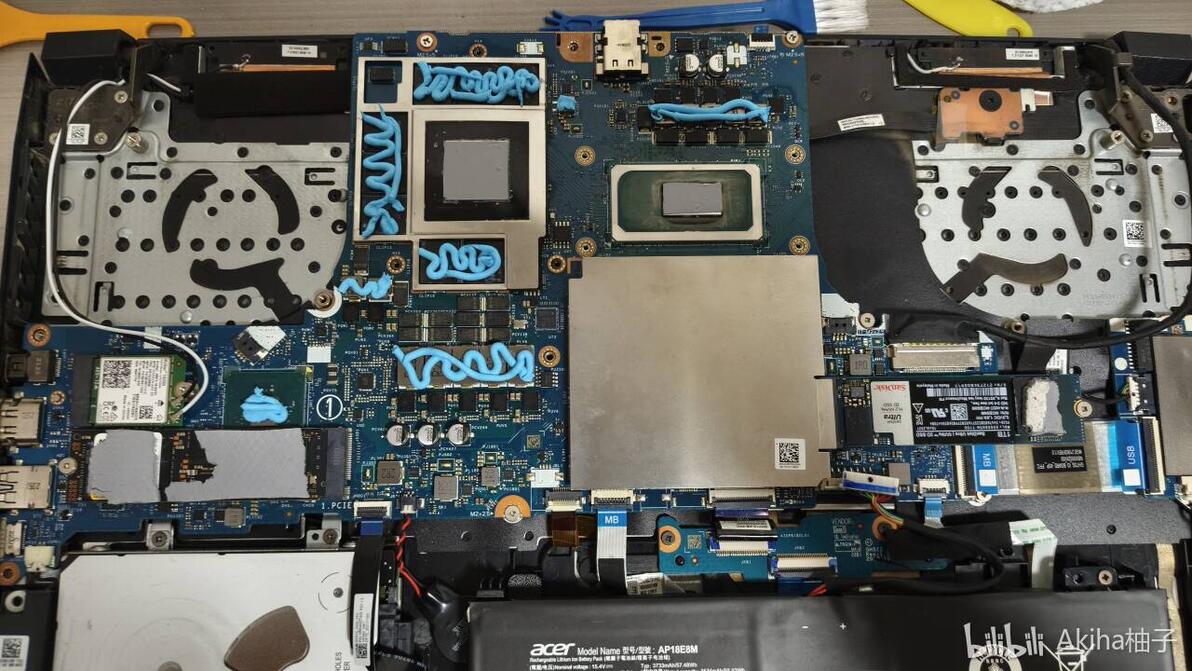
根据上面拍的有粉色凝胶的地方我都涂上了蓝色的导热凝胶。左下角那里我用多余的凝胶把南桥和铜管做了个连接,我最早发布的小改视频有提到过这里。双U自己量个尺寸,把相变片剪成对应的大小,这东西贴的不好容易碎,借助赠送的贴纸工具,也可以先放到冰箱里冻一下,不容易被扯坏。
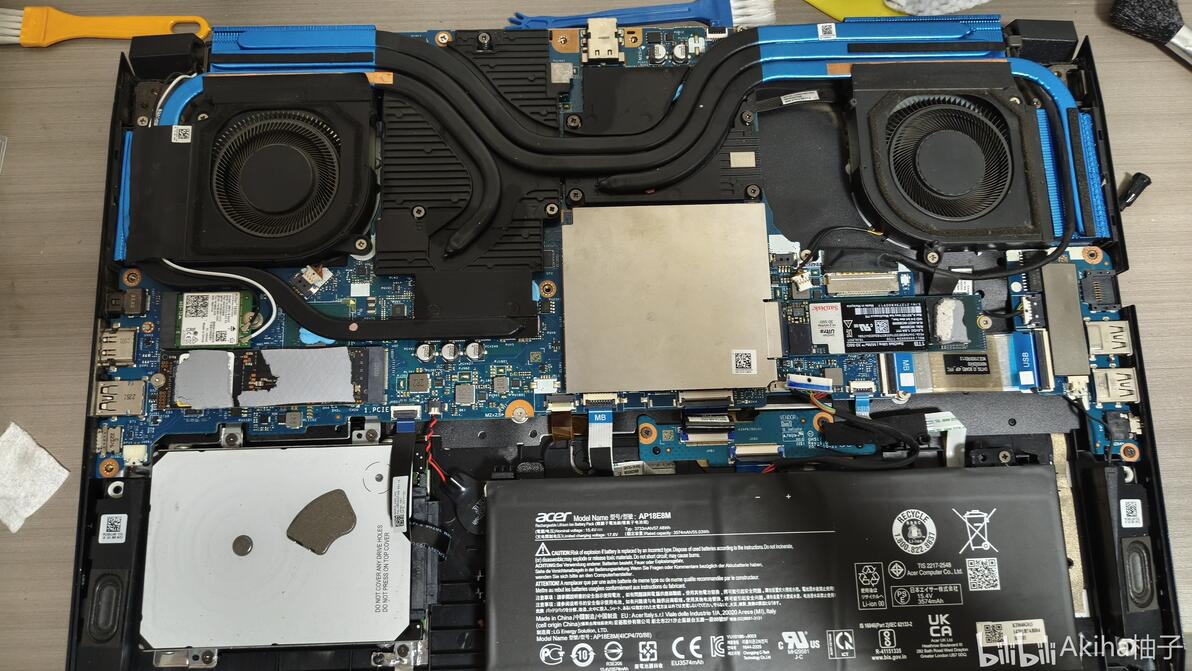
这是清灰+换凝胶硅脂后盖上拍的,我这款机器是先盖铜管后盖风扇,有的笔记本是反着来,自己注意。前面忘了说主板和铜管螺丝有1234567的顺序,拧开的时候是顺序,拧回去按照倒序反着来就行了。最后接上风扇和电池的接口,大功告成。
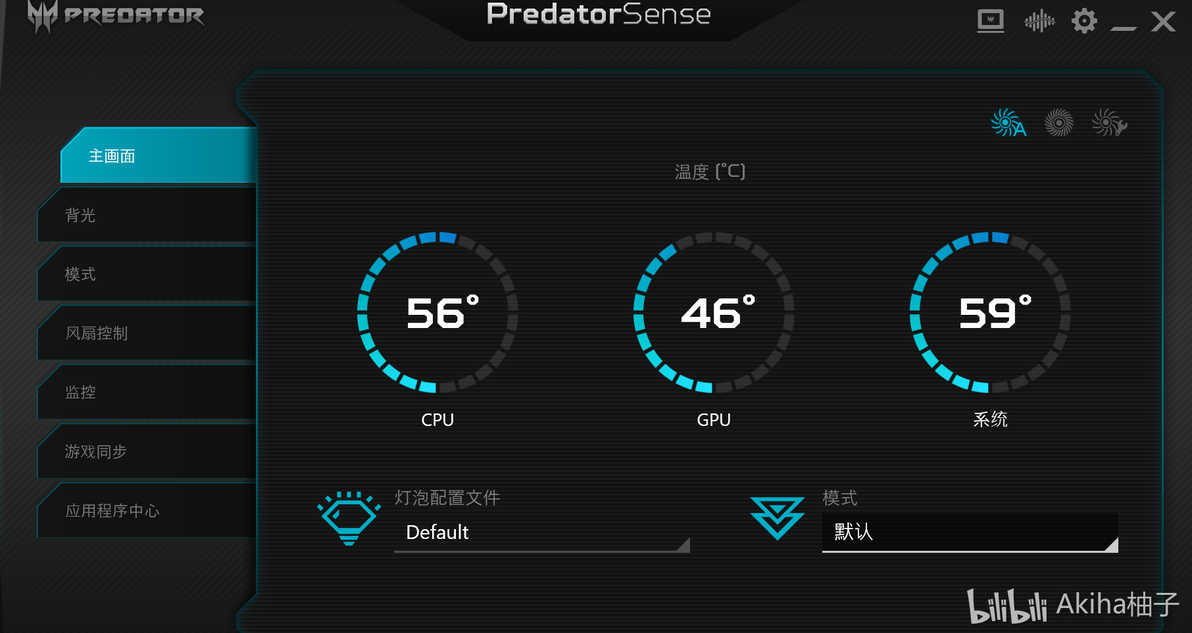
点亮笔电,CPU和系统的温度大幅降低。
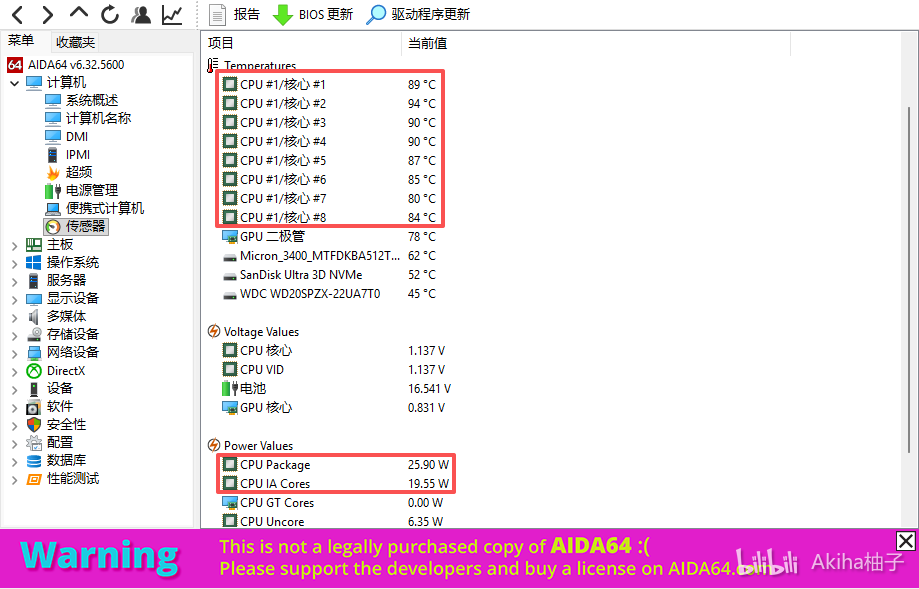
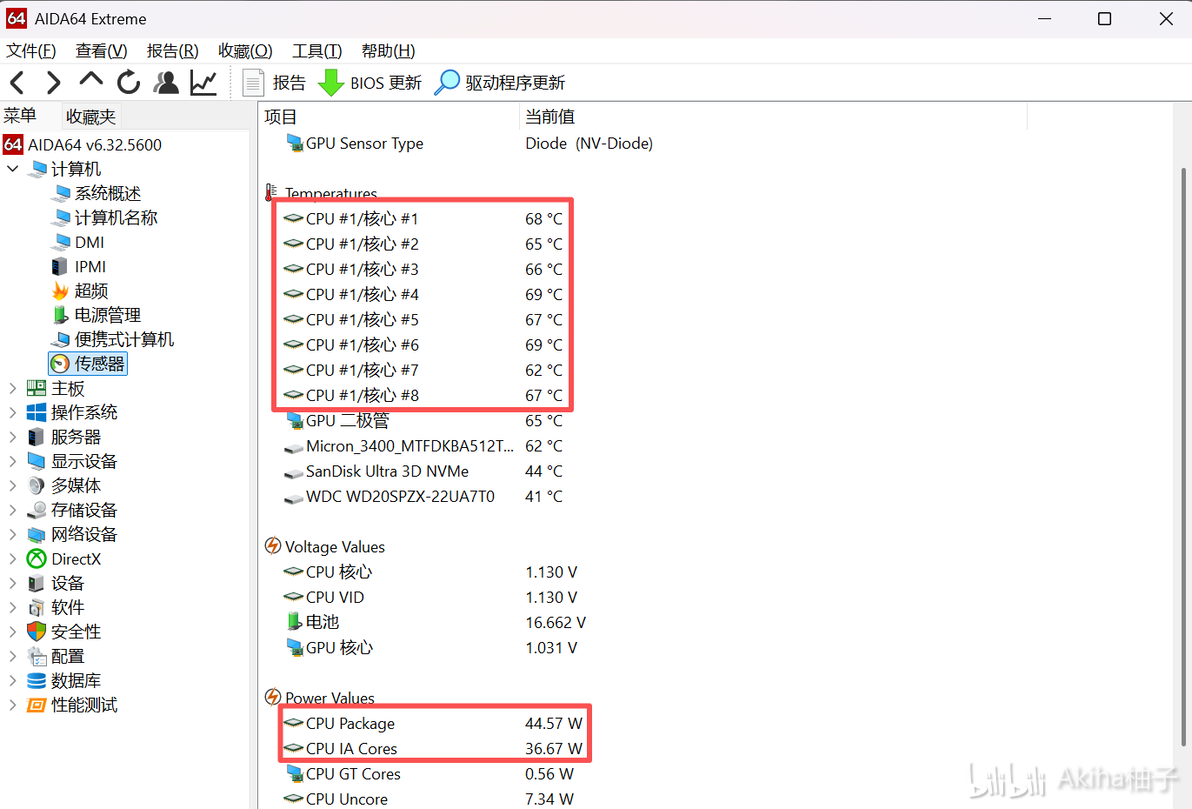
对比之前CPU不干活都有90°的高温,清理风扇积灰和换硅脂之后温度来到一个正常的区间了。
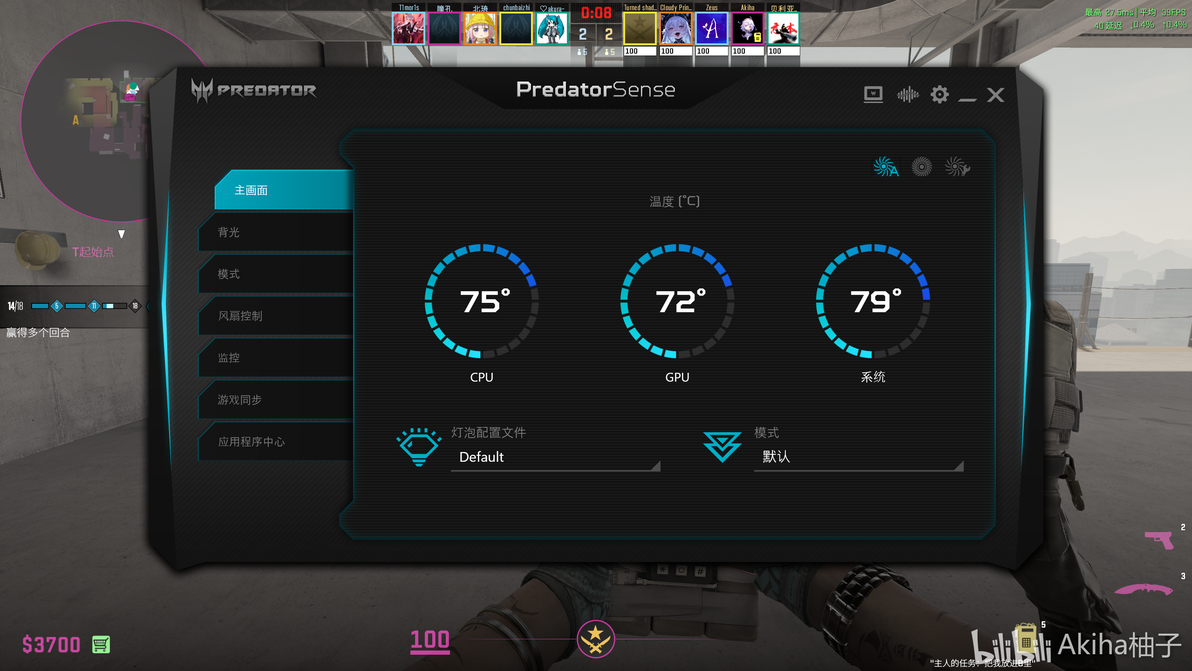
手术大功告成,我终于又能在夏天完整运行CS了。![[Hai宝_非人类]](https://i0.hdslb.com/bfs/garb/fb7336288234c20516dedd2df9a7ab97b27a5683.png) 最后感谢【喵喵折】2026全网最细心的笔记本清灰教程,性能提升30%,温度降到60度!!! 【上门清灰】来绍大帮大四学长的宏碁掠夺者 战斧300 2022款清灰两个视频给我的启发,B站大课堂,想学你就来!
最后感谢【喵喵折】2026全网最细心的笔记本清灰教程,性能提升30%,温度降到60度!!! 【上门清灰】来绍大帮大四学长的宏碁掠夺者 战斧300 2022款清灰两个视频给我的启发,B站大课堂,想学你就来!
