
零基础安装 Node.js(Windows)
你只要照做:下载 -> 安装 -> 配环境变量 -> 验证
看不懂没关系:每张图就是上一步文字的结果
1. 下载安装包
打开官网下载页:https://nodejs.org/zh-cn/download
选择你的系统版本,点击 Windows 安装包(.msi) 下载
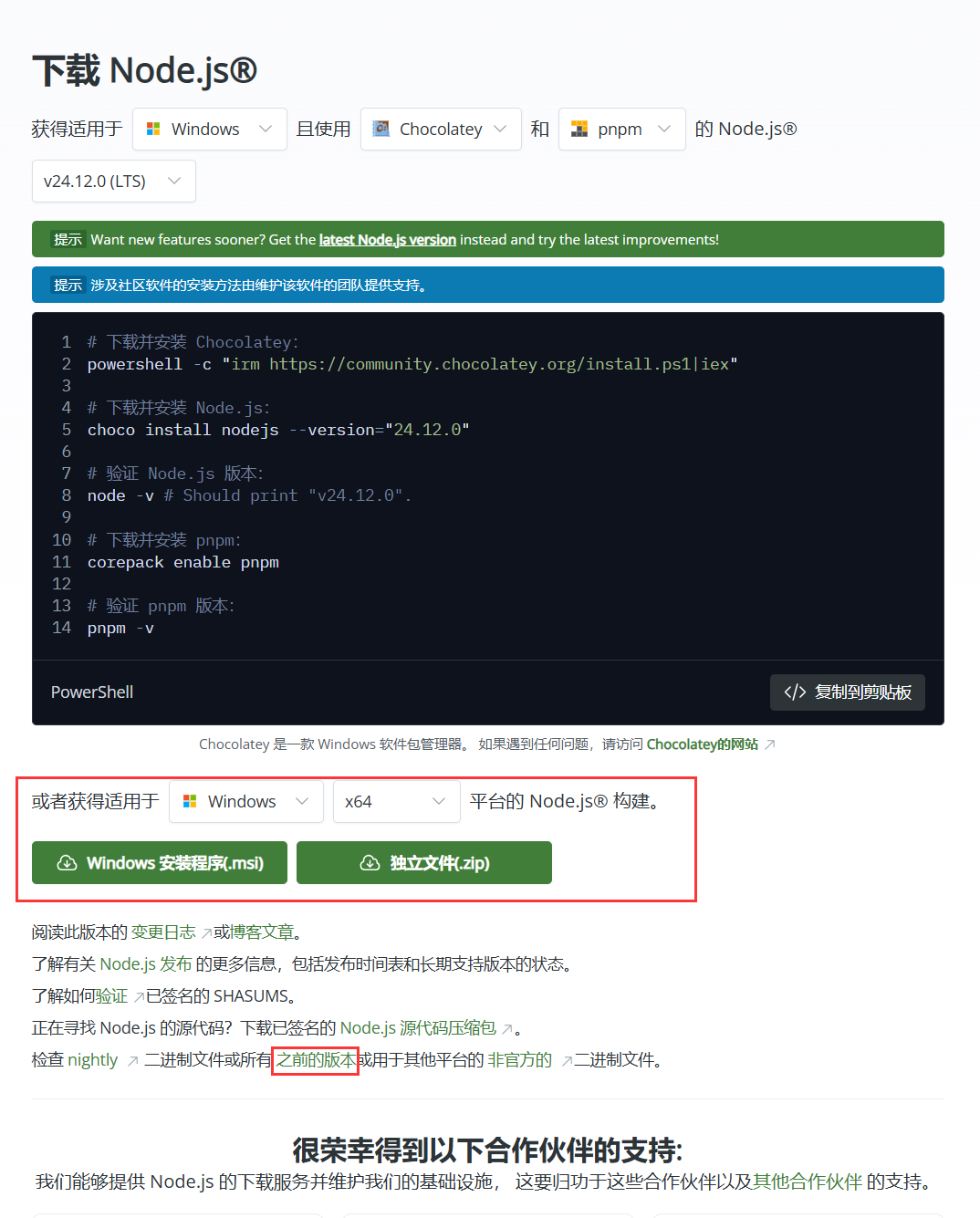
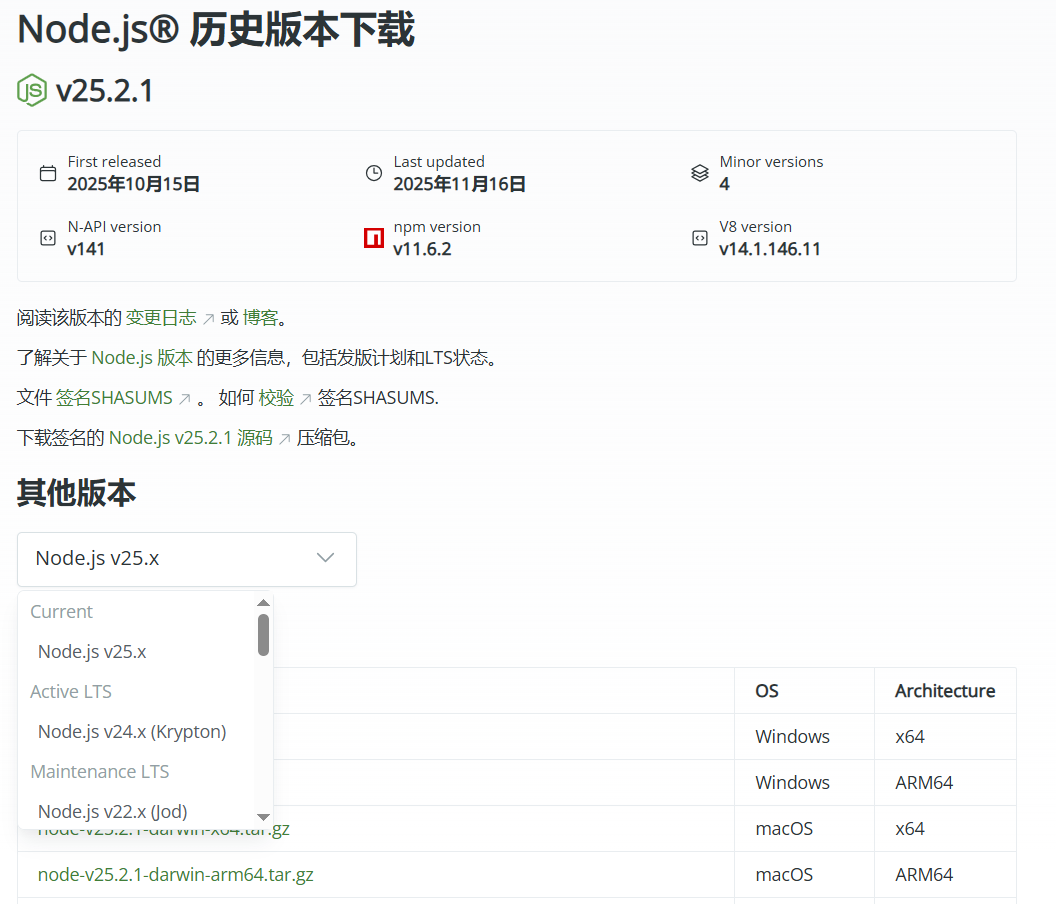
想下载旧版本:在页面里找到“之前的版本/历史版本”入口
2. 安装程序
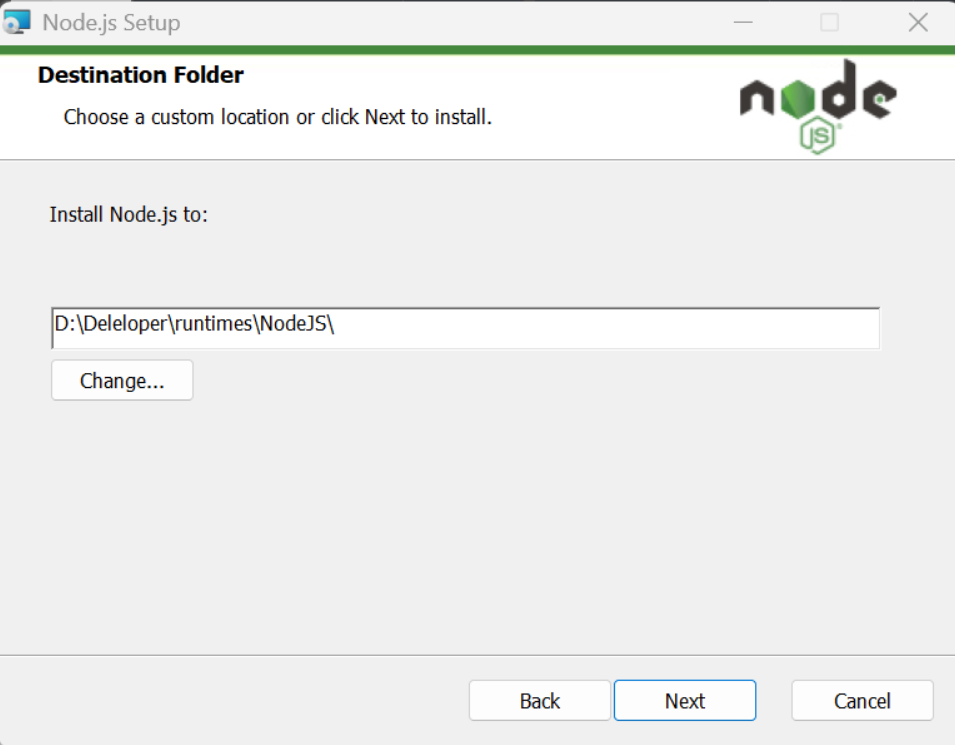
双击下载好的 .msi,一路点 Next
到选择安装位置这一步:建议不要装在 C 盘(选 D/E 盘即可)、建议目录中不要包含中文、空格以及特殊字符
这一步保持默认即可
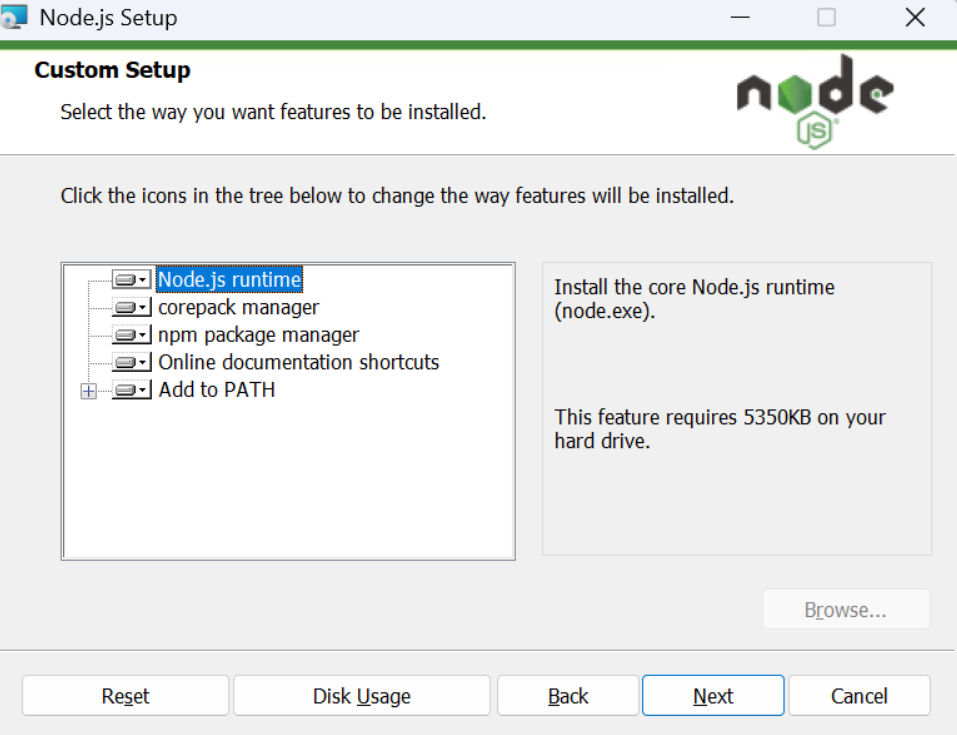
继续 Next
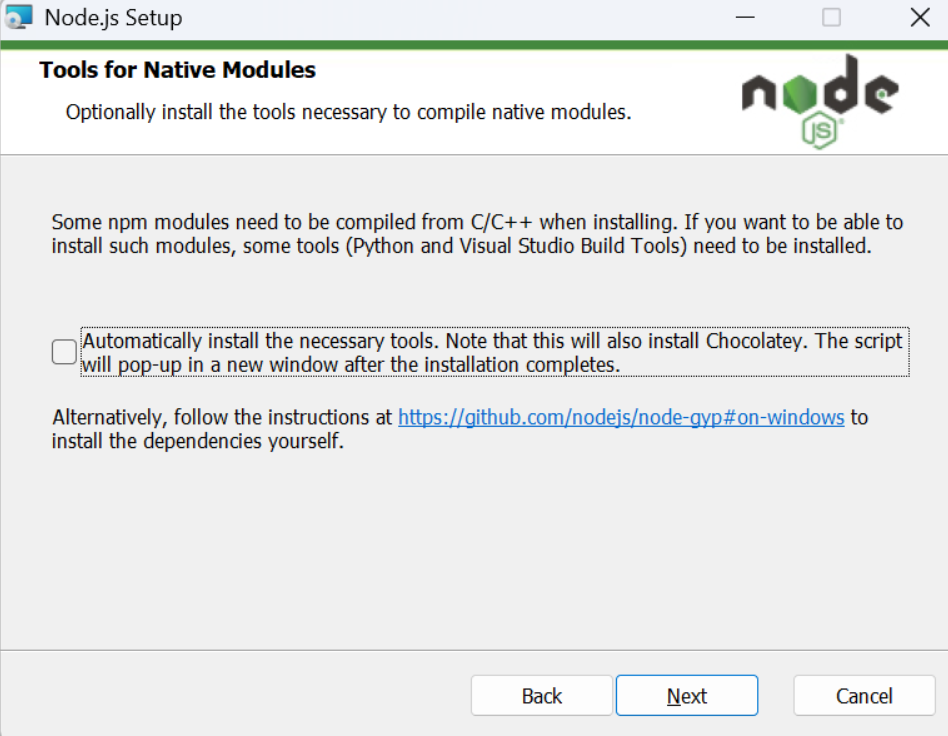
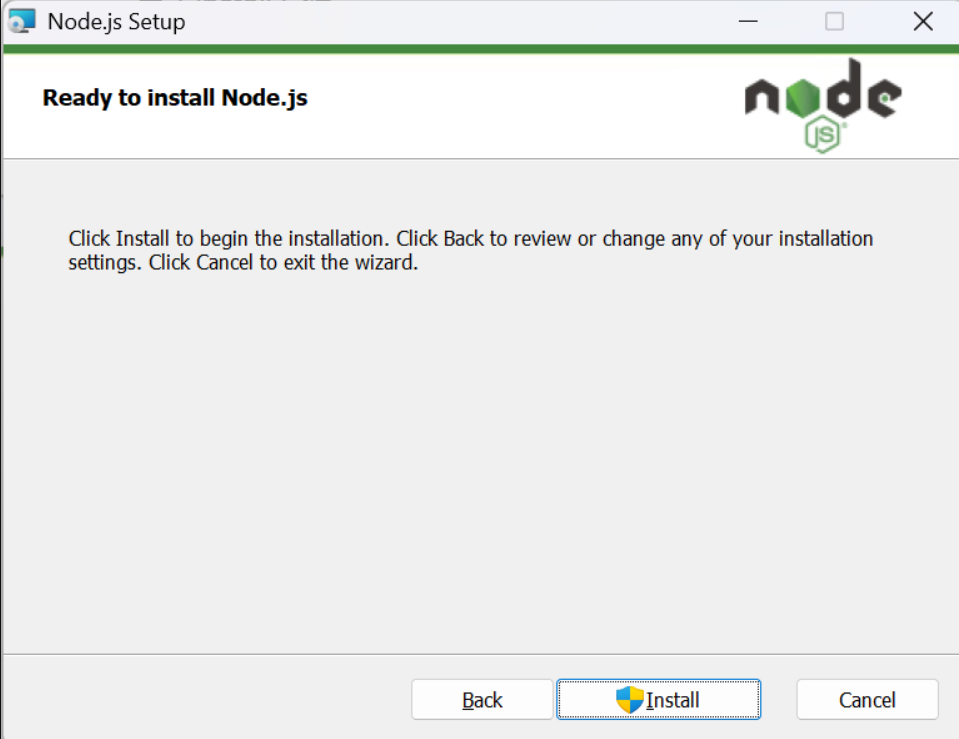
点击 Install 开始安装
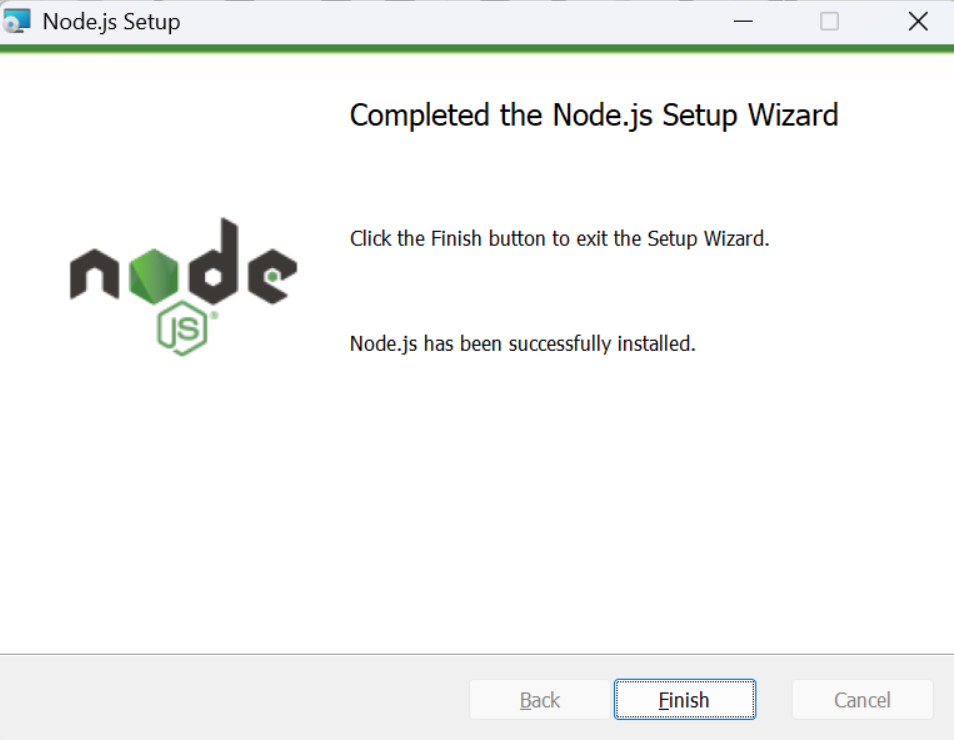
点击 Finish 完成安装
验证是否安装成功
按 Win + R,输入 cmd 回车
输入:node -v 回车,再输入:npm -v 回车
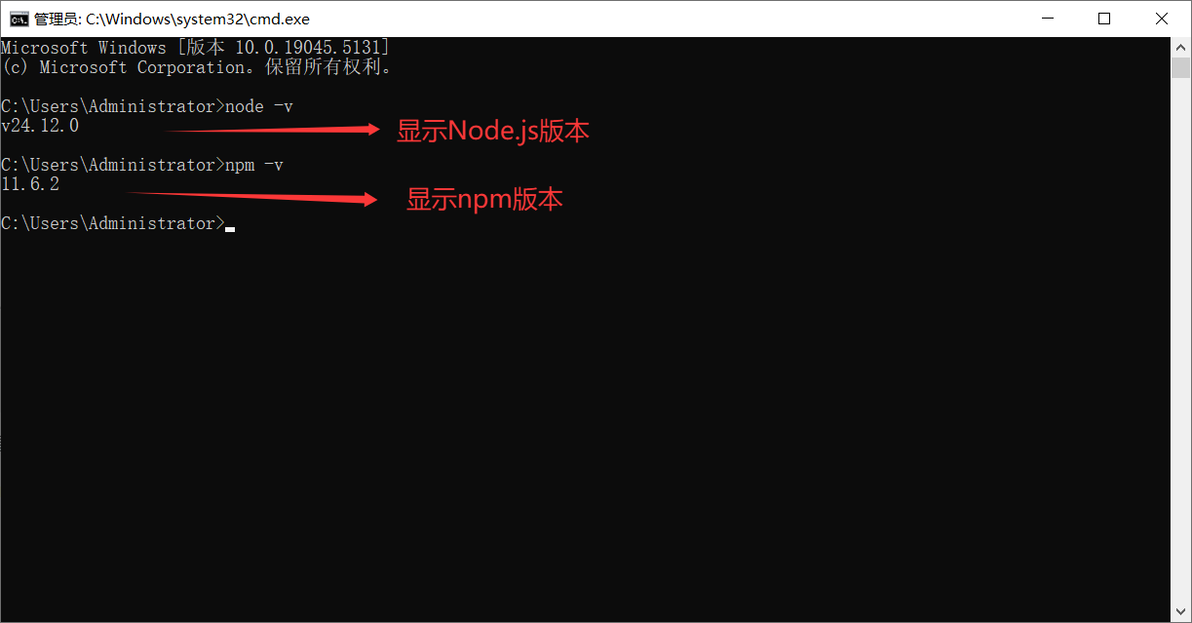
能看到版本号,说明安装成功。
3. 环境配置(照做即可)
3.1 新建两个文件夹
打开你的 Node.js 安装目录,新建两个文件夹:node_cache、node_global
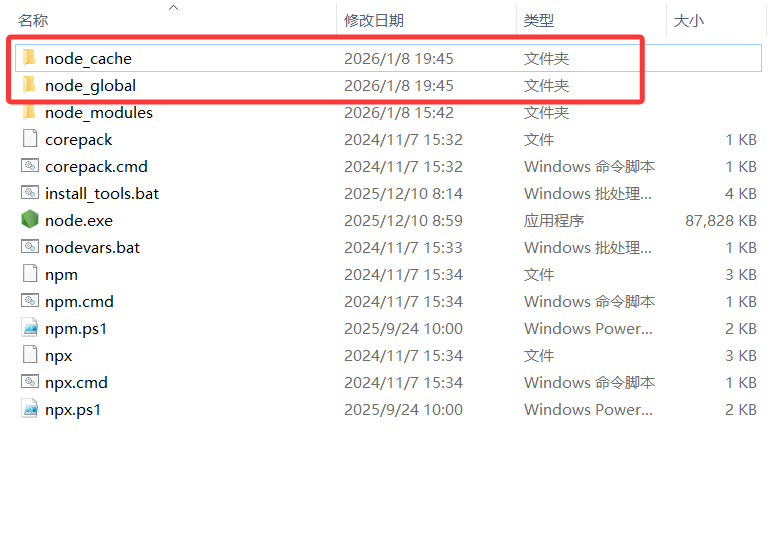
进入这两个文件夹,复制它们的“文件夹地址”(后面要用)
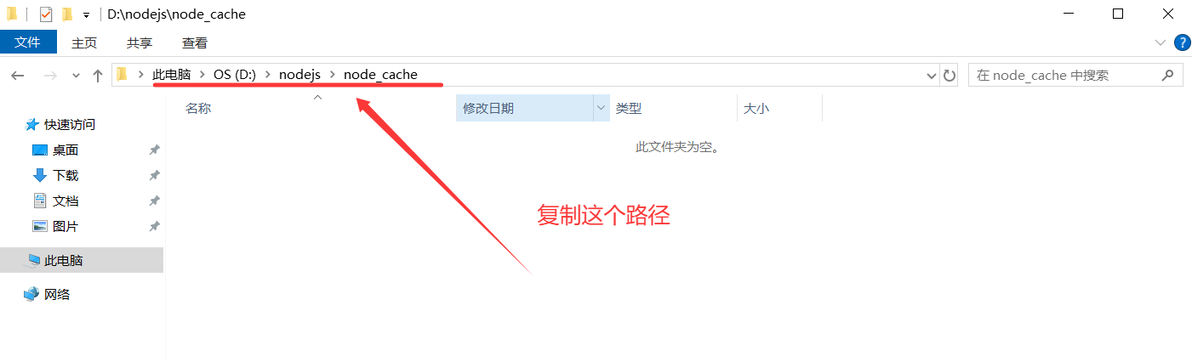
3.2 设置 npm 的全局目录和缓存
按 Win + X -> 选择 终端(管理员),分别执行下面两条命令(把路径换成你自己的)
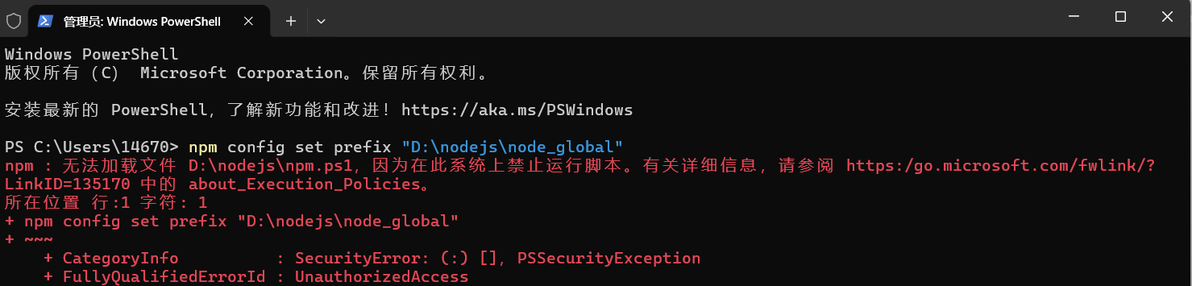
//如果出现这个请先运行 npm : 无法加载文件 D:\nodejs\npm.ps1,因为在此系统上禁止运行脚本。xxxxxxx
Set-ExecutionPolicy RemoteSigned -Scope CurrentUser
// 修改 npm 全局安装包的默认路径
npm config set prefix "D:\nodejs\node_global"
// 查看是否修改成功
npm config get prefix
// 修改 npm 全局缓存路径
npm config set cache "D:\nodejs\node_cache"
// 查看是否修改成功
npm config get cache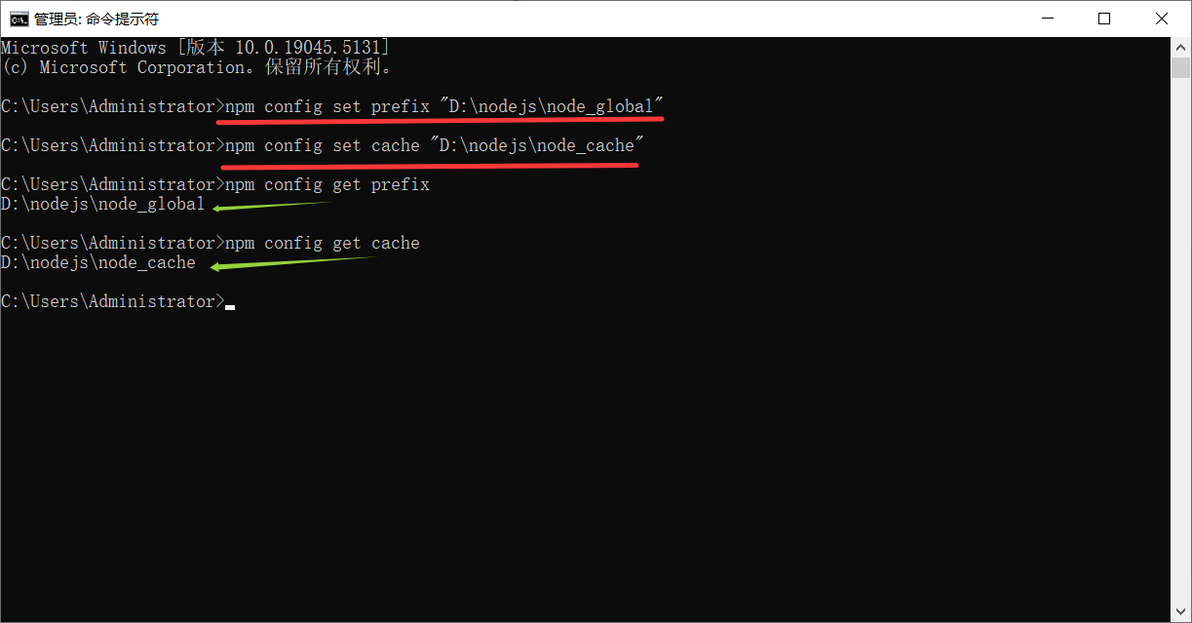
注意:一定要用“管理员”打开终端,否则可能失败。
拓充:
prefix设置 npm 全局安装包 的存放目录,当使用npm install -g package-name安装全局包的时候,会默认安装到此目录,从而统一管理Node.js相关文件。
cache设置 npm 下载缓存 的存放目录,将下载的包先缓存到这里,下次安装同版本时直接使用缓存,从而节省空间,加快安装速度。
为什么要改这个路径?(核心价值)
默认情况下,npm 的全局路径在系统盘(Windows 是 C:\Users\你的用户名\AppData\Roaming\npm),修改它的核心好处:
避免 C 盘臃肿:全局安装的包(如 webpack、node-sass)体积大,长期使用会占满 C 盘空间,转移到 D 盘能减轻系统盘压力;
方便管理:把 Node 相关的运行文件集中放到 D:\nodejs 目录下,便于统一备份、迁移或卸载;
权限问题:默认路径可能需要管理员权限才能写入,自定义路径可避免安装包时出现「权限不足」的报错。
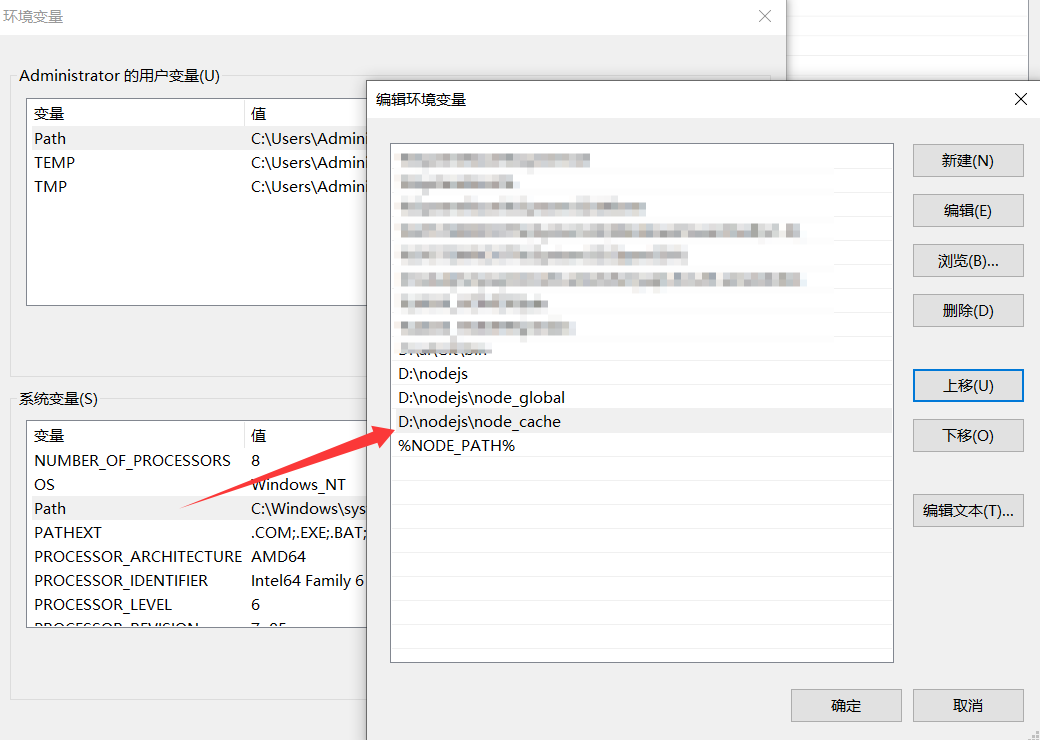
3.3 配环境变量
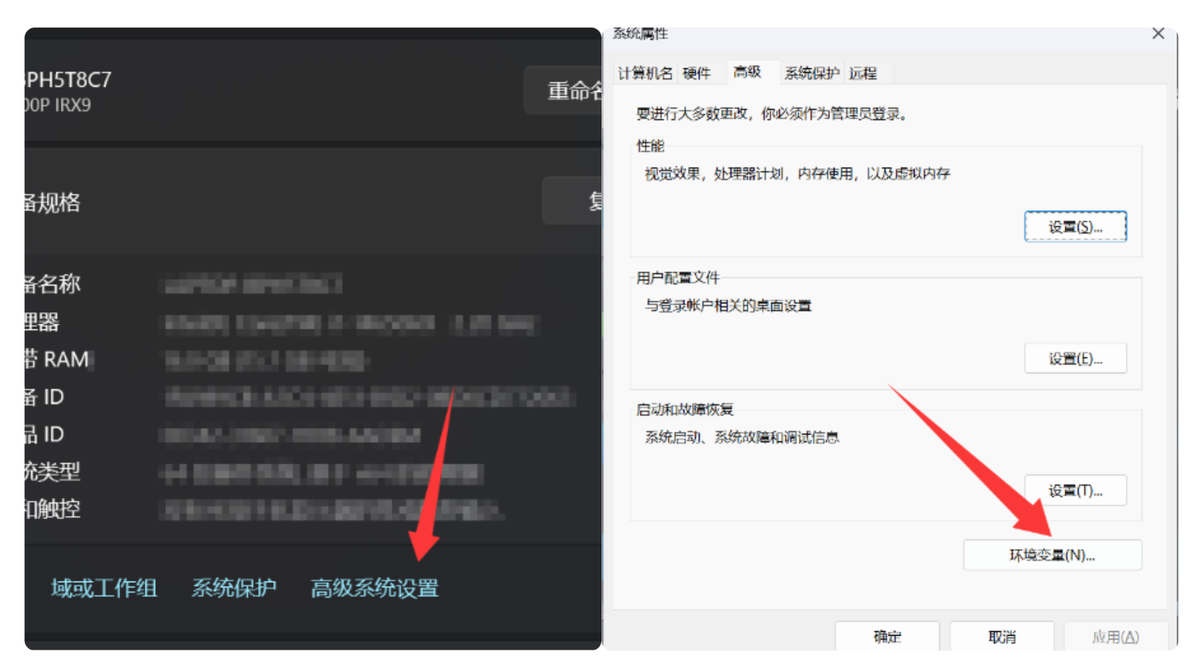
右键“此电脑” -> “属性” -> “高级系统设置” -> “环境变量”
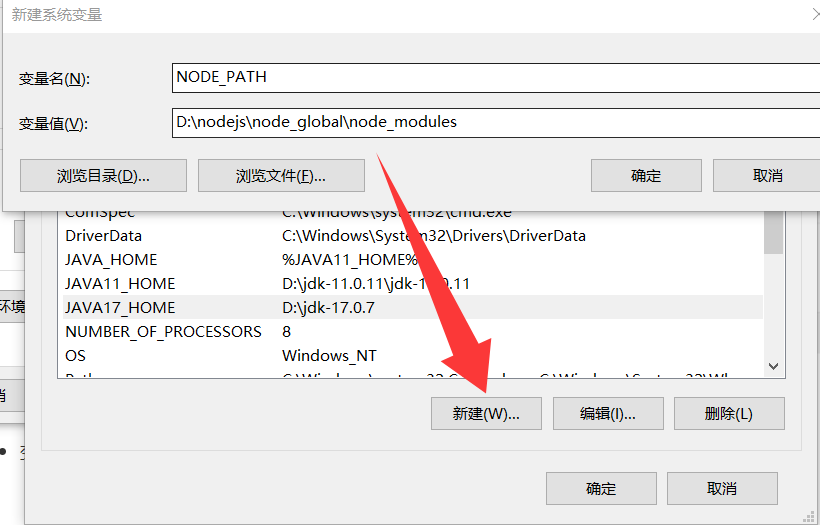
点击“新建”,创建系统变量 NODE_PATH
变量值:node_global文件夹 的路径 + \node_modules
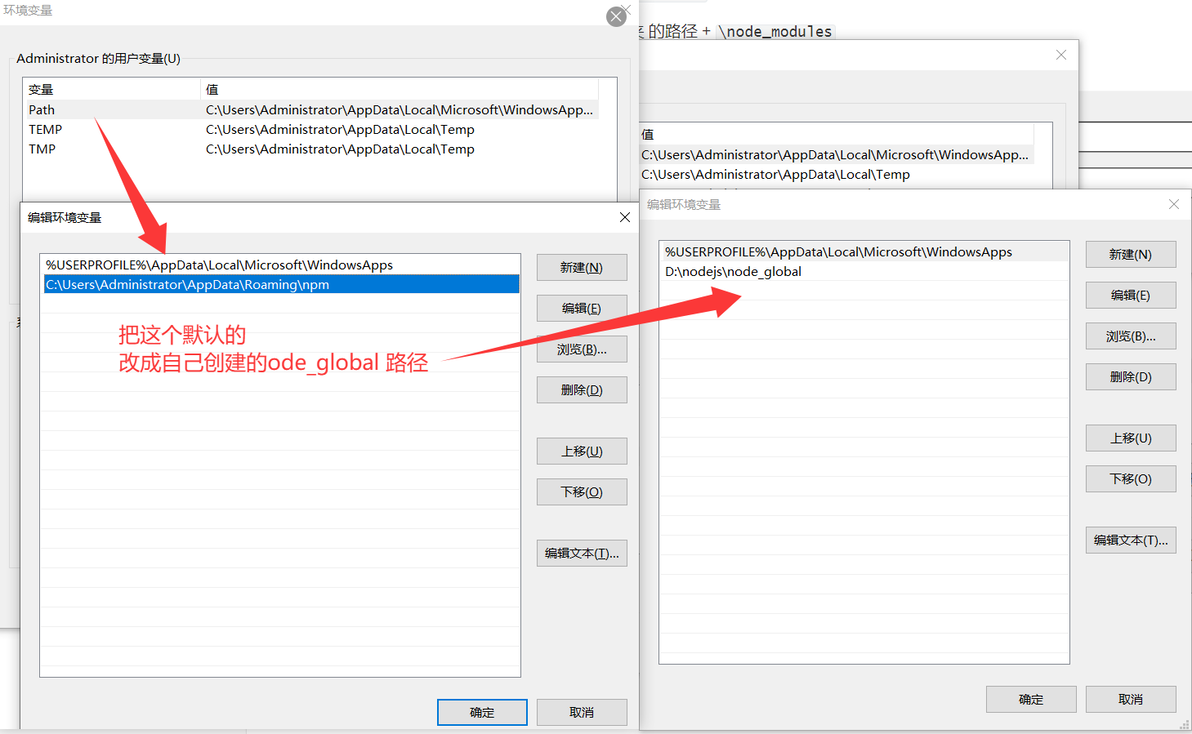
在“用户变量”里编辑 Path
把默认的 ...AppData\Roaming\npm 改成你的 node_global 路径
在“系统变量”里选择 Path -> “编辑” -> “新建” -> 输入:%NODE_PATH%
一路点“确定”保存,关闭所有窗口后,重新打开 终端/命令行(这一步很关键)
4. 测试(配置有没有生效)
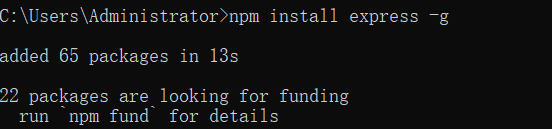
按 Win + X -> 选择 终端(管理员)
执行下面命令(安装一个全局包做验证)
npm install express -g // -g代表全局安装看到安装成功的输出,就说明配置成功。
5. (推荐)设置 npm 国内镜像(下载更快)
如果你发现 npm install 很慢,再做这一步:
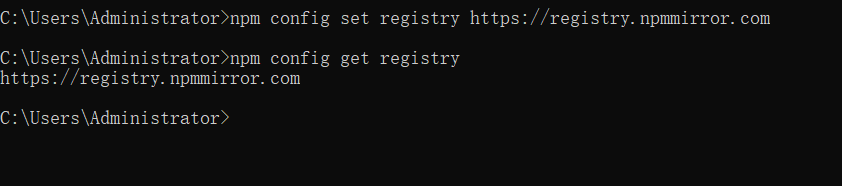
按 Win + X -> 选择 终端(管理员),执行:
 npm config set registry https://mirrors.cloud.tencent.com/npm/  # 腾讯云
npm config set registry https://registry.npmmirror.com # 淘宝源验证镜像源,执行以下命令检查当前镜像:
npm config get registry显示自己设置的镜像源,就表示成功。
到这里,你的 Node.js 安装与环境变量配置就完成了。
6. 拓展:常见问题
6.1 pnpm的安装
现在前端主流项目基本都用 pnpm,我们可以直接把pnpm看作是npm的升级版本
按 Win + X -> 选择 终端(管理员),执行:
// 方式 1:通过 npm 全局安装(最方便,你已安装 npm)
npm install -g pnpm
// 方式 2:通过官方脚本安装(适用于无 npm 环境)
//如果你的环境没有 npm,可执行官方脚本:
//(该脚本会自动下载并配置 pnpm,Windows 需用 PowerShell 执行)
iwr https://get.pnpm.io/install.ps1 -useb | iex安装完成后,pnpm 会被放到你配置的 D:\nodejs\node_global\node_modules 目录下(和 npm 全局包同路径)。
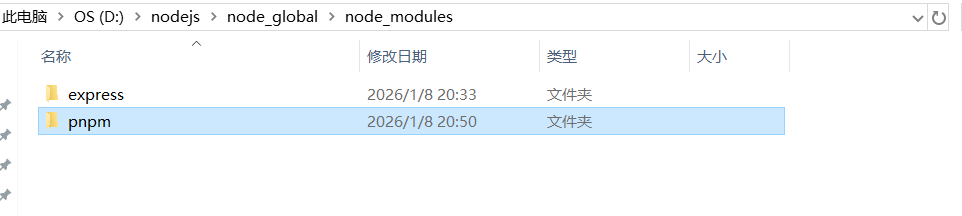
验证 pnpm 是否安装成功
重启终端(确保环境变量生效),执行:
pnpm -v
6.2 权限不足 (EPERM)
在使用的时候报错较多,显示EPERM错误,这个错误通常是因为文件/文件夹权限问题导致的,错误示例如下:
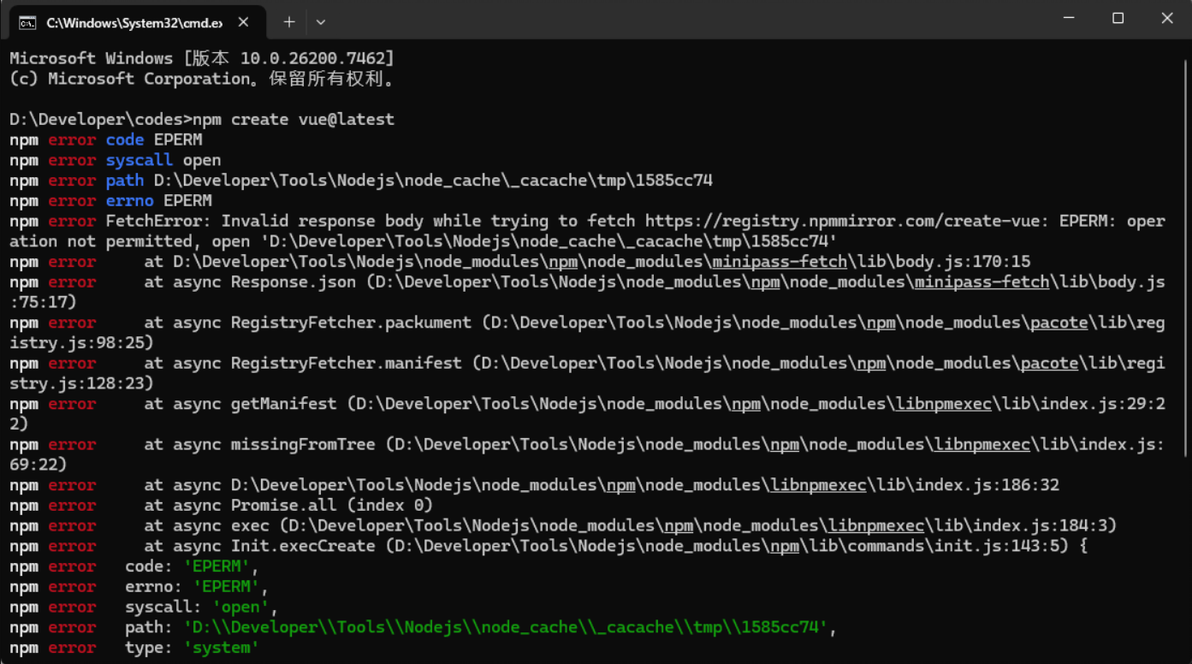
解决方案:
键盘【Win+X】,打开终端管理员,重新尝试。如果不行,需要修改Node.js安装目录权限,修改npm缓存目录权限,仍旧在终端管理员执行下述命令。
// 修改Node.js安装目录权限
icacls "你的Node.js安装目录" /grant Users:F /T
// 修改npm缓存目录权限
icacls "你的node_global目录" /grant Users:F /T
icacls "你的node_cache目录" /grant Users:F /T可以通过以下指令,获取你对应的目录
 npm config get prefix
npm config get cache示例如下
icacls "D:\nodejs" /grant Users:F /T
icacls "D:\nodejs\node_global" /grant Users:F /T
icacls "D:\nodejs\node_cache" /grant Users:F /T为什么需要设置这些权限?
Windows 默认对非系统盘目录的权限较严格,若不授权:
执行 npm install -g 时,会提示 EPERM: operation not permitted(权限不足);
运行 pnpm 安装包时,会提示「无法写入缓存 / 全局目录」;
Node.js 运行时读取依赖包可能提示「访问被拒绝」。
补充:权限回收 / 修正(若误操作)
如果想收回过度授权的权限(比如只需要「读取 + 写入」而非完全控制),可执行:
# 授予「读取+写入」权限(够用且更安全)
icacls "D:\nodejs" /grant Users:RW /T参数说明:R=读取、W=写入、F=完全控制,根据需求选择。
验证权限是否设置成功
打开文件资源管理器,找到 D:\nodejs;
右键该文件夹 →「属性」→「安全」选项卡;
在「组或用户名」中找到「Users」,点击「编辑」;
查看「Users 的权限」,如果「完全控制」勾选了「允许」,说明设置成功。
