
宝子们,刚换 Mac 的新手,是不是总遇到这些“怪事”?明明点了红色叉号,软件图标下面还有个黑点,在后台偷偷待着,想卸载 App,从 Dock 拖进废纸篓,结果只是个快捷方式,打开 Finder 一脸懵,C盘 D盘去哪了?
其实不是 Mac 难用,而是它和 Windows 的逻辑完全不同。我刚开始用的时候也走了不少弯路,后来发现,只要搞懂几个核心区别,上手其实比想象中快得多。
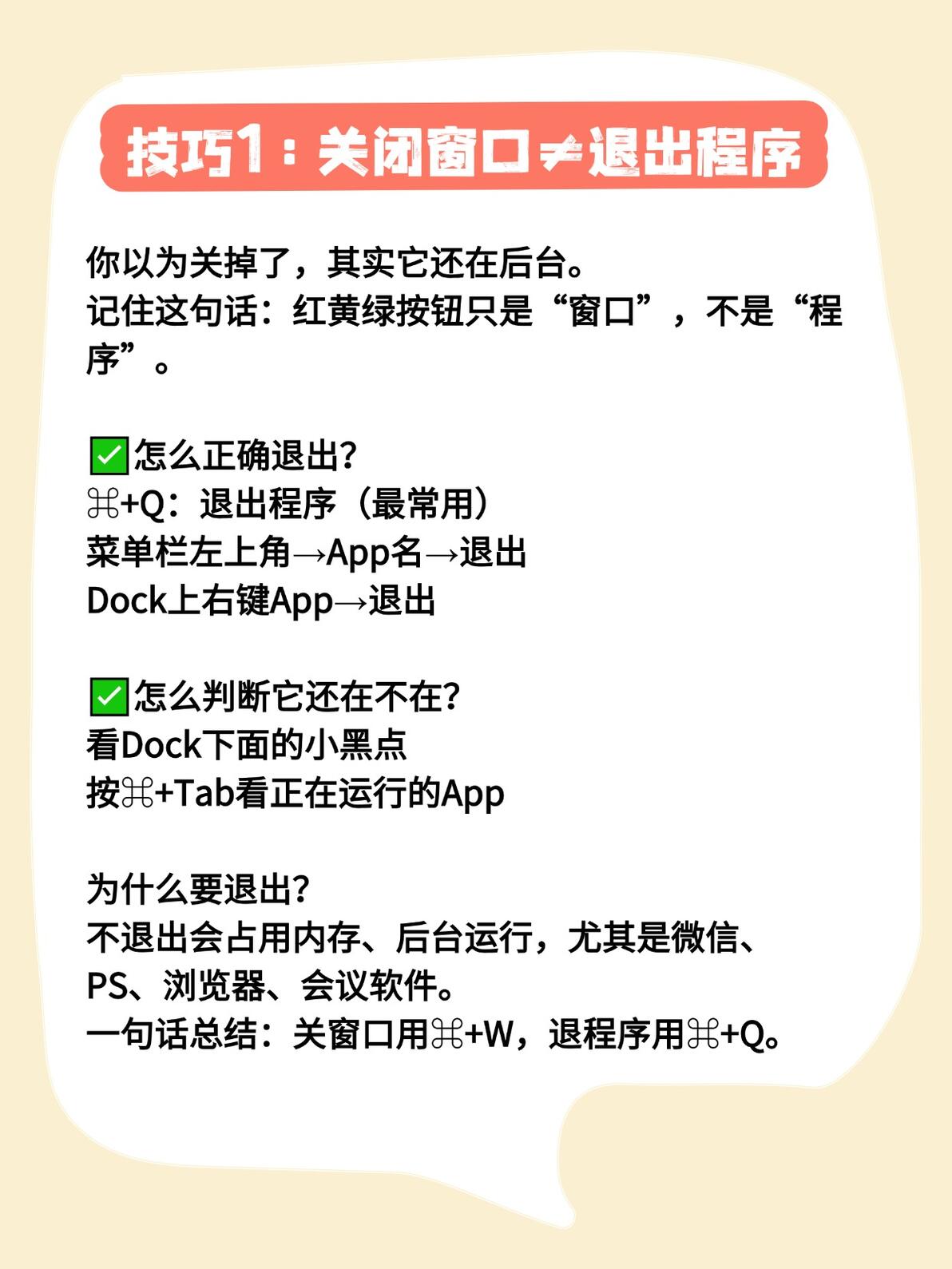
今天这篇「Mac 新手过渡篇」,整理了最关键的 5 个基础操作,从退出程序、看黑点、用 Finder、截图、装软件,一步一步帮你把习惯掰过来。不用记复杂术语,记住这几句口诀,你也能把 Mac 用得顺手又舒服。 技巧1:关闭窗口≠退出程序
你以为关掉了,其实它还在后台。
记住这句话:红黄绿按钮只是“窗口”,不是“程序”。
✅怎么正确退出?
⌘+Q:退出程序(最常用)
菜单栏左上角→App名→退出
Dock上右键App→退出
✅怎么判断它还在不在?
看Dock下面的小黑点
按⌘+Tab看正在运行的App
为什么要退出?
不退出会占用内存、后台运行,尤其是微信、PS、浏览器、会议软件。
一句话总结:关窗口用⌘+W,退程序用⌘+Q。
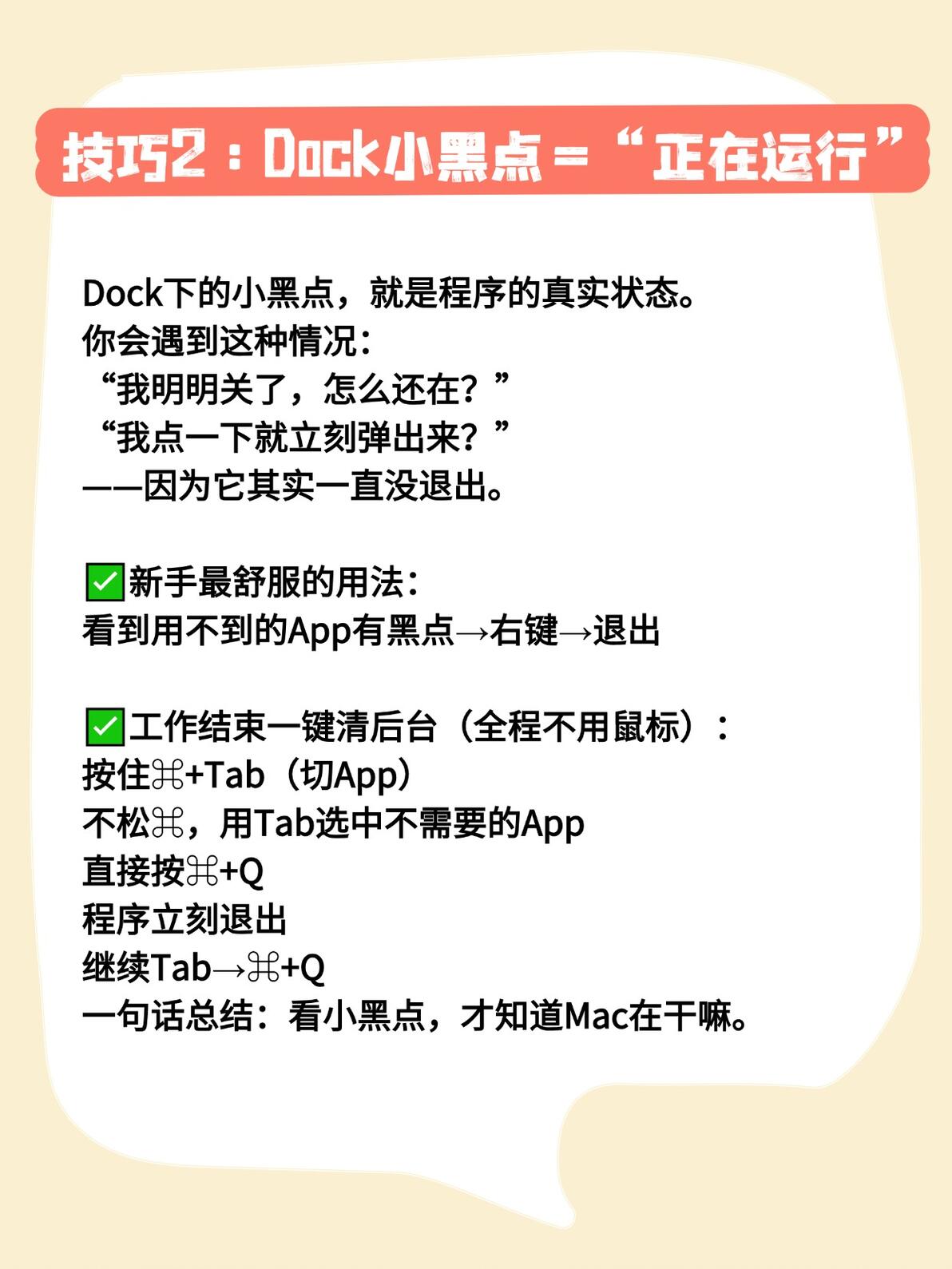
技巧2:Dock小黑点=“正在运行”
Dock下的小黑点,就是程序的真实状态。
你会遇到这种情况:
“我明明关了,怎么还在?”
“我点一下就立刻弹出来?”
——因为它其实一直没退出。
✅新手最舒服的用法:
看到用不到的App有黑点→右键→退出
✅工作结束一键清后台(全程不用鼠标):
按住⌘+Tab(切App)
不松⌘,用Tab选中不需要的App
直接按⌘+Q
程序立刻退出
继续Tab→⌘+Q
一句话总结:看小黑点,才知道Mac在干嘛。
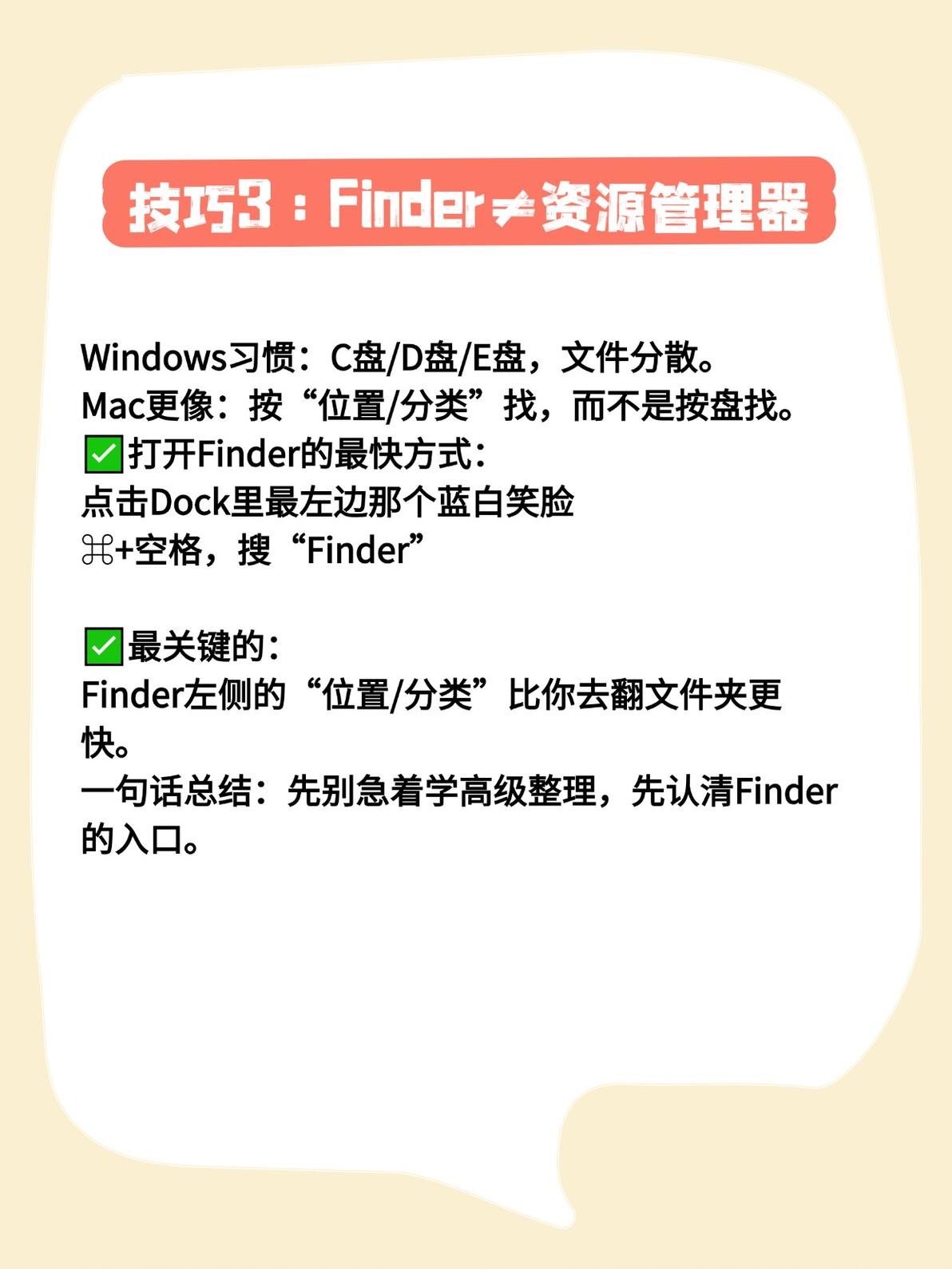
技巧3:Finder≠资源管理器
Windows习惯:C盘/D盘/E盘,文件分散。
Mac更像:按“位置/分类”找,而不是按盘找。
✅打开Finder的最快方式:
点击Dock里最左边那个蓝白笑脸
⌘+空格,搜“Finder”
✅最关键的:
Finder左侧的“位置/分类”比你去翻文件夹更快。
一句话总结:先别急着学高级整理,先认清Finder的入口。
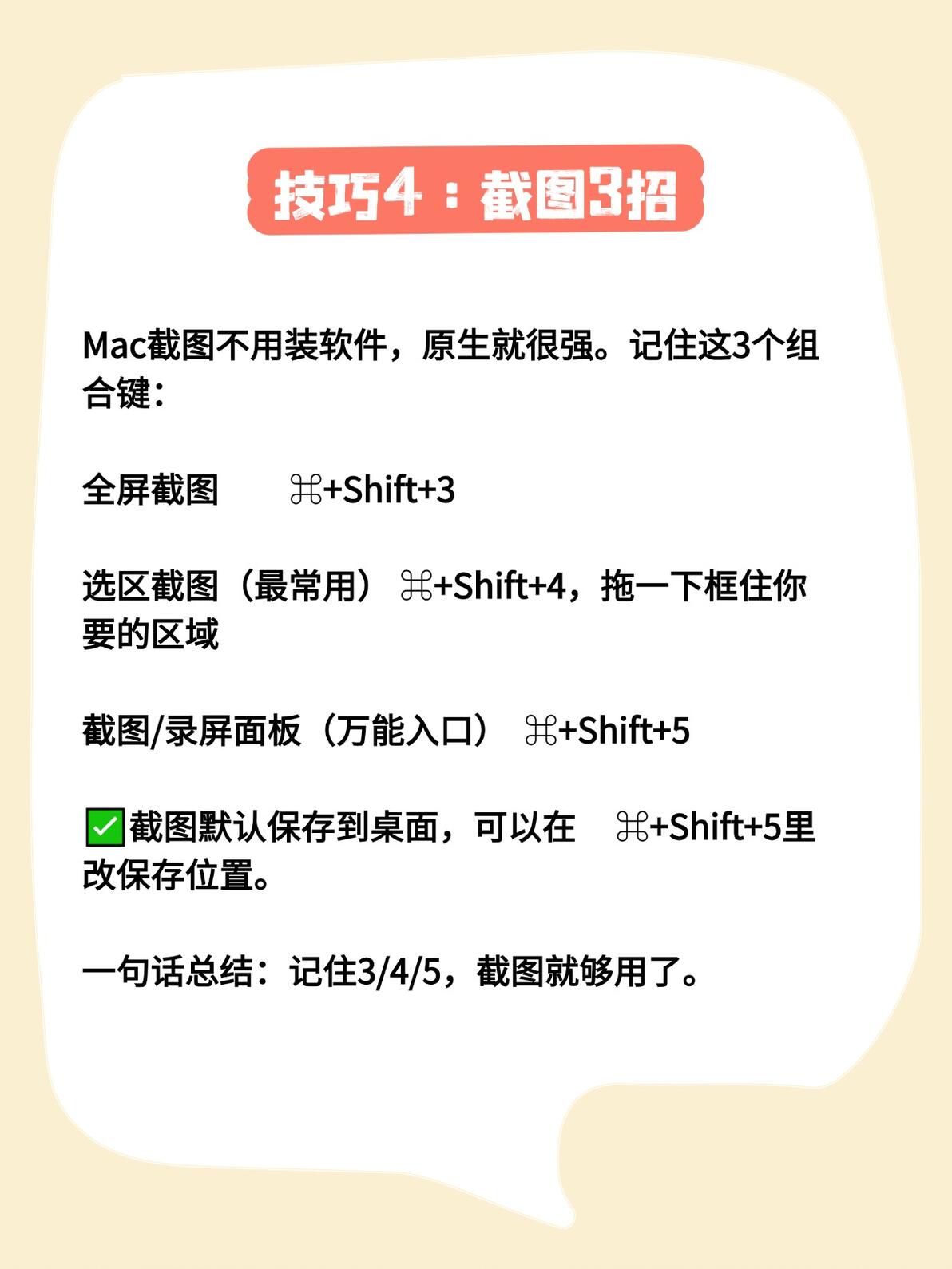
技巧4:截图3招
Mac截图不用装软件,原生就很强。记住这3个组合键:
功能 快捷键
全屏截图 ⌘+Shift+3
选区截图(最常用) ⌘+Shift+4,拖一下框住你要的区域
截图/录屏面板(万能入口) ⌘+Shift+5
✅截图默认保存到桌面,可以在⌘+Shift+5里改保存位置。
一句话总结:记住3/4/5,截图就够用了。
技巧5:安装/卸载(和Windows完全不一样)
Mac装软件像“拖”,但卸载别只会“拖”。
✅常见安装方式:下载到.dmg或.pkg
如果是xxx.dmg:
双击下载的.dmg文件(一般在「下载Downloads」里)
把弹出来的App图标拖到“应用程序”文件夹
在Finder里右键点刚挂载的磁盘,选择“推出”
✅卸载的正确方式:
打开“应用程序”文件夹
找到要卸载的App→拖到废纸篓
或者用AppCleaner等工具彻底清理残留文件
不要直接从Dock把图标拖进废纸篓,那只是一个快捷方式。
一句话总结:安装靠“拖”,卸载靠“拖到废纸篓”。